2025.03.20
Joshin 試用レポート
姿勢改善&作業効率アップ!サンワサプライとエレコムの『ノートパソコンスタンド』を使ってみた!


サンワサプライ/エレコム ノートパソコンスタンド
長時間パソコン作業をする方に取り入れてほしい『パソコンスタンド』。
画面を見やすい高さ・角度に合わせることで作業が捗り、首や肩の負担も軽減されます。
今回はサンワサプライとエレコムより5種類のパソコンスタンドの特徴から、どんな方におすすめかを見ていきます!ライター:もあ
「ノートパソコンスタンド」をおすすめしたい理由
-

目線が上がって姿勢改善 -

放熱性向上でパフォーマンスを維持 -

デスクスペースを広々使える

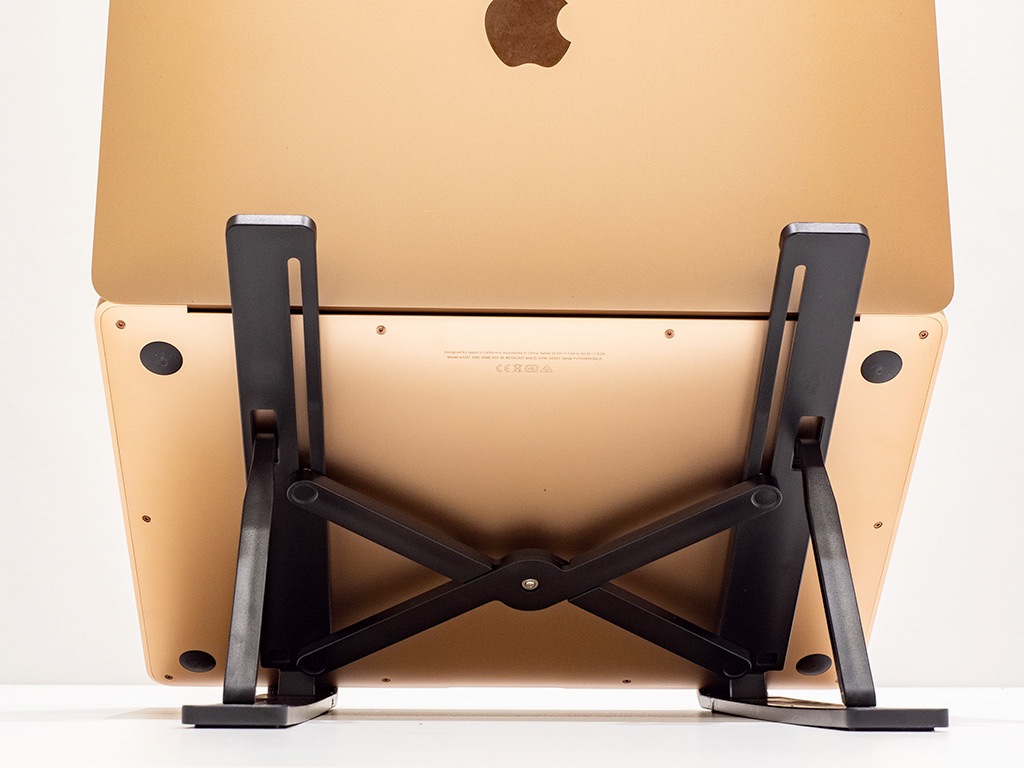

今回メインで使うのはノートパソコンを乗せるスタンドです。
パソコン画面/キーボードの高さと角度を調整することで、見やすい・打ちやすい環境になるのはもちろん、
① 目線があがることで猫背になりにくく姿勢改善!首や肩の負担が軽減される
② パソコン背面に空間ができて熱のこもりを解消!長時間作業でも高パフォーマンスを維持
③ パソコンを浮かせてデスクスペースを有効活用!外付けキーボードを使うなら必須
といったメリットがあります。
今回はサンワサプライとエレコムより「ポータブル折りたたみタイプ」「据え置き型折りたたみタイプ」「アームタイプ」のスタンドをピックアップ。
MacBook Air(13インチ)をセットして実際に使い、高さ/角度調整の幅やキーの打ちやすさなどをチェックしました。
「サンワサプライ」と「エレコム」のスタンドを使ってみた
持ち運びに便利!ポータブル折りたたみタイプ
-

外出先で使うならコレ! -

それぞれ収納ポーチが付属します -

片手で軽々持てるコンパクトサイズ -

2本脚でもしっかりパソコンを支えます


職場や学校など外出先でも使うなら、片手で持てる軽量コンパクトな「ポータブル折りたたみタイプ」がおすすめです。
サンワサプライ『PDA-STN53BK』とエレコム『PCA-LTSCANSV』には、それぞれ収納ポーチが付属し、いっしょに運ぶパソコンなどを傷つける心配はありません。
2本の細い脚でパソコンを支える形状のため、グラつきといった安定性に不安を感じるかもしれませんが、実は後にピックアップする天板付きの「据え置き型」よりもタイピング時の揺れは少ないです。
パソコン全体を浮かせるタイプではないので外付けキーボードでは少し使いづらいですが、パソコン1台で身軽に作業するなら最適!
比較的安価で場所も取らず、導入のハードルが低いのもポイントです。
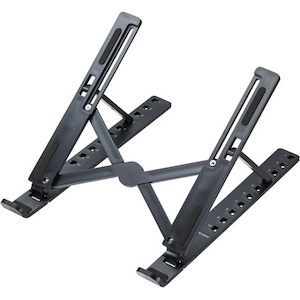
サンワサプライ「PDA-STN53BK」角度10段階調整

開いて角度を決めてパソコンを置く -

角度は10段階で調整可能 -
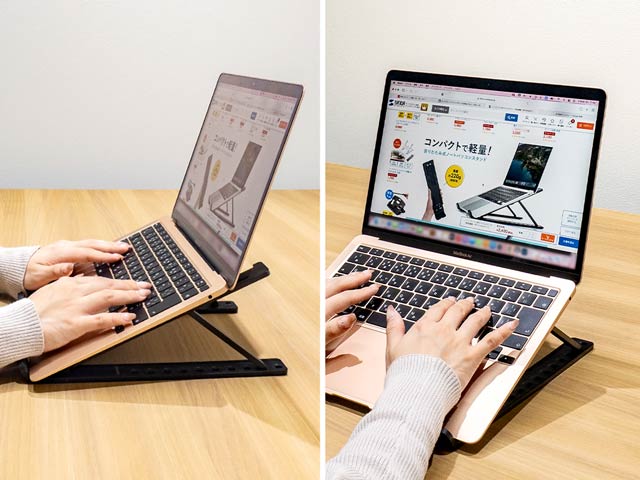
グラつきなくタイピングできました


| 対応機種 | 15.6インチまでのノートパソコン(3Kgまで) |
|---|---|
| サイズ(約) | 28×6cm(折りたたみ時) |
| 質量(約) | 220g |
| 材質 | 樹脂 |
サンワサプライの『PDA-STN53BK』は角度調整の幅が10段階と広いため、外出先の机の高さに合わせて常にちょうどいい角度に合わせられます。
角度を決める穴には番号が振られていて差し間違いが起こらないのも嬉しい。
スタンドの正面・背面両方に、パソコンと机を傷つけず滑りも抑えるゴムシートが付いています。
角度調整1~3段階ではキーを打ってもパソコンがグラつかず、机に腕を置いた自然な姿勢で長文の入力も快適!
力強くキーを押してもビクともせず、上下の揺れにかなり強い印象です。
ただ、本体が軽いためか床と水平になる角度に近づくにつれ、タッチパッドを強めに押すとスタンドごと後ろにズレることがありました。
4段階目以降はキーボードのタイピングには不向きな角度ですが、動画視聴やWeb会議は目線を落とさず画面が見やすいです。
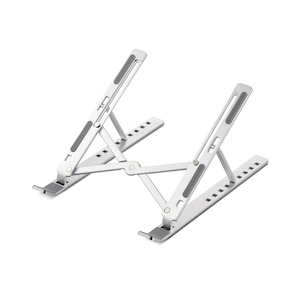
エレコム「PCA-LTSCANSV」角度9段階調整
-

アルミ合金製でヒンヤリとした質感 -

角度は9段階で調整可能 
細い脚とは思えない抜群の安定感


| 対応機種 | 10~17.3インチのノートパソコン(5Kgまで) |
|---|---|
| サイズ(約) | 24.5×4.5cm(折りたたみ時) |
| 質量(約) | 235g |
| 材質 | アルミ合金、シリコン |
エレコムの『PCA-LTSCANSV』はサンワサプライよりもひと回り小さく、脚は半分ほどの細さですが、17.3インチの大型ノートパソコンまで対応。
全体が上質なアルミ合金仕上げで触れるとヒンヤリとしており、角度を調整する際など脚やバーがぶつかると小さく「キンッ」と金属音が鳴ります。
角度調整は9段階で、MAX時の画面の高さはサンワサプライの方がわずかに上です。
1~3段階では安定したタイピングができるのはサンワサプライと同じでしたが、エレコムは後ろへもズレにくかったです。
折れそうなほどスリムな脚なのに、安定感抜群で驚きました。
背面にあるゴムシートの滑り止めが強力なのでしょうか・・・?
高さを出しやすい!据え置き型折りたたみタイプ
エレコム「PCA-LTSFALSV」高さ/角度 無段階調整
-

外付けキーボードを使うならコレ! -

重さは1kg超でズッシリしています -

シリコンゴムでパソコンを傷つけません -

背面にも傷防止&滑り止めのゴム付き


| 対応機種 | ~17.3インチノートパソコン(5Kgまで) |
|---|---|
| サイズ(約) | 幅264 × 奥行251 × 高さ50mm(折りたたみ時) |
| 質量(約) | 1.2kg |
| 材質 | 鉄合金、シリコン |
外付けのキーボードやマウスと一緒にデスクで使うなら「据え置き型折りたたみタイプ」がおすすめ。
パソコンを浮かせて最適な位置に調整できるので、姿勢改善を望む方はこのタイプで間違いありません。
ちなみに、作業に集中するとどんどん猫背になる筆者も、据え置き型を愛用しています。
エレコムの『PCA-LTSFALSV』は、高さと角度を無段階で調整可能。
高さをMAXまで上げるとデスクトップパソコンのように使え、使い終わった外付けキーボードはパソコン下に収納できます。
鉄合金ボディで重さは1kgを超えるので持ち運びには向きませんが、少しの衝撃ではビクともしない安定感があります。
-

無段階で最適な角度に調整可能 -

姿勢改善には画面高めがおすすめ

底板を押さえながら天板を引き上げて高さを出し、前面を押して角度を付けます。
手だけで天板は持ち上がりますが少し力は必要です。
ポータブル式のようにパソコンの位置を低くしてキーを打つこともできますが、姿勢改善とタイピングのしやすさなら、モニターを高い位置に上げて外付けキーボードを併用するのがおすすめです。
外付けキーボードを使わずノートパソコンのキーボードを使った場合、ややグラつきやすく、腕はずっと上げた状態になるので、姿勢に違和感があります。
パソコンとモニターの位置を自由に変更!アームタイプ
サンワサプライ ノートパソコンアーム「CR-LANPC1」
-

デスクに取り付けるアームタイプ -

2本のクランプでしっかり固定 -

サブのノートパソコンの設置に最適です


| 対応機種 | 8kgまでのノートパソコン |
|---|---|
| サイズ棚板(約) | 幅286 × 奥行286mm(A4サイズを想定) |
| 質量(約) | 5.0kg |
| 取り付け | クランプ式(15~100mmの厚みに対応) |
| 材質 | スチール(エポキシ樹脂粉体塗装) |
デスクスペースを可能な限り広く使いたい方は、デスクに固定したアームでパソコンを浮かせる「アームタイプ」がおすすめです。
ノートパソコンをディスプレイモニターに繋いで2面で作業する場合、2つのモニター画面を同じ高さにできてすごく使いやすくなります。
サンワサプライの『CR-LANPC1』は、天板(厚み15~100mmまで)を2本のクランプで挟みこむ「クランプ式」の取り付け方法を採用。
大きくゴツゴツしたものが多いアームタイプの中では比較的小型で、省スペースで取り付けできました。圧迫感があまりないのもGOOD!
-
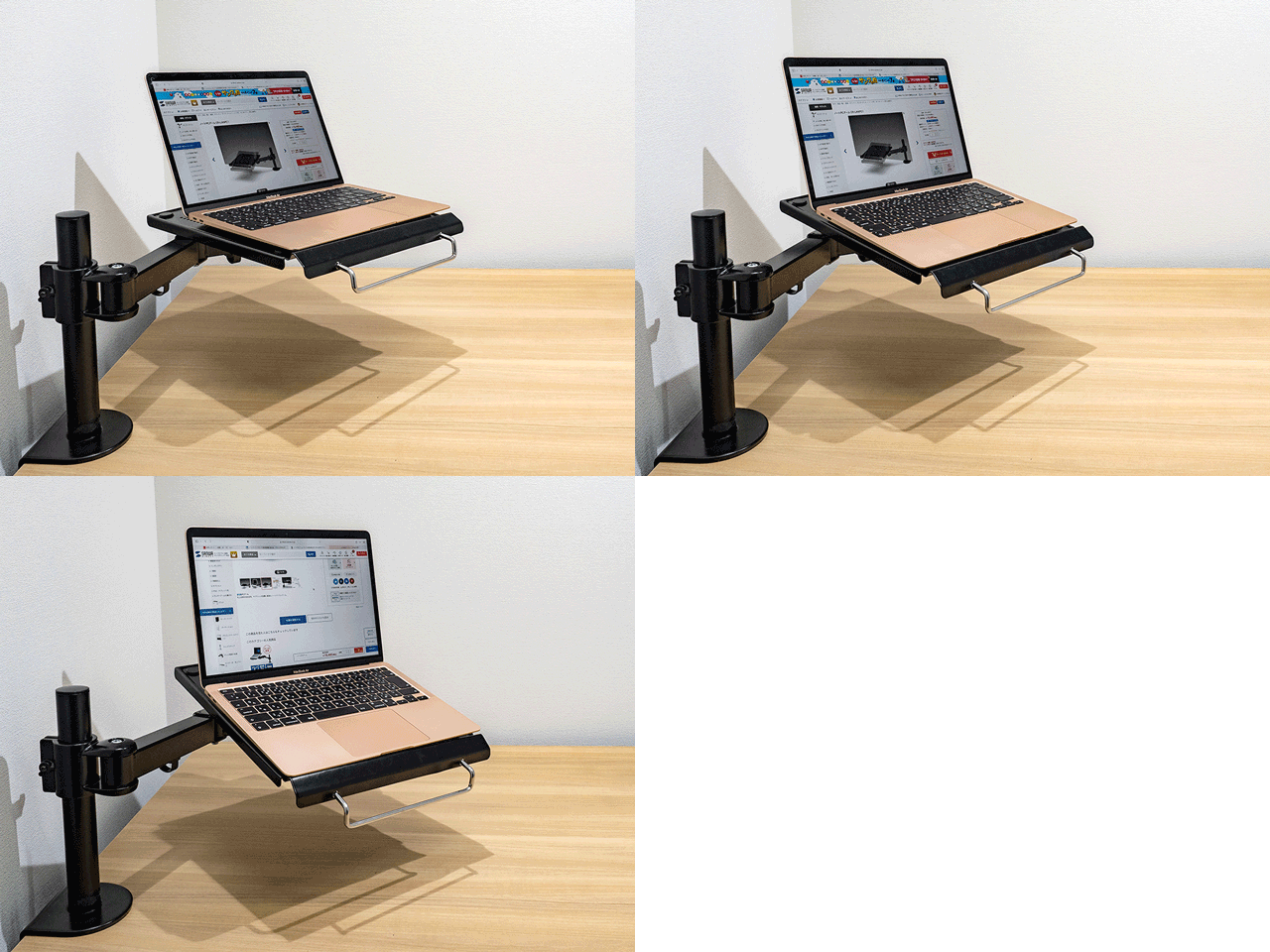
角度は30°まで調整可能 -

高さ・角度だけでなく画面との距離も調整が簡単

高さは机上面から80~280mm、角度は30°まで調整可能。
傾けすぎるとパソコンが滑り落ちそうになるので注意です!
画面の文字が小さく見にくい時はスッと手前に引くなど、画面との距離を簡単に動かせるのが便利でした。
メインのディスプレイモニターだけで使う時は、パソコンを奥に移動させるとデスクスペースに余裕が生まれます。
パソコンを乗せる天板がしっかりした作りなので浮かせたままの打ち込みもできますが、タイピング時にアームが動くことがあったので、据え置き型と同じく外付けキーボード推奨です。
エレコム モニターアーム「DPA-SL08BK」
-

ディスプレイモニターも浮かせます -

取り付けは挟んでも穴をあけてもOK -

モニター下のスペースが使えます -

タテ置きも可能


| 対応機種 | VESA規格対応 17~49インチモニター(2~20kg) |
|---|---|
| サイズ棚板(約) | 幅558 × 奥行132 × 高さ575mm |
| 質量(約) | 3.6kg |
| 取り付け | クランプ(挟んで固定)/グロメット(穴に通して固定):12~50mm |
| 材質 | アルミ、スチール、プラスチック |
最後に、ノートパソコンではなくディスプレイモニターを浮かせます。
エレコムの『DPA-SL08BK』は、17~49インチのモニターを1台持ち上げられる、ガススプリング式※5軸可動のシングルアーム。
※アーム内に密閉されたガスの圧力をバネとしてモニターを持ち上げ支える。重量のあるものも安定して持ち上げでき、アームを軽い力で動かせる。
取り付けはデスクの天板に挟んで固定する「クランプ式」と、天板に穴をあけてボルトを固定する「グロメット式」のどちらも可能(厚み12~50mmまで)。
今回はクランプ式で取り付け、23.6インチのディスプレイをセットしました。
小さめのデスクでもモニターを浮かせることで下にスペースができて広々と使えます。
-

360°回転 -

可動域が広く見やすい位置に調整できます -

うつむかない位置にモニターがあると背筋が伸びる

取り付けたモニターは360°回転し、長文のWebページなどを見るのに最適な「縦置き」も可能。
高さ・角度を細かく調整、広い範囲で前後移動もでき、見やすい位置にモニターを置けます。
高さと角度は固定でよさそうですが、文字を打つときと動画視聴やゲームプレイではちょうどいい距離が違うので、軽い力で前後移動できるのは便利でした。
ノートパソコンと一緒に使うとき、パソコンもアーム式にしてアーム2本はデスクの広さによっては圧迫感があるので、パソコンは据え置き型でモニターの高さを合わせるのがおすすめです。
まとめ
毎日パソコン作業を長時間していると、目・首・肩・腰など、むしろ健康な部位はどこ・・・?となるくらいあちこちが疲れます。
実際に、在宅ワークが主流になりだした頃には「オフィスの頃より腰痛や肩こりが酷くなった」という声を多く聞きました。
デスクが低くパソコンを覗き込む体勢や、自宅ゆえにリラックスしすぎて背もたれに深くもたれる姿勢は赤信号です。
筆者がスタンドを導入した理由は「パソコンが浮いてるのカッコいい!」でしたが、目線が上がったことで猫背が改善し、デスクスペースにも余裕ができてと、いい事づくめでした。
手軽に導入しやすい「ポータブル折りたたみタイプ」でも、角度を付けると見やすいし打ちやすい、全然違う!と実感できるはずなので、ノートパソコンでお仕事をしている方はご検討ください。 2025.03.20 (もあ)