2025.07.29
Joshin 試用レポート
新世代のCopilot+ PC『Surface Pro / Surface Laptop』で、AI機能搭載の「Microsoft 365」を使ってみた!
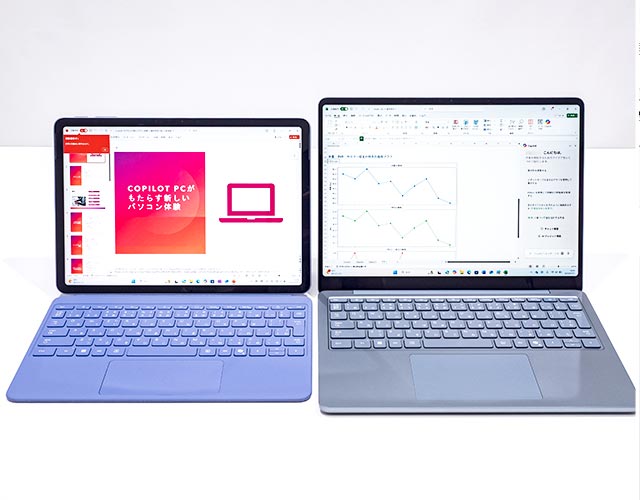
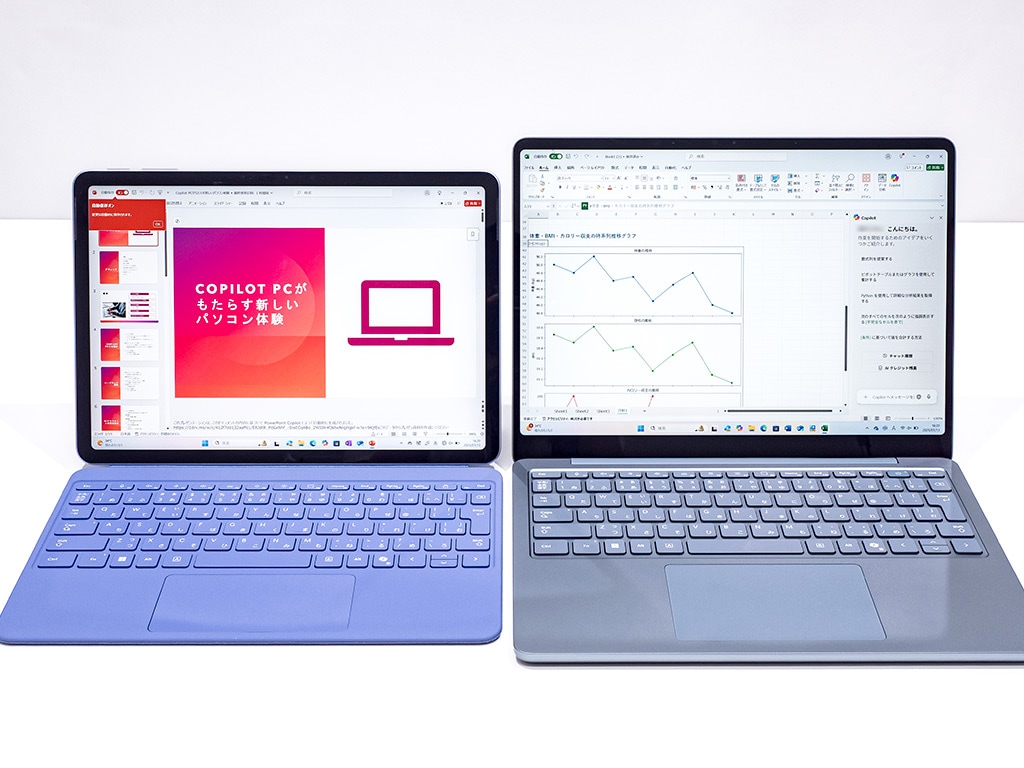
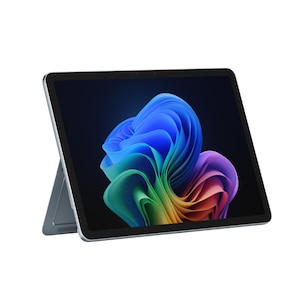
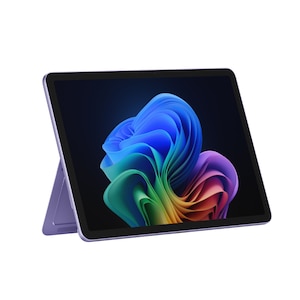
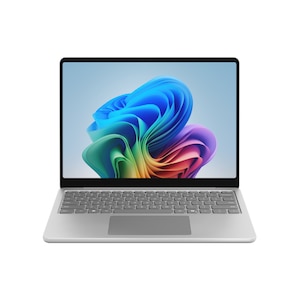
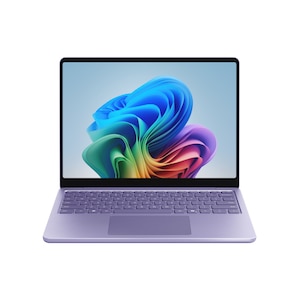
Surface Pro(12インチ)/ Surface Laptop(13インチ)
近年「仕事の業務効率化=AIの活用」の流れが定着しています。
今回は、最新のCopilot+ PC『Surface Pro(12インチ)』と『Surface Laptop(13インチ)』で使えるAI機能が、どのように仕事に活かせるかレポート!
作業の時短や簡略化を期待し、AI機能搭載のオフィスアプリ「Microsoft 365」を使ってみます。 ライター:もあ
Microsoft 365にAIアシスタント「Copilot」が登場
-
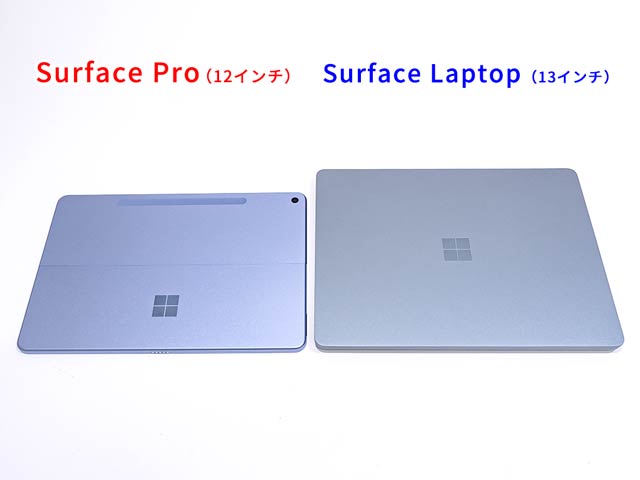
高いAI処理能力を持つ「Copilot+ PC」 -
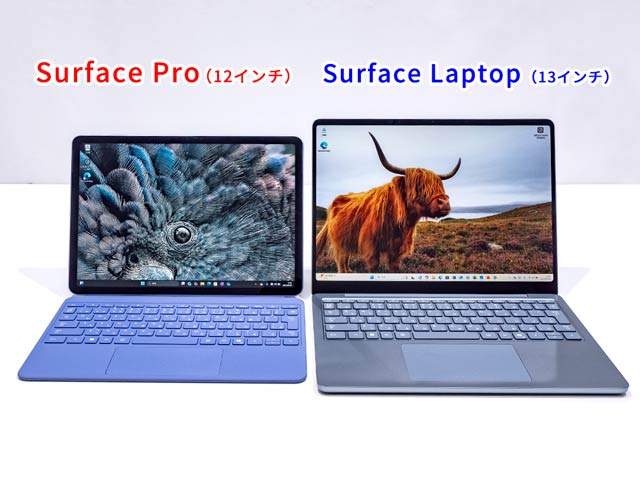
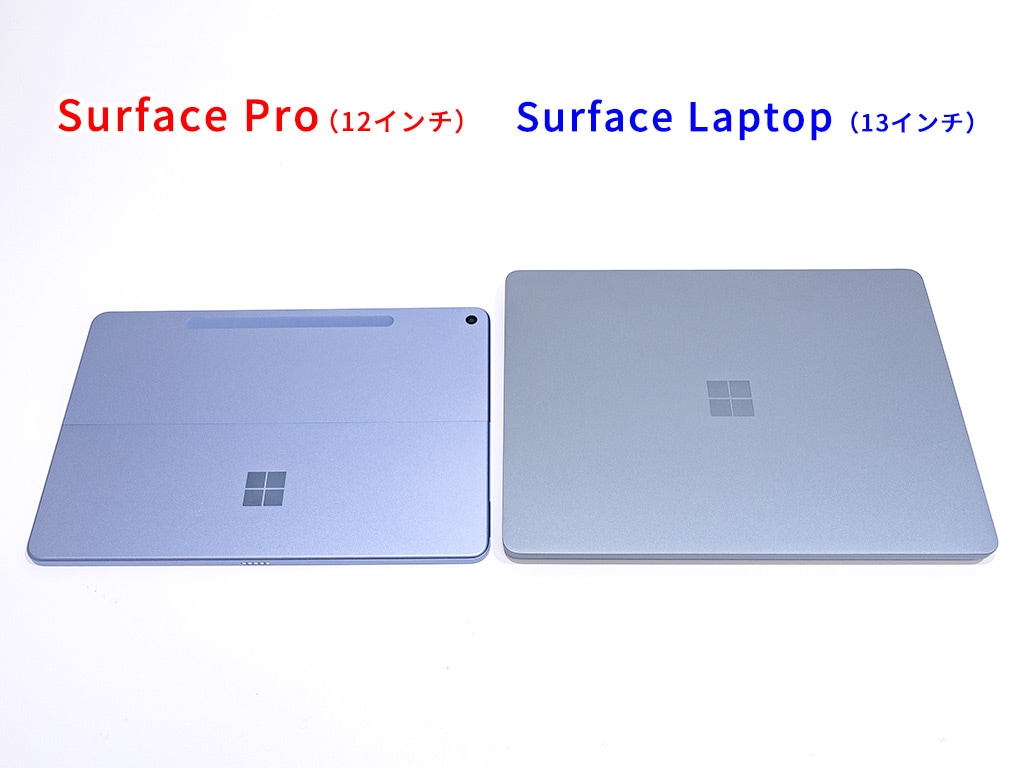
それぞれ前モデルより小型・軽量で価格も抑えめ
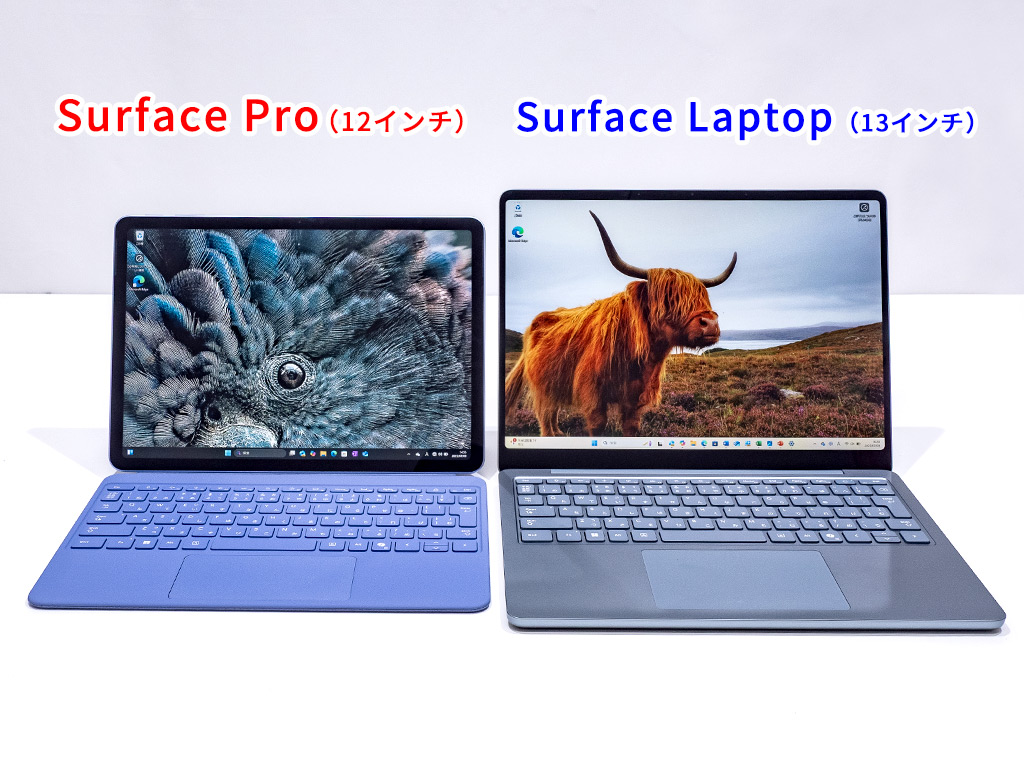
「Copilot+ PC」はMicrosoft社より誕生した、高いAI処理能力を持つプロセッサ「NPU」搭載のWindows PCで、ビジネスやクリエイティブ作業で役立つ独自のAIツールを快適に使えるのが特徴。
Microsoft社が提供するAIアシスタント「Copilot」のチャット機能で情報を得たり、文章・画像の生成などが行えます。
1年程前に「Copilot+ PC」で何ができる?をテーマにレポートした際は、画像生成とWeb会議に最適な環境作りをしましたが、今回はオフィスアプリ「Microsoft 365」のWord・PowerPoint・Excelに統合されたAI機能を使い、資料作成をどこまで効率化できるかチェックします!
Officeソフト「Microsoft 365 Personal」(※2025年7月時点)
Teams・Outlook・Word・Powerpoint・ExcelなどのアプリでAIチャット「Copilot」が使える、月額制のサブスクサービス。
1TBのクラウドストレージと、常に最新版のオフィスアプリを使用可能。
『Surface Pro(12インチ)』と『Surface Laptop(13インチ)』には24か月分のサービスが付属。
使用する『Surface Pro(12インチ)』と『Surface Laptop(13インチ)』は、それぞれ前モデルよりも小型化したシリーズ歴代最軽量モデル。
プロセッサーは「Snapdragon X Plus (8コア)」を搭載とスペック面は若干控えめですが、その分価格も抑えられており、仕事や学校用に「気軽に取り入れられるCopilot+ PC」です。
-
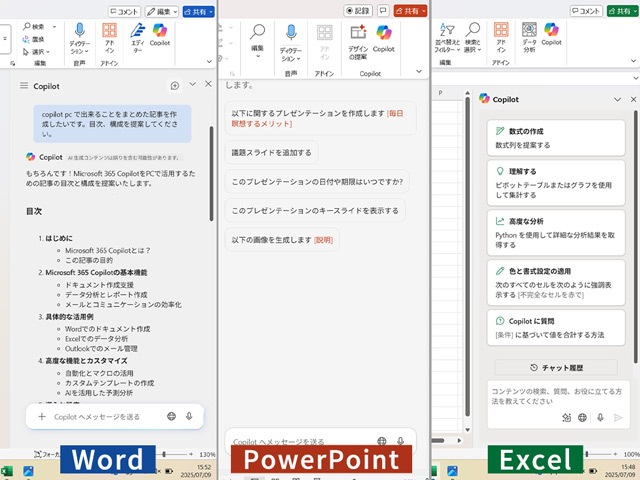
「Copilot」アイコンからチャットを立ち上げ -
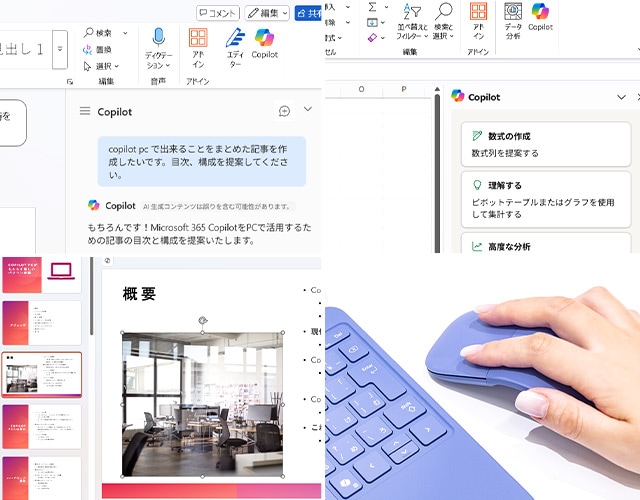
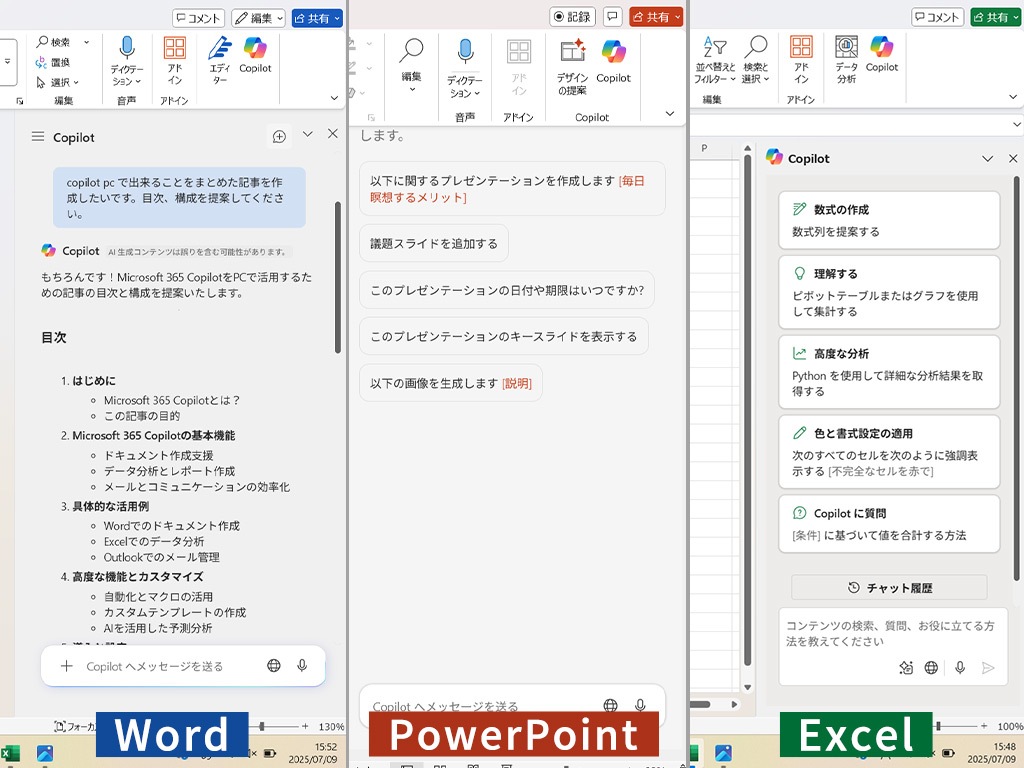
Word・PowerPoint・Excelのアプリを開くと右上に「Copilot」のアイコンが追加されていて、クリックするとチャットが出てきました。
従来のオフィスソフトはテンプレートやマクロはあるけど基本手動なイメージですが、Copilotと連携したことで文書作成・プレゼン資料作成・データ分析などを自動化できます。
「長い文章を要約して」「この企画書をプレゼン資料にして」「〇日から1週間のデータをグラフ化して」などチャットに指示するだけなので、オフィスソフト未経験でも直感的に作業でき、慣れている方も大幅な時短が叶うでしょう。サブスクサービスでは毎月60個のAIクレジットが付与され、基本は1つの指示で1クレジットを使います。
仕事で使う中で回数制限がツライ…という方にはワンランク上の無制限プラン「Copilot Pro」もございます。
【Word】原稿の下書き・文章の推敲(すいこう)・要約
-
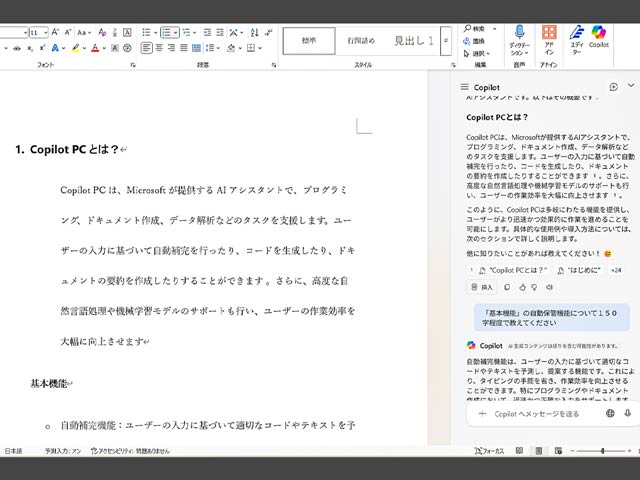
「Copilot PC」についての下書きを指示 -
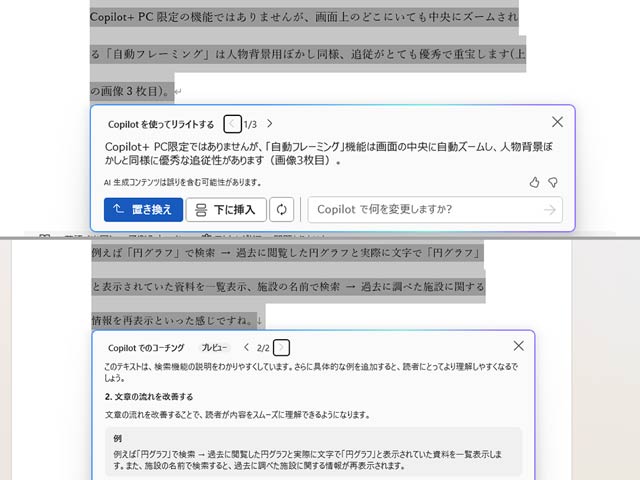
もっと良い表現、言い回しを提案 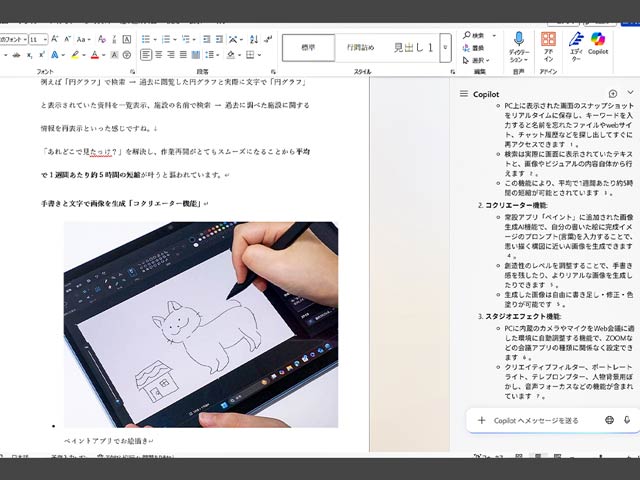
長文記事を要約
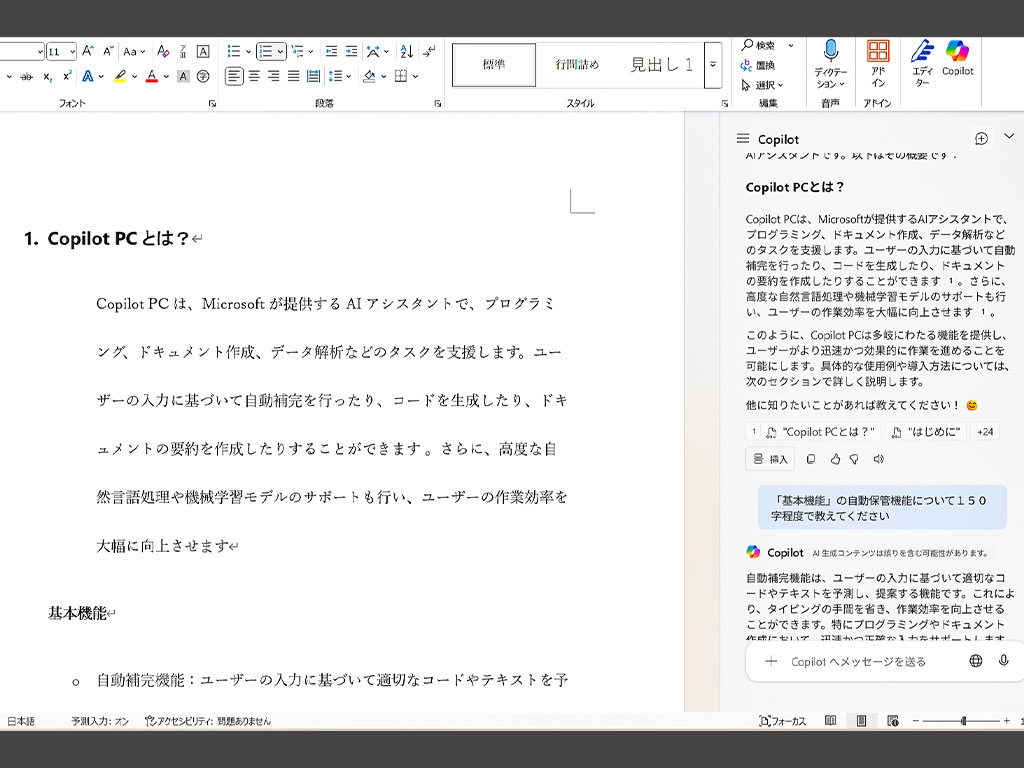
白紙の状態で「Copilot PCを紹介する記事の下書きを作成して」と指示。
約15秒でCopilot PCの特徴と活用シーン、導入のメリット、セキュリティへの配慮、進化の可能性などを記載した1000字近くの文章が出来上がりました。
下書きなので箇条書きで並んだポイントを自力で肉付けしていくと思ったのですが、想像以上にそのまま記事として使えそうな文体。
肉付けも「この項目を詳しく」「この内容を追記して」などを指示できるので、自力が必要なのは内容が正しいかの確認と、重複分の削除、言い回しの調整くらいです。
完成した文章は機能名やカタカナ語が多く、商品に詳しくないと難しい表現もあったので「カジュアルに書いて」と指定してもよかったかも。
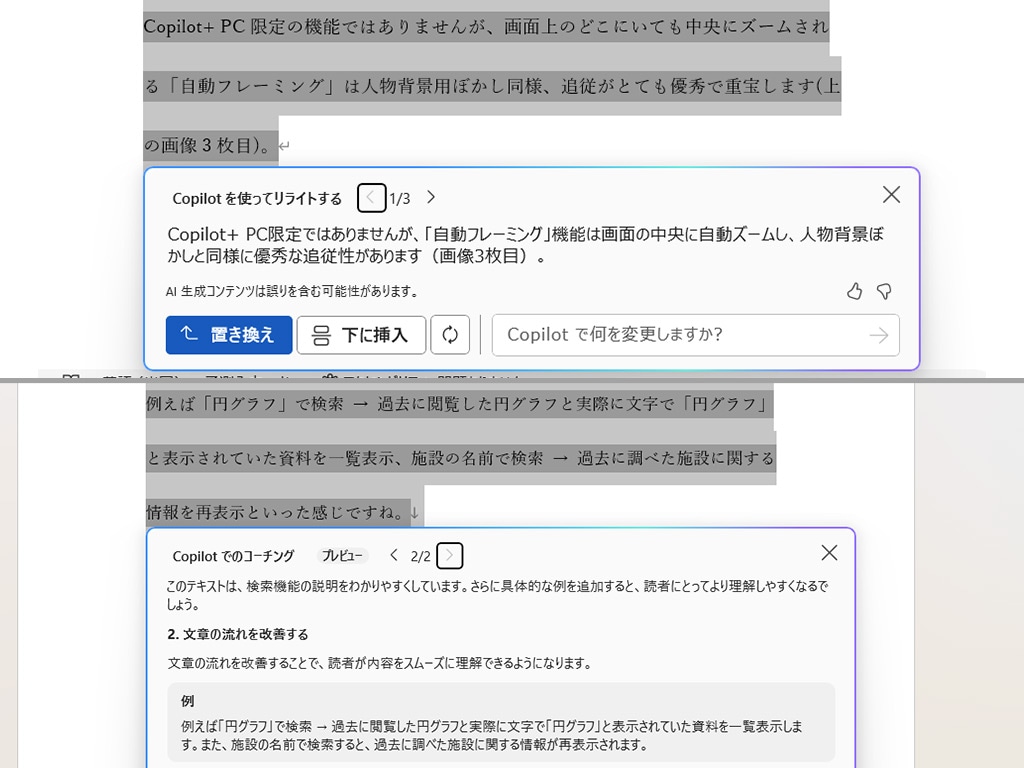
文章の言い回しは「リライト」で異なる表現に変更できます。
さらに良い表現にするための文章の改善点と例文が表示される「コーチング」は、ライターの視点で見ても「なるほど」と思う部分が多いです。改めてAI賢いなあ…。
長文記事や資料の要約もでき、約3500字の記事が5秒ほどで簡略化されました。
大まかに要点だけを確認したい時にとても便利!
「性能についてのポイントをまとめて」「搭載している機能名だけを教えて」等チャットで指示できることで、通常の要約よりも求める情報を短時間で得やすいです。
【PowerPoint】プレゼン資料の作成・デザインの提案
-
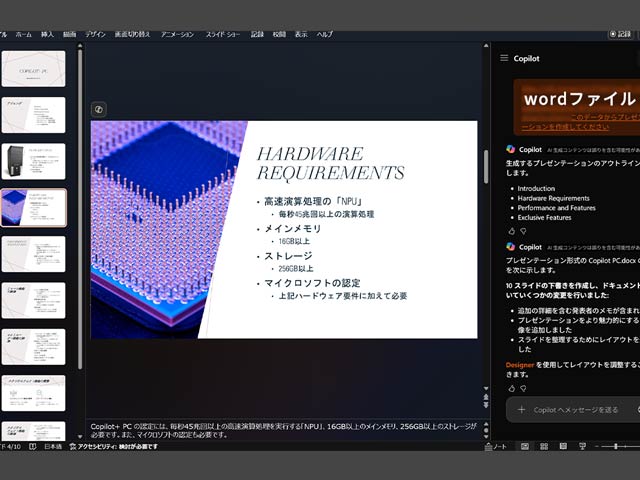
Wordファイルからプレゼン資料の作成 -
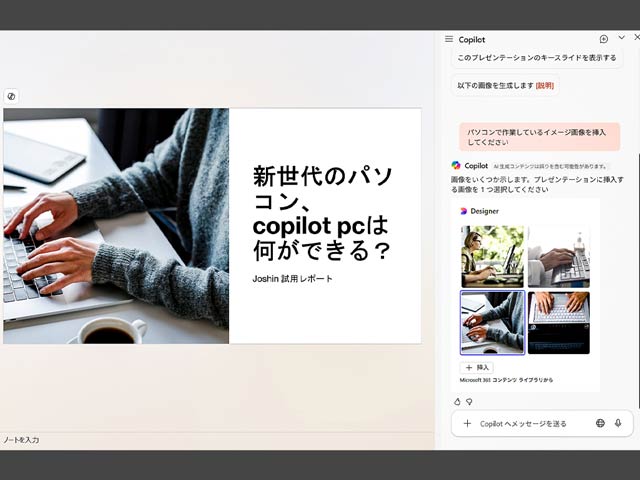
イメージ画像を指示して挿入 -
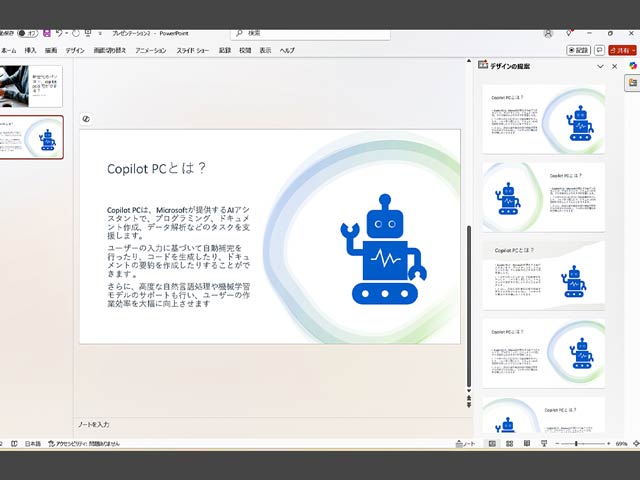
レイアウトデザインを提案
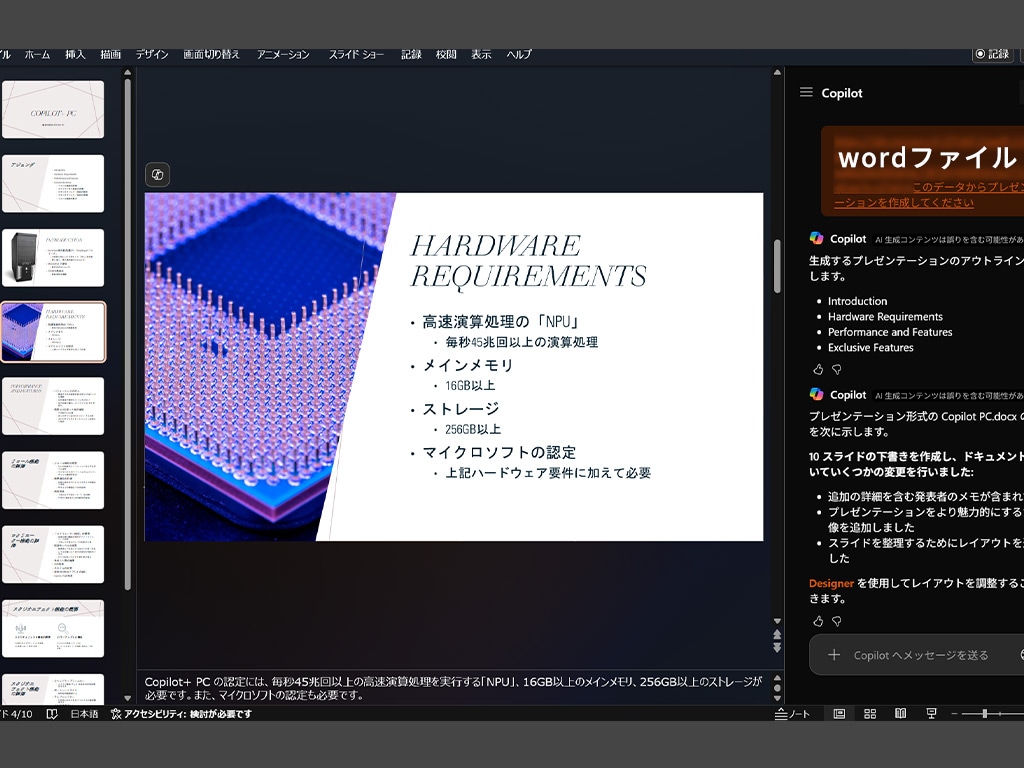
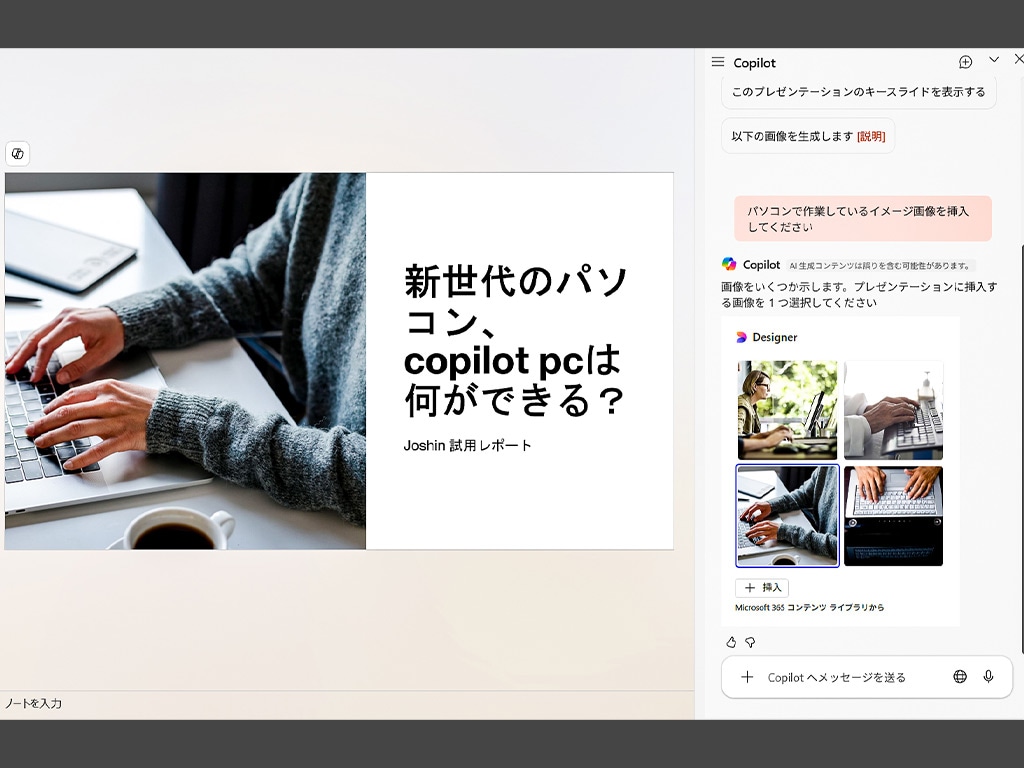
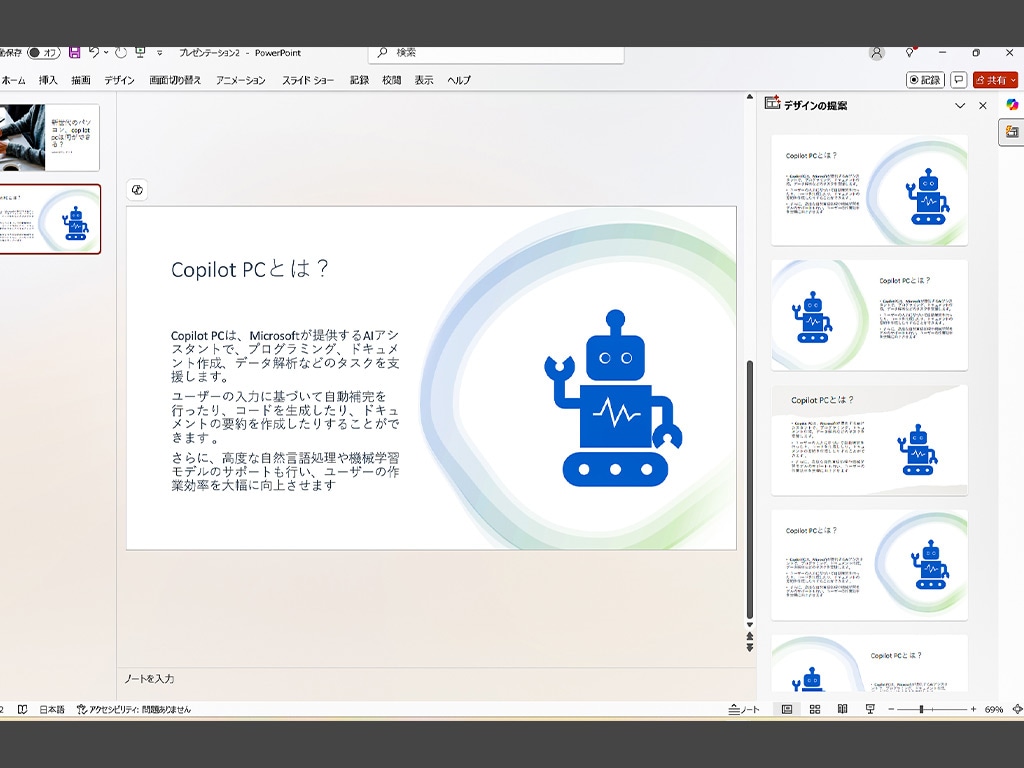
PowerPointにWordファイルのアドレスを貼り付け「このデータからプレゼン資料を作成」を指示すると、約20秒でスライドが完成!
Wordの下書き作成は文章の微調整が必要でしたが、プレゼン資料は修正済みのデータから作ったので内容の調整はほぼありません。
必要なのはデザインと画像の変更くらいで(それもチャットで指示可能)、5分もかからずに発表等で使えそうな高品質な資料を作れました。
画像は「〇〇のイメージ画像を生成」で追加できますが、著作権が大丈夫か確認した方がよさそう。
心配な方は画像だけ自分で用意してもいいですね。
【Excel】指示で関数を生成・表やグラフの挿入もカンタン!
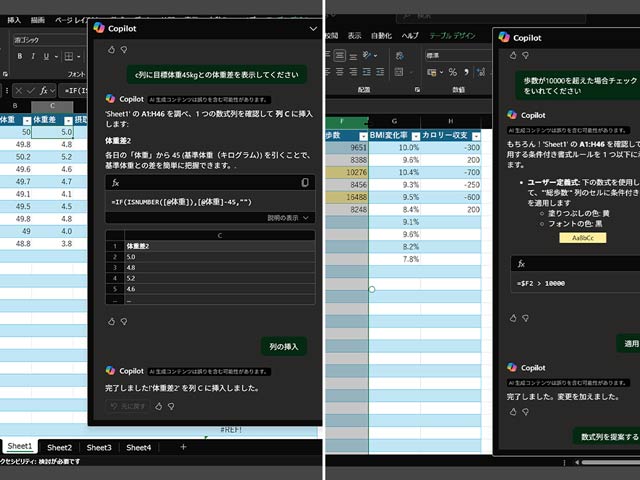
Copilotへの指示で関数を生成 -
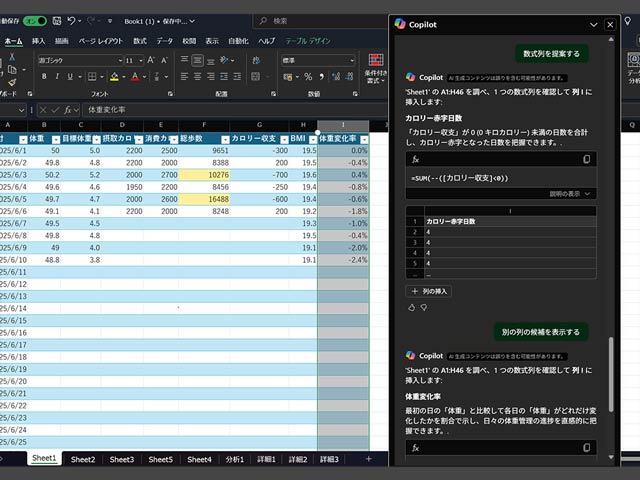
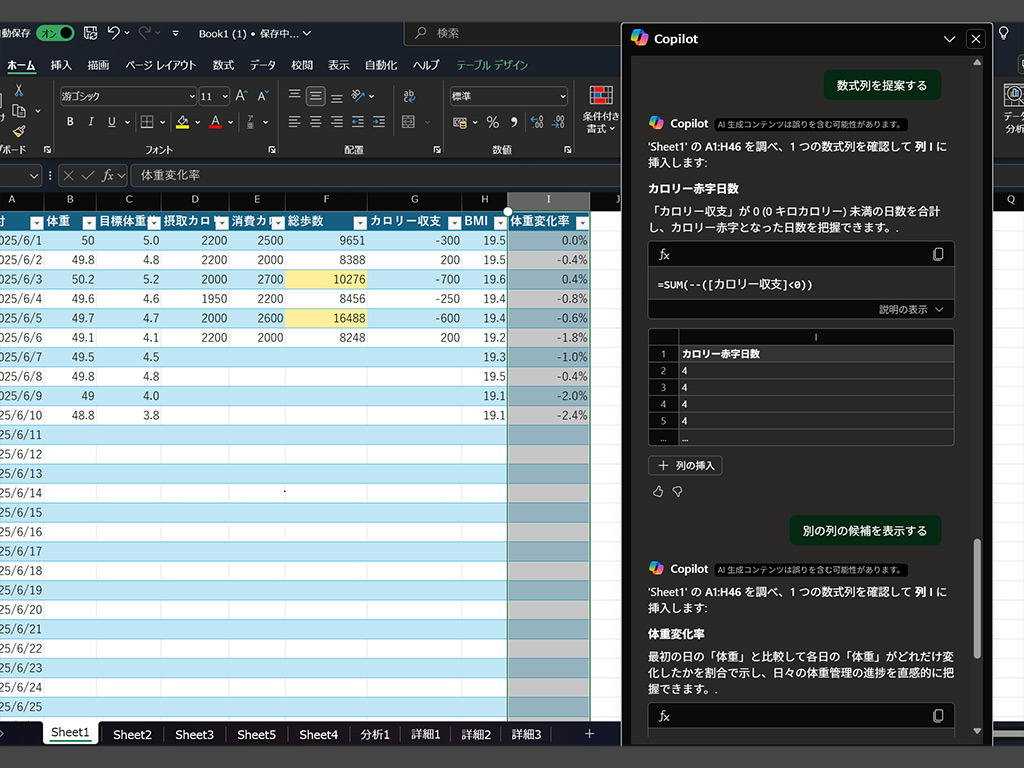
数式列の提案 -
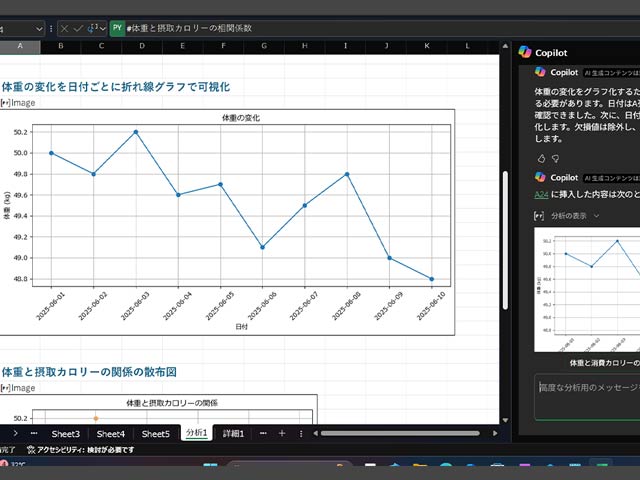
グラフを作成
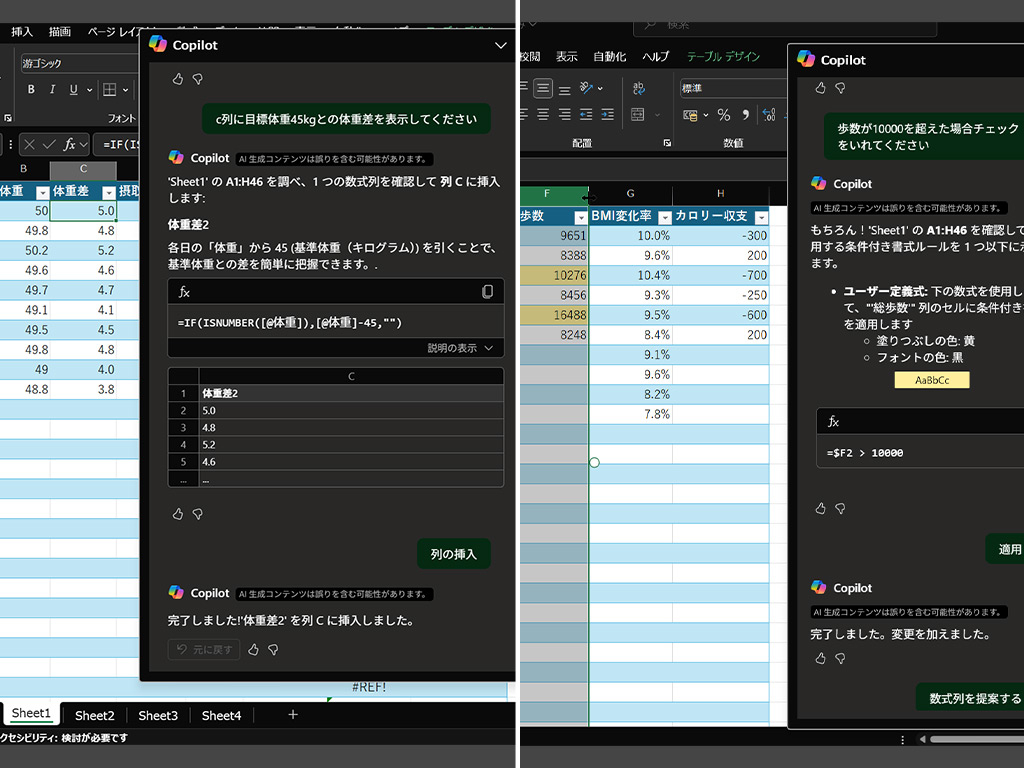
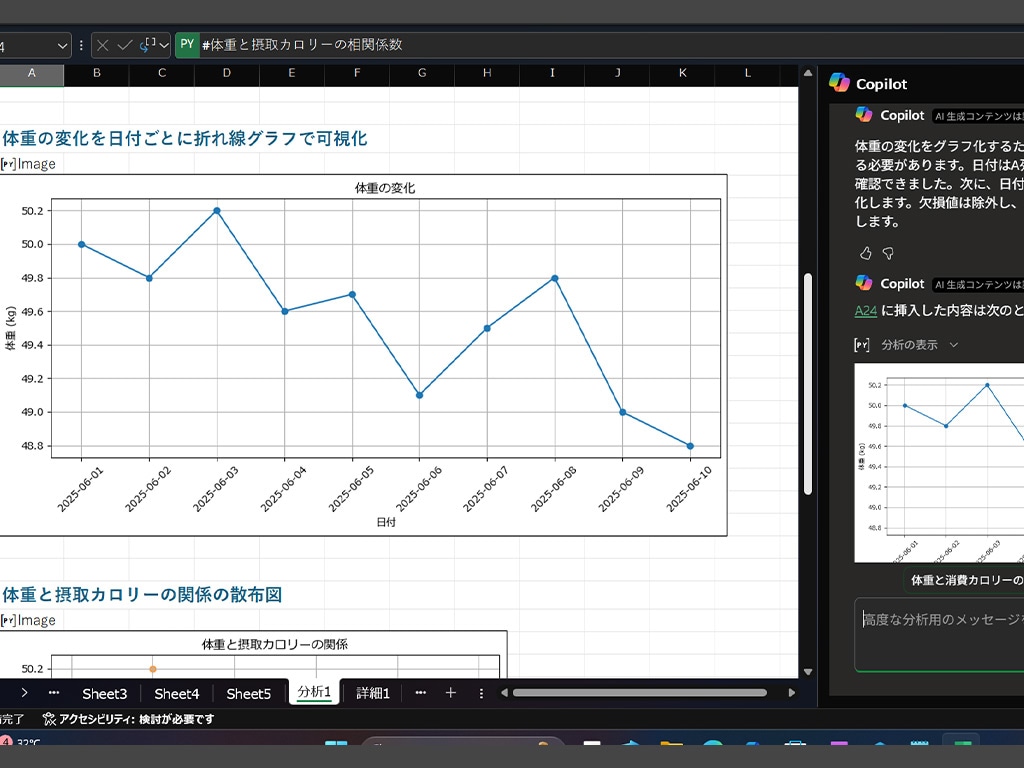
エクセルでは「ダイエット管理表」を作成します。
チャットで「体重と摂取/消費カロリーを管理する表を作成して」と指示したのですが、0から表テーブルの生成はできないみたい…。
簡単に項目を入れた表だけ作れば「体重差を表示する列を追加」「G列にBMIの変化を表示」「数値が〇以上にチェックを入れて」など、計算式がわからなくてもどんどんデータを追加できました!
「数式列の提案」を指示すると表全体を読み取った上でこのデータもほしくない?と提案してくれて、そのまま列に追加できます。AI賢いなあ…(2回目)。
「高度な分析を開始」すると別シートでデータ分析が始まり、グラフも自動で生成されます。
筆者はエクセルに詳しくなくて計算式は検索必須、グラフもすぐには作れないのですが「こうしてほしい」という指示だけですぐに形になり、これまでの苦労は一体…の気持ちです。
オフィスアプリほぼ未経験でもスムーズに使いこなせる?
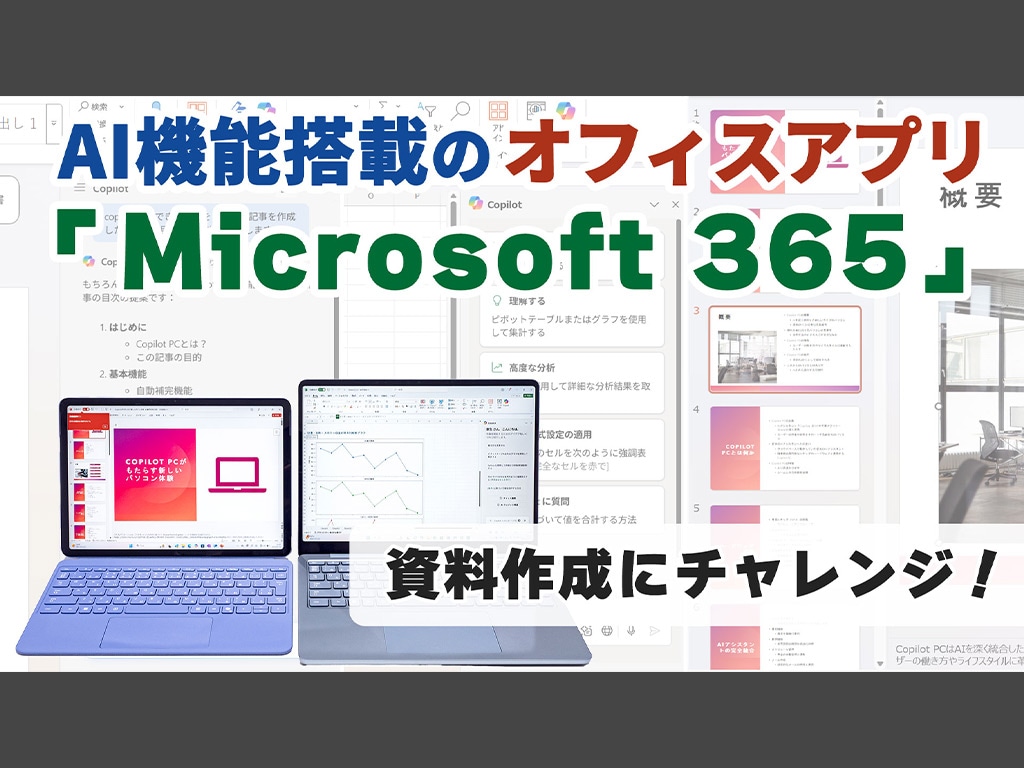
Word・PowerPoint・Excelの作業の様子を動画にしました。
自分の言葉で指示するだけで資料が完成していくので、とにかく難しくない!
全てをAI任せとはいきませんが「何をしたらいいか分からない」が解消されてサクサク作業を進められました。
仕事で高度な作業を行う方は、思った結果にならず自分で作業した方が速いこともあるかもしれませんが、漠然とではなく細かく指示するだけでも変わりますし、効率化のサポートにはなるはずです。
今回レポートした「Microsoft 365」を含め従来のオフィスソフト製品との違いは、下記ページでもご確認いただけます。
■「Microsoft Office 2024」特設ページ
■「Microsoft 365 Personal【ダウンロード版】」商品ページ
Surface Pro(12インチ)/ Surface Laptop(13インチ)
Surface Pro(12インチ)
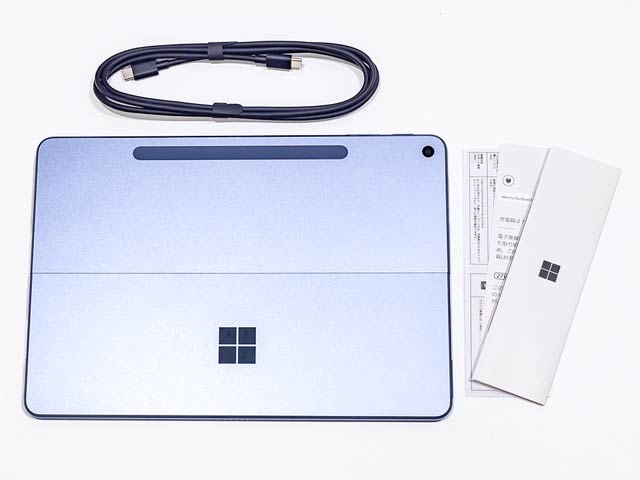
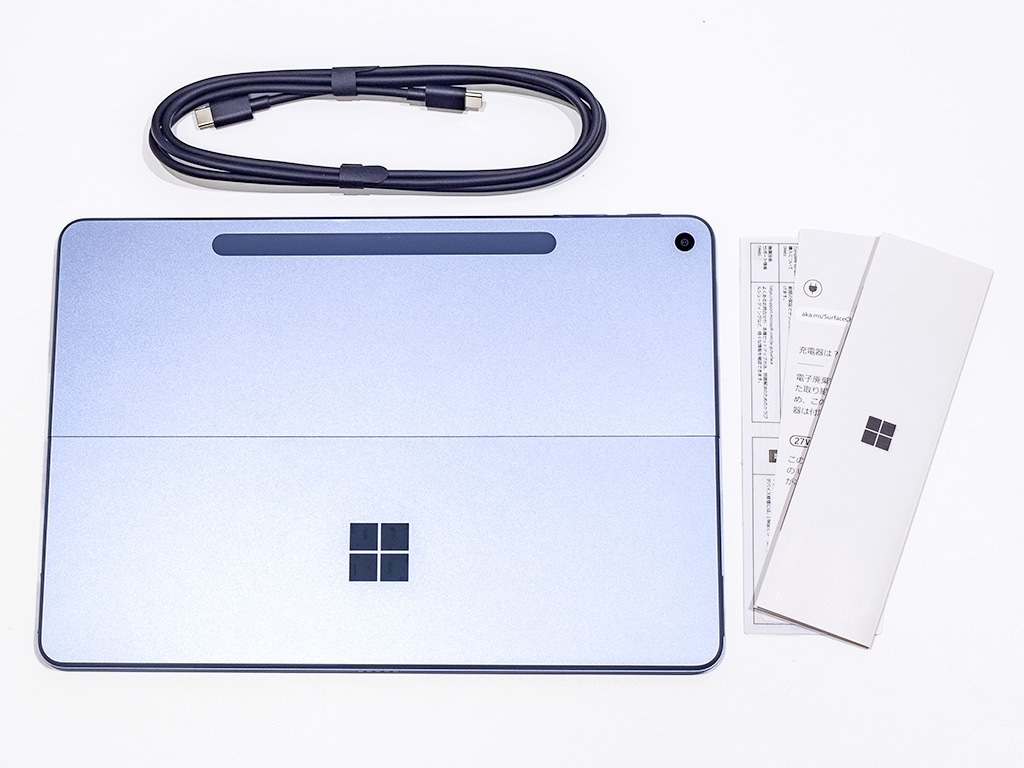
Surface Pro(12インチ)に付属するアイテム一覧 -
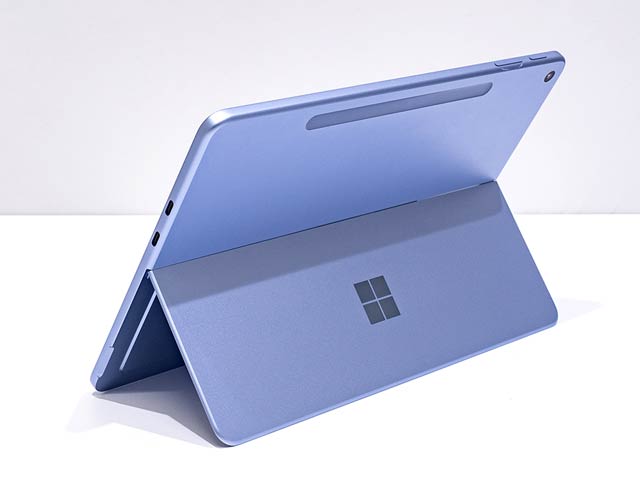
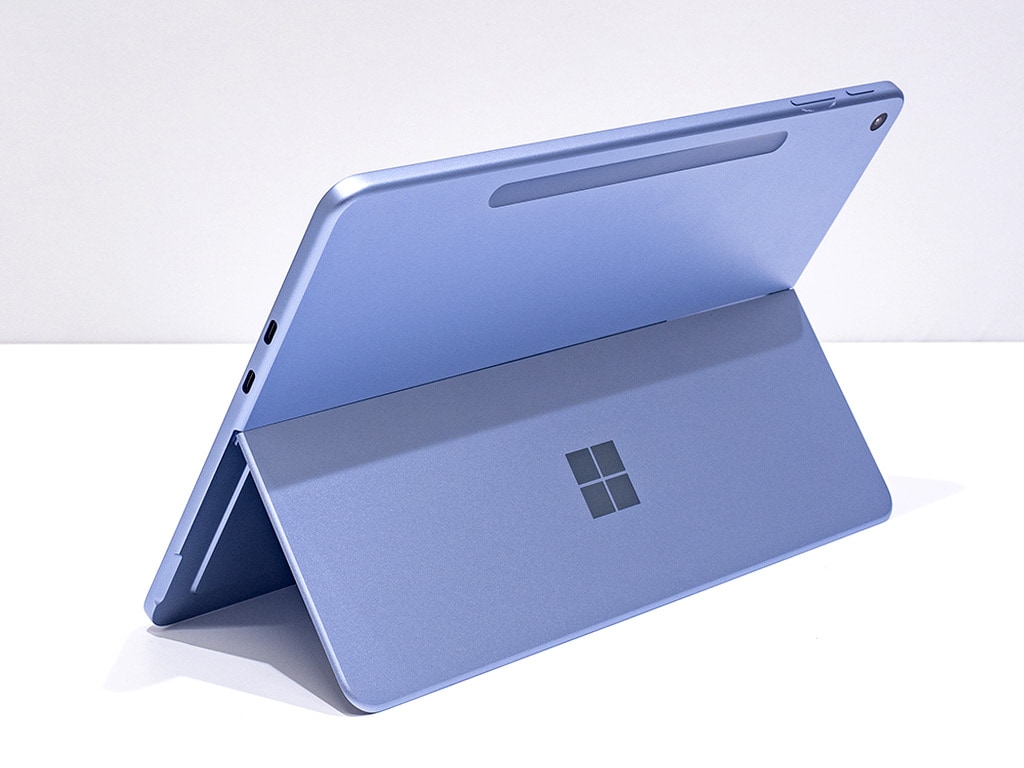
背面スタンド。アウトカメラも有り -
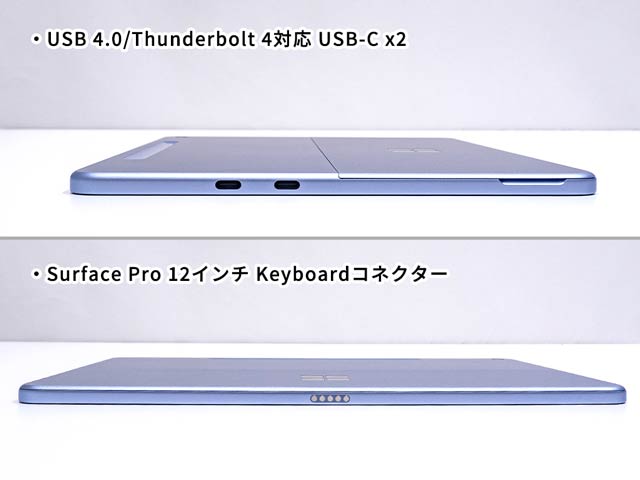
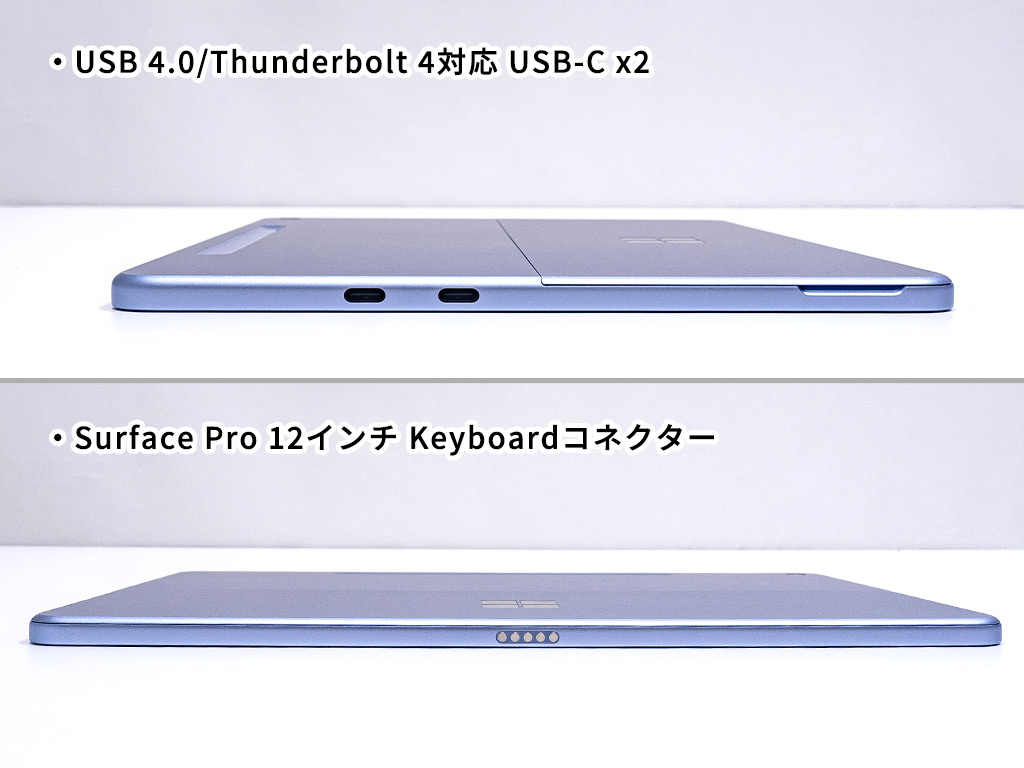
インターフェイス -
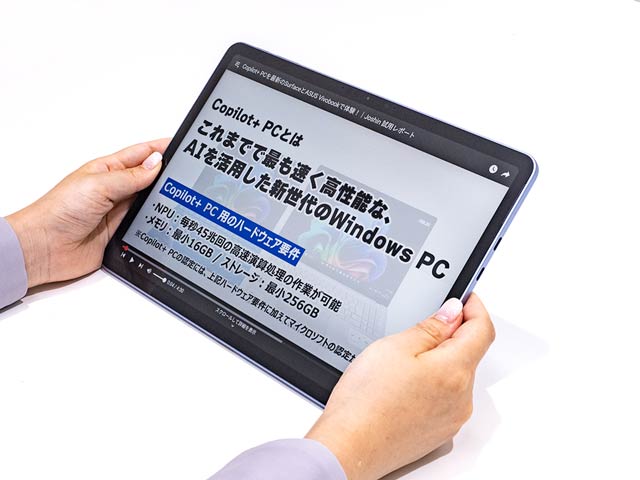
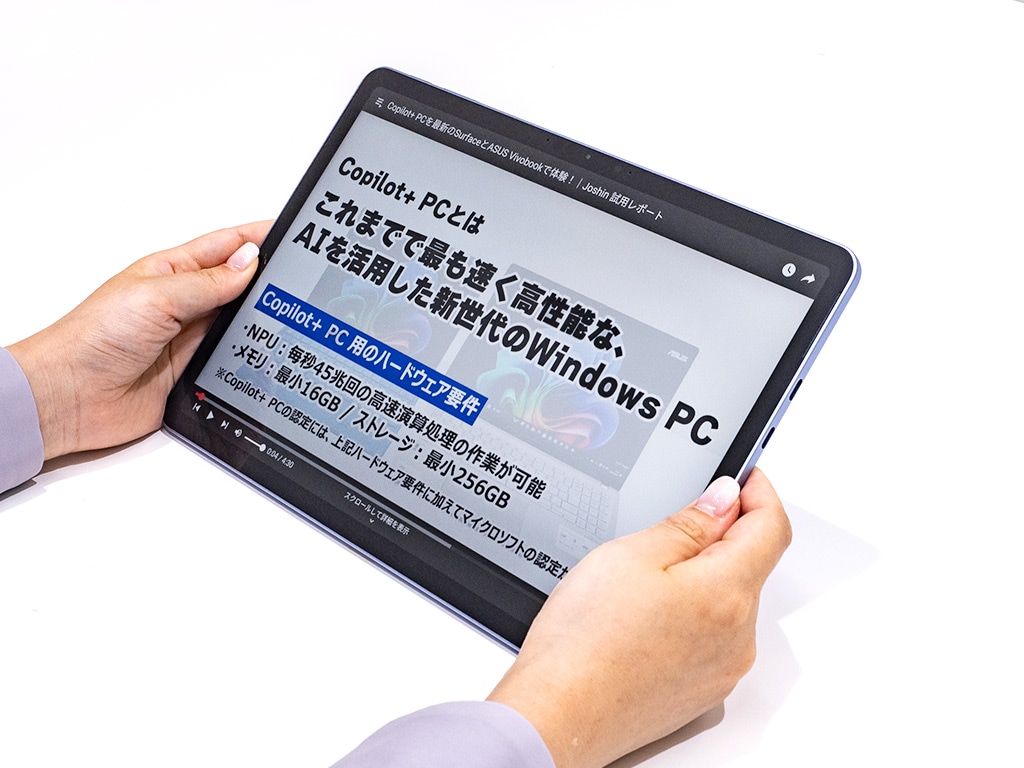
動画や電子書籍も楽しむならタブレット使いもできる『Surface Pro』がおすすめ
Surface Laptop(13インチ)
-
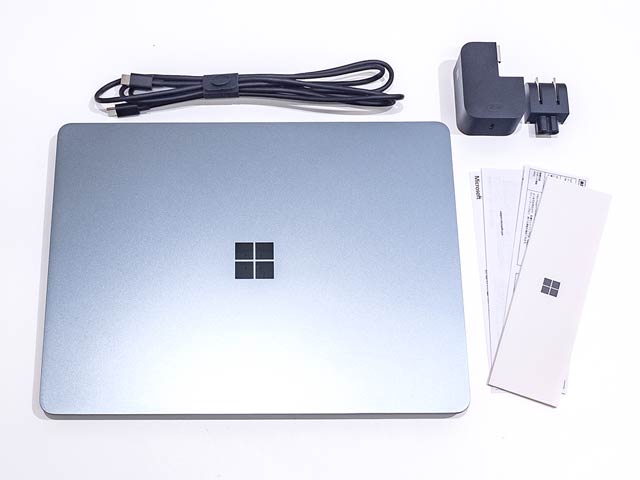
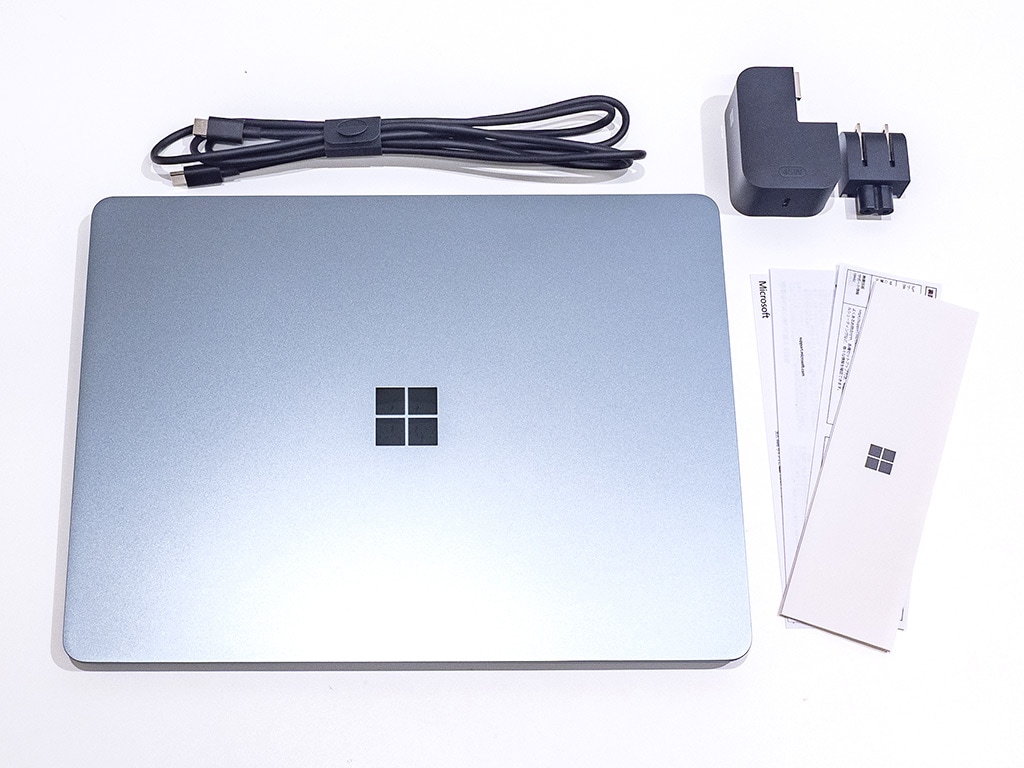
Surface Laptop(13インチ)に付属するアイテム一覧 -
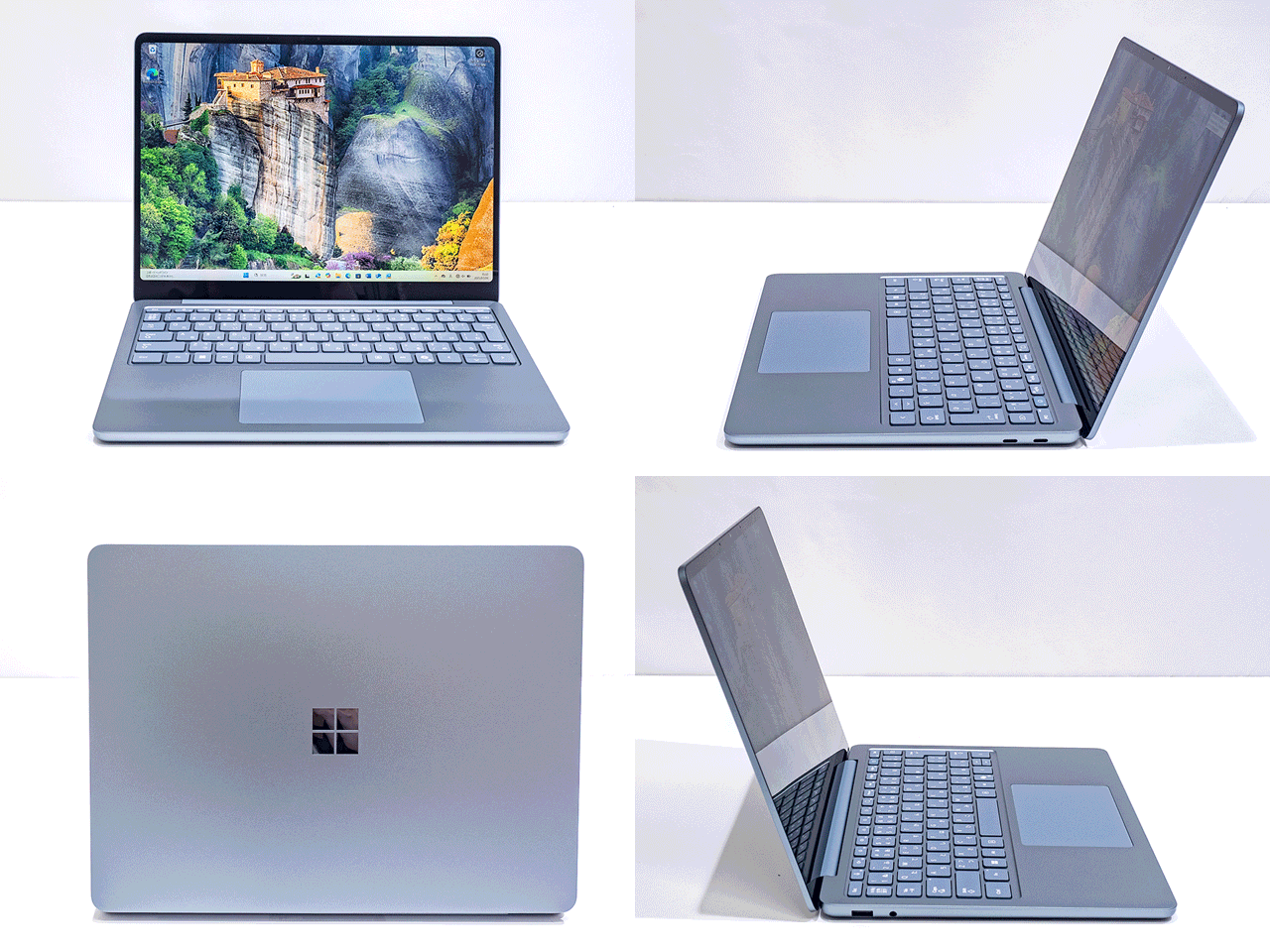
持ち運びやすい薄型軽量 -
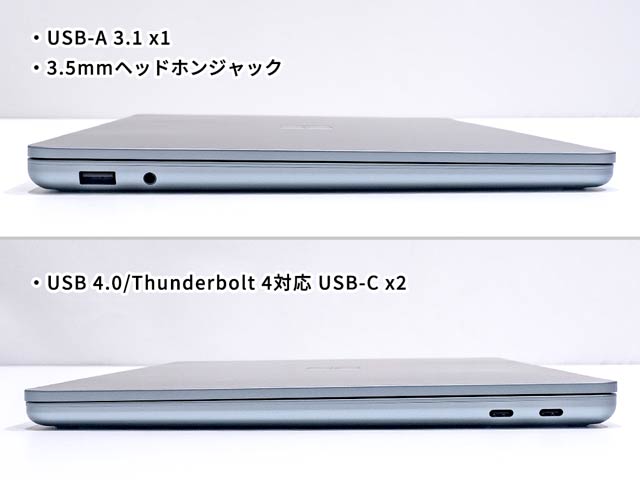
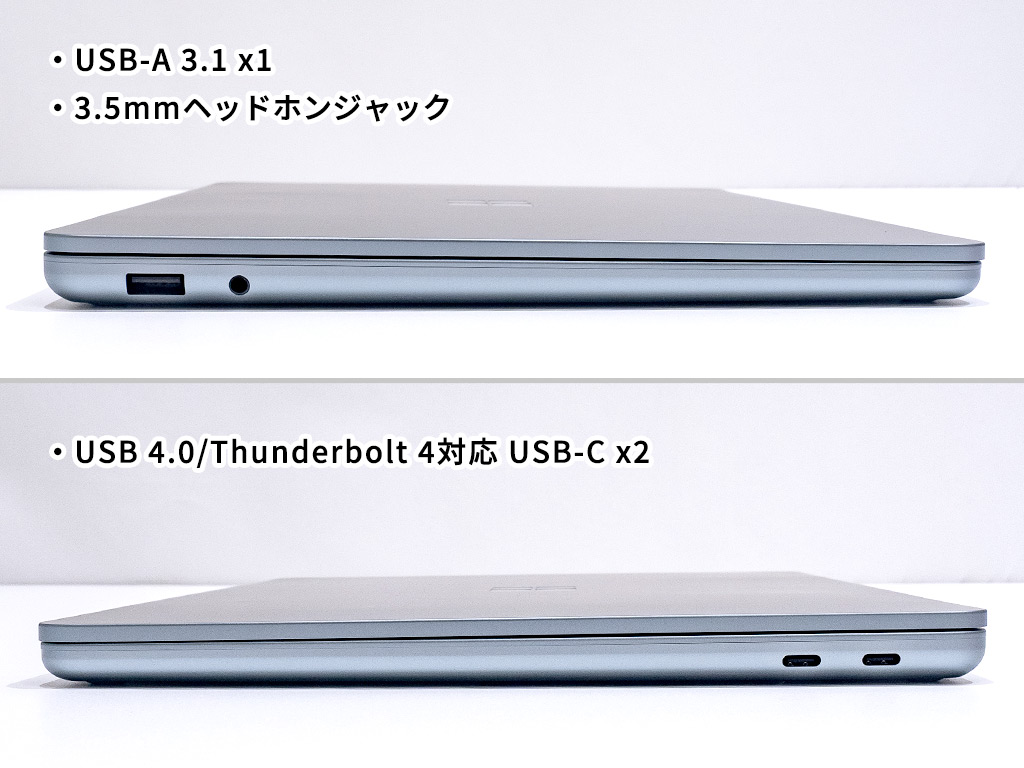
インターフェイス -
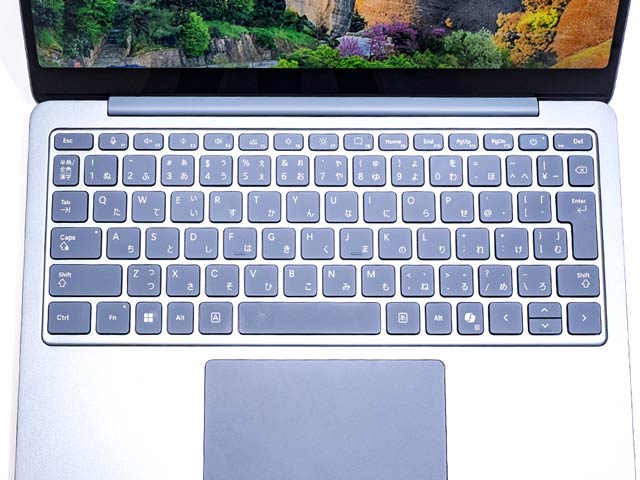
資料作成や表計算など、PC作業がメインの方には『Surface Laptop(13インチ)』が最適
| Surface Pro 12 インチ | Surface Laptop 13 インチ | |
|---|---|---|
| OS | Windows 11 Home | |
| ネットワーク | 無線LAN:Wi-Fi 7、Bluetooth:5.4対応 | |
| CPU | Snapdragon X Plus (8コア) | |
| GPU | Qualcomm Adreno GPU | |
| リフレッシュレート | 最大90Hz(デフォルト60Hz) | 最大60Hz |
| メモリ / ストレージ | 16GB/256GB、16GB/512GB | |
| ディスプレイ | 12インチ(2-in-1型) 解像度:2196x1464 (220PPI) |
13インチ 解像度:1920x1280 (178PPI) |
| タッチスクリーン | PixelSense LCD ディスプレイ | PixelSense ディスプレイ |
| 本体の重さ(約) | 686g 専用キーボード装着時:1.03kg |
1.22kg |
| バッテリー駆動時間(約) | 最大16時間 | 最大23時間 |
| インターフェイス | ・USB 3.2/Thunderbolt 4対応 USB-C x2 ・Surface Pro 12インチ Keyboardコネクター |
・USB 3.2/Thunderbolt 4対応 USB-C x2 ・USB-A 3.1 x1 ・3.5mmヘッドホンジャック |
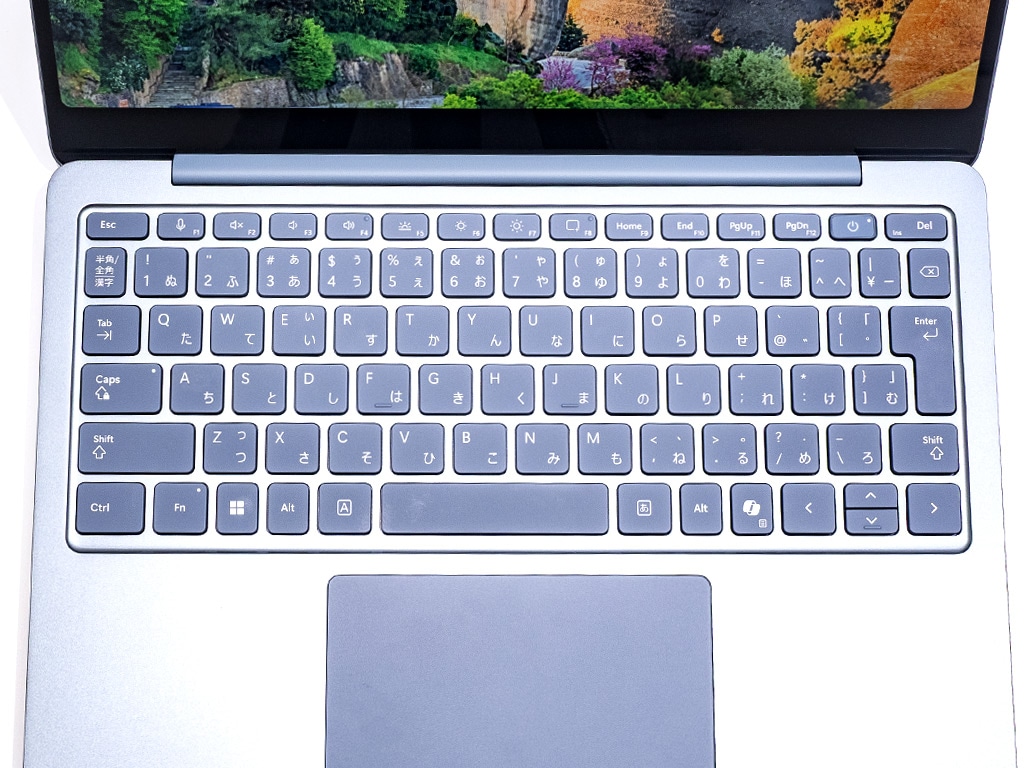
両シリーズともAI処理に最適化した高性能チップを搭載し、Windows 11の最新AI機能に完全対応。
高度なグラフィック処理を必要とするゲームや動画編集には不向きな面もありますが、WebブラウジングやMicrosoft 365などのオフィスアプリを使った日常業務には十分なパフォーマンスを発揮します。
薄型軽量で手軽に持ち運べて、日常的に使いやすいのもポイント。
どちらもほぼ同じ性能で、このレポート内で使う機能は両方対応しています。
動画視聴や電子書籍などタブレット使用がメインなら『Surface Pro(12インチ)』、学校や仕事の資料作成などPC作業を効率よく行うなら『Surface Laptop(13インチ)』がおすすめです。
※ AI機能を利用するには、インターネット接続が必要です(一部機能を除く)
Copilot+ PCの最新機能
どこで見た?を解決する「リコール(プレビュー機能)」
-
過去に行った作業を記録 -
「あれどこで見たっけ?」がサクッと解決 -
削除してしまったメモをコピーで復元できた!
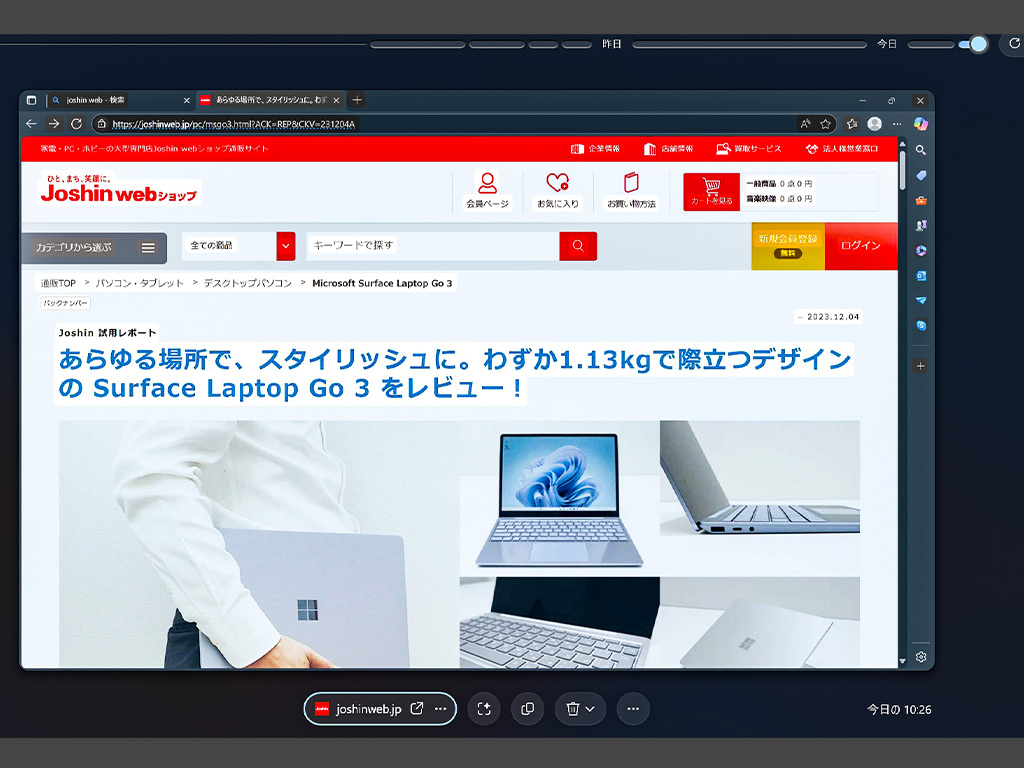
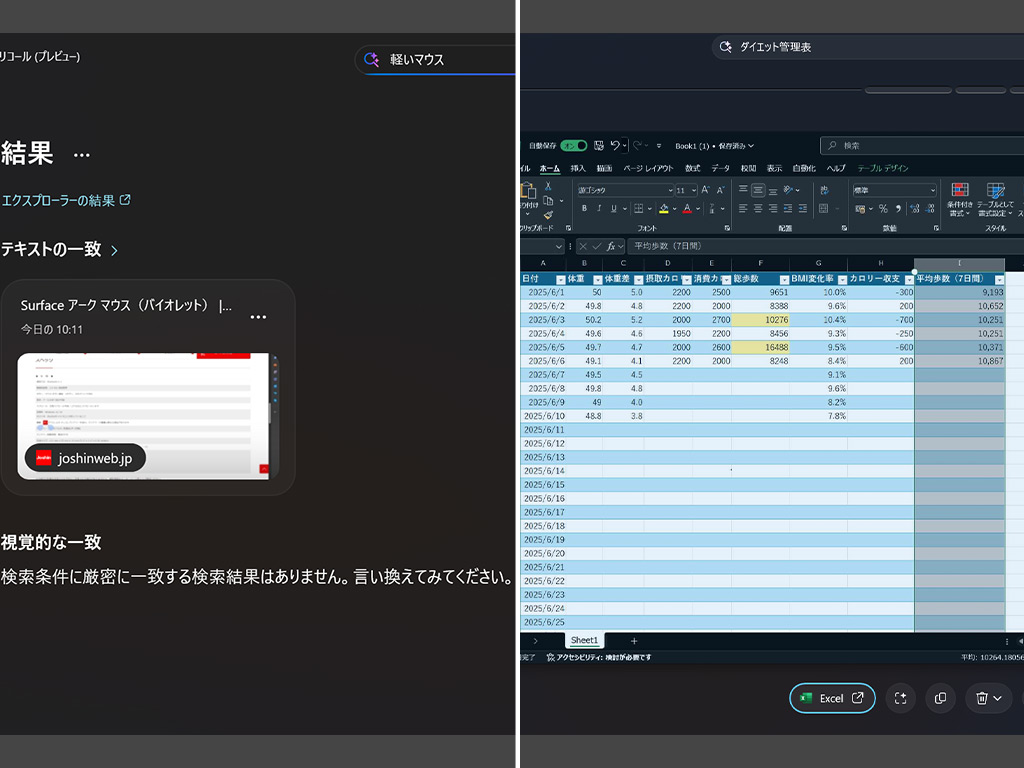
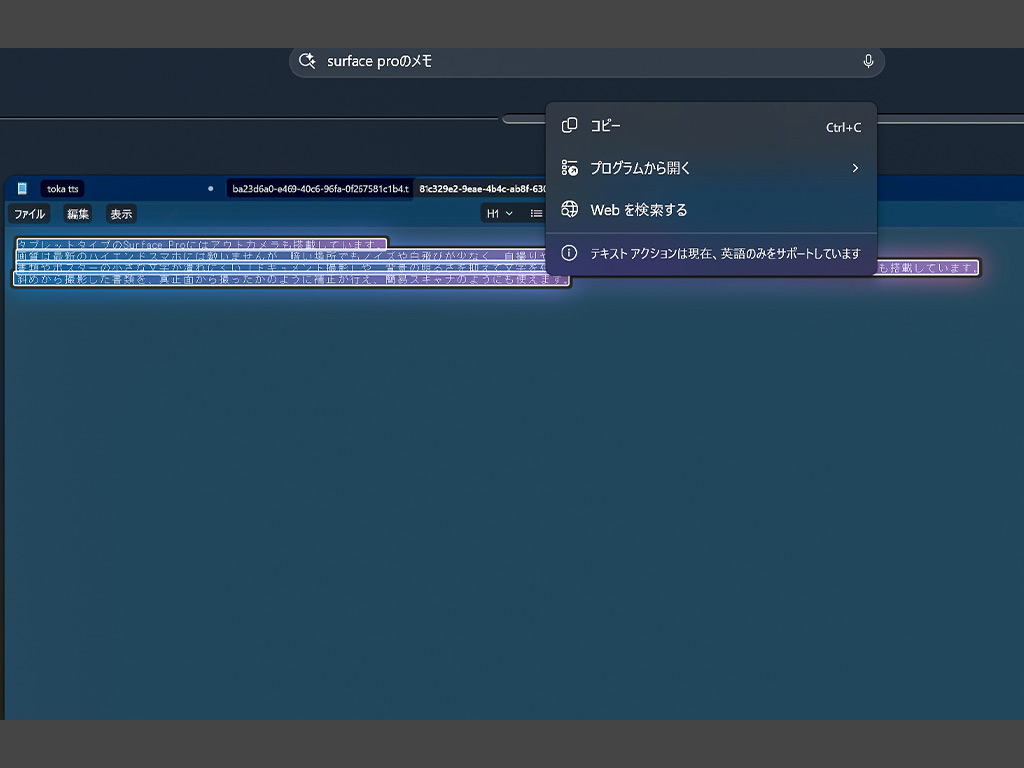
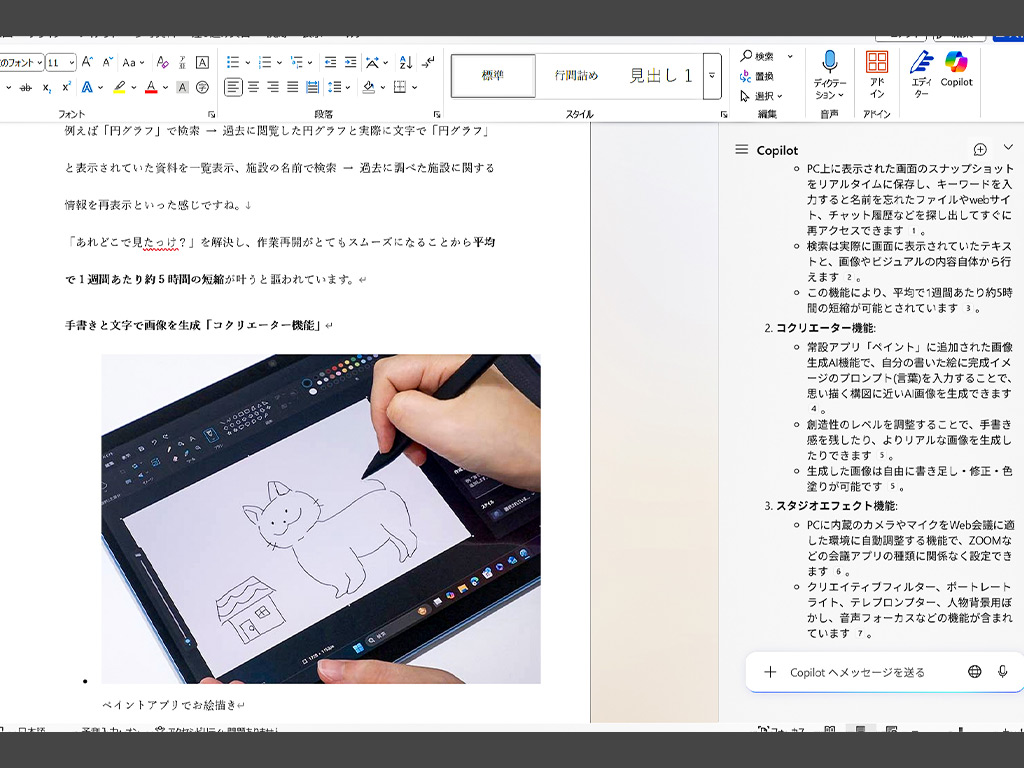
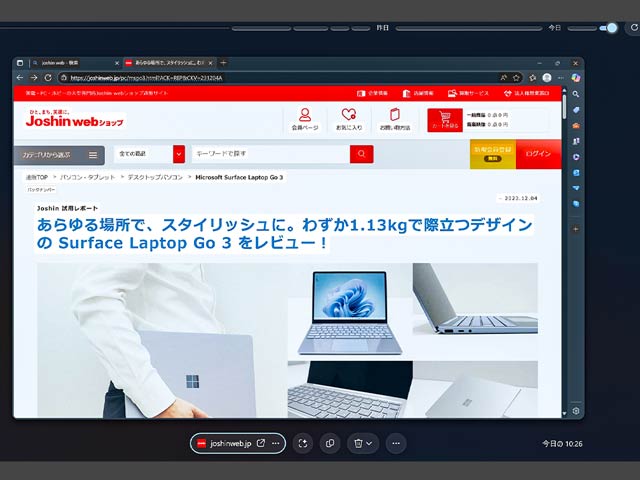
オフィスアプリの他にもCopilot+ PCには専用のAI機能が多数あり、中でも筆者がなんて未来的なんだ!と感動したのが「リコール」機能。
PC上で行った作業を継続的にスナップショットしてリアルタイムに保存する機能で、操作履歴をタイムラインで遡って確認できます。
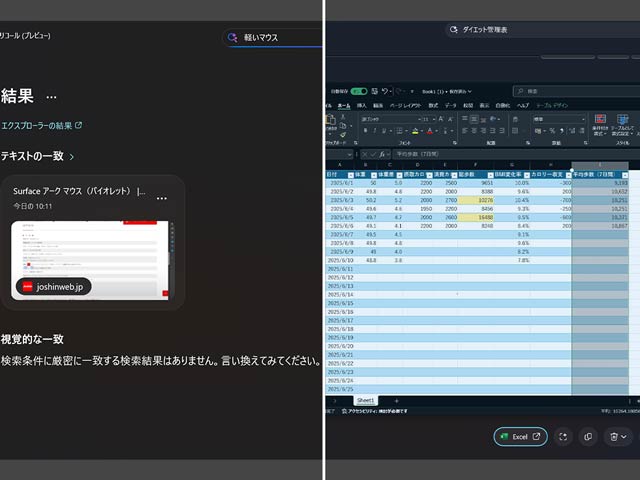
通常の閲覧履歴の表示とは異なり、名前を忘れたファイルやページは「円グラフ」「白い家具」「〇社へのメール」など具体的なキーワードで検索してすぐに再アクセス可能!
探し物の発見と作業の再開がものすごく早くなりました。
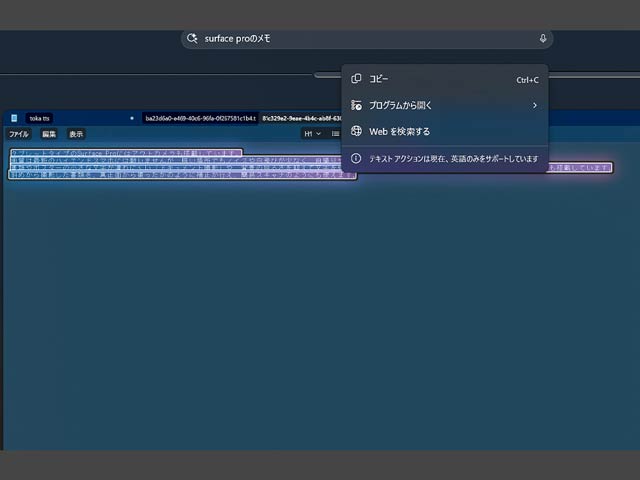
誤って削除したテキストデータもスナップショットから抽出して復元できます。これは助かる!
リコール機能が開始した1年前はセキュリティ面の懸念がありましたが、データの強力な暗号化やリコール機能使用時はWindows Helloの認証が必須など、セキュリティとプライバシー保護が強化されたため安心して使えます。
画面内の情報を検索・翻訳できる「クリックして実行(プレビュー機能)」
-
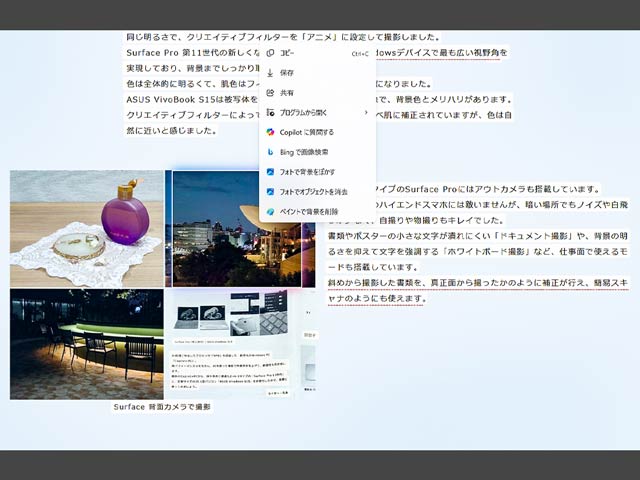
Windowsキー+「Q」で起動 -
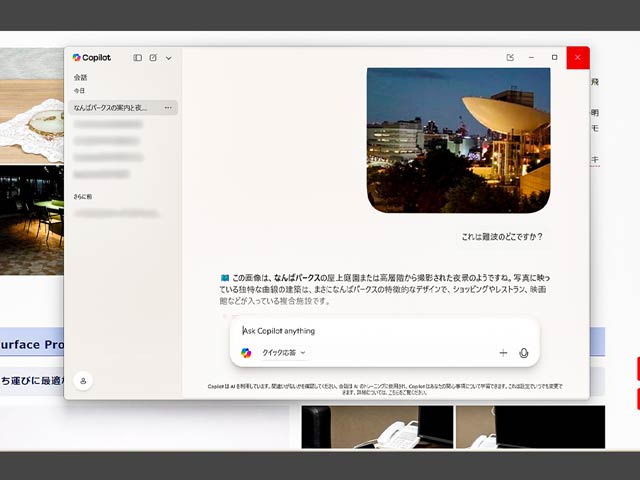
画像の詳細をチャットで聞く -
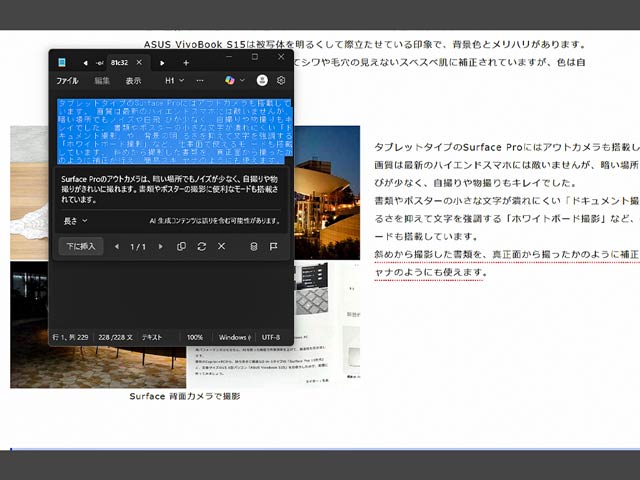
テキストをメモ帳で開いて要約
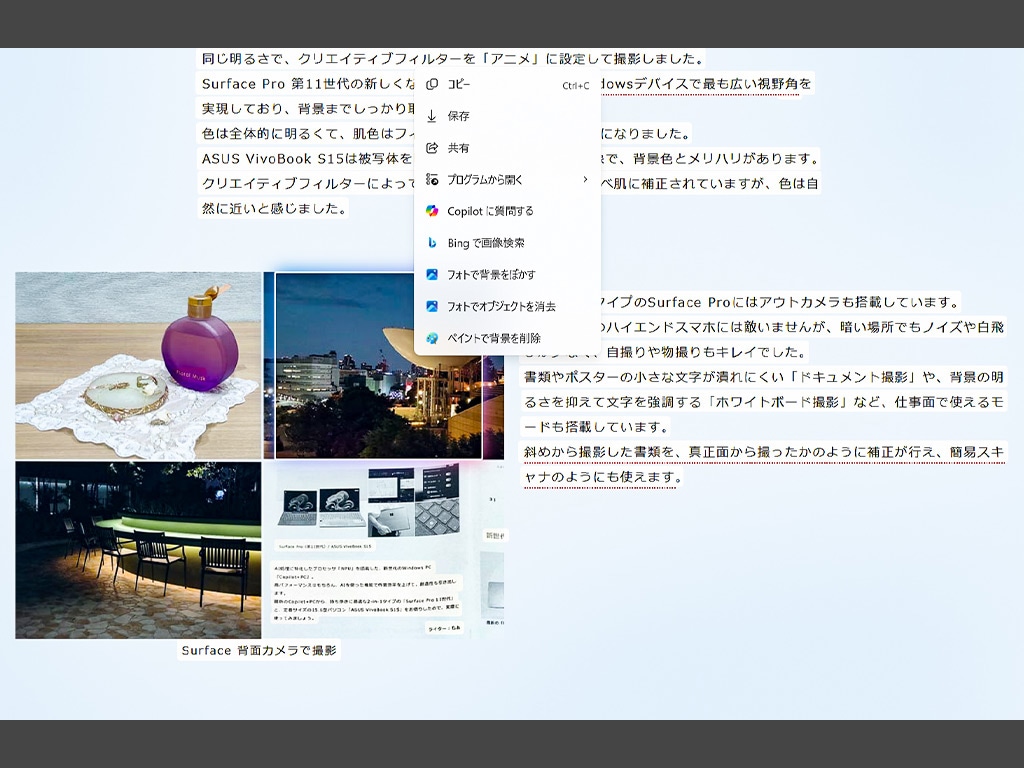
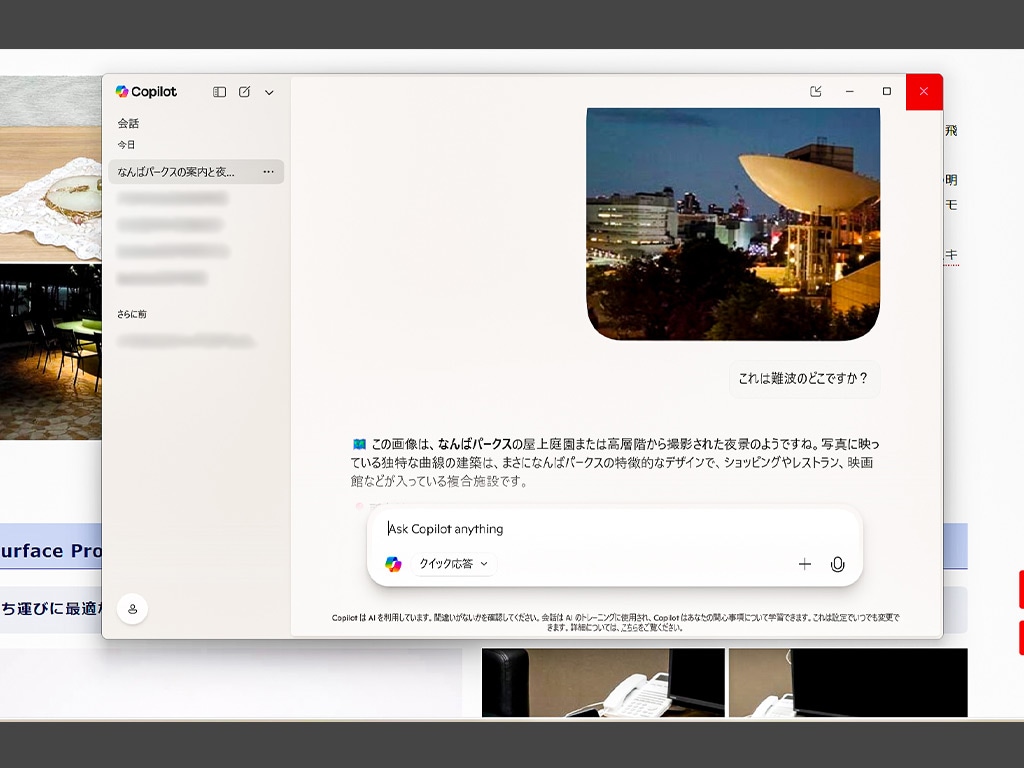
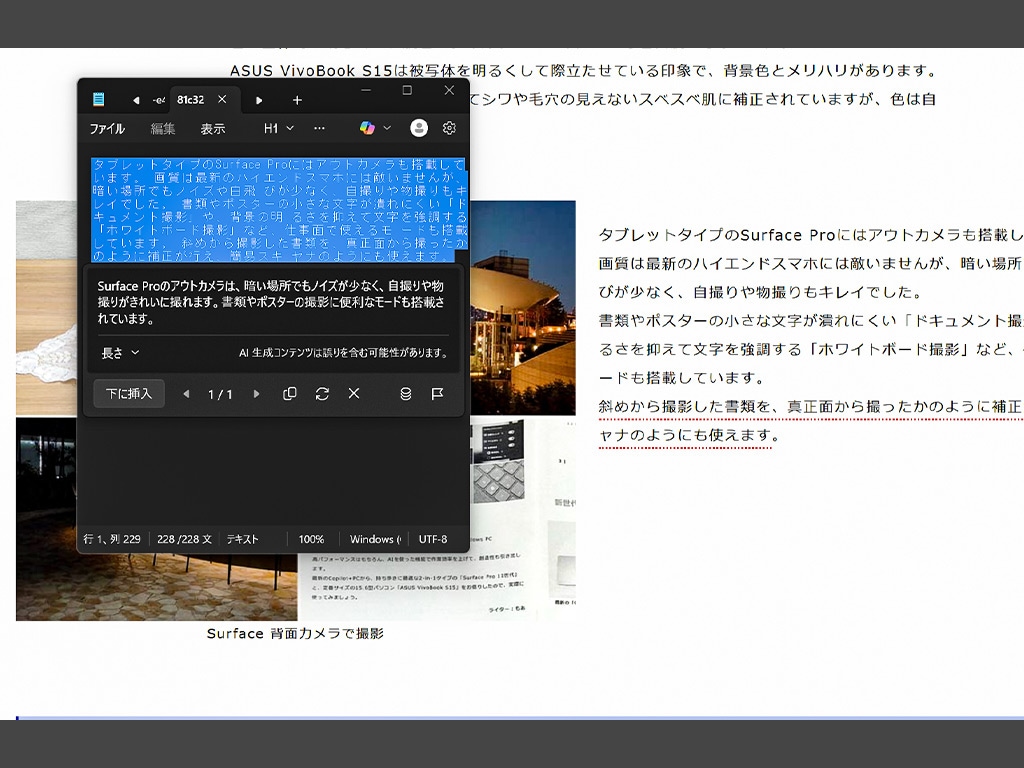
「クリックして実行」はその名の通り、画面上のテキストや画像をクリックするとAIが情報を認識して、ウェブ検索や画像の保存、別アプリで開くなど様々なアクションが行える機能。
チャットで「この画像の場所はどこ?」と質問したり、テキストをメモ帳で開いて修正や要約もできます。
スクショを撮る・文章をコピーペーストなどの行程が不要で、クリックだけですぐに実行できるのがとても便利でした。
AIで写真を高画質にする「超解像(Super Resolution)」
-
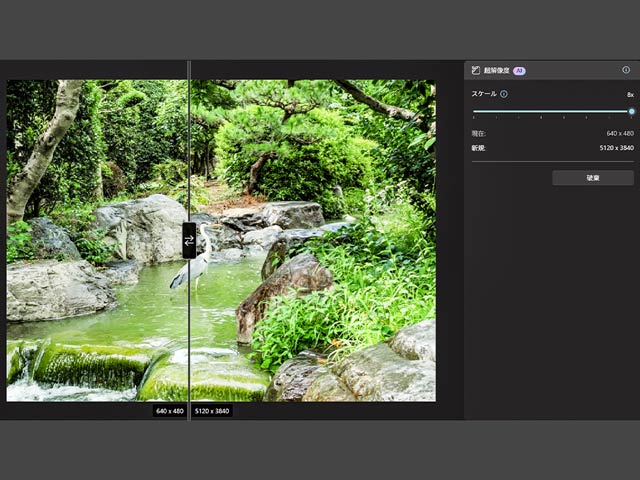
最大8倍まで拡大して画質をアップ -
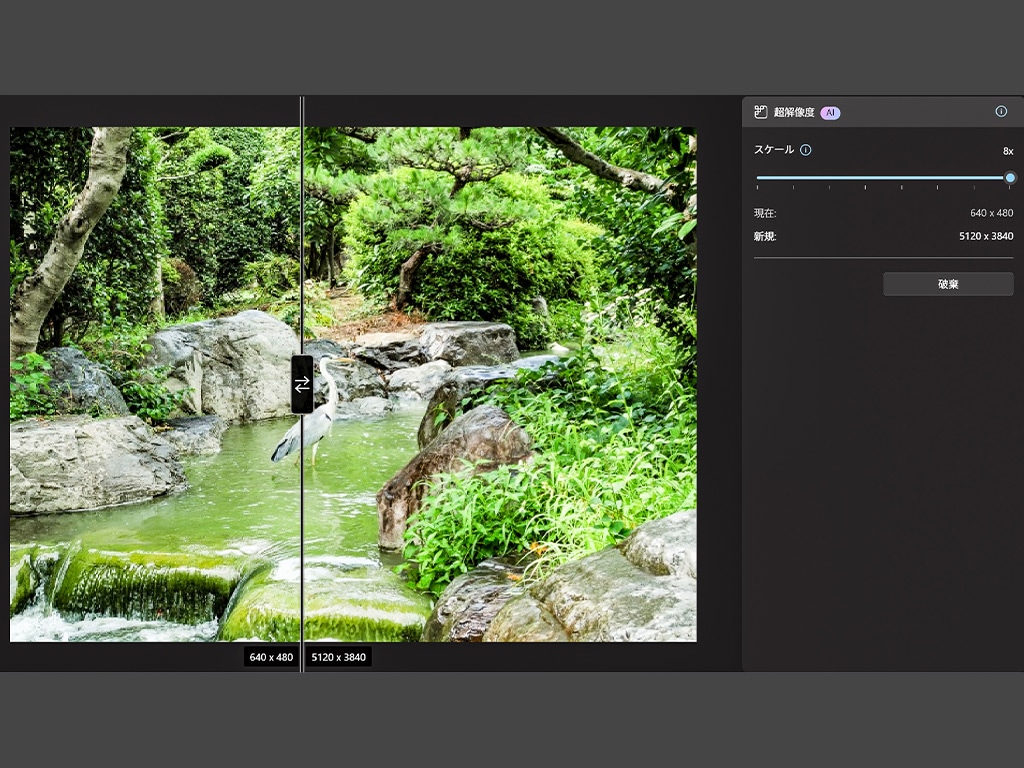
「超解像」は低解像度の画像をAIが処理して高画質化する機能。
写真アプリ「フォト」の編集機能の1つで、ネット接続なしで使えます。画像を2~8倍(選択可能)に拡張して処理していき、実際に試したところ4倍からぼやけた輪郭がハッキリしてきました。
スライドバーで修正前後の画像を見比べると、キレイになった!と実感できます。
倍率が大きい方がクッキリしますが7、8倍はシャープすぎてギザギザし、ノイズが多い画像はより目立ってしまう印象です。元の画像が2560px×1920pxと大きめのサイズだと処理に数分かかることもありましたが(640px×480pxサイズは5秒程で完了)、昔の携帯で撮った写真もキレイに印刷できる画質まで向上するのはスゴイ!
※ リコール機能は、Windows Update として近日中に追加される予定です。詳細は https://aka.ms/copilotpluspcs をご覧ください
一部の言語(英語、中国語〈簡体〉、フランス語、ドイツ語、日本語、スペイン語)に最適化されています。コンテンツをベースとして、ストレージ制限が適用されます。詳細は https://aka.ms/copilotpluspcs をご覧ください
● AI 機能の使用に、最低年齢制限が適用される場合があります
● 一部の機能やサービスのご利用については、インターネット接続が必要です(通信に関する費用はお客様のご負担になります)
● 記載されている会社名および製品名は、各社の商標または登録商標です
● 記載されている情報は、2025年7月時点のものです
● 掲載している画像はイメージです
● 製品の仕様は、予告なく変更する場合があります。予めご了承ください
一緒に使いたい別売アクセサリー
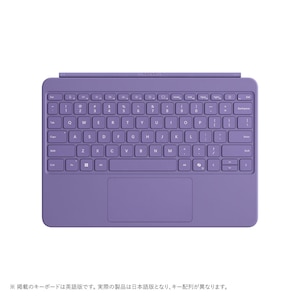
Surface Slim ペン付きフレックスキーボード
-
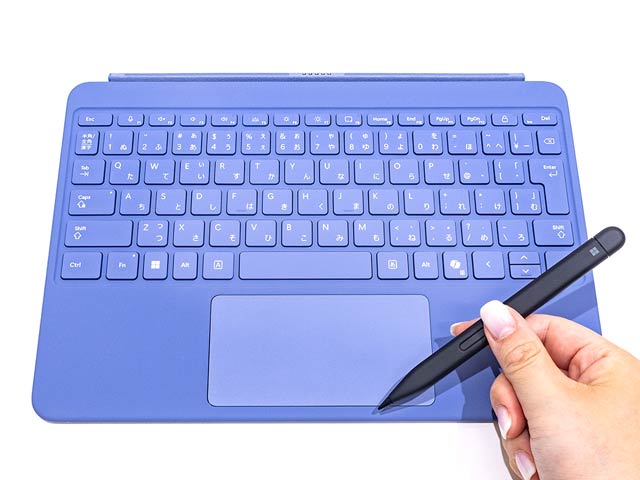
「Surface Pro」には必須かも -
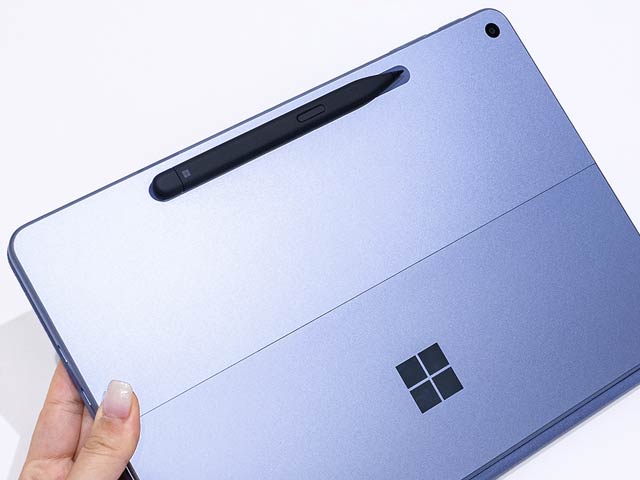
ペンは本体の背面に貼り付け -
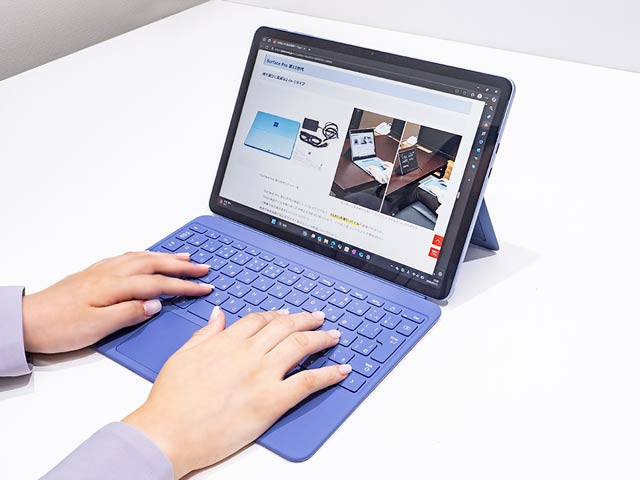
本体と合わせても重さは約1kg
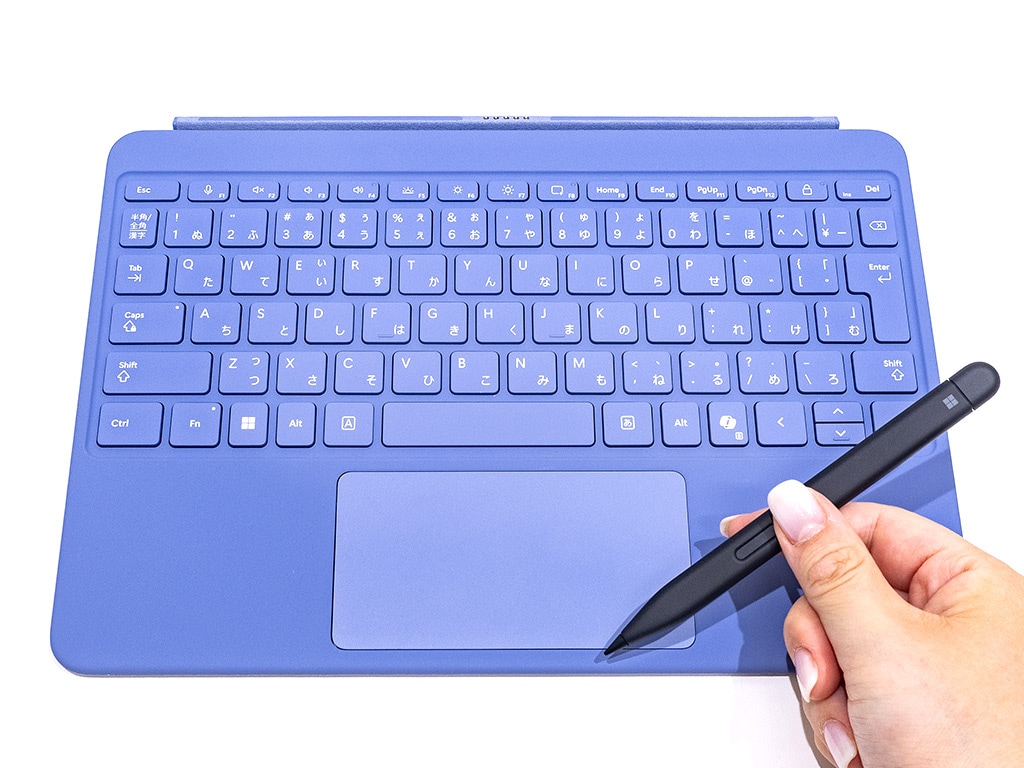
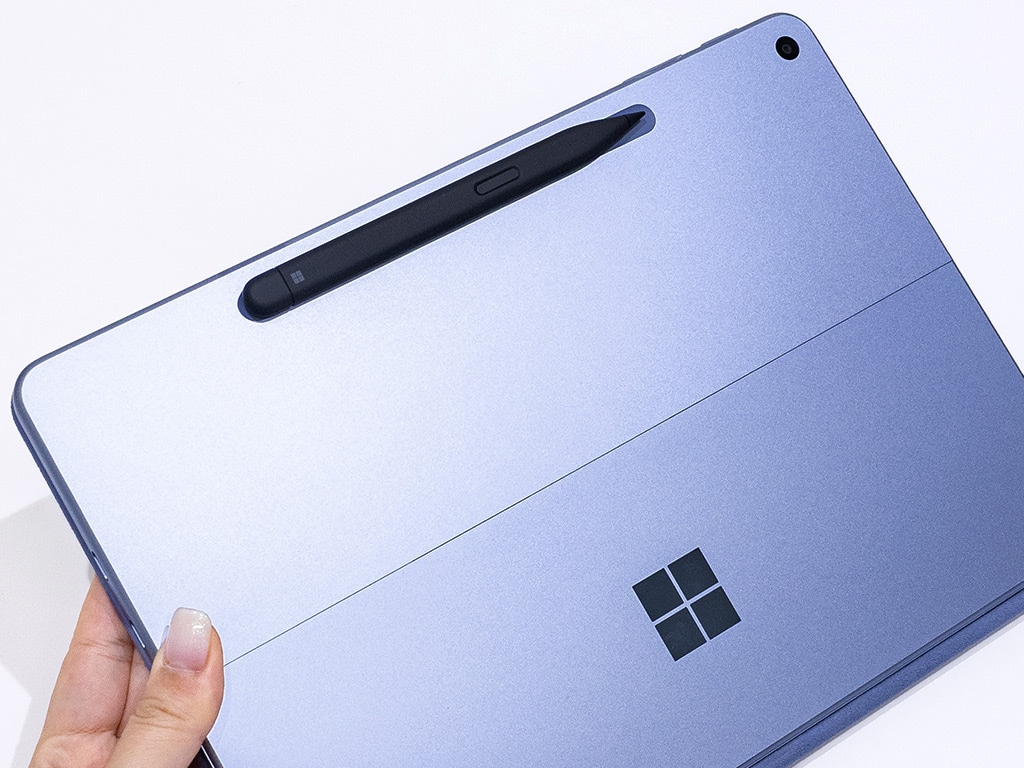
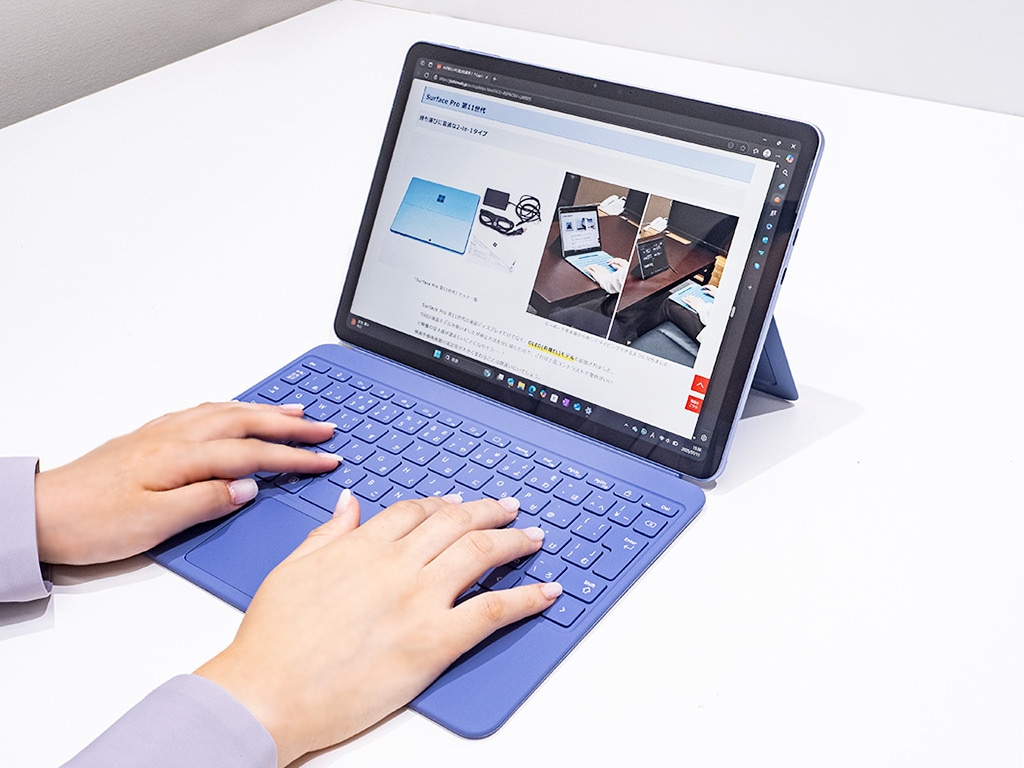
お馴染みのSurface Pro専用キーボードも最新版が発売しましたが、前モデルでは可能だったキーボードを本体から外して使うBluetooth接続ができなくなり、ペンの収納場所も見当たりません。
ペンは本体の背面に磁石でくっつけるスタイルになりました。
磁石が強力なのでバッグの中で外れる心配はなさそうだけど、キーボードに収納したかった…!
仕様の変化に思うところはありますが、タブレット使用をメインに考えていても「Surface Pro」を使うなら必須アイテムです。
AI機能を活用するにはキーボードがあるとより効率的ですし、持ち歩くにも画面保護が絶対ほしい!
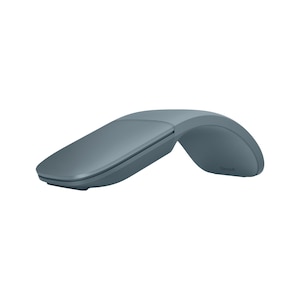
携帯性の高い激薄マウス『アークマウス』
-
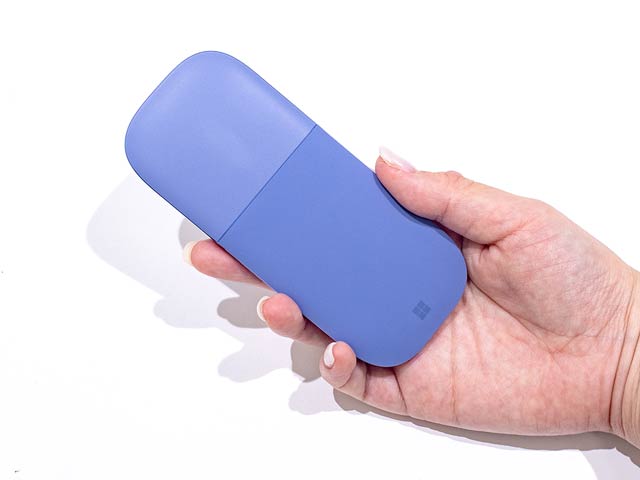
持ち運びに最適なマウス -
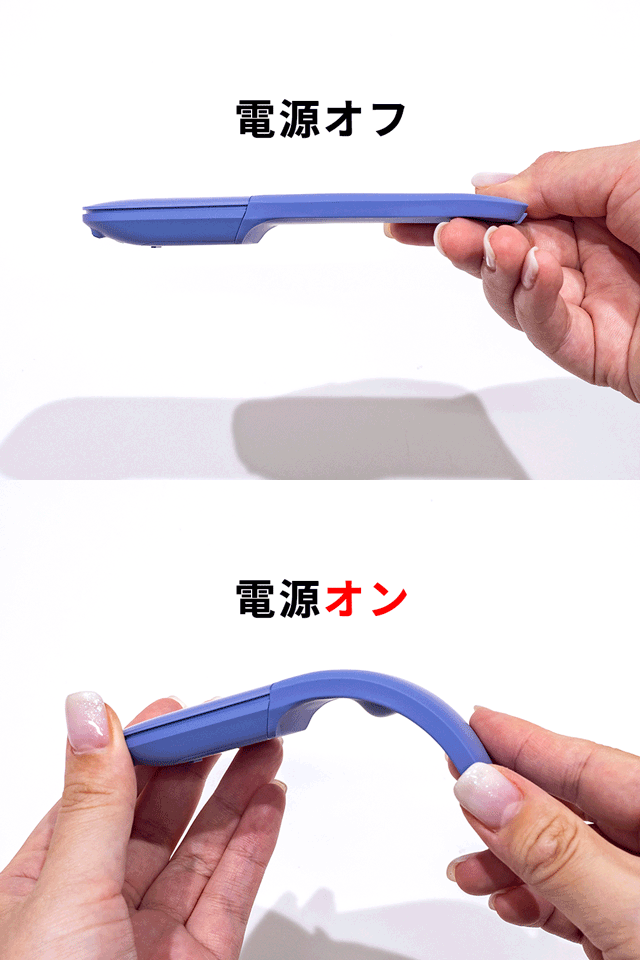
カチッと折り曲げて電源オン -
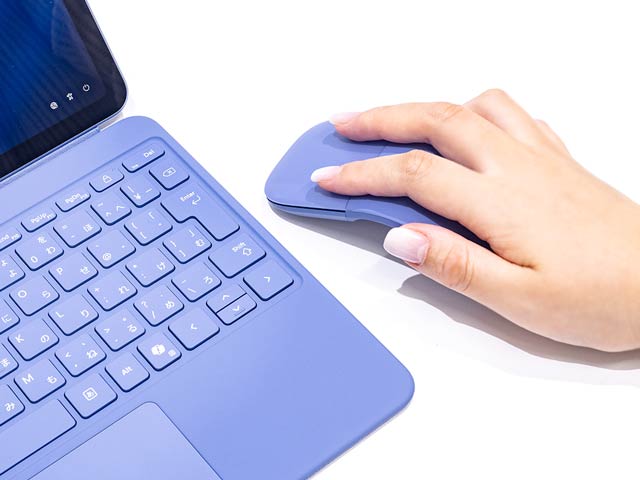
見た目があまりにもスマートでカッコイイ!
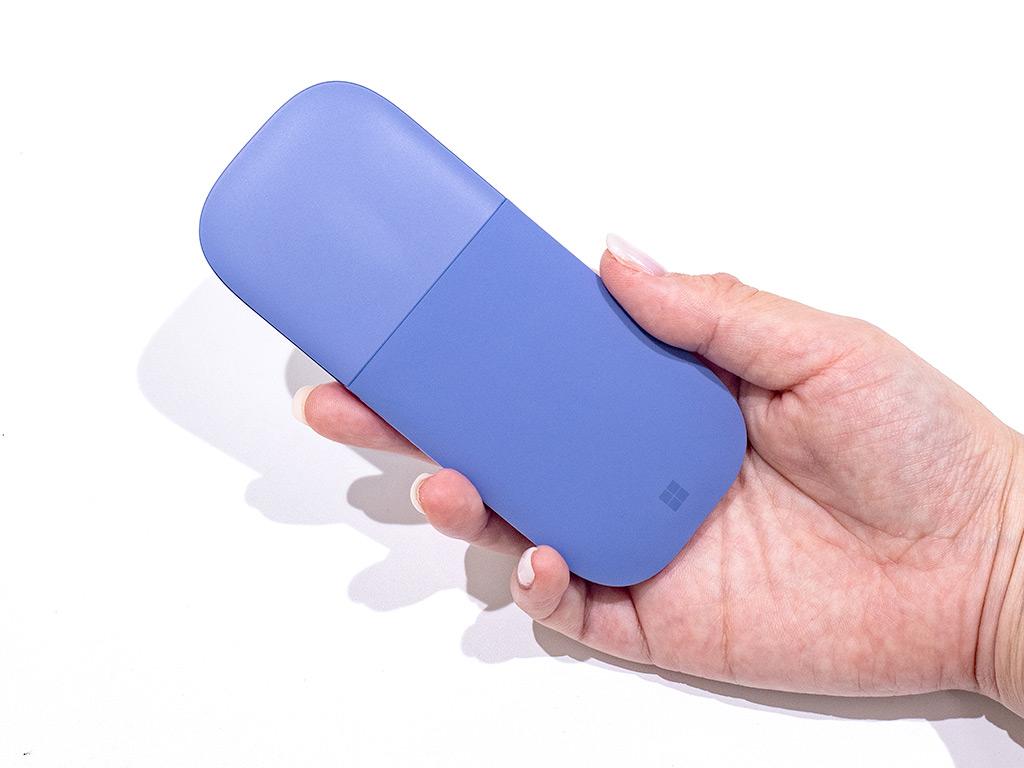
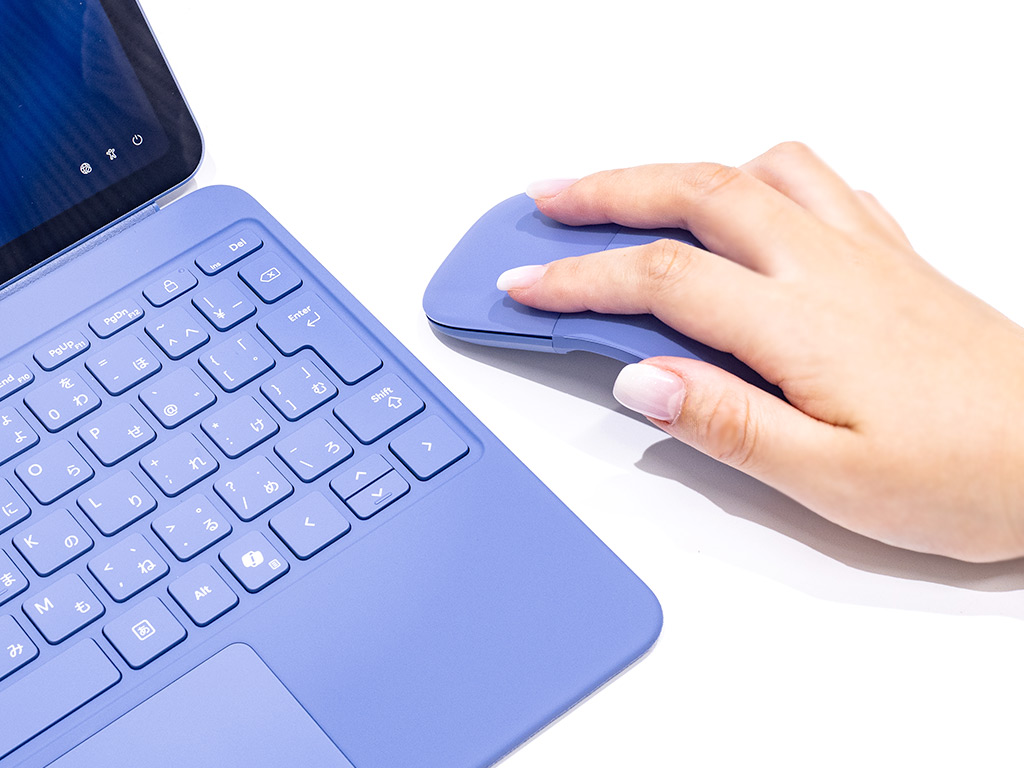
『アークマウス』は、携帯性に特化したSurfaceの激薄マウス。
折り曲げると電源オン/平たくするとオフになり、オフ状態は厚み約1.4cmとマチがほとんどないポーチにもスッと入るほどぺったんこです。
外観はボタンが1つも見えず(背面にBluetooth接続ボタンが配置)電池式なので充電端子もなし。
従来のマウスとは一線を画すスマートなデザインで、Copilot+ PCと同じく近未来を感じます。
見た目はめちゃくちゃカッコイイのですが、操作性は少しクセが強め。
クリック部分が1枚のパネルのようになっていて左右の境界線がないので、慣れるまでは誤操作があるかもしれません。
筆者はクリックは大丈夫でしたが、ホイールがないけどスクロールは?コピペなどの操作が割り当てできない?と結構戸惑いました。
スクロール操作はパネルの中央付近を上下になぞり、割り当てはパッドの中央を3本指でクリックするとコピー/ペースト・進む/戻るなどを選択できます。
携帯性とデザインに特化したマウスなので機能性重視派には向かないと思いますが、小型な『Surface Pro(12インチ)』『Surface Laptop(13インチ)』と一緒に持ち歩くには最適です。
Surface 45W USB-C 充電器
-
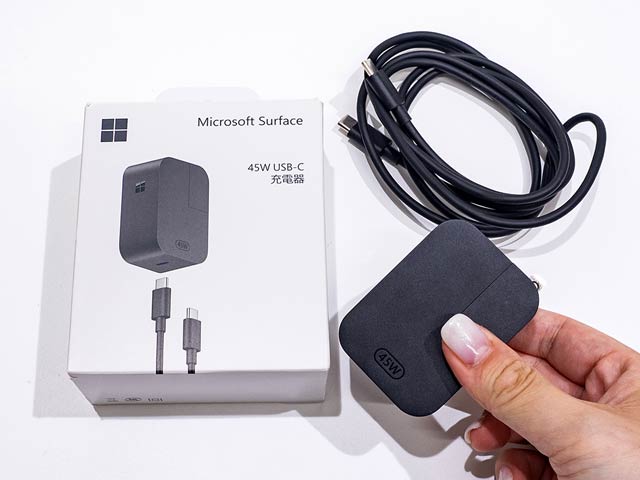
USB Type-C対応の充電器 -
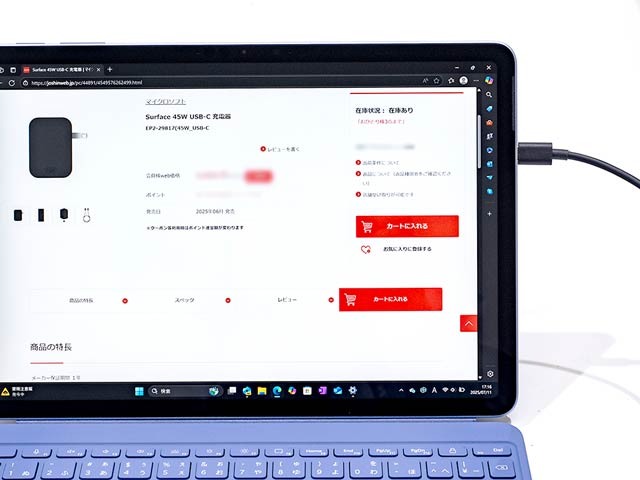
Surface Pro(12インチ)は一緒に用意したい
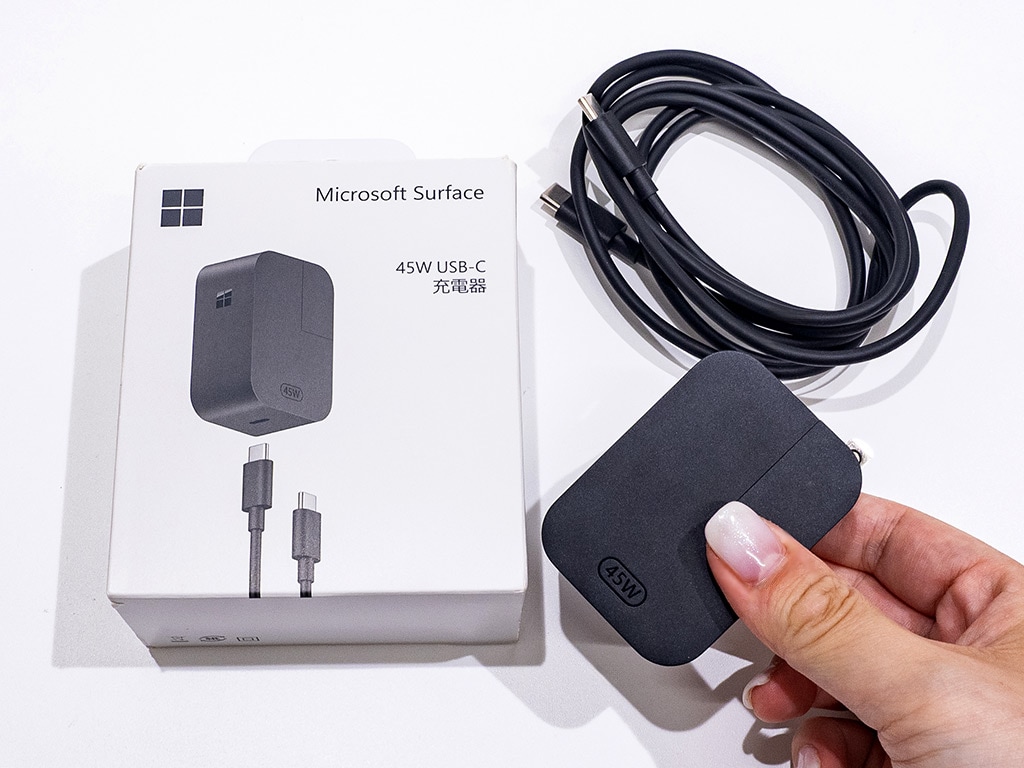
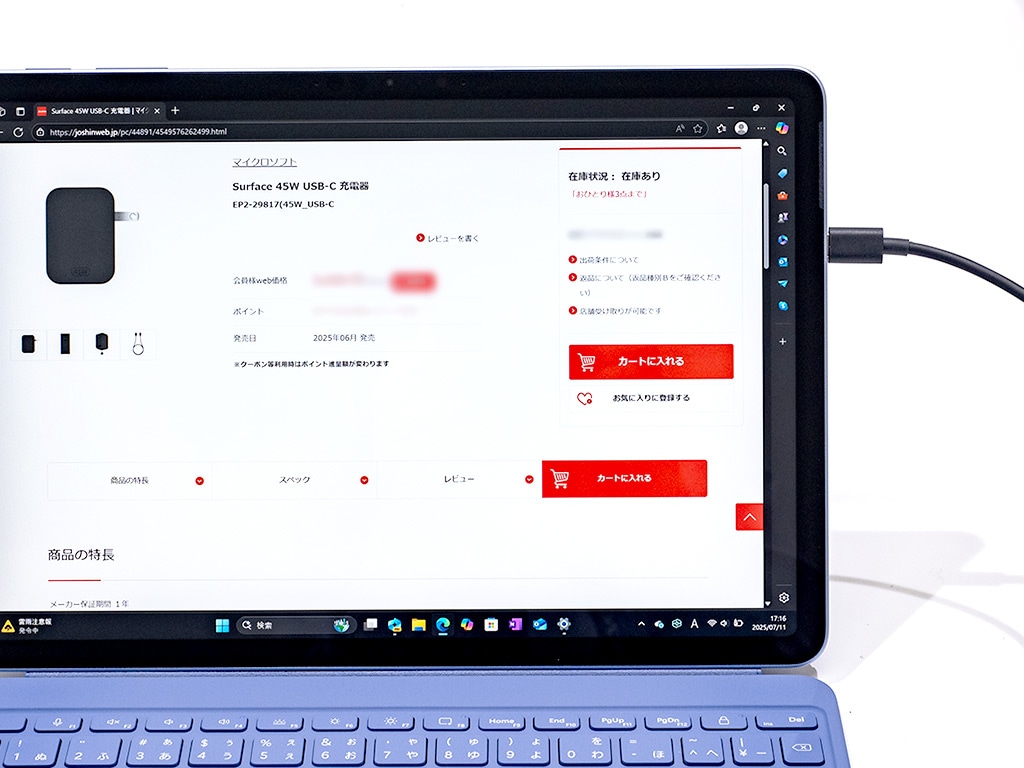
『Surface Pro(12インチ)』は充電用のACアダプターが付属しないので別途用意しましょう。
Surface純正の「45W USB-C 充電器」は、Surface Pro(12インチ)に接続した際に高速充電が可能で、約1時間で70%以上充電が回復します。
まとめ
以前クリエイティブ作業に「Copilot」を取り入れた時はこんなことができるのか~という印象でしたが、今回オフィスソフトと連携したことでより「AIの便利さ」を実感しました。
筆者がオフィスソフト(特にExcel)が初心者レベルなのもあり、ほとんどAIが作業を進めてくれて自分は補佐という感覚でした。通常は逆だと思います。
記事の下書き、要約、資料の作成、データの分析などAIを使いこなすと作業は確実に時短できます。
データの更新くらいしかオフィスソフトを使わない場合は持て余しそうですが、メールやToDoリストの自動作成、スケジュール管理など便利な機能は他にもあるので、仕事を効率化したいなら導入を検討してもいいかも。
ぜひ最新のCopilot+ PC『Surface Pro(12インチ)』と『Surface Laptop(13インチ)』でAI機能を使い、直感的な操作で作業が進む感覚を味わってください。
筆者が自力で卒論資料を作成していたあの頃にAI機能があれば、もう少し睡眠時間を確保できただろうなあ…。2025.07.29 (もあ)