2025.03.10
Joshin 試用レポート
作業効率が大幅アップした!iPadも対応の左手用デバイス『TourBox Elite Plus』


Bluetoothコントローラー TourBox Elite Plus
SNSで「デスクツアー」を見ると、高確率で導入されている「左手用デバイス」。
イラストや画像・動画編集など、クリエイティブアプリの操作がすごく快適になると話題だ。
日々使っているAdobeソフトの作業効率アップを期待して『TourBox Elite Plus』を使ってみたので、レポートしよう。 ライター:もあ
Bluetoothコントローラー TourBox Elite Plus
-

シリーズ初のiPad対応モデル -
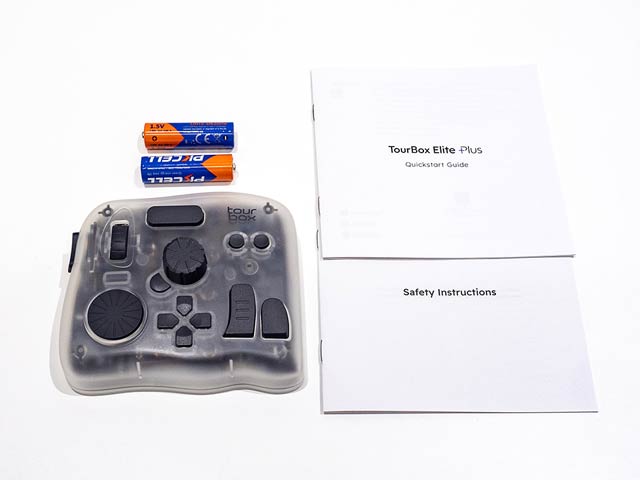
セット一覧


| セット内容 | 本体、単3電池2本、クイックスタートガイド、安全指示事項 |
|---|---|
| 対応デバイス | macOS 10.13及びそれ以降 Windows 10及びそれ以降 iPadOS |
| 対応アプリ | Clip Studio Paint、Procreate、Photoshop、Lightroom、Premiere Rush、Premiere Pro、Capture One、Affinity、DaVinci Resolve、Blender、Cubaseなど |
『TourBox Elite Plus』は、全14個のボタン&ホイールに、イラスト制作や画像/動画編集アプリの操作を割り当てできる、コントローラータイプの左手デバイス。
色調補正やズーム、回転、コピー/ペースト、ペン/消しゴムのサイズ変更など基本の操作から、ショートカットやマクロを組み込むことも可能で、上手く使えば作業効率が大幅にアップする。
ボタンが多くカスタマイズの自由度が高いのでどう割り当てるか迷うが、PhotoshopやLightroom、Premiereを始め、多くのクリエイティブアプリでプリセットの用意がある。
こういったデバイスは「使いこなせるか」が1番の懸念点なので、セットアップで躓くことなく、導入してすぐに使えるのはうれしい。
さらに、今作はシリーズで初めてiPadでも使えるようになった。
iPadOS版の専用アプリでは、人気のイラスト制作ツールProcreateやClip Studio Paintなどに対応したプリセットがあり、PC版と同じく操作を自由に振り分けもできる。
近年iPadを使うイラストレーターが増えているので、待ち望んでいた方も多いだろう。
外観とサイズ
-

オシャレなスケルトンボディ -

全てのボタンが届きやすい位置にある -

厚みは5cm未満 -

滑り止めはかなり強力!


| サイズ(約) | 幅116 × 高さ101 × 奥行44mm |
|---|---|
| 質量(約) | 376g(電池含まず) |
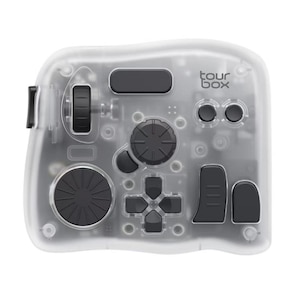
見た目はゲームのコントローラーのようで、ボタンとホイールの形がバラバラなのが特徴だ。
手触りである程度何のボタンか分かるため、目線を落とすことなく画面だけに集中できる。
ホイールは「触覚フィードバック」のオン/オフの切り替えが可能で、オンにすると回転したときに重さと微かな振動が伝わり「コリコリ・・・」と音が鳴る(ボタンの音は動画でご確認ください)。
細かな回転も感覚がしっかり残るので、画面のズームやペンサイズの変更、色調整など、少しずつ動かしたい繊細な操作がとても快適。
デザインは半導体が薄っすらと見えるスケルトンボディ。
TourBoxはマットなワンカラーのものが多いのでギャップがあるが、アイテムが多くなりがちなデスク周りにも溶け込んでいた。
汚れが目立ちにくく、指紋がほぼ付かないのもGOOD!
小型の割にはズッシリとした重みがある。
四隅にある「すべり止め」も強力で、ボタン操作時に力が入っても本体がズレにくく、安定していた。
バッテリーは電池式
-

単3電池2本で約2ヵ月間使用可能 -
接続はBluetoothと有線どちらも可能(※iPadはBluetooth接続のみ)。
背面の小さなスイッチで電源のオン/オフを切り替え、上のボタンを押すとペアリングが開始する。バッテリーは電池式で、単3電池2本を使用。
新しい電池を使うと、バッテリーは最大約2ヵ月間も持つとのこと。
上側にUSB Type-C端子が1つあるが、これは充電用ではなく有線接続用の端子である。

iPadとパソコンに接続
-

2台までBluetooth登録可能 -

ランプの色で接続している端末がわかる


ペアリングボタンを長押しすると緑とオレンジのランプが点滅し、それぞれにiPadとPCなど2台の端末を登録可能。
登録後は短押しでランプの色が切り替わり、即座に対応の端末に繋がるので、Bluetooth接続画面を開く必要がなくスムーズに次の動作に進める。
どちらの端末に接続中かランプの色で判別できるのも、とてもわかりやすい。
プリセットを使ってボタン操作をカスタマイズ
iPad版「TourBox Console」
-

iPad版アプリのプリセット -

設定できる操作項目が膨大だ 
アプリを開くと自動でプリセットが変わる


ボタン操作の割り当ては、iPad/PCの専用アプリ「TourBox Console」で行う。
iPad版にはイラスト・動画制作アプリのプリセットが2つずつと、ショートカットなどを自由に登録できる「カスタマイズ」がある(※2025年3月時点)。
PhotoshopなどのAdobeソフトのプリセットは現時点ではPC版にしかなく、iPadで使う場合はショートカットを1つずつ設定していく。
それでもLightroomの色調整をダイアルで行うなど、一部操作できない項目があったので、アップデートでプリセットの追加をお願いしたい(切実)。
ボタンとホイールを操作すると、すぐにアプリでそのボタン/ホイールの割り当て項目が表示される。
最初はアプリのアイコンがどのボタンを指しているのか迷ったので、この仕様は大助かりだ。
操作に戸惑うことなく、プリセットをベースに自分好みにカスタマイズできた。
ボタンは全てシングル/タップ/トリプルタップ、ホイールは回転と押し込み操作に割り当てできる。
登録項目の数が膨大なのもあり、あれこれと割り当てしたくなるが最初は「よく使う操作だけ登録」を強くおすすめする。
筆者がアプリ画面のボタン操作項目を全て埋めようとした結果、割り当てたボタンを覚えられず、早々に「使いこなせないかも・・・」となったからだ。
「ボタン設定(ガイド)を表示」の項目もあるので迷ったら都度確認できるが、スムーズに使いこなすなら、慣れるまでは欲張らない方がいいだろう。
PC版「TourBox Console」
-

AdobeソフトのプリセットはPC版にある -

割り当て方法はiPad版と同じ -

公開されているプリセットも使える


PC版アプリも操作方法はiPad版と同じ。
Adobeソフトなどを開いたままアプリを立ち上げるとプリセットにそのソフトが出てきて、そのままボタンの割り当てができる。
ひとつ注意なのが、対応のLightroomは「CC」ではなく「classic」だ。
似た操作なのでそのままCCでも使えるかと思ったが、iPadと同様、色調整など一部操作できない項目があった。
PCでのボタン操作は、メーカーページから世界中のクリエイターが作ったプリセットをダウンロードしてそのまま使えるので、チェックするのも面白い。
数多くのクリエイティブアプリに対応
iPadのイラストアプリ「Procreate」
-

よく使う項目を割り当てた -

書きながらブラシサイズを変更できる -

直感的にズーム&回転操作 -

指を使うのは移動の時だけだった


「Procreate」アプリで絵を描いてみた。
ブラシサイズの変更・ズーム・回転操作を3つのホイールに割り当てたところ、ここまで快適になるのかと感動。
「触覚フィードバック」をオンにしていれば指よりも細かく調整でき、動きもとても滑らかだ。
ズームした時に絵を移動させる操作のみ指を使ったが、狙った場所でズームする方法もあるのかなあ・・・?
筆者のiPadは11インチの小型モデルなので指で小さなボタンは押しにくく、いつも描く手を止めてペンで操作していたが、それがほぼなくなった。
レイヤー表示→選択範囲表示→カラー選択→塗りつぶしなど、複数の工程がボタンで流れるように操作できるのがすごく気持ちいい。
本格的に絵を描かない筆者でもすごく描きやすくなったのを実感できたので、イラストレーターは1度使うと手放せないだろう。
写真の色味を整える「Lightroom」
-

色編集の項目を全て詰め込んだ -

ダイアルで写真の切り替え 
ノブで細かく色調整ができる -

ボタン操作に迷ったらガイドを表示


「Lightroom」では露光量や色味の調整項目を全て十字ボタンに詰め込み、すぐにノブで調整できるようにした。
いつもキーボードの十字キーを連打して色を調整していたのが、より直感的に行えてとても快適だ。
画像を選択、色の調整、要素のコピー/ペーストがすべて「TourBox Elite Plus」だけで完結し、ざっくりと色を調整するだけならマウスとキーボードの出番はなかった。
たくさんの画像を一気に編集する場合、いつもの半分くらい時短できたような気がする。コレは欲しい。
Lightroomはコピーを選択すると、どの要素をコピーするかチェックボックスが表示されるが、[コピー+ENTER]でマクロを組むことでそれが省略されよりスムーズになる。
決められた操作だけでなく自由に組める「痒い所に手が届く」のがとても良く、絶対にもっといい使い方がある!と追求していた。
写真を加工する「Photoshop」
-
![[Shift]などキー操作を中心に割り当て](https://dist.joshinweb.jp/contents/report/peripheral/tourbox/s004.jpg)
[Shift]などキー操作を中心に割り当て -

ノブでブラシサイズを変更 -

選んだ項目だけを表示できる
![[Shift]などキー操作を中心に割り当て](https://dist.joshinweb.jp/contents/report/peripheral/tourbox/large/s004.jpg)

「Photoshop」では[Shift]などのキー操作を割り当てると、キーボードの出番が減りとても快適。
細かい作業が多いので右手のマウスは必須だが、削除ツールや修正ブラシはノブなどの回転操作でブラシサイズを変更しながら、手を止めずスムーズにレタッチできる。
よく使うツールを全てボタンに割り当てることで、写真の外にカーソルを持っていくことがほとんどなくなり、ものすごく作業が捗った。
リサイズして保存など、Photoshopで登録しているアクションのバッチをマクロで組んだり、いかにPhotoshop画面に触れずボタンだけで作業できるか試すのも面白い。
クリエイティブ以外の操作も効率化!

「ボタン1つでスクショ」が便利すぎた -

画面の明るさと音量を調整 -

YouTube動画の再生操作


ダイアルを使って明るさ・音量設定や曲の変更など、クリエイティブアプリ以外のiPad/PC操作でも活躍する。
筆者が1番使っていたのはスクショ機能だ。
TourBox Elite Plusに慣れると、iPadでスクショを撮る際のトップボタンと音量ボタンの同時押しが煩わしく感じてしまった。
マクロを組めば特定のサイトにすぐにアクセスしたり、自動でログインを済ませることができ、ExcelなどのOfficeソフトでもショートカットキーを割り当てが可能。
クリエイティブだけでなく、使い方次第で仕事の効率面もアップするだろう。
まとめ

Adobeソフトを使って写真を大量に編集するので、作業を少しでも効率化したくて気になっていた「左手デバイス」。
『TourBox Elite Plus』はイラストレーター待望のiPadに対応したとのことで絵も描いてみたが、操作の度に描く手が止まることがなくなり、すごく快適。
期待していたLightroomやPhotoshopの操作も、ダイアルでの色調整やブラシサイズの変更などあらゆる操作がスムーズで、間違いなく時短になった。
Adobeソフトを中心に使うならiPad非対応モデル「TourBox Elite」でもいいかと思ったが、今後のアップデートでiPad版アプリにもプリセットが追加される可能性は高い。
PCでの操作も問題なくできるので、iPadを持っている方は『TourBox Elite Plus』を選んだ方がいいだろう。
高価だが、機能と使い道は盛りだくさんで「もう手放せない!」と思うクリエイターはきっと多い。
筆者もTourBox Elite Plusがなくなった途端、もっとスムーズに画像編集できたのに・・・!となっており、本気で導入を検討している。 2025.03.10 (もあ)