2025.01.10
Joshin 試用レポート
NECの高性能ノートパソコン「LAVIE NEXTREME」登場!なんと「ポインティングデバイス」が搭載されました

NECノートパソコン LAVIE NEXTREME
国内で絶大な人気を誇る NECノートパソコン「LAVIEシリーズ」から、高性能・高パフォーマンスを追求した「LAVIE NEXTREME」が登場!
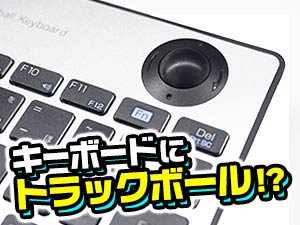
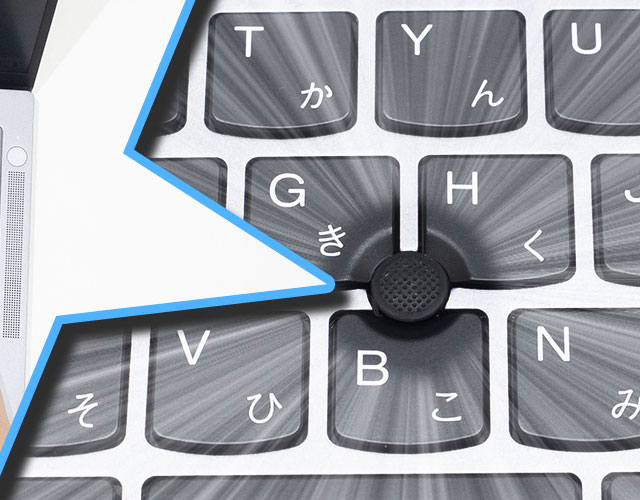
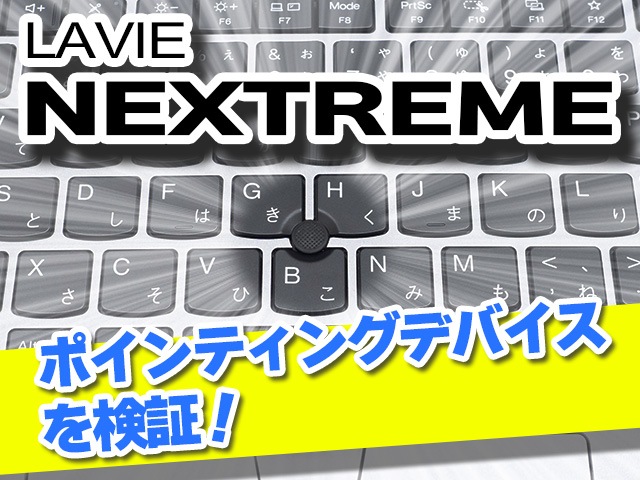
Lenovo ThinkPadシリーズでおなじみの「トラックポイント」が、「ポインティングデバイス」という名称で搭載されました。
「ポインティングデバイスを使ったことがない」という方や、「そもそもポインティングデバイスって何?」という方は必見ですよ!
ライター:くっきー
NECノートパソコン LAVIE NEXTREME
-

NEC LAVIE NEXTREME -
「LAVIE NEXTREME」は、NPU搭載のAMD Ryzen AI 7 Pro プロセッサーを採用した「LAVIEシリーズ」の上位モデルで、32GBの大容量メモリを搭載しています。
高いCPU性能により、動画編集や複数のアプリケーションを同時に動作させるマルチタスクにも適しています。さらに「Copilot+ PC」は、対応PC向けの独自機能を活用でき、アイデアを具体化するサポートや、リアルタイム翻訳などの機能を提供します。
日常の快適な操作性はもちろん、プロフェッショナルなニーズにも応える高速な処理能力と作業効率を備えたノートパソコンです。

| ディスプレイ | 14型ワイドLED IPS液晶 (広視野角・高輝度・高色純度・ノングレア)(WUXGA: 1920x1200) |
|---|---|
| プロセッサー | Ryzen AI 7 PRO 360 |
| NPU | Ryzen™ AI(最大50TOPS) |
| メモリ | 32GB (デュアルチャネル対応, LPDDR5X) |
| SSD | 約512GB (PCIe) |
| カメラ | 5MP対応・IRカメラ (プライバシーシャッター付き) |
| インターフェイス | [Thunderbolt 4(USB4 Gen 3×2)]Type-C×2(USB Power Delivery 3.0対応(パワーオフUSB充電機能付き)、ACアダプタの接続ポートを兼用、DisplayPort出力機能付き)、[USB 3.2 Gen 1]Type-A×2(内1ポートはパワーオフUSB充電機能付き)、 HDMI出力端子×1、ヘッドフォンマイクジャック(3.5mm 4極ミニジャック)×1、Security Lock×1 |
| キーボード | バックライト付きキーボード(Copilotキー/LAVIE AI Plusキー搭載) |
| 無線LAN | Wi-Fi 7対応ワイヤレスLAN(IEEE802.11be対応) |
| 生体認証 | 顔認証・指紋認証(Windows Hello対応) |
| 重量(約) | 1.39kg |
| Office | Microsoft 365 Basic + Office Home & Business 2024 |
| カラー | ルナグレー |
モバイルワーカー向けの優れたデザイン
-

安心して持ち運べる頑丈なアルミボディ -
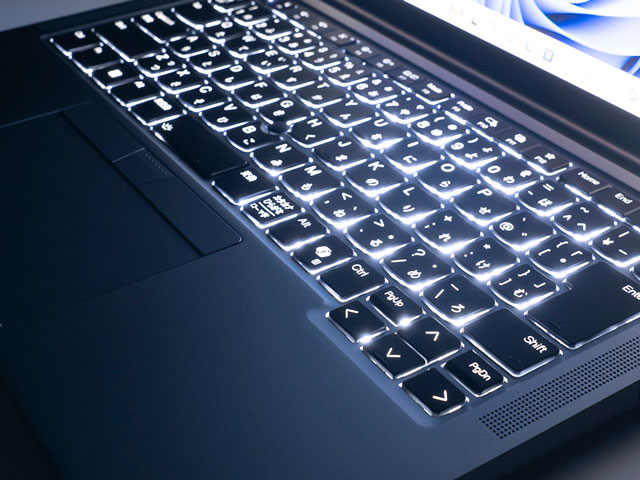
バックライト付きキーボード(光量:大) -
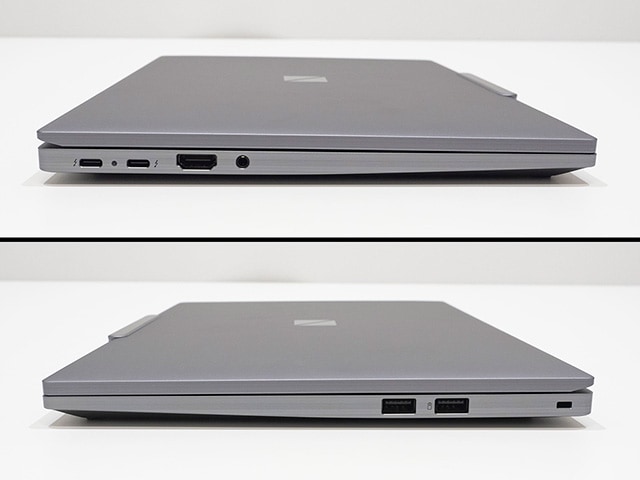
充実したインターフェ-ス
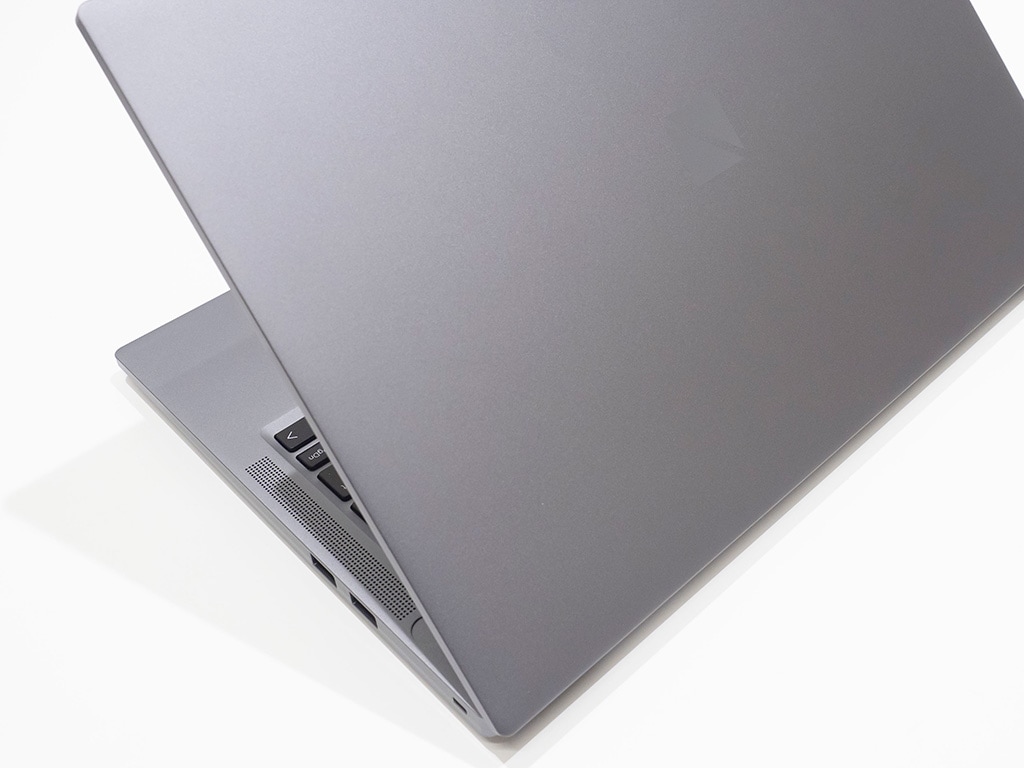
軽量かつ優れた耐久性を備えるアルミボディは、持ち運びにも適しています。
さらにキズが目立ちにくく、美しい状態を長く維持することが可能です。
ボディカラーはLuna Grey(ルナグレー)のみですが、個人的には非常に好みのカラーです。
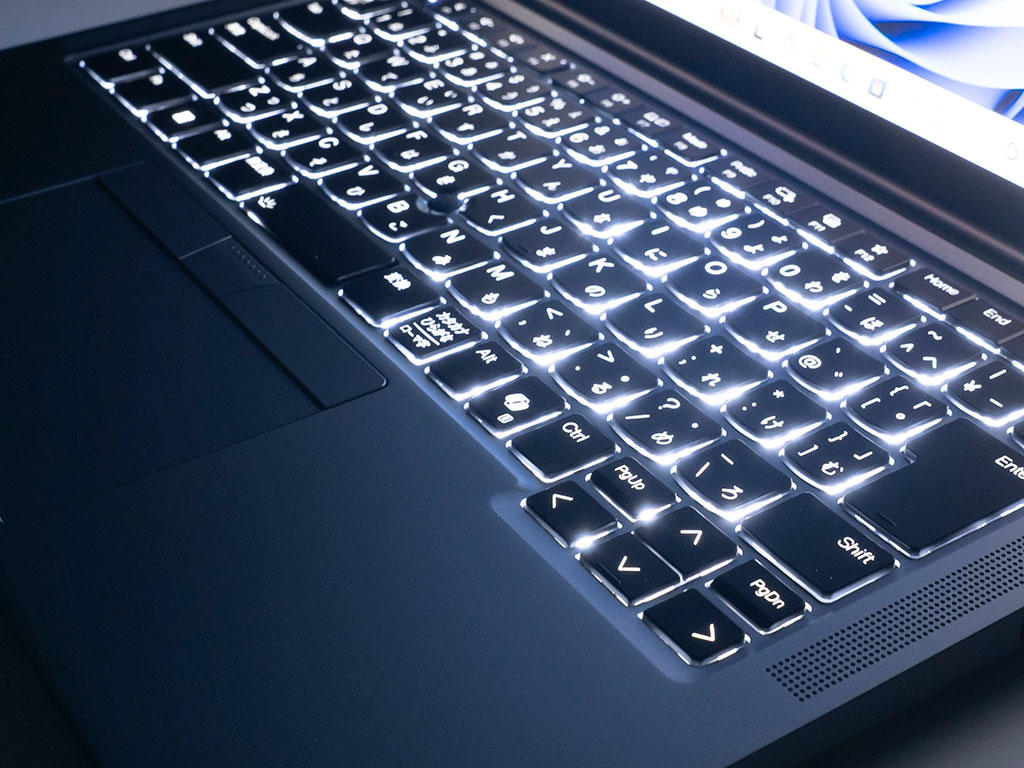
本体を開いた際に見えるキーボードとの配色は、デザイン性が高く幅広い年齢層に好まれると感じました。
キーボードには暗所でも見やすいバックライトが搭載されています。
Fnキーを押しながらスペースキーを押すごとに、光量が「小」→「大」→「切」と切り替わります。
バックライトの光がゲーミングPCのようで、見た目も非常にカッコいいです!
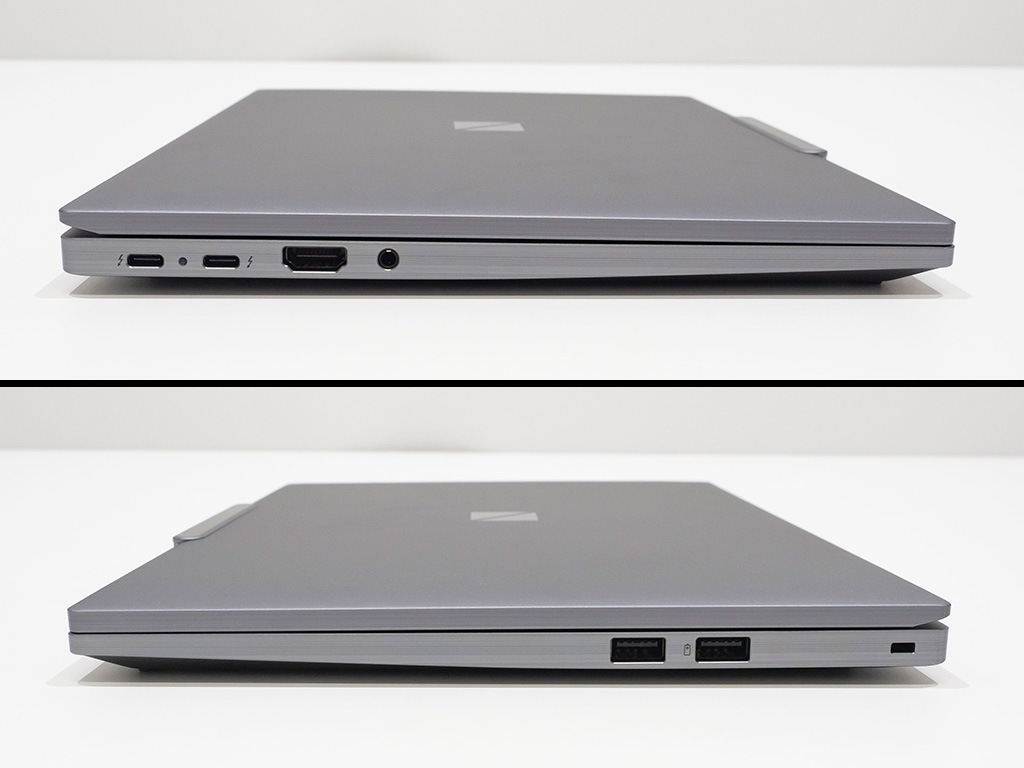
インターフェイスは左側面にUSB Type-C ×2、HDMI端子、オーディオジャックが搭載されています。
2つのUSB Type-C端子はThunderbolt 4に対応しており、それぞれ1本のケーブルで映像出力、データ転送(最大40Gbps)、電源供給を同時に行えます。
右側面にはUSB Type-A ×2、Security Lockが搭載されており、拡張性に優れた充実のインターフェイスです。

長時間の作業でも疲れにくい打ち心地を追求したキーボード -
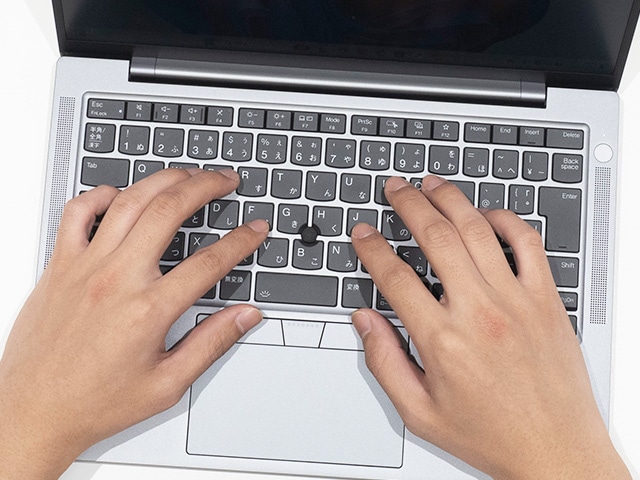
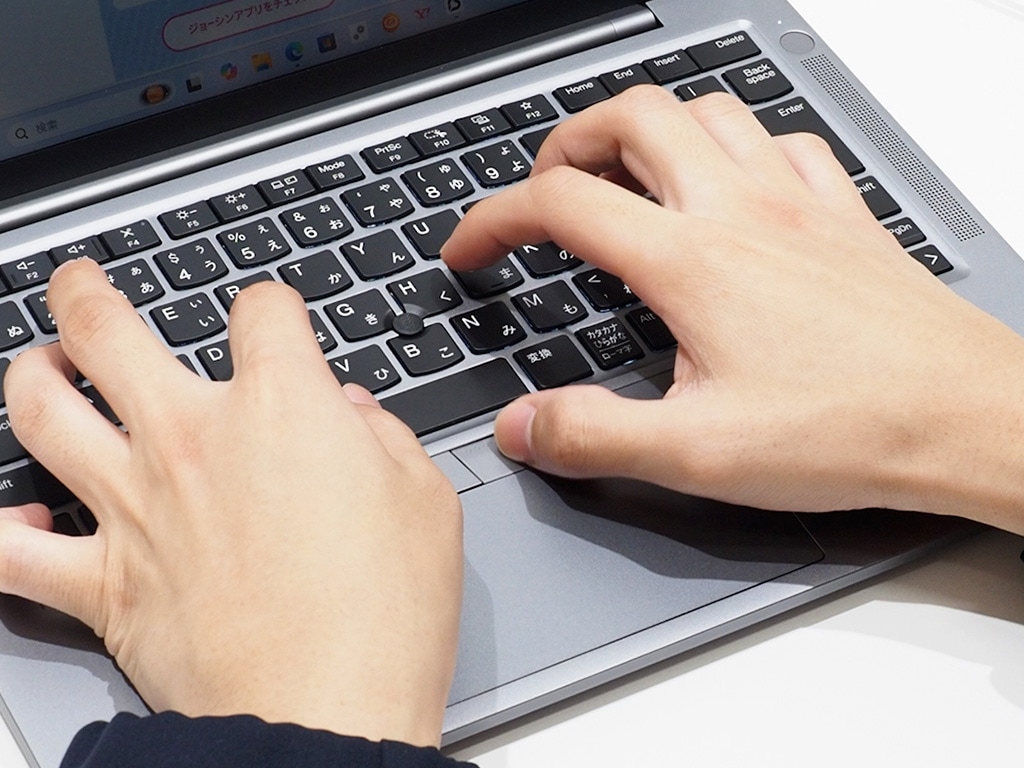
フルサイズのキーボードはマットな質感で、滑りにくく使いやすい印象です。
しっかりとしたストロークがありながらも柔らかな押し心地で、指への負担も少なく感じました。キーボードを打つ音は非常に静かです。
キー内部のパーツを樹脂製に変更したことで静音設計が実現されており、静かな場所での作業も周囲を気にせず快適に使えます。キーピッチ 19.1 mm キーストローク 1.6 mm 打鍵音 ≦40dB
ポインティングデバイスとは
-
ポインティングデバイス(ThinkPad:トラックポイント) -
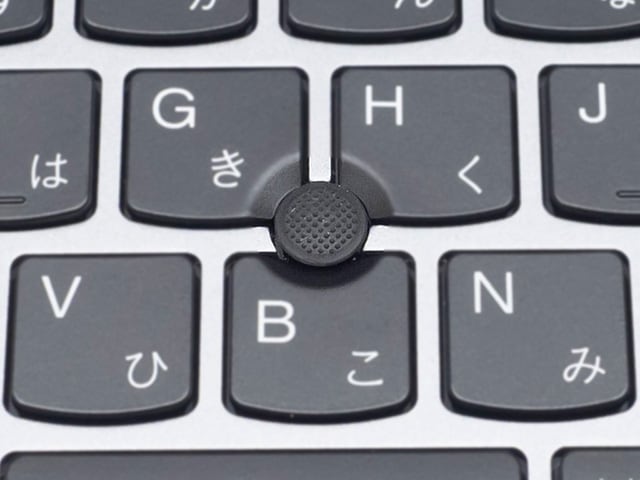
使いやすさと操作効率の高さから多くのファンに愛され続けるThinkPadの「トラックポイント」が、ついにNECのノートパソコンにも「ポインティングデバイス」という名称で搭載されました。
着実に「NEC PC」が進化していることがうかがえます。「ポインティングデバイス」は、傾けた方向にカーソルが移動し、傾き具合によってスピードもコントロールできます。
マウスやタッチパッドで行う操作をキーボードから手を離さずに実行できるため、キーボード入力とカーソル操作の効率が大幅に向上します。実際にどれほどの差がでるのか、後ほど確認してみましょう。

ポインティングデバイス&3ボタン付きタッチパッド
-
カーソルを移動してクリック -
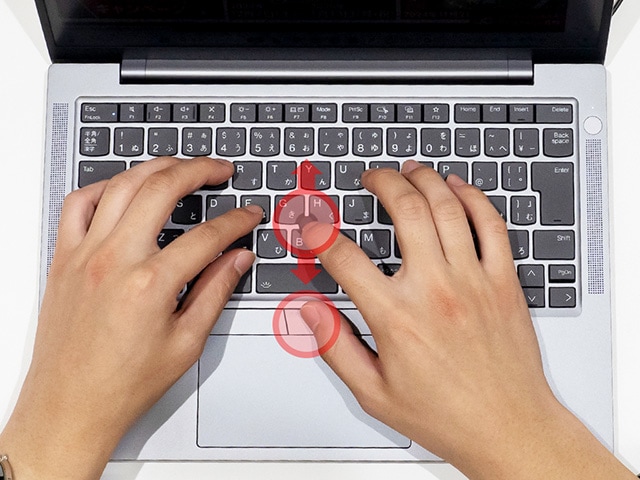
ページのスクロール -
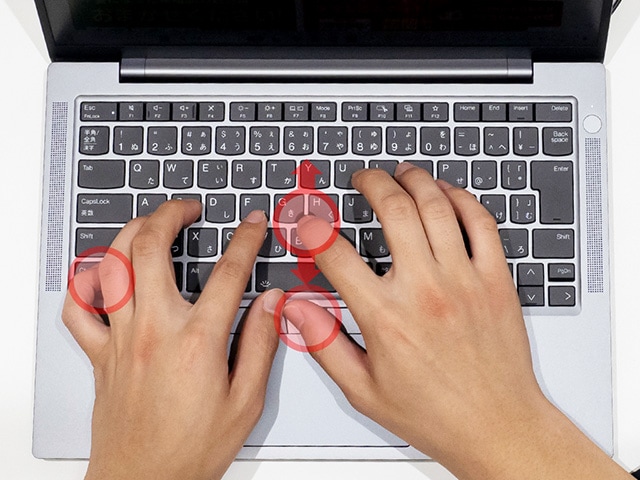
画面の拡大・縮小
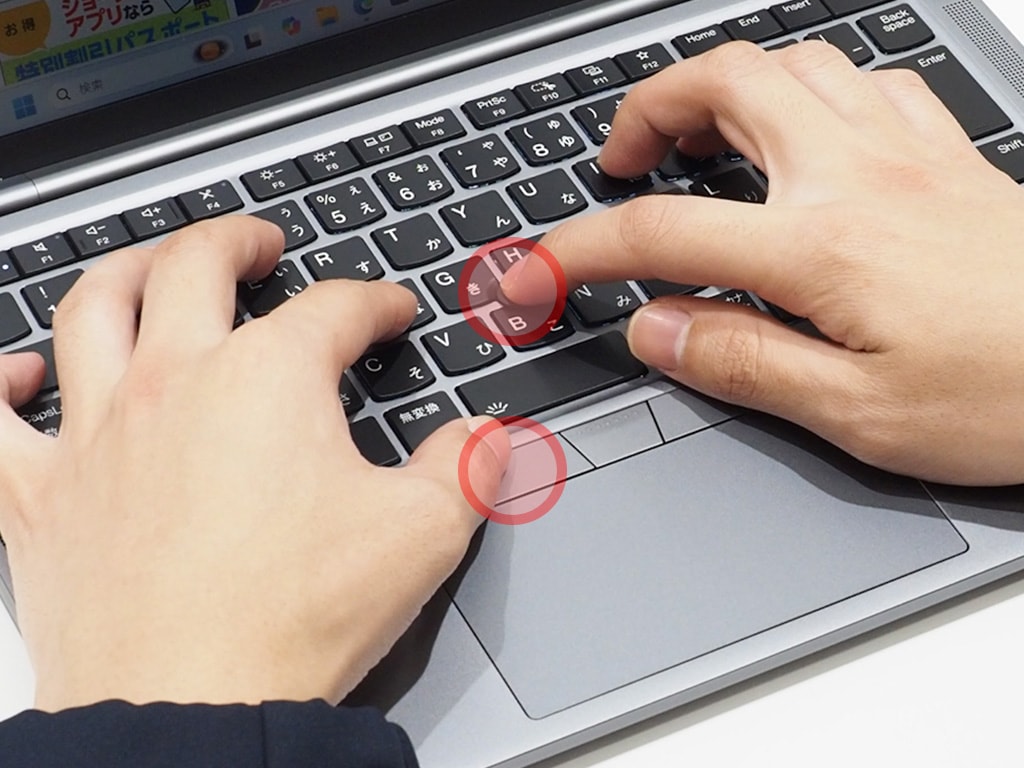
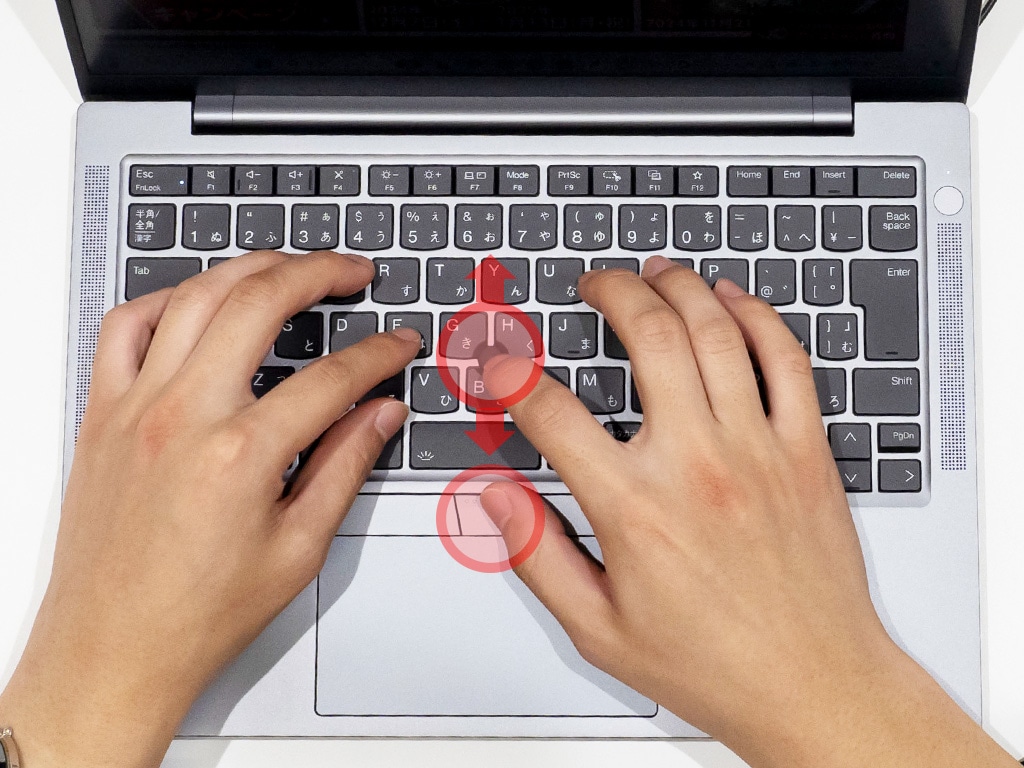
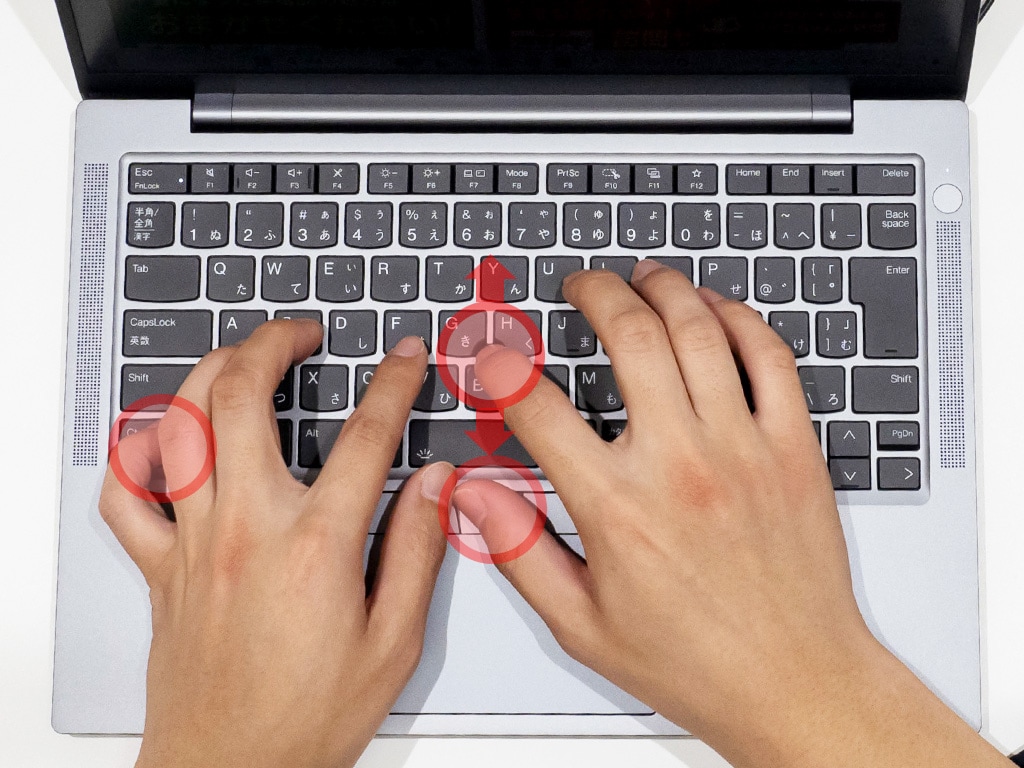
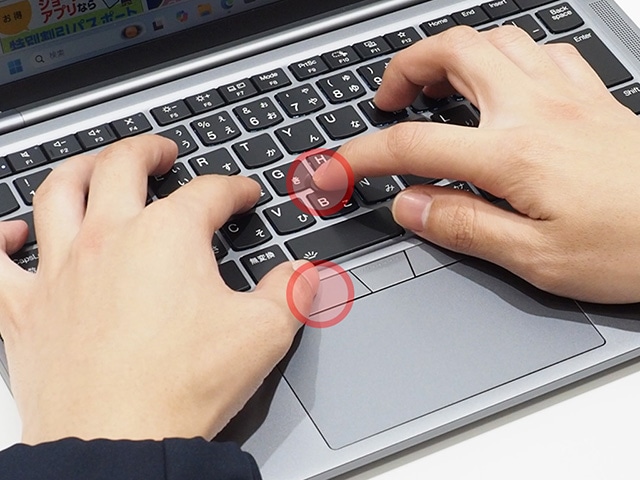
「ポインティングデバイス」はタッチパッドの上部にある3つのボタンと組み合わせて操作します。
左右のボタンはマウスと同様にクリック操作が可能で、ホームポジションから手を動かさずに親指で入力操作を行えます。
「ポインティングデバイス」でカーソルを移動した後は、左ボタンをクリックして「決定」します。
センターボタンを押しながら「ポインティングデバイス」を操作するとドキュメントのスクロールができ、Ctrlキーとセンターボタンを押しながら「ポインティングデバイス」を上下に動かすと、拡大・縮小の操作も行えます。
さらにノートパソコンの設定画面から、カーソルの動くスピードやセンターボタンの機能などを変更できるため自分好みに調整しましょう。
マウスやタッチパッドとの比較
-
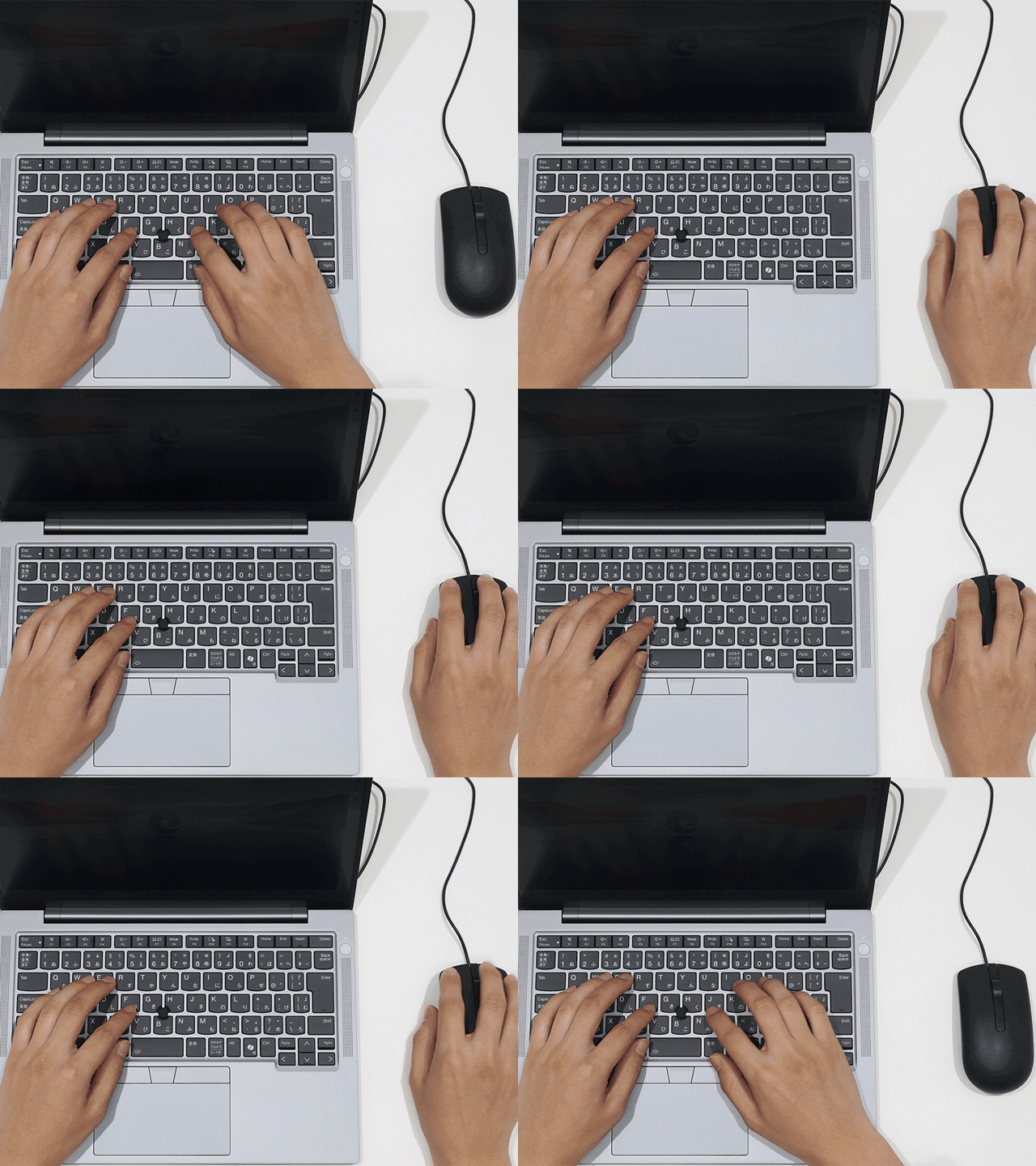
マウスでカーソル操作 -
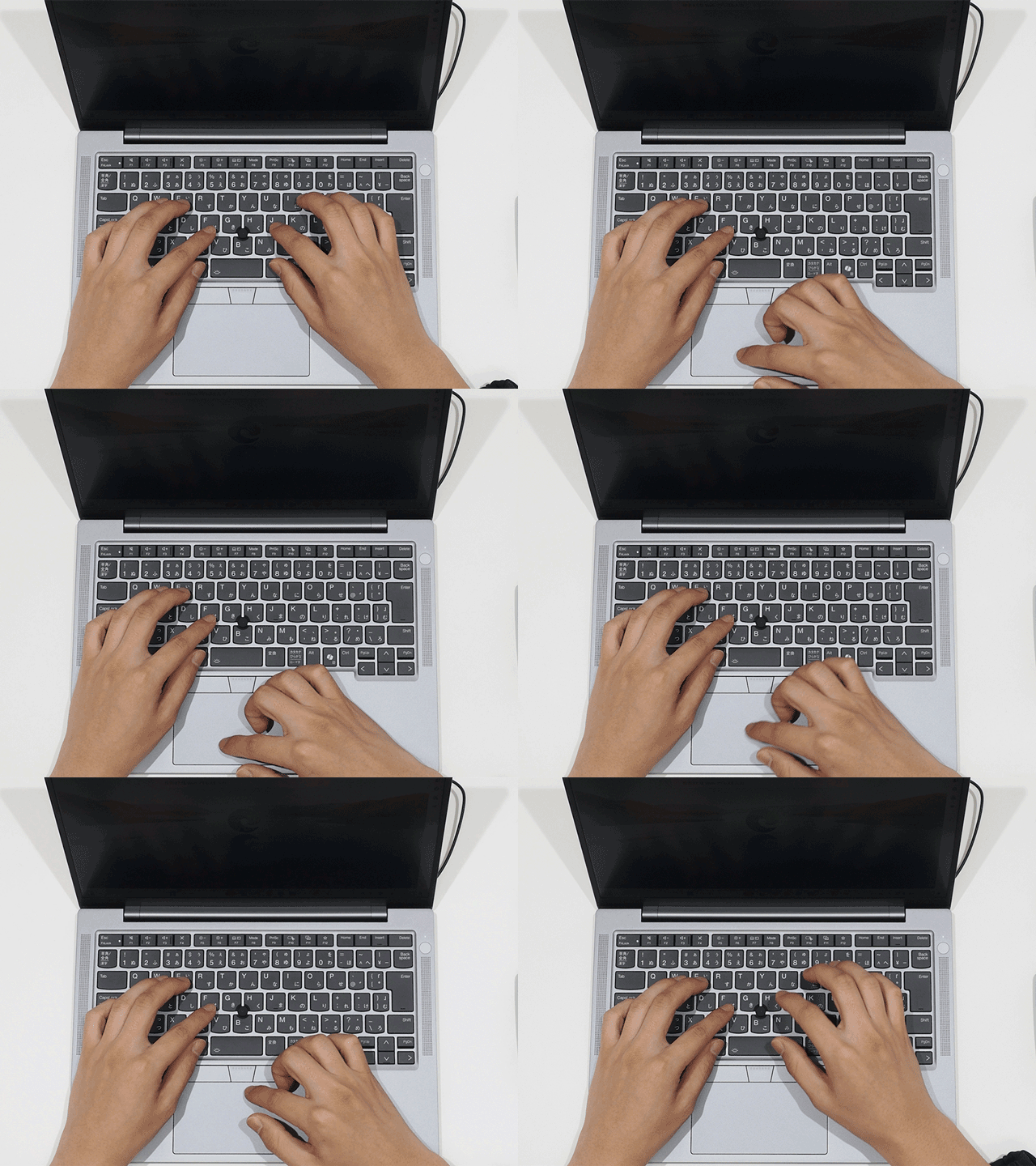
タッチパッドでカーソル操作 -
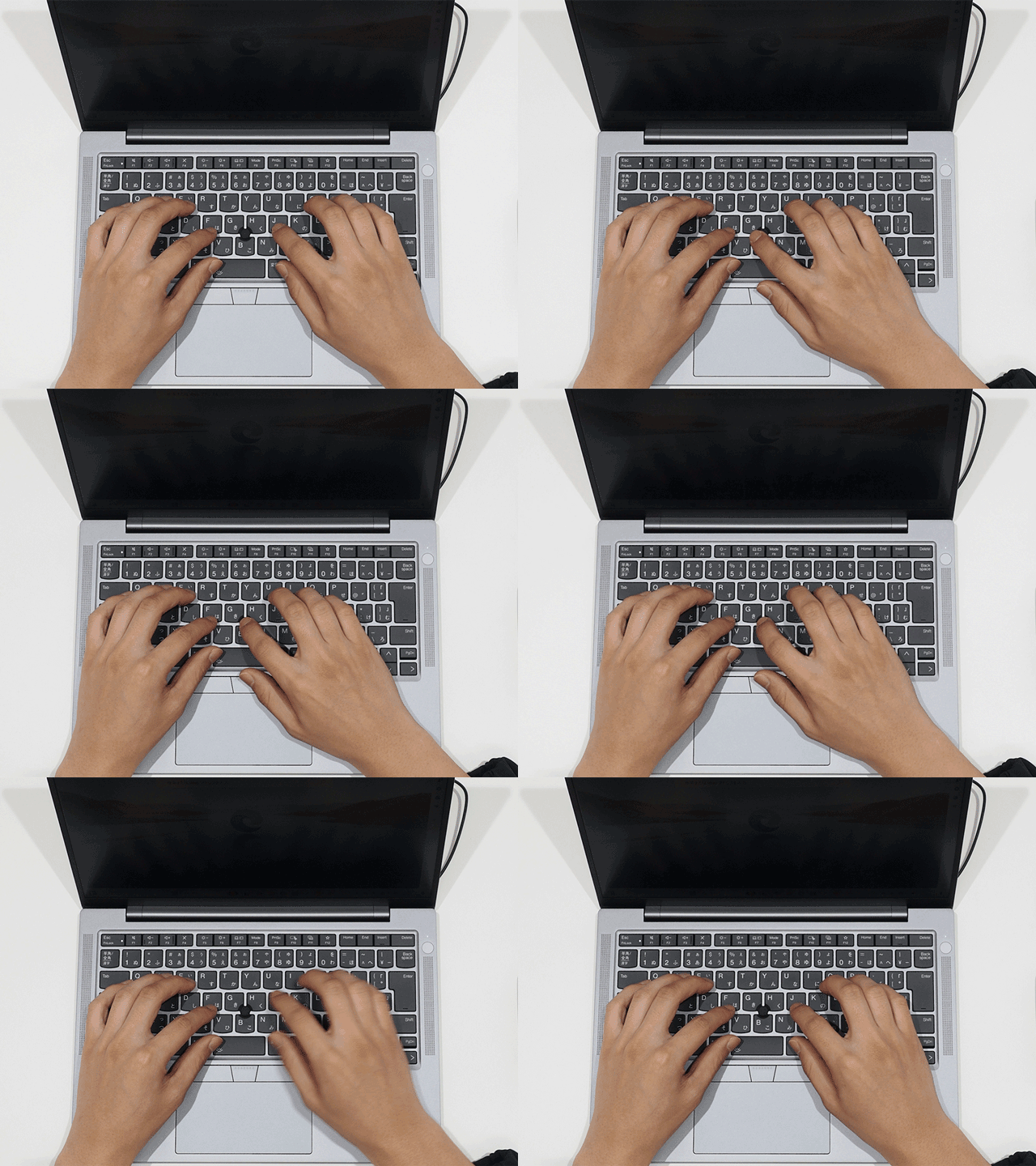
ポインティングデバイスでカーソル操作
マウスやタッチパッドでカーソル操作を行う場合、一度キーボードから手を離して動作を切り替える必要がありますが、「ポインティングデバイス」を使用すればホームポジションを維持したまま操作できるため、作業効率が低下することはありません。
実際にホームポジションからそれぞれのデバイスに持ち替えて戻るまでのタイムを計測したところ、マウスを使用した場合「3秒22」、タッチパッドを使用した場合「3秒11」だったのに対し、「ポインティングデバイス」を使用した場合は、わずか「2秒22」という結果でした。
それぞれのデバイスを操作する時間は均等にしているため、計測タイムの差はホームポジションとデバイス間の移動時間の違いによるものです。
操作に慣れ、作業回数が増えることで、この差はさらに大きくなる可能性があります。
「ポインティングデバイス」を使いこなせるようになれば、作業効率が向上することは間違いないでしょう。
【動画】LAVIE NEXTREME ポインティングデバイスを検証!
まとめ
LAVIE NEXTREMEは「ポインティングデバイス」を搭載したNEC「LAVIEシリーズ」の上位モデルで、快適性と高性能を兼ね備えたノートパソコンです。
高いCPU性能と大容量メモリを搭載しており、動画編集やマルチタスクにも最適です。
さらに「ポインティングデバイス」を搭載したことで、キーボードから手を離さずにスムーズなカーソル操作が可能になり、データ入力やテキスト編集などの作業効率が大幅に向上します。
軽量かつ堅牢なボディと豊富なインターフェイスにより、モバイル用途をしっかりサポート!
パソコンを駆使するモバイルワーカーの方に、ぜひおすすめしたい一台です。
2025.01.10 (くっきー)