
 | 
Windowsも、Androidも、iOSも、スイッチ一つで簡単切替! マルチに使えるBluetooth モバイルキーボードを試してみました!
スマートフォンやタブレットなど、複数の端末を使い分けている方も増えてきたと思いますが、今までのBluetoothキーボードは製品によって対応OSが限られていたので、端末ごとにキーボードを用意しないといけませんでした。 今回レポートする「Universal Mobile keyboard」は代表的なOSのWindows、Android、iOSに対応。そのような悩みを解消する一台三役の役割を持ったキーボードです。早速その使い勝手を試してみましょう。 
| ||||

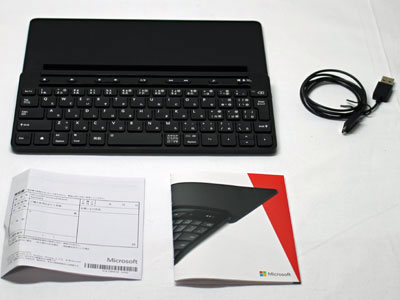
左上から、Universal Mobile keyboard本体、充電用ケーブル(microUSB)。手前に移って、ユーザーズガイド(保証書含む)、取扱説明書です。
| 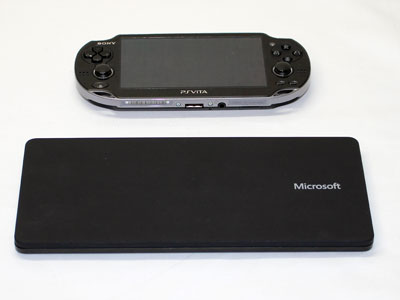
カバーを閉じた状態のサイズは横242×縦109×厚さ12mm。PS VITA(PCH-1000シリーズ)と比較したところ、横幅はふた回りぐらい大きいですが、厚みのほうはこのキーボードの方が薄くなっています。重量は365g(バッテリーを含む)と軽く、持ち運びに困るということはなさそうです。
|
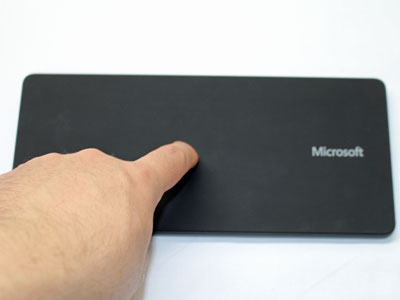
カバー表面のラバー部分はしっとりした感触でグリップ力があり、滑り止めが期待できそうです。
| 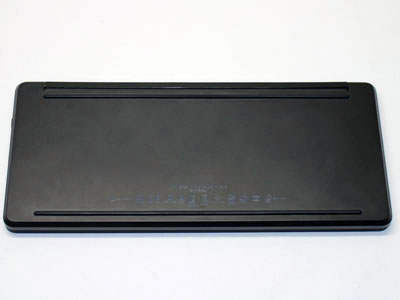
裏面もラバー素材でグリップ力がありますが、さらに上下に設置された滑り止めの効果で、机に貼り付いて動かず、安定したタイピングを実現してくれます。
|
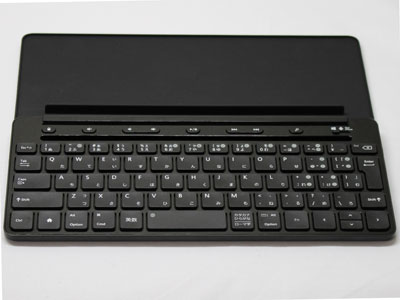
カバーを開いた状態がこちら。パソコン用のキーボードに比べて、両端のボタンや上部の数字ボタンが小さく、その上に特殊ボタンが配列されています。試しにキーを打ってみましたが弾力があり、文字キーも大きいので標準サイズのキーボードとさほど使い勝手に差はなさそうです。
| 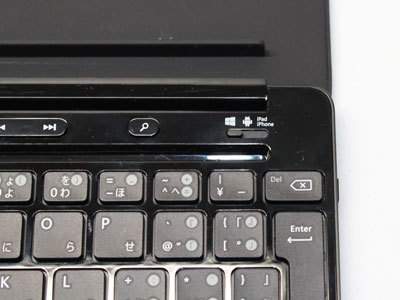
キーボード本体の右上にあるのがデバイス切替スイッチです。Windows、Android、iOSと異なるOSのデバイスに最大3台まで対応可能で、スイッチ一つで接続を切り替えることができます。
|
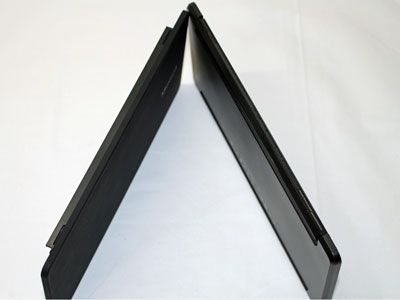
キーボード本体と保護カバー部分はマグネットで接続されているので切り離しが可能です。ご利用環境にあわせて使い分けることができます。
| 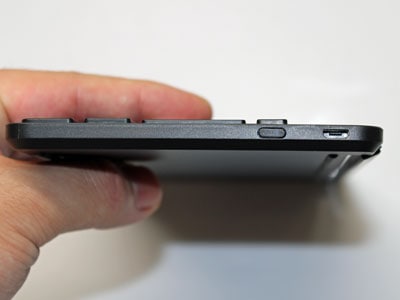
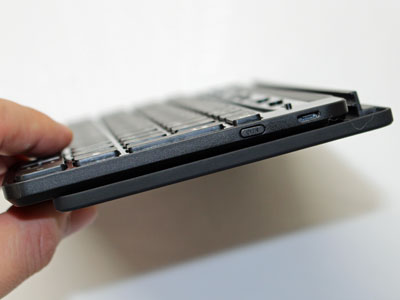
Universal Mobile keyboardの側面を確認します。画面中央に見えるのが電源/ペアリングボタン、その右側がmicro USBポートです。
|
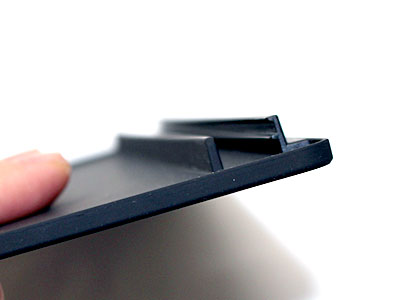
保護カバー側の溝の部分(スタンド機能部分)に注目してみましょう。2段階に筋が入っていますが、スマートフォンやタブレットを差し込む際に上下に位置をずらすことで角度をつけることができるようになっています。
| 
保護カバーとキーボード本体を組み替えて写真のように重ねてみました。キーにある程度の高さがほしいという場合はこの使い方がお勧めです。試しに打ってみましたが姿勢は安定しており、ぐらつくということはありませんでした。
|
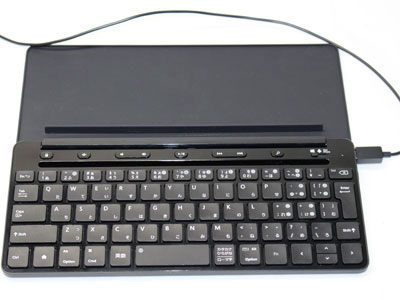
付属のmicro USBケーブルをUSBポートに差し込めば充電開始。ペアリング時にランプは点滅していますが、充電中は電源ランプが点灯します。
パソコンのUSBポートや市販のUSB充電器はもちろん、外出時の電池切れもモバイルバッテリーから充電できます。 | 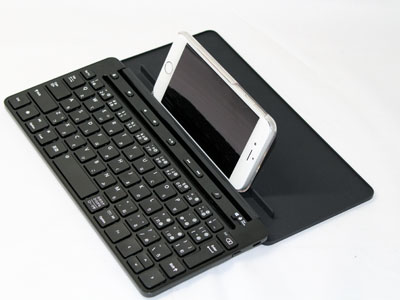
溝の部分にある程度奥行きがあるので、iPhone 6本体にシェルカバーをつけた状態でも差し込むことができました。いちいち差し込むのにケースを外す手間は必要なさそうです。 横置きの場合は画面が隠れるかも知れませんので、電源を入れて確認してみましょう。 |
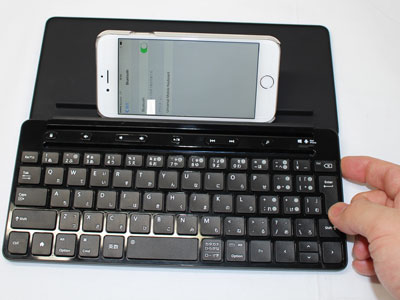
画面が隠れるかもという心配は杞憂に終わりました。iPhone 6側の設定画面からBluetoothデバイスを探知しましょう。 キーボードの保護カバーを開いた段階でペアリング機器を探知してくれますが、電源ボタンを3秒長押しすれば手動でペアリングをスタートさせることができます。画面上にUniversal Mobile keyboardが出たら、画面をタッチしましょう。 | 
iPhone 6がUniversal Mobile keyboardを探知するとご覧のように認証キーの入力が求められます。これを入力すればペアリングは完了です。ただ、入力の制限時間が短く、初めて打った際は時間切れになってしまいました。ご注意下さい。
|

早速キーボードを打ってみましたが、iPhone 6側の画面上にスムーズに反映されました。Excelなどの本格的な表入力は難しいとしても、簡単なスケジュール管理やメールのやり取りには十分だと感じました。
| 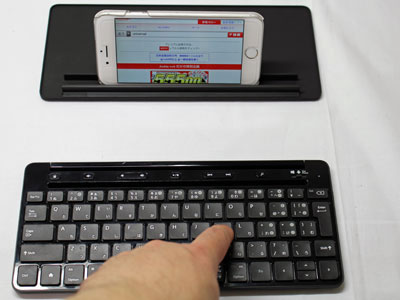
保護カバーとキーボードが連結した状態では画面が見えにくいという場合は、ご覧のようにパーツを分離してしまいましょう。Bluetooth接続なので、連結部分を切り離してもペアリングが途切れるという心配はありません。
|
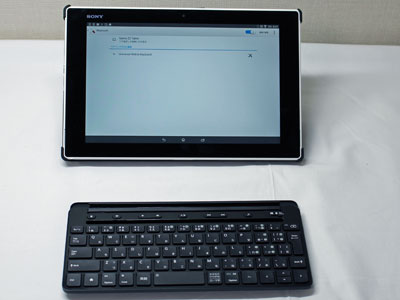
接続方法の手順はiPhone 6と同じですが、本体がスリムすぎてUniversal Mobile keyboardの溝の部分に差し込んでも安定しませんでした。今回はソニー純正カバーのSCR12Bをスタンドにして使用します。本体がスリムすぎる機種は溝に差し込んで使うというのは難しいようです。
| 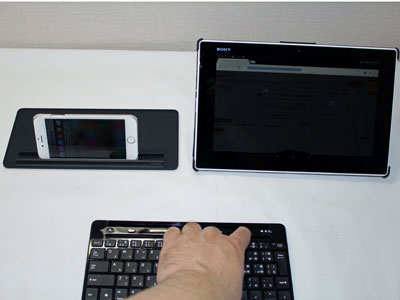
特殊キーの検索ボタンを使ってみました。真横に置いている関係で混信があるのか、デバイスを切り替えてから若干のタイムラグがありましたが、iPhone 6で入力してからXperia Z2 Tabletへの切替、その逆どちらもしっかりと反応してくれました。メインとサブのデバイスそれぞれにキーボードを用意しなくてもこれ一台で十分対応できるでしょう。
|
今や一人でiPhoneとAndroidスマートフォンなどOSの異なる端末を複数台持つのが珍しくなくなりつつありますが、快適かつ正確なタイピングのためにはBluetoothキーボードがおすすめです。中でも、今回レポートした「Universal Mobile keyboard」は1台で主要OSに対応し、携帯性・快適性を備えたうってつけのアイテムといえるでしょう。
2015. 4.3.公開(タコメシ) |
 |
 |
 |
|
 08月 31日 公開


