


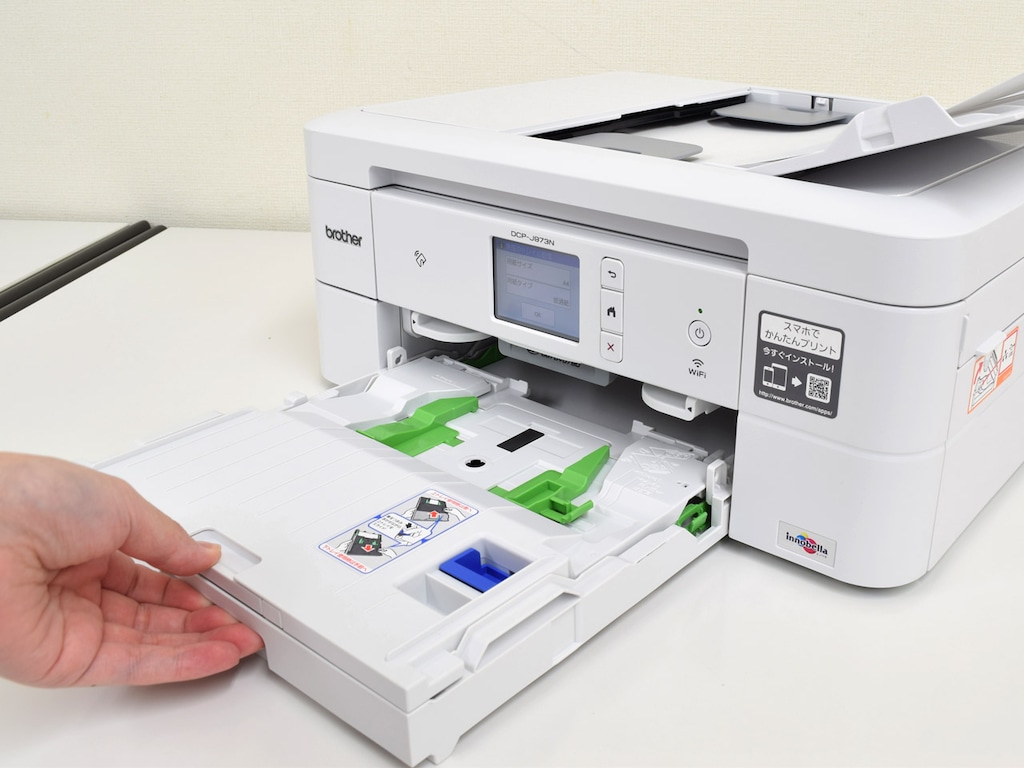


写真の選択
-

複数枚でもサクサク選択 -

印刷設定を行って -

設定を確認したらスタート!
では、今年も写真プリントを行って品質の確認をしていこうと思います。
写真データの入ったSDカードを本体に差し込みダイレクトプリント。モニターからデジカメプリントを選択し、プリントしたいデータをタップして選んでいきます。
スライド操作は行えないのだが、タッチでピッピッと軽快に操作が出来るので、動作に対するストレスも無いのがプリビオのモニターの良い所だと思う。
写真の複数選択でも、別の写真を誤って選択するような事もなく、サクッと進んでいざ、プリントです!

写真プリントに使用したデータ
-

マクロ撮影の花 -

美味しかったケーキ -

夜景の写真
上記の写真データをプリント画質『きれい』を選択して丁寧な印刷をしてもらい、用紙はL版『Bp71GLJ』を、A4は富士フイルムの『画彩 写真仕上げPro 』を使用します。さて、どんな仕上がりになるでしょうか。デデデン。
こうなりました
-

【L版プリント】約2分で仕上がった -

明るく仕上がった -

おや?スジが入ったゾ?
印刷時間は他の同等クラスよりかは若干長いとは思います。仕上がりとしては全体的に明るい写真になりました。写真内容の加減か黄色が強めに出ている印象です。
A4プリントは1枚あたり約5分10秒。かなり明るい夜景になります。少し幻想的な仕上がりになりましたが、細部も表現はされていて、4色インクにしてはキレイに印刷されていると思います。
ただ、なぜか印刷にスジが出たのでメーカーに問い合わせてみると、用紙トレー水準よりも厚みがある用紙の場合は、カセットからの給紙だと上手く印刷できない場合があり、背面給紙(1枚ずつ)を使って印刷を行うと上手くいくとの事。この後背面から同じ設定でプリントを行ってみると、見事にスジがなくなりました。機械はデリケートですので設定方法や給紙方法などを理解して使用しないといけませんね。反省。




![ブラザー|[純正] インクカートリッジ (お徳用4色パック)|LC3111-4PK](https://dist.joshinweb.jp/emall/img/sm/JSN_C00001/middle/49/77766/4977766779203.jpg?impolicy=tp120 "ブラザー|[純正] インクカートリッジ (お徳用4色パック)|LC3111-4PK")
![ブラザー|[純正] インクカートリッジ (ブラック/2個セット)|LC3111BK-2PK](https://dist.joshinweb.jp/emall/img/sm/JSN_C00001/middle/49/77766/4977766779197.jpg?impolicy=tp120 "ブラザー|[純正] インクカートリッジ (ブラック/2個セット)|LC3111BK-2PK")
![ブラザー|[純正] インクカートリッジ (ブラック)|LC3111BK](https://dist.joshinweb.jp/emall/img/sm/JSN_C00001/middle/49/77766/4977766775731.jpg?impolicy=tp120 "ブラザー|[純正] インクカートリッジ (ブラック)|LC3111BK")
![ブラザー|[純正] インクカートリッジ (シアン)|LC3111C](https://dist.joshinweb.jp/emall/img/sm/JSN_C00001/middle/49/77766/4977766775588.jpg?impolicy=tp120 "ブラザー|[純正] インクカートリッジ (シアン)|LC3111C")
![ブラザー|[純正] インクカートリッジ (マゼンタ)|LC3111M](https://dist.joshinweb.jp/emall/img/sm/JSN_C00001/middle/49/77766/4977766775595.jpg?impolicy=tp120 "ブラザー|[純正] インクカートリッジ (マゼンタ)|LC3111M")
![ブラザー|[純正] インクカートリッジ (イエロー)|LC3111Y](https://dist.joshinweb.jp/emall/img/sm/JSN_C00001/middle/49/77766/4977766775601.jpg?impolicy=tp120 "ブラザー|[純正] インクカートリッジ (イエロー)|LC3111Y")


