
 | 
使いやすさにこだわった究極のキーボートとマウス エルゴノミクスデザインの使い勝手をレポート!
今回レポートするのは、使いやすさにこだわった究極のキーボートとマウス
「Sculpt Ergonomic Desktop」。左右に分割され山形の傾斜のあるキーボードとパームレスト、おにぎりのような形をしたマウスがセットになっています。 同時期に発売された「Sculpt Comfort Desktop」と一緒に、キーボードの打ち心地や使い勝手の良さをレポートします! 
|


まずは同梱物を確認してみましょう。キーボード本体(単4アルカリ電池2本装着済み)、マウス(単3アルカリ電池2本装着済み)、テンキー(370mAhコイン型リチウム電池装着済み)、tilt legs、USBレシーバー、ユーザーズガイド2部、保証書となっております。
| 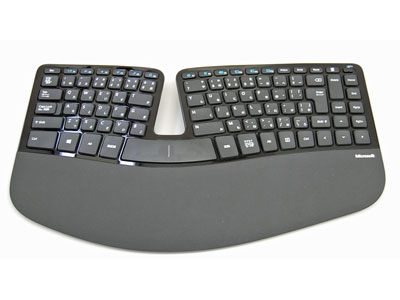
キーボード本体を上から見てみましょう。左右に分割され、山形に傾斜をつけた形状と下の方にある幅広いパームレストが特徴です。本体中央部のスペースキーにはLEDゲージが搭載されており、電池残量が少なくなると点滅して知らせてくれます。
|
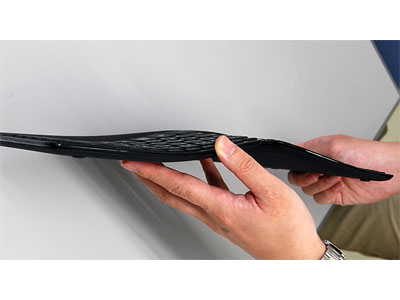
持ち上げて厚みを確認してみましょう。上から見たときは傾斜があるため、かなり厚みがあるように思えましたが、定規で測ったところ約25mmほどで、かなりの薄型になっており、触った限りではかなり頑丈な印象を受けます。
| 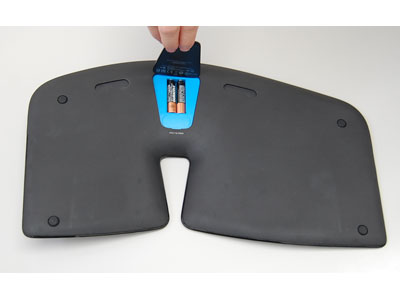
ひっくり返して裏面も見てみましょう。四隅についている滑り止めが安定した打鍵を可能にします。また、中央上部にはtilt legsを接地するためのくぼみと磁石が内蔵されています。電池は単4電池×2本で駆動します。
|
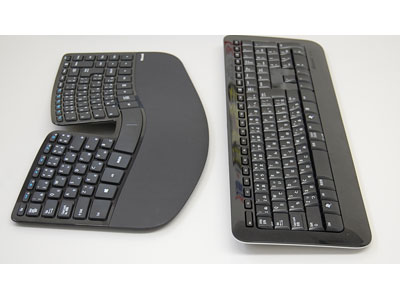
同じマイクロソフト製のキーボード&マウスのセット「Microsoft Wireless Desktop 800」と比較してみましょう。一般的な横長で長方形の「Wireless Desktop 800」に対して
いかに「Sculpt Ergonomic Desktop」のキーボードが特殊な形状をしているかお分かりいただけるかと思います。
| 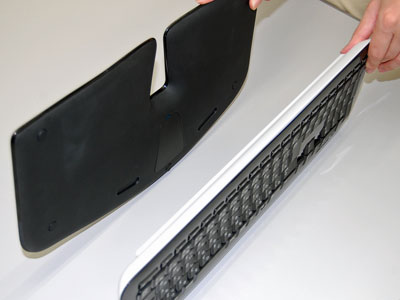
前後に並べて厚みを比較してみましょう。ここでも、「Sculpt Ergonomic Desktop」の薄さがお分かりいただけるかと思います。
|
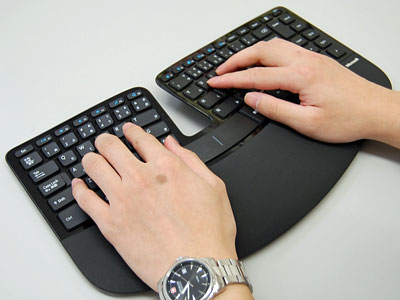
実際に手を乗せてみましょう。パームレスト部分がゴムのような弾力で手首を支えてくれ、気持ちよく感じました。キーの配置が左右に分かれた中央部が大きく、両端のキーがやや小さめになっており、薬指や小指など両手の指を無理なく余すことなく使え、タイピングに最適なキーボードといえるでしょう。
| 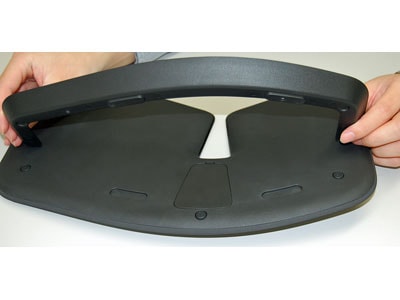
もう少し傾斜がほしいという場合は、tilt legsをセットしてみましょう。キーボード本体の裏面に、tilt legsの出っ張っている部分を重ね合わせばOK。
|
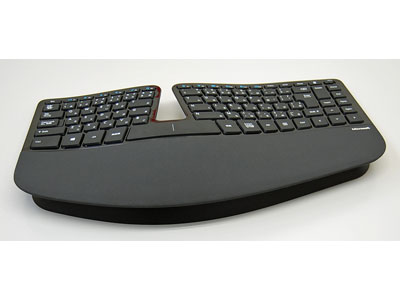
実際にセットした状態がこちら。セットする前と比べてやや前のめりな傾斜になっております。高さができたので重量を心配されるかたもおられるかと思いますが、セット前と比べて差は感じられませんでした。
| 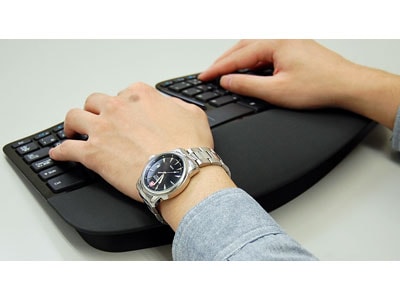
パームレスト部分についてはやや角度ができたため、手首が角に接触して気になるかもれませんが、tilt legsをセッティングする前と比べてファンクションキーや数字のキーを打ちやすくなったように感じます。
|
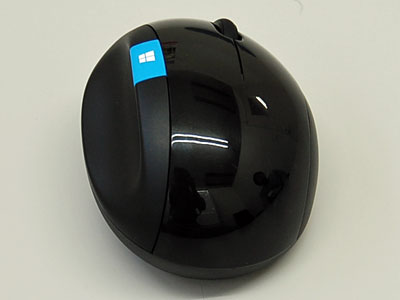
次にマウスを確認してみましょう。右手用のエルゴノミクス形状ですが、丸いおにぎり形になっているのと中央やや左よりのWindowsボタンが大きな特徴です。Windowsボタンを押すとスタートメニューが立ち上がり、全画面表示のゲームや実行中の画面を閉じずにメール確認などをする際に非常に便利です。
| 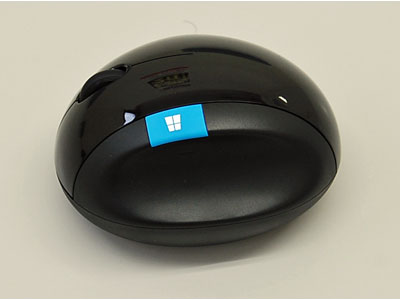
写真ではややわかりにくいですが、Windowsボタンの下に「-」マークのボタンがついており、デフォルトでは「戻る」機能が割り当てられています。このボタンの機能は、メーカーホームページから専用ソフトウェアをダウンロードすることで自由にカスタマイズができます。
|
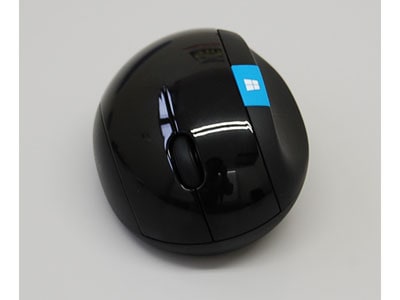
スクロールホイールの左右に配置されている左ボタンと右ボタン、さらに底の部分のラインに傾斜ができているのが特徴です。人差し指と中指の長さを考えればちょうどいいバランスになっていると言えるでしょう。
| 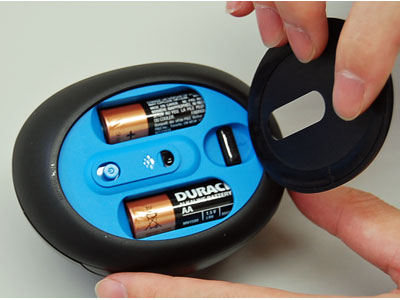
底面はご覧のようにトラッキング部分のほか、単3電池を装着する部分にUSBレシーバー収納ポケットが付いています。ふたにはネジはなく、磁石が仕込まれており、磨耗でずれたり落ちたりする心配がなさそうです。
|
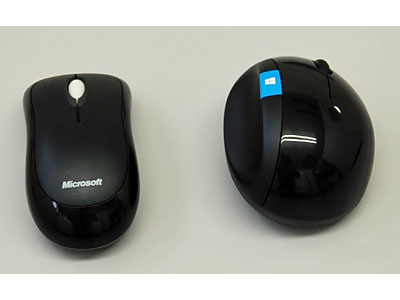
Wireless Desktop 800付属のマウスを使って形状を比較して見ましょう。左右対称でコンパクトサイズのWireless Desktop 800のマウスに対して、サイズ・バランスがいかに特殊かお分かりいただけると思います。
| 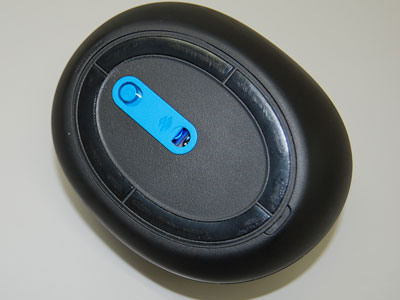
電源マークを動かしてONに切り替えるとトラッキング部分がご覧のようにBlueTrackの青色の光を発します。ガラス面など光を拡散させるような面でない限りマウスの動きを正確に読み取ってくれます。
|
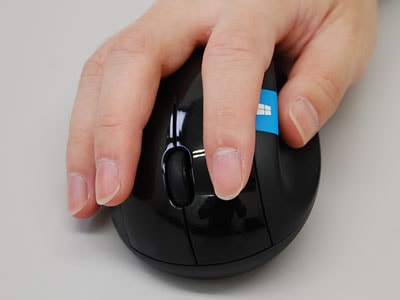
一般的なエルゴノミクス形状のマウスは手で握り締めるように作られているのに対して、このマウスは親指以外は添えるだけで力がいらないのが特徴となっております。右手ですっぽり覆っていますが実際に力をこめているのは親指のみです。左右への動きは非常にスムーズです。
| 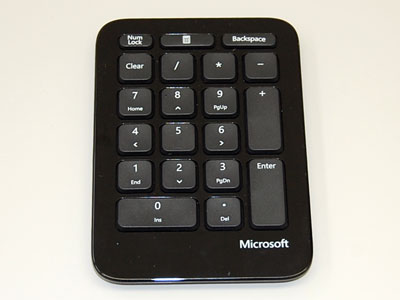
続いてテンキーも見てみましょう。キーボード本体と分離しているため、並べて使用する際はスペースを余分に取りますが、その分自由に配置できますし、薄型ですのでキーボード本体にtilt legsを設置していれば隙間に収納することもできます。
|
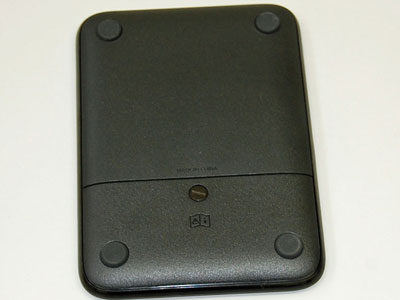
裏返して底面を確認してみましょう。こちらも四隅に滑り止めを設置しており、安定した打鍵を可能にします。また、下部に370mAhコイン型リチウム電池を装着する部分があります。
| 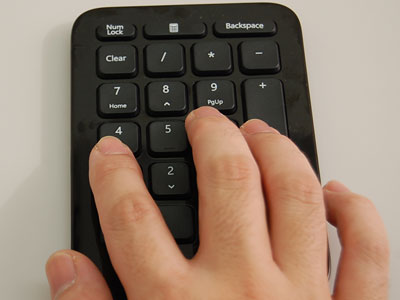
Backspaceキーが横長スリムになっているのが曲者ですが、打ち心地は弾力があり、反応も非常にスムーズです。
|
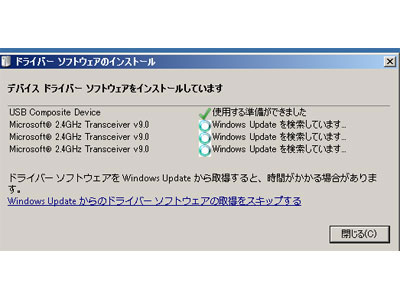
ではパソコン本体と接続しましょう。マウスの底面に収納されているUSBレシーバーを取り出し、パソコン本体のUSBポートにセットしましょう。後は自動的にドライバがインストールされていきます。
| 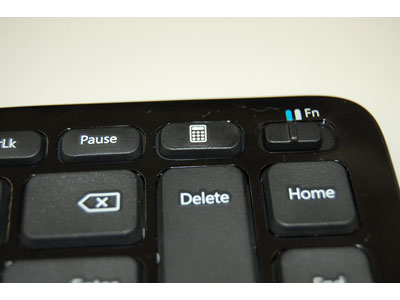
キーボード右上にあるスライドスイッチを切り替えることで、通常のファンクションキーとHot keyを切り替えることができます。例えば、「F3」ボタンに割り当てられている特殊機能は「音量を下げる」なので、スライドスイッチの位置を青色の部分にセットした状態で押せば、音量が下がります。逆に「F4」を押せば音量が上がります。
|
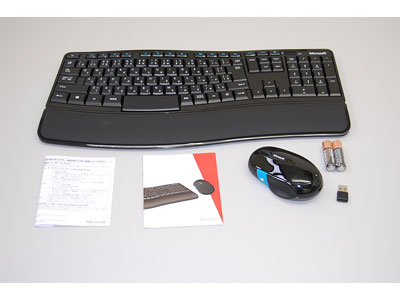
同時期に発売された「Sculpt Comfort Desktop」も見てみましょう。ここではPCと接続せず、あくまでも試し打ちのみを行いました。付属品はキーボード本体(パームレスト、単4アルカリ電池2本装着済み)、マウス、USBレシーバー、単3アルカリ乾電池×2本、ユーザーズガイド、保証書となっております。
| 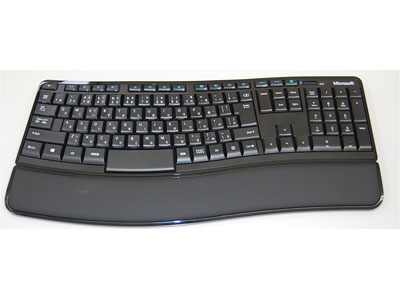
さすがに「Sculpt Ergonomic Desktop」のキーボードと比較すると印象が薄くなってしまいますが、エルゴノミクスに基づく扇形の立体カーブと取り外し可能なパームレストが特徴のキーボードです。
|
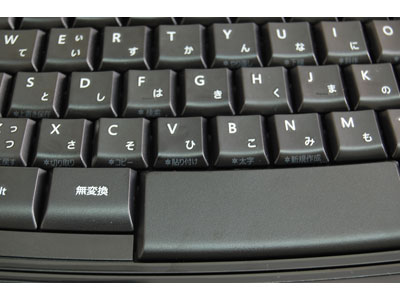
キーをよく見るとアルファベットのボタンの手前側面に「Ctrl」キーと同時押しした際にどのような機能があるかの説明が日本語で表記されています。たとえばCの下には「コピー」と書かれており、短縮キーを使うのに慣れていない方にとって親切な表示であるといえるでしょう。
| 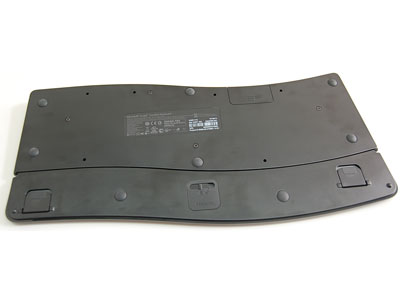
キーボードを裏返して底面を確認してみましょう。左上に電池を入れるスペースがありパームレスト部分を含めて計8個の滑り止めと角度調節機能があるのが特徴です。
|
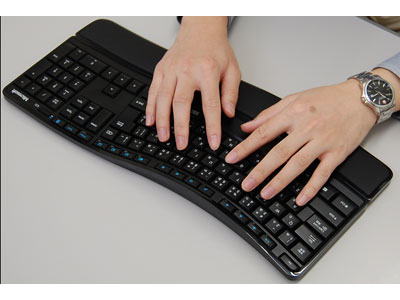
実際に試し打ちをした感覚としては真ん中部分が盛り上がり左右がなだらかな形状になっているため両手を余すことなく使え、パームレスト部分も弾むような弾力があり非常に心地よいものでした。
| 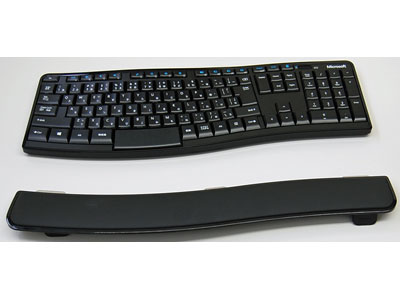
本体裏面左下にあるロックを解除してパームレスト部分を取り外してみました。奥行きがかなり小さくなりますが、その分手を置いた際のバランスが悪くなったり、パームレストが無いために手首を休ませられないなどのデメリットを伴うため装着したままお使いいただくほうがいいでしょう。
|
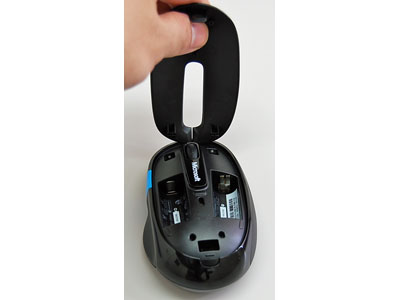
一見すると左右対称の両手用マウスに見えますが、残念ながら右利き用のマウスで割合平べったいコンパクトなマウスになっております。スクロールホイール部分がふたになっており、マウスの上面に単3電池×2本を装着するという一風変わったつくりになっております。
| 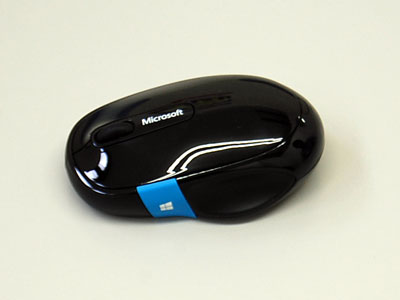
最大のポイントはWindowsボタン。その隣に親指を置くくぼみがありますが、マウス本体のサイズが割合小さいため手の大きな人には物足りないかもしれません。
|
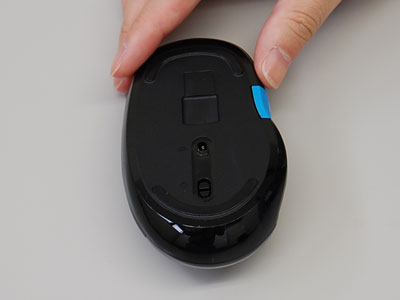
電池はマウス上面に設置するため底面にはUSBレシーバー収納部分、トラッキング部、電源ボタンとシンプルなつくりになっております。こちらも電源ボタンを入れるとBlueTrackの青い光が点滅します。
| 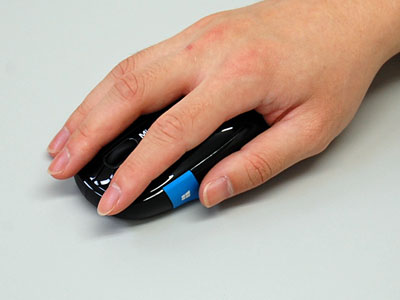
手を置いたところマウス本体を右手ですっぽりと覆う形になり、握って使うというイメージを持っていただいたほうがいいかもしれません。手の大きな人は多少指が引っかかるかもしれませんが、重量が軽くスライド自体は非常にスムーズに行えました。
|
今回はじめてエルゴノミクスキーボードを使用しました。第一印象では、その形状から手になじむのに時間がかかるのではないかと心配しておりましたが、「Sculpt Ergonomic Desktop」や「Sculpt Comfort Desktop」は両手を余すことなく、バランスよく使えるように設計されていたため、普段あまり使わない親指や小指での入力もスムーズに行えました。 また、長時間使用した際の疲れを和らげるパームレストも付属し、使いやすさと快適性を両立した実用的なキーボードといえるでしょう。付属のマウスやテンキーもサイズのわりに軽く、入力スライドの反応がスムーズですので、ぜひこの機会にお買い求めください。 2013. 12.4.公開(タコメシ) |
 |
 |
 |
|
 08月 31日 公開


