【おすすめ】iPadの比較&選び方!人気のモデルもご紹介
2026.5.24[更新]
AppleのiPadにはさまざまなモデルがあり、ウェブサイトや動画の視聴から本格的なイラスト・動画制作まで、幅広く活用できます。本記事では、iPadのおすすめポイントやモデル別の特長、選び方のポイントなどを解説。さらに、Joshin web パソコン担当者が厳選したおすすめのiPadや、iPadといっしょに使うと便利な関連商品についてもご紹介します。用途に合わせて、ご自身にピッタリのモデルを見つけてください。

Joshin web パソコン担当者「まんがにく」が、iPadのポイントやおすすめモデルを紹介いたします!
Appleはどのようなメーカー?
Appleは1976年にスティーブ・ジョブズらによって設立された、アメリカのテクノロジー企業です。iPhoneやMac、iPadといった革新的なハードウェア製品を提供していることに加え、iOSやmacOSといったソフトウェア開発も手掛けています。ハードウェアとソフトウェアの両方の開発を自社で担っている点が、大きな特長です。
Apple製品の特長として、直感的に使いやすく、洗練されたデザインであること、ユーザーフレンドリーであることなどが挙げられます。例えば、Apple製品間であればAirDropという機能を使って、写真や動画、ウェブサイトなどをスムーズに共有可能です。iPhoneやMacを使っている方なら、iPadでも同様の連携機能を活用できます。こうした端末間のスムーズな連携は、Appleの強みのひとつといえます。
iPadのシリーズごとのおすすめポイント
iPadの魅力は、ウェブサイトの閲覧や動画視聴のほか、メモ取り、イラスト制作、動画の編集・作曲といったさまざまなタスクを一台で行える点です。iPadシリーズは大きく「iPad Pro」「iPad Air」「iPad」「iPad mini」の4種類に分けられ、シリーズごとに性能が異なります。ここからは、各シリーズの特長を比較してみましょう。
| 現行モデル | サイズ | ディスプレイ | コネクタ | 対応Apple Pencil | |
|---|---|---|---|---|---|
| iPad Pro | iPad Pro(M5) | 11インチ / 13インチ | Ultra Retina XDR | Thunderbolt / USB 4対応のUSB-Cコネクタ | Apple Pencil Pro / Apple Pencil(USB-C) |
| iPad Air | iPad Air(M3) | 11インチ / 13インチ | Liquid Retina | USB-Cコネクタ | Apple Pencil Pro / Apple Pencil(USB-C) |
| iPad | iPad(A16) | 11インチ | Liquid Retina | USB-Cコネクタ | Apple Pencil(USB-C) |
| iPad mini | iPad mini(A17 Pro) | 8.3インチ | Liquid Retina | USB-Cコネクタ | Apple Pencil Pro / Apple Pencil(USB-C) |
iPad Pro:クリエイティブ制作がはかどるプロ向け最上位モデル
iPad Proは、iPadシリーズの中でも最上位に相当するモデルです。圧倒的な性能を誇るプロフェッショナル向けの仕様で、高解像度ディスプレイと強力なプロセッサによって、4Kの動画編集や3Dモデリングといった高負荷な作業も、ストレスなくこなせます。
2025年発売の新型iPad Pro(M5)は、11インチと13インチの2種類を展開。人間でいうと頭脳にあたるプロセッサは、処理能力の高い最新のM5チップを搭載し、AI処理性能が従来モデルよりもアップしています。画面は有機ELディスプレイを採用することで、イラストを描いたり高解像度の動画を編集したりするような込み入った作業も、リアリティのある美しい画面でサクサクと行えます。13インチのモデルは、本体がA4サイズの紙と近い大きさで、広い画面で作業できるのが強みといえるでしょう。
ハイスペックモデルであるにもかかわらず、本体の重量は11インチのWi-Fiモデルが444g、13インチのWi-Fiモデルが579gと、一般的なノートパソコンと比べて軽いのも魅力。手軽に持ち運べる高性能タブレットを求めている方に適しています。

iPad Air:iPad Proに迫る性能ながら、価格は比較的抑えめ
iPad AirはiPad Proに迫る性能を備えながらも、価格が抑えられているモデルです。イラスト制作や動画編集といったクリエイティブな作業、高負荷がかかるアプリケーションの利用にも適しています。
iPadシリーズに搭載されるプロセッサには、プロ仕様に性能を高めた「M」シリーズと、幅広く一般的な用途に対応する「A」シリーズの大きく2種類があります。iPad Airは、iPad Proと同じくMシリーズを採用。Mシリーズのプロセッサは、Macにも採用されている高性能チップです。
2025年に登場したiPad Air(M3)は、ディスプレイサイズが11インチと13インチのモデルを展開。カラーは、スペースグレイ、スターライト、パープル、ブルーの4色をラインナップしています。iPad Airは性能と価格のバランスをとりながら、好みのカラーを選んでクリエイティブな作業をしたい方にピッタリです。

iPad:基本性能を備え、コスパに優れたエントリーモデル
iPadは、iPadシリーズのエントリーモデルに位置付けられています。iPadの基本性能を備えつつ、コストパフォーマンスに優れているため、初めてiPadシリーズを購入する方にもおすすめです。
エントリーモデルとはいえ、日常的な用途には十分な性能を備えているのがiPadの特長。ウェブサイトや動画を閲覧したり、メモを取ったり、読書したりといったタブレットの一般的な用途であれば、問題なく対応できます。
iPad(A16)のディスプレイサイズは、11インチ。スマートフォンよりも大きな画面で、さまざまなコンテンツを楽しめるのが大きなメリットです。カラーバリエーションはシルバー、ブルー、ピンク、イエローの4色を用意しています。まずはお手頃な価格帯のiPadが欲しいと考えている方や日常使いを想定している方は、iPadを選ぶのがおすすめです。

iPad mini:持ち運びに便利な小型サイズ
iPad miniは、iPadシリーズの中で最もコンパクトなモデルです。8.3インチのディスプレイが搭載されたiPad mini(A17 Pro)は、高さが約19.5cm、幅が約13.5cm、重量293g(Wi-Fiモデルの場合)のため、鞄や手さげに手帳感覚で入れて持ち歩くのに適しています。気軽に持ち運んで、外出先で動画視聴や読書、メモ取りなどを行えるので、重宝するでしょう。
カラーバリエーションは、スペースグレイ、ブルー、パープル、スターライトの4色。持ち運びやすさを重視してタブレットを選びたい方や、片手で持ちやすい小型で軽量なタブレットを使いたい方は、iPad miniを選んでみてはいかがでしょうか。

Joshin web 担当者の一押しのシリーズは、iPadです。価格と性能のバランスが良く、タブレットとしての基本性能も十分に備えています。高スペックモデルは負荷の高い作業にも対応できますが、エントリーモデルのiPadでも、日常使いで動作に不満を覚えることはないでしょう。
iPadを選ぶ際のポイントとは?
iPadにはプロ向けのハイエンドなものから日常使いに適したものまで、いくつかのモデルがあります。スペックに応じて価格は上がることと、使用目的によってはプロ向けの性能を必要としないこともあるので、用途に合わせて購入するモデルを選ぶことが大切です。ここからは、iPad を選ぶ際のポイントをご紹介しましょう。
用途を明確にする:使用目的により適したシリーズが異なる
iPadを選ぶときは、初めに用途を明確にしておくことが大切です。iPadは、シリーズやモデルごとの性能・画面サイズ・価格帯の幅が広く、また、使用目的によって適したシリーズが異なります。下記の表を参考に選んでみてください。
■用途別・iPadのおすすめシリーズ
| 用途の種別 | 主な用途 | おすすめのモデル |
|---|---|---|
| 日常的な使用 | ウェブサイトや動画の閲覧、読書、メモ取り | iPad |
| 持ち運び重視 | iPad を外出先で使う頻度が高い | iPad mini |
| クリエイティブ作業 | 画像編集や動画編集での使用を想定 | iPad Air |
| プロフェッショナル用途 | 高度な動画編集や3Dモデリングなどの高負荷作業を想定 | iPad Pro |
動画の閲覧やメモ、読書など、幅広く一般的な用途に対応できるのはiPadです。また、普段からタブレットを鞄に入れて持ち運んだり、外出先でサッと取り出して使ったりしたいという方には、よりコンパクトなiPad miniが適しています。どちらも日常使いには問題なく対応できるでしょう。
一方で、主にコンテンツ制作のために使用する方には、iPad Air やiPad Proをおすすめします。高負荷がかかる作業もこなせるスペックを備えているため、デザイナーや動画編集者の方などが仕事で使うタブレットとしても適しています。
画面サイズ:持ち運び頻度や作業効率を考慮して選ぶ
画面サイズも、iPad を選ぶ上で重要なポイントです。現行モデルの中でも8.3インチから13インチまで数サイズを展開しているため、持ち運びの頻度や作業効率などを考慮して、購入するモデルを選ぶことをおすすめします。
iPad miniは、8.3インチのディスプレイを備えたモデルです。スマートフォンよりもやや大きいサイズながら、スマートフォンに近い感覚で持ち歩けるタブレットといえます。どこにでも軽快に持ち歩いてタブレットを使いたい方に最適です。
iPad AirとiPad Proは11インチ、13インチの2種類のサイズをラインナップしています。サイズ感としては、11インチはB5サイズのノート、13インチはA4サイズのコピー用紙と同等の大きさです。
特に、大画面のタブレットが必要ではない場合は、11インチのモデルを選ぶと使いやすいでしょう。一方で、大画面で動画やゲームを楽しみたい方、iPadとキーボードを組み合わせてパソコンのように使いたい方、大きな画面でイラストを描きたい方などは、13インチを選んでみてください。

スペック:プロセッサの性能やストレージ容量を確認
プロセッサの処理性能やストレージ容量といったスペックも、iPadを選ぶ上で見逃せないポイントです。想定している用途に適した性能・容量の一台を選びましょう。
プロセッサとは、人間でいえば脳に相当します。プロセッサの処理性能が高いほど、複雑で負荷のかかる処理を短時間でこなせると考えてください。日常使いなら、Aシリーズチップ搭載のiPad(A16)で十分に対応できます。動画編集や3Dモデリングなど、より高負荷がかかる作業を想定している場合は、Mシリーズチップを搭載したiPad AirやiPad Proがおすすめです。
ストレージ容量は、iPadに保存できるデータ量を表す数値です。ストレージ容量の数値が大きくなるほど、多くのデータを保存できます。例えば、画像や動画はデータサイズが大きいため、イラスト制作や動画編集を行う場合は、多くのデータ容量が必要です。また、アプリのインストールにも容量が必要なため、たくさんのアプリを使いたい方は、余裕のあるデータ容量のモデルを選ぶことをおすすめします。目安として、多くのデータやアプリを使用する場合には、256GB以上のモデルを選ぶと安心です。
モバイル通信の可否:屋外での使用頻度などに応じてモデルを選ぶ
iPadシリーズには「Wi-Fiモデル」と「Wi-Fi + Cellularモデル」の2タイプがあります。Wi-Fiモデルは通信にWi-Fi(無線LAN)のみを使用するのに対して、Wi-Fi + Cellularモデルは通信事業者と契約することで、別途通信費がかかりますが、どこでも通信できる点が大きな違いです。
iPadを主に屋内で使用する方や、外出時にはスマートフォンのテザリング機能を使用する方には、Wi-Fiモデルをおすすめします。どのモデルも、Wi-FiモデルのほうがWi-Fi + Cellularモデルよりも価格が抑えられているためです。一方で、Wi-Fi環境のない屋外での使用頻度が高かったり、交通機関などで無料のWi-Fiに接続するのに抵抗があったりする方は、Wi-Fi + Cellularモデルを選んでみてください。
Androidタブレットの中にはSDカードスロットを搭載しているモデルもあるため、購入後にストレージ容量を拡張可能です。一方、iPadシリーズにはSD カードスロットが搭載されていないため、購入時に余裕のあるストレージ容量を選ぶことをおすすめします。
Joshin web パソコン担当者が厳選!おすすめのiPad
ここからは、Joshin web のパソコン担当者がプロの視点でセレクトした、おすすめのiPadをご紹介しましょう。予算や利用シーン、使用目的によって適したモデルは異なります。こちらを参考に、ご自身に合った一台を見つけてください。
 会員様web価格 74,800円 (税込)748 円相当(1%) ポイント進呈「おひとり様1点まで」最短 8月2日( 日 ) 出荷2025年03月 発売かわいい。描きたい。魔法みたい。
- 会員様web価格 151,800円 (税込)1,518 円相当(1%) ポイント進呈「おひとり様1点まで」お届け:未定2024年10月 発売◆超ポータブルなデザイン。なのに、ビッグスクリーン。
◆8.3インチのLiquid Retinaディスプレイ。
◆美しい4つのカラーで登場。 - 会員様web価格 186,800円 (税込)1,868 円相当(1%) ポイント進呈「おひとり様1点まで」最短 8月2日( 日 ) 出荷2026年03月 発売ビュンと行こう。
M4の驚異的なパワー、内蔵。 - 会員様web価格 331,800円 (税込)3,318 円相当(1%) ポイント進呈お届け:未定2025年10月 発売iPad Pro。プロがうなるパワー。


iPad のおすすめ関連商品
動画視聴や読書などの日常使いからクリエイティブ制作まで、幅広い用途に利用できるiPad。ここでは、iPadの機能を拡張して、さらに快適に使うための関連商品をご紹介します。iPadといっしょにどんなアイテムを購入すると便利か、ぜひイメージしながら目を通してみてください。
Apple Pencil:イラスト制作や手書きメモに欠かせない
iPadをより便利で快適に使うには、Apple純正のスタイラスペン(タッチペン)であるApple Pencilが欠かせません。タブレットがパソコンと大きく異なるのは、手書きに対応した機能が充実している点です。特に、タブレットで絵を描いたり手書きのメモを取ったりしたい方は、購入を検討しましょう。
Apple Pencilには「USB-C」「Pro」の2種類があり、下記のようにそれぞれ対応するiPadのモデルが異なります。
なお、スタイラスペンにはサードパーティー製のものも多く登場しています。リーズナブルなモデルもあるので、Apple純正品へのこだわりがない方は、iPadの対応モデルを確認の上、サードパーティー製スタイラスペンも検討してみてください。

■Apple Pencilのモデルと対応するiPad
| Apple Pencilのモデル | iPad の対応モデル |
|---|---|
| Apple Pencil USB-C | ・13インチiPad Pro(M4、M5) ・11インチiPad Pro(M4、M5) ・12.9インチiPad Pro(第3世代、第4世代、第5世代、第6世代) ・11インチiPad Pro(第1世代、第2世代、第3世代、第4世代、M4、M5) ・13インチiPad Air(M2、M3) ・11インチiPad Air(M2、M3) ・iPad Air(第4世代、第5世代) ・iPad(第10世代、A16) ・iPad mini(第6世代、A17 Pro) |
| Apple Pencil Pro | ・13インチiPad Pro(M4、M5) ・11インチiPad Pro(M4、M5) ・13インチiPad Air(M2、M3) ・11インチiPad Air(M2、M3) ・iPad mini(A17 Pro) |
キーボード:iPadをノートパソコンのように使える
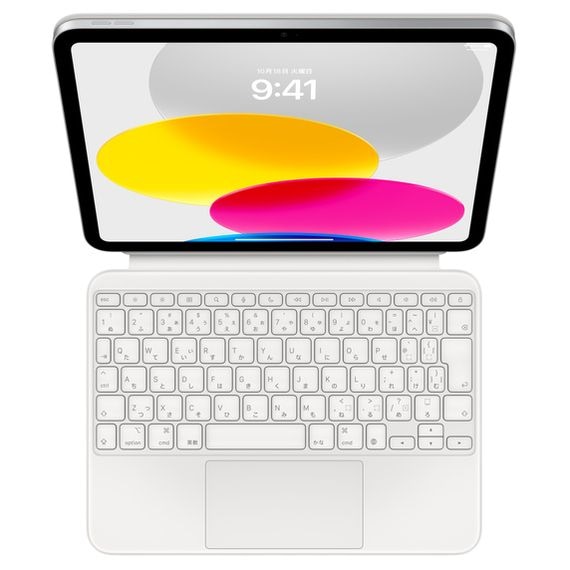
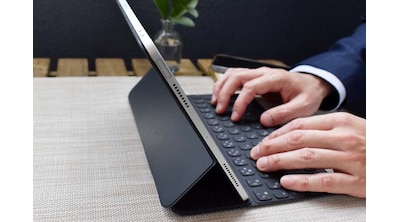
iPadをノートパソコンのように使用できる、Apple純正のキーボードも導入を検討したいアイテムのひとつです。閉じた状態のときにはカバーとなってiPad本体を保護し、開くとペアリング不要でノートパソコンのようにiPadを操作できます。文字入力をする機会が多い方や、iPadをパソコン代わりに使用したい方に向いています。
例えば、Smart Keyboard Folioは背面にキックスタンドを備え、iPadを2段階の角度で調整できます。また、Magic Keyboardは好みの角度に調整できるだけでなく、指でなぞるとマウスのように使えるトラックパッドも搭載しており、よりノートパソコンに近い感覚で使用できる点が魅力です。
iPadケース:端末の保護だけでない機能を持つタイプも
iPadケースは、端末を保護するだけではない機能を備えたアイテムです。未使用時に衝撃などからiPadを守るのはもちろんのこと、カバーを閉じるとiPadが自動的にスリープ状態となり、開くとスリープ状態から自動的に復帰します。スタイラスペンが収納できるペンホルダーが付属したタイプもあります。
Apple純正のケース以外にも、サードパーティー製のiPad専用ケースも数多くリリースされているため、素材や色、機能性などから自分に合ったものを選びましょう。
保護フィルム:多種多様な機能からピッタリの一枚を選んで
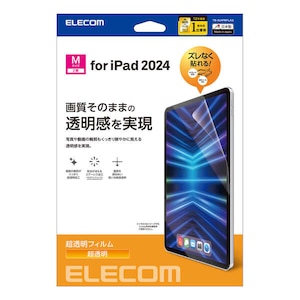
保護フィルムは、iPadの画面を傷や汚れから守ったり、ものによっては機能性をより高めてくれたりするアイテムです。指紋汚れの付着防止機能を備えたフィルムをはじめ、画面の映り込みや反射を抑えるアンチグレアフィルムや、スタイラスペンでの書き心地をより紙に近づけるペーパーライクフィルムなどが登場しています。さらに、のぞき見防止フィルムやディスプレイを衝撃から守るガラスフィルムなど、求める機能に応じて多種多様な保護フィルムから選ぶことができます。
外部ストレージデバイス:多くの写真や動画データを扱うなら検討を
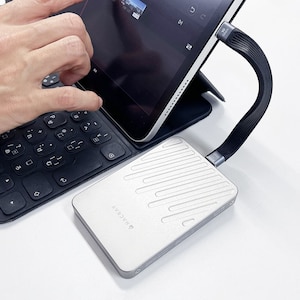
ポータブルSSDなどの外部ストレージデバイスを用意しておくと、iPad本体に保存している写真や動画、書類などのデータを簡単に移動・保存できるため非常に便利です。特にデータサイズが大きくなりやすい写真や動画をたくさん撮影・保存する方は、iPadと併せて購入を検討しておくといいでしょう。
iPad本体のストレージはデータやアプリを保存するほかに、iPadの動作を快適に保つ働きがあります。ストレージが満杯に近い状態でiPadを使用することは、動作が遅くなったり、挙動が不安定になったりする原因にもなりかねません。iPadを快適に使い続けていくためにも、扱うデータが多い方や使いたいアプリの数が多い方にとって、外部ストレージデバイスは必須アイテムといえます。
外部ストレージデバイスは、USB-CまたはLightning接続対応のものを選ぶのがポイントです。iPadシリーズの中でも比較的新しいモデルにはUSB-C端子が採用されていますが、以前のモデルはLightning端子が採用されていることもあるので、購入するモデルの端子をご確認ください。
スタンド:快適な利用環境を整えるのにおすすめ
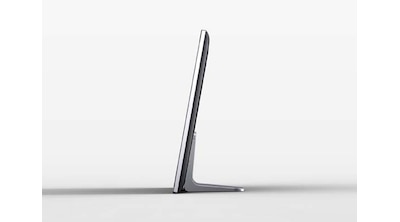
iPadを立てかけるスタンドは、快適に利用を続けるために導入を検討したいアイテムです。ウェブサイトや動画の閲覧、読書をはじめ、メモやイラストを描いたり文字入力をしたりする際に、不自然な姿勢で⾧時間iPadをのぞき込むことは、首や肩、背中が痛くなる原因にもなります。
スタンドには、デスクなどに置いてiPadを立てかけるタイプや、アームにiPadを固定して自在に角度や高さを変えられるタイプなどさまざまな種類があるため、利用シーンや用途に応じて選んでみてはいかがでしょうか。
Bluetoothヘッドフォン・イヤホン:外出先でも音楽や映画を楽しめる
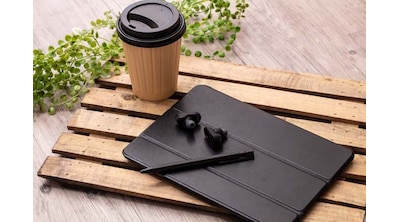
iPadに無線接続できるBluetoothヘッドフォンやイヤホンも、便利なアイテムです。じっくりと音楽や映画を鑑賞したいときはもちろんのこと、外出先でもヘッドフォンやイヤホンがあれば、周りを気にせず迫力ある音を楽しめます。ノイズキャンセリング機能や外音取り込み機能を備えたものなら、集中したいとき・周囲の音にも気を配りたいときなど、状況に合わせて機能の切り替えが可能です。
Apple純正のイヤホンであるAirPodsやAirPods Proは、Bluetoothイヤホンの中でも特に人気があります。純正品のためiPadとの相性も抜群で、スムーズにペアリングしてすぐに使い始められることも大きなメリットです。
充電器・ケーブル:複数用意しておくと便利
iPadには電源アダプタとケーブルがひとつずつ付属していますが、タブレットを持ち歩く頻度が高いデバイスなので、充電器とケーブルを複数用意しておくと便利です。例えば、リビング・寝室・書斎にそれぞれ充電器をセットしておくと、使用中にバッテリーが切れそうになっても、充電器とケーブルを取りに行く必要がありません。
Apple純正品のほかにも、ケーブルの⾧いものや耐久性を強化したタイプ、高速充電に対応している充電器などがあります。外出時にiPadを持ち歩くことの多い方は、⾧さが短くて携帯しやすいモバイルバッテリーに適したケーブルがあると、出先で使用するときに重宝するでしょう。
なお、充電器やケーブルを選ぶときは、Appleが求める性能基準を満たしていることを示す「MFi認証」マークがついていることを確認してください。MFi認証のないケーブルは、データ転送に対応していないといった制約があることもあります。
iPadに関するQ&A
iPadのストレージ容量は何GBがおすすめですか?
iPadのストレージ容量の数値が大きくなるほど、多くのデータを保存できます。目安として、多くのデータやアプリを使用する場合には、256GB以上のモデルを選ぶと安心です。
iPadはSIM契約なしでも使えますか?
iPadは、SIM契約をしなくても、Wi-Fi環境があれば使えます。ただし、Wi-Fi + Cellularモデルでモバイル通信を利用する場合は、通信事業者とSIM契約を結ばなければいけません。
iPadとiPad Airの違いは何ですか?
iPadは、iPadのシリーズの中でエントリー的な立ち位置となっており、基本性能を備えつつ、コストパフォーマンスに優れています。iPad Airは、最上位シリーズのiPad Proに迫る性能を備えながらも、iPad Proと比べるとリーズナブルなシリーズです。搭載されているプロセッサは、iPadは幅広く一般的な用途に対応する「A」シリーズ、iPad Airは性能を高めた「M」シリーズとなっています。
iPadのメリットとデメリットは何ですか?
iPadのメリットは、写真編集、動画編集といったクリエイティブに特化したアプリが豊富な点や、Apple Pencilなどを活用して、快適に操作が行える点です。また、MacやiPhoneのようなApple製品との連携も優れています。 一方のデメリットは、iPadにはSDカードやmicroSDカードスロットが搭載されておらず、本体のストレージ容量を手軽に増やせない点が挙げられます。Androidタブレットと比べると、価格が高い傾向がある点もデメリットといえるでしょう。
iPadは日常使いからクリエイティブ作業まで幅広く使える
iPadは日常使いだけでなく、イラスト作成や動画制作といったクリエイティブな作業にも使える、汎用性の高いタブレット端末です。携帯性を重視するのか、コストパフォーマンスに重きをおくか、ビジネスにも使える性能が必要かなどによって、適したモデルは異なります。また、イラスト制作を行う方にとってスタイラスペンが必須アイテムであるように、併せて購入しておくと便利なアイテムもいくつかあります。今回ご紹介したポイントを参考に、モデルごとの違いを比較し、ご自身にピッタリのiPadと周辺アイテムを選んでみてください。