- カテゴリ
- 音楽・映像ソフト(別カート)
- 冷蔵庫・洗濯機・掃除機・生活家電
- エアコン・季節・空調
- 住宅設備・リフォーム
- 調理・キッチン
- 美容・健康
- インテリア・家具・照明
- テレビ・レコーダー
- オーディオ・ヘッドホン・楽器
- 高級オーディオ
- パソコン・タブレット
- PC周辺機器・ソフト・インク
- 文房具・オフィス用品・電子辞書
- スマートフォン・アクセサリー
- カメラ
- 車・バイク用品
- DIY・工具・ガーデニング
- スポーツ・釣具・アウトドア
- アパレル・シューズ・バッグ
- 時計・スマートウォッチ
- テレビゲーム(TVゲーム)
- おもちゃ
- 模型
- 鉄道模型
- 日用品・ベビー・介護・ペット
- お酒・飲料・食品
- 医薬品
- ポイント天国(ポイントを貯める)
- 試用レポート(スタッフがお試し)
- アウトレット
- 会員ページ
- お気に入り
- カート
カテゴリから選ぶ
- 音楽・映像ソフト(別カート)
- 冷蔵庫・洗濯機・掃除機・生活家電
- エアコン・季節・空調
- 住宅設備・リフォーム
- 調理・キッチン
- 美容・健康
- インテリア・家具・照明
- テレビ・レコーダー
- オーディオ・ヘッドホン・楽器
- 高級オーディオ
- パソコン・タブレット
- PC周辺機器・ソフト・インク
- 文房具・オフィス用品・電子辞書
- スマートフォン・アクセサリー
- カメラ
- 車・バイク用品
- DIY・工具・ガーデニング
- スポーツ・釣具・アウトドア
- アパレル・シューズ・バッグ
- 時計・スマートウォッチ
- テレビゲーム(TVゲーム)
- おもちゃ
- 模型
- 鉄道模型
- 日用品・ベビー・介護・ペット
- お酒・飲料・食品
- 医薬品
- ポイント天国(ポイントを貯める)
- 試用レポート(スタッフがお試し)
- アウトレット
カテゴリから選ぶ
- 音楽・映像ソフト(別カート)
- 冷蔵庫・洗濯機・掃除機・生活家電
- エアコン・季節・空調
- 住宅設備・リフォーム
- 調理・キッチン
- 美容・健康
- インテリア・家具・照明
- テレビ・レコーダー
- オーディオ・ヘッドホン・楽器
- 高級オーディオ
- パソコン・タブレット
- PC周辺機器・ソフト・インク
- 文房具・オフィス用品・電子辞書
- スマートフォン・アクセサリー
- カメラ
- 車・バイク用品
- DIY・工具・ガーデニング
- スポーツ・釣具・アウトドア
- アパレル・シューズ・バッグ
- 時計・スマートウォッチ
- テレビゲーム(TVゲーム)
- おもちゃ
- 模型
- 鉄道模型
- 鉄道模型
- 発売前予約
- 新着予約開始商品
- 発売月で選ぶ
- Nゲージ鉄道模型入門コーナー
- Nゲージ 国内型車両完成品
- Nゲージ 外国型車両完成品
- Nゲージ 車両キット
- Nゲージ 車両パーツ
- Nゲージ コンテナ
- Nゲージ 電動制御機器
- Nゲージ 線路
- Nゲージ ストラクチャー
- レイアウト用品
- Nゲージ 車両ケース
- Nゲージ メンテナンス用品
- HOゲージ 国内型車両完成品
- HOゲージ 外国型車両完成品
- HOゲージ 車両キット
- HOゲージ 車両パーツ
- HOゲージ 線路
- HOゲージ その他
- Zゲージ
- OO-9/HOナロー
- Nナロー
- その他のゲージ
- ディスプレイモデル
- 配線器具・LED
- DCC(デジタル・コマンド・コントロール)
- 鉄道模型カタログ
- 鉄道グッズ
- ジオラマコレクション
- Bトレインショーティー
- ますこっとれいん
- 鉄道プラモデル
- プラレール
- 塗料
- 接着剤
- 鉄道模型 お買い得品
- 理由あり処分品(OUTLET)
- 鉄道 Blu-ray & DVD(※別カートとなります)
- 日用品・ベビー・介護・ペット
- お酒・飲料・食品
- 医薬品
- ポイント天国(ポイントを貯める)
- 試用レポート(スタッフがお試し)
- アウトレット





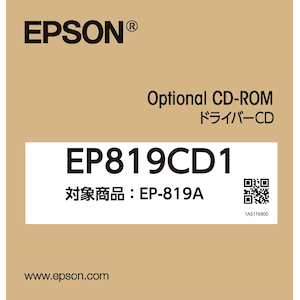
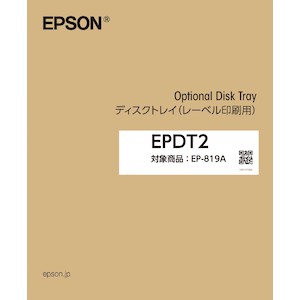


![エプソン|A4カラーインクジェットプリンター複合機[FAX搭載モデル]|PX-M731F](https://dist.joshinweb.jp/emall/img/sm/JSN_C00001/middle/49/88617/4988617557154.jpg?impolicy=tp300 "エプソン|A4カラーインクジェットプリンター複合機[FAX搭載モデル]|PX-M731F")