
 | 
取り付け金具やデータ移行ソフトが付いたオールインワンパッケージ ハードディスク(HDD)からの換装作業と速度の比較をしてみました
今や、メーカーパソコンのハイエンドモデルやUltrabookに積極的に採用されているSSD。パソコンのスペックアップの際に、メインメモリについで候補に挙がるほどの人気パーツとなっています。しかも、古いPCでは体感速度が劇的に変わることもあって、SSDの導入を検討されている方も多いのではないでしょうか? 今回は、Joshin webでも高い人気を誇る、インテル SSDにスポットを当て、パソコンへの換装作業と、HDDとの速度比較をレポートいたします。 
|

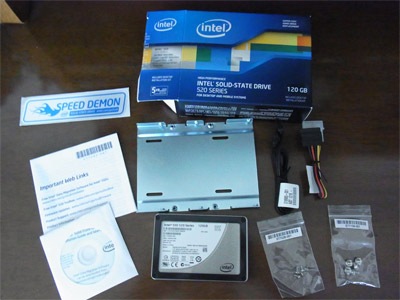
パッケージを開けると、段ボールで固定された「SSD本体」、デスクトップパソコンに取り付ける為の「マウント」「SATAケーブル」「変換用電源ケーブル」「マウント用ネジx2種」「印刷物」「マニュアルCD-ROM」「ステッカー」が入っています。 「330シリーズ」「335シリーズ」「520シリーズ」すべて共通の付属品が用意されています。 | 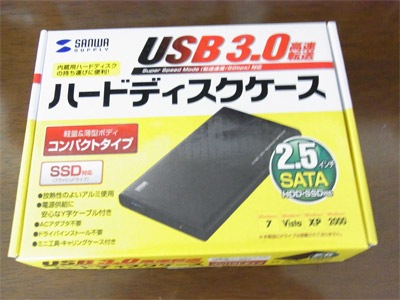
このモデルには、ノートパソコンのデータ移行が手軽に行える「SATA-USB変換ケーブル」は付属していません。そこで今回はサンワサプライのSSD対応HDDケース「TK-RF253SAUL」を使ってみました。 単に増設ドライブとして使うにしても高速なSSDですから、どうせならUSB3.0で使いたいですよね? 換装するにしても「SATA-USB変換ケーブル」とは違って、入れ替え終わったHDDをケースにセットすれば外付けHDDとして再活用できます。あまったHDDを使わないのはもったいない! |
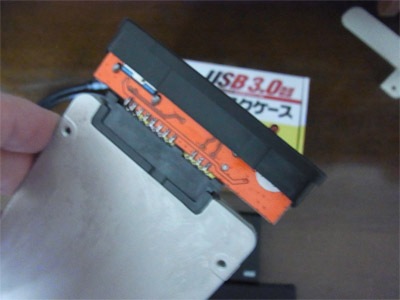
早速SSDをケースにセットしていきます。SSDのSATAケーブル接続端子にHDDケースのインターフェース部分を接続します。あとはケースにいれてネジ止めするだけです。 また、写真の様にインターフェース部分の接続だけでもOKです。今回はデータ移行が終わったら、HDDと入れ替えますので無用な手間を省けます。 | 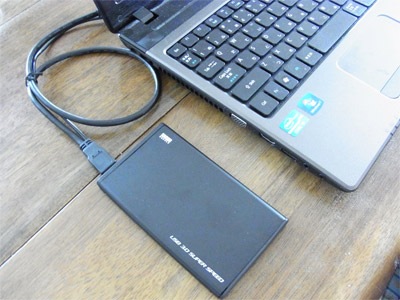
パソコンに接続してフォーマットをすればSSDの準備は完了です。USB3.0の性能をフルに発揮できますので、このまま外付けストレージとして使用しても大活躍してくれることでしょう。 パソコンのハードディスク容量が足りなくなって、外付けHDDの購入を検討されている方も多いですが、SSDの方が圧倒的に早いです。可動部分がないので騒音がなく、駆動中の耐震・耐衝撃性が高いこともHDDにはないメリットです。 |
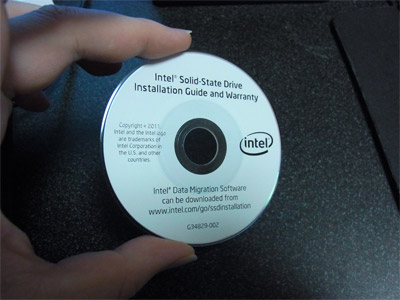
様々なメーカーからSSDが発売されていますが、インテルではSSDへのデータ移行用に専用ソフトを提供しているので有効活用しましょう。 ダウンロード先のURLや移行までの手順などは、付属のCD-ROMに保存されている電子マニュアル(PDF)に記載されていますので、買ったらまず一読することをおすすめします。 | 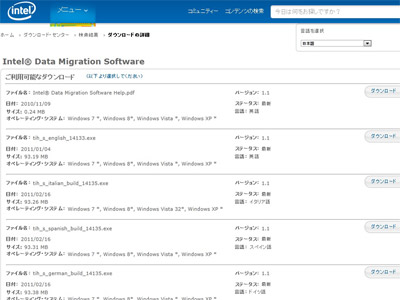
移行ソフトのダウンロードサイトです。最初は英語で表示されていますが、画面右上のプルダウンメニューから日本語表示も選べます。「英語はちょっと苦手…」という方も、ご安心ください。 言語別に同じソフトが大量に並んでいますが、下の方にある日本語のファイルを選んでください。 |
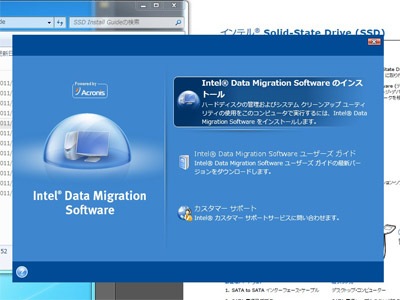
先程ダウンロードした移行ソフトをインストールして作業していきます。丸ごとバックアップしたSSDを元のHDDと差し替えれば、SSDに新規でOSやドライバをインストールしなくてもいいのでカンタンです。 ただしデメリットとして、不要なドライバやレジストリも含めてコピーされてしまうため、使い込んだPCでは起動遅延の原因になりかねません。少し面倒ですが、OSをいちからクリーンインストールする方が良いでしょう。 | 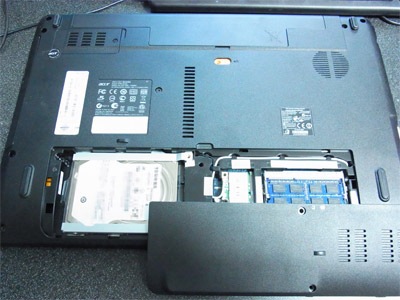
SSDのサイズはノ-トPCに用いられるHDDと同じ2.5インチですので、データ移行が終わったら、パソコンに元々入っているHDDと差し替えをすれば作業は完了です。ほとんどのノートパソコンでは「HDD」と「メモリ」はネジ1~2本外せば簡単に取り外せるようになっていますので、そんなに難しくはないかと思います。 注目のOS起動速度はというと、筆者の環境で約40秒ほど速くなりました。これについてはマシンスペックなどにより、筆者の環境よりもさらに速くなる方や、そこまで変わらない場合もあると思います。 |
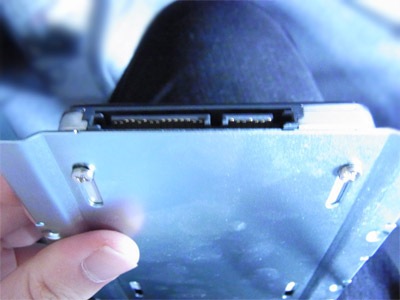
さて、ノートの換装に続いて、今度はデスクトップのハードディスクをSSDに換装する作業にもチャレンジです。デスクトップのHDDは一般的に3.5インチですので、2.5インチのSSDと入れ替える際は同梱の「マウント」を使ってサイズを合わせます。 このときマウントへのSSDの取り付け位置にご注意ください。写真の様に少しマウントから端子部分がはみ出るくらいで固定します。奥まり過ぎるとSATAケーブルに干渉してうまく接続する事が出来ません。 | 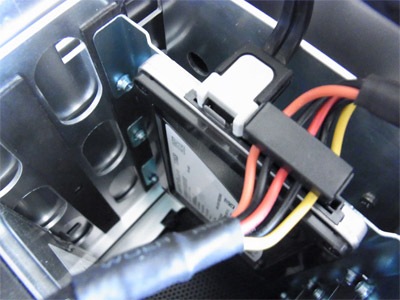
マウントをデスクトップのシャドウベイに固定して電源とSATAケーブルを接続すればセット完了です。 ここでSATAケーブルの規格、マザーボードのSATAポートの規格も確認しておきましょう。せっかくSSDがSATA 6Gb/sに対応していても、ケーブルやポートの規格が古いと満足な速度が得られません。 デスクトップについても、SSDをSATA接続した状態で「Intel Data Migration Software」を実行すれば、今のHDD環境を新しいSSDに簡単にコピーできます。 |
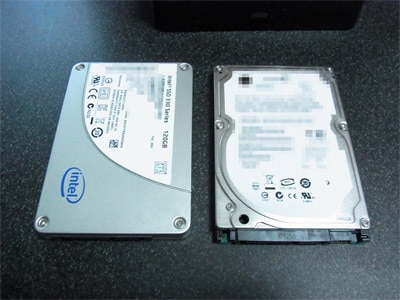
最後に外付けにした場合、SSD(写真左)と、HDD(写真右)ではどのくらい転送速度に差があるのか気になりましたので、パソコンのドライブ(SSDを使用)に1GBの動画ファイルを10個保存した10GBのフォルダを用意して、そこから外付けのSSDとHDDに転送完了する時間を計測してみました。
| 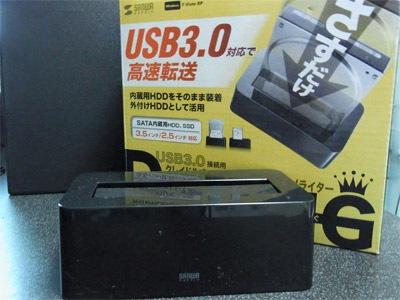
毎回SSDとHDDを入れ替えるのにネジを外したりするのが少し面倒でしたので、今度はサンワサプライから発売中のクレイドル式HDDリーダ/ライタ「TK-CR2U3」を利用します。いよいよ計測開始です。
|
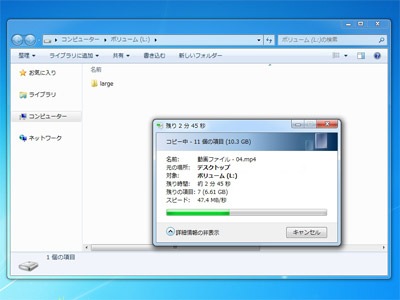
まずはHDDから計測をしてみました。データの転送が完了してウインドウが消えるまでに約2分30秒ほどかかりました。HDDだと大体こんなものでしょうか。次になるべく条件を同じにするためにパソコンを再起動後、SSDをセットして計測開始。
| 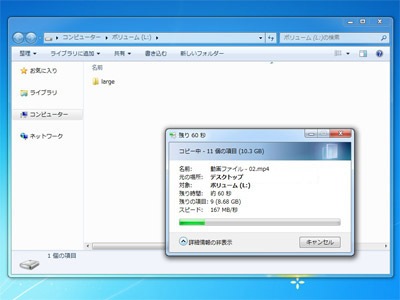
データ転送完了までの時間はなんと20秒!(表示は60秒と出ていますが…)ちょっと速いどころの話ではなかったです。もちろん、この時間差もパソコンの環境によって左右されますが、ここまで差があると、どの環境で試してもある程度体感速度に差が出るのではないでしょうか。
|
今回レポートした「330シリーズ」はコストパフォーマンスを求める方に、上位モデルの「520シリーズ」は最速のパフォーマンスを追求するハイエンドユーザーの方におすすめです。そして、2012年10月に発売された「330シリーズ」の後継モデル「335シリーズ」(※現在、240GBモデルのみ)は、20nmのMLC NANDフラッシュを採用しており、高い省電力性が特長となっています。 数年前までのSSDは高価なこともあってなかなか購入に踏み切れなかったものですが、現在のSSDは、時々フリーズする「プチフリ」問題もほぼ解消され、コストパフォーマンスはかなり良いです。 入れ替え作業はパソコンの中を開けなければいけないことから取りつきにくいイメージが持たれがちですが、データ移行ソフトを利用することで驚くほど簡単にSSDへ交換できました。 特に最後に比べてみたHDDとの速度差が、個人的にはかなり衝撃的でした。最近動作が遅いと思っているあなたのパソコンもSSDを導入することでまだまだ元気に使えるようになるかもしれません。 2012. 11.28.公開(pue) |
 | インテル SSD 330/335シリーズ |  |
| インテル SSD 520シリーズ | |
|
最近の試用レポート |
もっと見る… | |
 08月 31日 公開


