HDMIケーブルを「ワイヤレス化」!Wi-Fiで映像転送できる 4K対応HDMIアダプター
「WHD-4KTR1」はHDMI映像をワイヤレスで送受信するHDMIアダプターです。
4K対応の大型ディスプレイなどにつないだ親機と、各自のノートパソコンなどにつないだ子機とを直接Wi-Fi接続することで、子機のボタン操作だけでパソコンの映像をディスプレイにすぐに表示させることができます。
複数のパソコンにそれぞれ子機をつなげれば、ボタンを押すだけで各映像の切り替えも可能です。
またタッチパネルディスプレイにつなげることで、タッチパネルから子機のパソコンを直接操作できるタッチバック機能も搭載。
パソコンにつないだ子機のボタンを押すだけ!すぐに映像を表示 4Kディスプレイに親機を接続することで、子機をつないだパソコンの映像を無線転送できる 本商品はHDMI映像をワイヤレスで送受信する、親機・子機セットのHDMIアダプターです。
親機を4K対応の大型ディスプレイなどとHDMIケーブルで接続しておくことで、パソコンの映像を子機のボタン操作ですぐに表示させることが可能です。
ワイヤレスで、且つボタン操作だけで画面表示ができますので、ケーブルが届かないために席を移動するなどの煩わしさがなくなります。

人数分の子機があれば、複数台のパソコン映像の切替えもボタンを押すだけでOK 子機(WHD-4KT1)を追加することで、複数のパソコン映像を容易に切り替えることが可能です。
それぞれボタンを押すだけでスムーズに画面切り替えができるため、会議中に発表者の間でHDMIケーブルを受け渡す必要がなくなります。

子機はUSB Type-Cケーブル1本でパソコンと接続!HDMI+USBでも接続可能 子機とパソコンはUSB Type-Cケーブル1本で接続できますので(※)、デスク周りもスッキリです。
また、USB Type-C端子がない場合は、HDMIケーブル+USB-Aケーブルの2本でつなぐことも可能です。
※ パソコンがUSB Type-Cからの映像表示に対応している必要があります。

最大4台の分割表示が可能!映像比較もラクラク 親機に対して最大122台の子機が接続可能! 最大4つの子機の画面を同時に表示 子機(WHD-4KT1)は、1台の親機に対して最大で122台まで増設できます。また、最大4つまで、子機の画面を同時に分割表示することも可能です。

Web会議での画面共有や、ChromeCast/AppleTVを利用しての画面共有とのちがい TeamsやZoomでも画面共有の機能はありますが、必ずインターネット経由となるため、インターネット回線に負担をかけることになり、不安定になる場合も多いです。
また、社内や校内だけで完結する場合でもWeb会議のスケジュールを設定する必要があります。
ChromeCastやAppleTVを利用して映像転送することもできますが、1台ずつしか端末を接続できないため、新たな端末をつなごうとすると接続中の端末は自動で切断されます。
また、ローカルネットワークを利用するため同一ネットワーク内に入らなければ接続することができません。
Wi-Fi HDMIアダプターであれば親機と子機が直接つながりますので、ネットワークに負荷を掛けることがありません。また複数の子機を同時に親機へつなげられるため、表示する端末はすぐに切り替えることができます。
さらに「VIPモード」に設定することで、誤操作によって別の端末に画面がとられるなどの心配もなくなり、タイムロスを減らすことが可能です。
タッチパネルを使って、子機のパソコンを直接操作! タッチパネルディスプレイに接続すれば、タッチパネルで子機のパソコンを直接操作できる タッチバック機能を搭載。ご利用のディスプレイがタッチ機能に対応していれば、タッチ操作で直感的にパソコンの操作が可能です。
※ 1画面表示時のみ対応。

子機を使わず、親機のHDMI INに映像を直接入力 親機のHDMI端子に直接HDMIケーブルを接続することで、ダイレクトな映像表示も可能 親機の前面にあるHDMI IN端子に直接HDMIケーブルをつなぐことで、子機を使わずに映像を表示させることができます。
たとえば、普段はSTBを接続してサイネージとして利用しながら、必要に応じて子機の映像に切り替えるなどの運用も可能。
また、ChromeCastを接続することでChromebookの、AppleTVを接続することでiPadの映像をワイヤレス転送しながら、こちらも必要に応じて子機の映像表示と切り替えるなどの運用が可能です。
※ HDMI INに入力できる映像の解像度は、最大でフルHDとなります。
親機の表示映像は、ブラウザ経由で手元の端末でも視聴可能 【AirShare機能】親機に表示されている映像をブラウザを使って手元の端末で視聴できる 手元の端末を親機とWi-Fi接続すれば、ブラウザを使って親機の画面をその端末に表示させることができます。親機が接続されている液晶ディスプレイが遠くて見えにくい場合などに便利です。
また、インターネット経由で在宅中などでも画面の確認ができます。

Miracastを使ってAndroidスマホの映像を表示 Androidスマホの映像を、子機なしですぐに大型ディスプレイに映し出す Miracast機能に対応しているAndroid端末の画面を、子機を使わずに大型ディスプレイなどですぐに共有(表示)することができます。
※ 親機でのタッチ操作はできません。
※ Miracast接続は最大1台までとなります。

iPadやiPhoneの映像を表示 iPad/iPhoneを、Lightning Digital AVアダプター(別売)を使って子機とHDMI接続 「Lightning Digital AVアダプター(別売:Apple純正型番 MD826AM/A)」を使って子機とHDMI接続することで、iPadやiPhoneの映像を大型ディスプレイなどにワイヤレスで表示させることができます。
※ USB ACアダプターやモバイルバッテリーを利用して、子機の電源を取ってください。

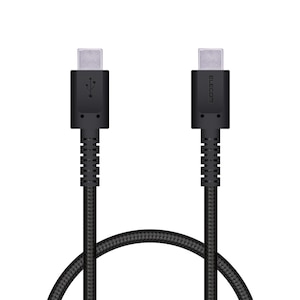
Type-Cポート搭載のiPad Pro/iPad Airの場合は、C-Cケーブルを使って子機と接続 Type-C端子を搭載したiPad ProやiPad Airは、添付のC-Cケーブルを使用することで子機とUSB接続が可能です。映像を大型ディスプレイなどにワイヤレスで表示させることができます。
※ 対応機種は以下のとおりです。
・iPad Pro 11インチ(第1世代)以降
・iPad Pro 12.9インチ(第3世代)以降
・iPad Air(第4世代)

|