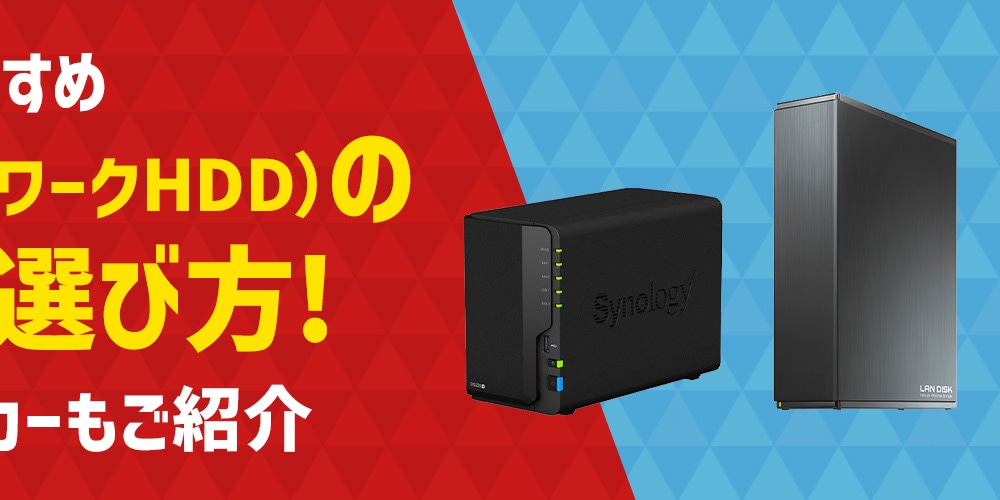

【おすすめ】NAS(ネットワークHDD)の比較&選び方!人気のメーカーもご紹介
2026.8.03 [更新]
パソコンやスマートフォン、さらにはテレビやゲーム機をホームネットワーク(家庭内LAN)に接続している方なら、「データを同じハードディスク(HDD)に保存して、いろいろなデバイスで共有できるようにしたい」と考えたことがあるのではないでしょうか。NAS(ネットワークHDD)は、こうした目的にマッチするストレージ機器です。簡単なセッティングですぐに使えるモデルも増え、身近な存在になってきたNAS製品をどう選べば良いのか。Joshin web パソコン担当者が、おすすめモデルも含めてご紹介します。

Joshin web パソコン担当者「pue」が、NAS(ネットワークHDD)のポイントやおすすめモデルを紹介いたします!
NASはネットワークに接続する記録装置
NASとは、Network Attached Storageの略で、ネットワークに接続して使うストレージ(記録装置)です。記録媒体にハードディスク(HDD)を用いることが多いので、「ネットワークHDD」と呼ばれることもあります。ストレージがネットワークにつながると何が便利なのか、まずはNASという製品の概要からご説明します。
一般的な外付けハードディスクとの違い
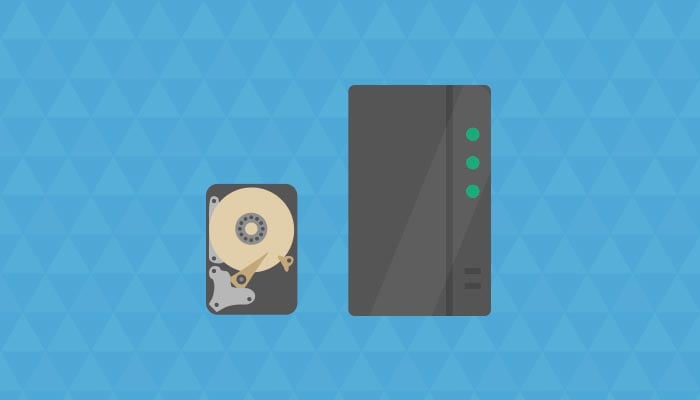
一般的な外付けのハードディスクをパソコンやテレビと接続する場合、パソコン・テレビとハードディスクとは、USB端子などを使って基本的に1対1で接続します。一方、NASはLANケーブルなどを使って、ネットワーク、すなわちご自宅ならホームネットワーク(家庭内LAN)に接続するのが特⾧。そのため、同じネットワークに接続している複数の機器からデータにアクセスできます。
また、一般的な外付けハードディスクと違い、NASは内部にCPUやOSを搭載しています。それにより、単にデータを保存するだけではなく、後述するさまざまな便利機能が利用できます。さらに、WindowsやMac、Android端末、iPhoneなど、OSの異なる端末がネットワーク内に混在していても、問題なくNASを利用できます。
複数の端末からアクセスできる!
インターネットを利用している多くのご家庭では、Wi-Fi(無線LAN)や有線LANのルーターを設置していることでしょう。このルーターにNASを接続すると、同じルーターに接続して、ホームネットワークに参加している複数の機器から、NASを使えるようになります。
それにより、パソコン、テレビ、スマートフォン、タブレットパソコンといった複数の端末からNASに写真や動画などのデータ(ファイル)を保存したり、複数の端末でデータを共有したりすることができます。これが、NASの最も基本的な機能です。さらに、オフィスや通勤中などの外出先からブラウザやアプリを使って、NASとその中に保存したデータにアクセスできるようにも設定できます。
「データを1ヵ所に保存し、いろいろなデバイスで共有できる」というと、GoogleドライブやMicrosoftOneDrive、iCloud、Dropboxといったクラウドストレージを思い浮かべる方もいらっしゃるかもしれません。実際、多くの企業などで、NASを安全性やカスタマイズ性の高い「プライベートクラウド」として導入・運用しています。企業のネットワーク内限定で、安全かつ自由に使える多対1のストレージというイメージです。
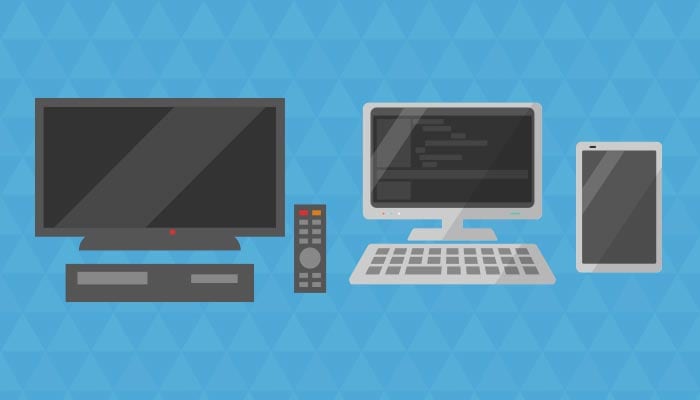
すでにWi-Fiルーターをご使用で、パソコンやテレビ、スマートフォンなどをインターネットにつないで利用されている方なら、すぐにNASをデータの一括保存管理や共有ができるストレージとしてご活用いただけます!
NASはこんな方におすすめ
個人で使用する場合、NASはどのような方に便利な製品なのでしょうか。すでにご自宅でホームネットワークを構築している場合を想定して、具体的にご説明します。
いろいろなデータを一元管理したい方
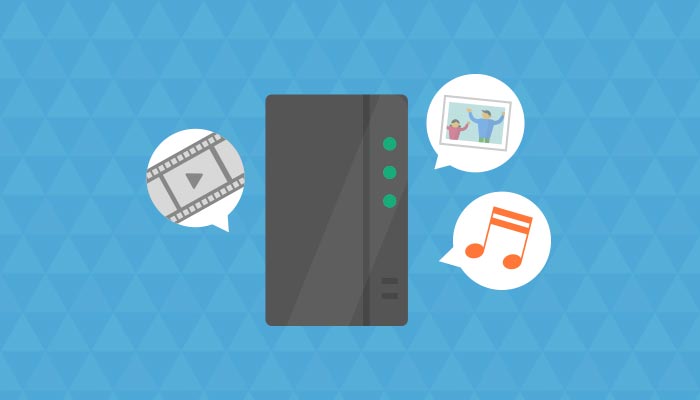
まずNASの導入をおすすめしたいのは、パソコンで作成した各種ファイル、デジカメやスマートフォンで撮った写真、音楽ファイルや動画ファイルなどを、同一のストレージに保存しておきたい方です。デバイスや機器ごとにバラバラなデータを、NASにまとめて保存すれば管理が楽になります。例えば、スマートフォンの内部ストレージの容量が残り少ないとき、写真データをNASに保存すれば、容量に空きを作ることができますし、後で写真データがどこにあるのか探すのも簡単です。なお、スマートフォン内の写真が、自動的にNASに保存されるように設定することもできます。
ご家族でデータを共有したい方
NASは、データを複数のデバイスや機器、家族同士で共有したいという方にもおすすめです。例えば、パソコンで作成したWordやExcelのファイルを別のパソコンで編集したいといった場合も、NASを使えば簡単に共有できます。また、デジカメやスマートフォンで撮影した写真をNASに保存しておけば、家族がそれぞれのスマートフォンなどで見ることもできます。なお、NASに保存したいけれども共有はしたくないデータがある場合は、「個人専用フォルダ」を作ってデータ管理することも可能です。

データのバックアップをとりたい方
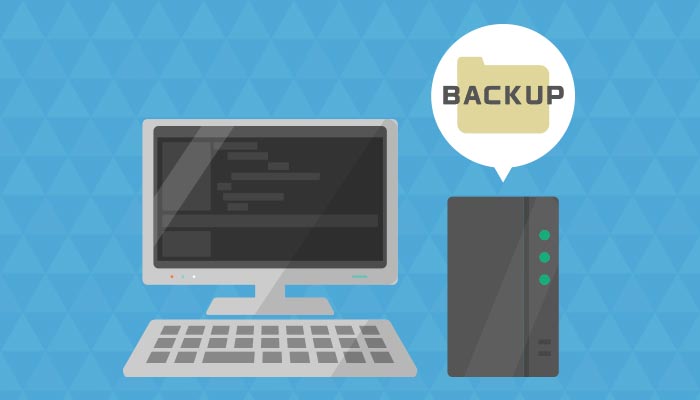
パソコンなどの端末にトラブルが起こったときのため、あらかじめデータの複製を別に保存しておくことをバックアップといいます。NASは、パソコンのハードディスク内のデータを、バックアップしておきたい方にもおすすめです。
単純にハードディスク内のデータをNASにコピーするのでもいいのですが、NASに付属するバックアップ用ソフトなどを使えば、意識をしなくても自動的にバックアップをとることができます。また、毎回まるごとコピーをするのではなく、定期的に更新されたデータだけを上書きするといったことも可能です。
外出先から自宅のデータにアクセスしたい方
オフィスや通勤電車など、外出先から自宅のデータにアクセスしたい方にも、NASが便利です。NASに保存したデータは、設定をすることで外部からインターネット経由でアクセスすることができます。また、モデルによっては、外から自宅のNASにアクセスし、スマートフォンやカーナビを使って動画や音楽を再生して楽しむといった使い方も可能です。

写真を高画質で保存・管理したい
デジカメやスマートフォンで撮影した写真を、データのサイズを落とすことなく、高画質なままで保存・管理したいという方にとっても、NASは役立つストレージ機器です。高画質でサイズの大きな写真は、デジカメやスマートフォンのストレージ容量を圧迫するため、大容量の外付けハードディスクに保存している方も多いと思われます。ですが、外付けハードディスク単体では、故障してデータを失ってしまうリスクがあります。また、ほかのパソコンやスマートフォン、タブレットパソコンとデータを共有するのも面倒です。
多くのNAS製品は、24時間稼働し続けていてもデータの消失などが起きにくい仕様となっています。さらに、一般的なハードディスクよりも信頼性の高いNAS専用ハードディスクを使用したモデルや、複数のハードディスクを組み合わせた「RAID 1」以上の技術を用いたモデルであれば、より安全なデータ保存が可能です。また、パソコンを使用しなくても、デジカメを直接接続することで、写真をNAS内に転送・保存できるモデルや、保存した写真をAIが認識・分類してアルバムを作ってくれるソフトが付属したモデルもあります。

録画した番組をスマートフォンで視聴したい方
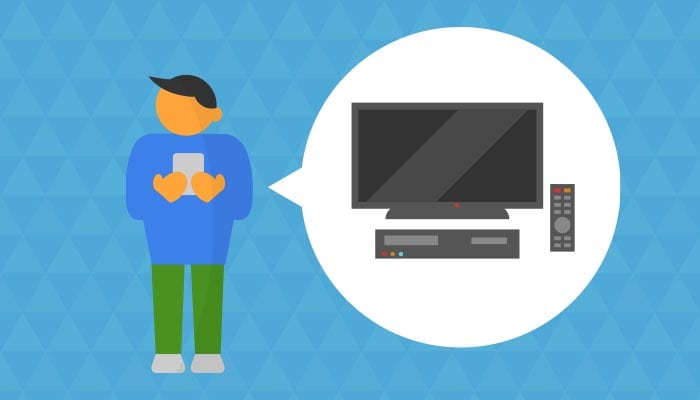
NASはテレビやレコーダーで録画した番組を、ほかのテレビやデバイスで共有したい方にもおすすめです。例えば、リビングのテレビで録画したテレビ番組を、別室のテレビやパソコン、スマートフォン、タブレットパソコンで視聴できます。家中どこからでも録画番組を楽しめるので、テレビの楽しみ方が広がるでしょう。
最近は、デジカメやスマートフォンの写真保存用にNASを利用する方が増えています。また、パソコン用の便利なソフトだけでなく、スマートフォン専用のアプリを用意しているNASメーカーも多くなりました。NASを選ぶときは、付属するソフトやアプリの機能もチェックするといいでしょう。
NASを選ぶ際のポイントとは?
一口にNASといっても、さまざまなモデルがあります。ここでは、NASを選ぶときに押さえておきたいポイントをご紹介します。
NASのタイプ:完成品かNASケースか
NASにはハードディスクが最初から内蔵されている完成品(ハードディスク内蔵型)と、ハードディスクをご自身で別に購入して組み込んで使う「NASケース」という2つのタイプがあります。完成品は、初期設定が簡単で、購入後にネットワークへ接続してすぐに使うことができるので、NASを初めてお使いになる方にも向いています。NASケースは、ご自身でハードディスクやSSDを選んで組む手間が必要ですが、目的や予算に合わせて容量や性能の異なる記録媒体を選ぶことができます。新しいハードディスクへの交換や、増設がしやすいのも特⾧です。カスタマイズ性が高いので、パソコンなどの知識がある方に向いているでしょう。

ハードディスク:容量と搭載台数をチェック
完成品のNASは、ハードディスクの容量が決まっています。使用目的や価格と照らし合わせて、必要な容量のモデルを選んでください。基本的に内蔵ハードディスクを増設することはできませんが、モデルによっては外付けハードディスクをつなぐことで、容量をアップできるものもあります。また、複数のハードディスクを搭載した完成品のNASもあります。一方、NASケースの場合は、ハードディスクの容量を自由に選ぶことができます。ハードディスクよりも高速なSSD(ソリッドステートドライブ)も選択可能です。
なお、ハードディスクやSSDには、NAS専用をうたうモデルもあります。NAS専用モデルは、一般的なハードディスクやSSDよりも消費電力が抑えられていたり、耐久性に優れていたりするのが特⾧。お値段は少し高めですが、アクセススピードや耐久年数が違うので、大切なデータを扱いたい方には、NAS専用ハードディスクやSSDをおすすめします。

RAID:速度向上や安定稼働に関係
RAID(レイド)とは、複数台のハードディスクを組み合わせて、読み書きの速度を向上させたり、データ損失のリスクを減らしたりすることができる技術です。複数のハードディスクを搭載したNASの大半は、RAIDを備えています。RAIDにはさまざまな種類(レベル)がありますが、ここではよく利用される「RAID 0」と「RAID 1」、「RAID 5」についてご説明します。
RAID 0
RAID 0は、複数台のハードディスクにデータを分散して処理させることで、読み書きの速度を高速化できる仕組み。2台以上のハードディスクがあれば利用可能です。
RAID 1
RAID 1は、「ミラーリング」とも呼ばれる方法で、NAS内の複数のハードディスクにまったく同じデータを書き込みます。1台に障害が生じても、別のハードディスクにデータが残っていれば、データは失われません。2台以上のハードディスクがあれば利用可能です。
RAID 5
RAID 5は、速度向上とデータ損失リスク低減の、どちらも両立させる仕組みです。ただし、3台以上のハードディスクが必要です。
DLNA 対応:複数の端末でデータを共有
DLNA(Digital Living Network Alliance)とは、テレビやレコーダー、パソコン、スマートフォン、タブレットパソコンなど、機器やメーカーの違いを問わず、LANを通じて映像や音楽、画像などをやりとりできるようにするための規格です。
同じホームネットワーク上にある端末で、動画や音声、画像などのデータを共有するには、DLNA対応であることが重要。現在の家庭向けNASの多くの製品が、DLNAに対応しているほか、テレビやレコーダー、据え置きゲーム機などもDLNA対応のものが増えています。
そのほか、DTCP-IPという規格もあります。これは、コピー制御技術によって保護された映像データなどを暗号化し、安全に伝送するための規格で、地上波デジタル放送の録画をDLNAで楽しむには、利用するDLNA対応機器がすべてDTCP-IPにも対応している必要があります。
さらに、DTCP-IPを拡張したDTCP+という規格に対応したNASなら、外出先からもスマートフォンやブレットパソコン、カーナビなどを使ってアクセスして、録画番組をストリーミング再生することができます。

RAIDとDLNAは便利ですが、どちらも設定には多少の手間と時間がかかります。説明書やスタートガイドをよく読み、あせらずにひとつずつ設定をしてみてください。難しければ、パソコンに詳しい方にご相談することをおすすめします。
メーカー別・NASの特長
NASはさまざまなメーカーから発売されており、それぞれに特長があります。NAS製品を選ぶときにチェックしておきたい、代表的なメーカーを4社ご紹介します。
バッファロー:エントリーユーザーからベテランまでおすすめ
バッファローは、パソコンの周辺機器やデジタル機器を扱う国内メーカーとしてよく知られています。同社の個人・家庭向けとして発売されているNAS製品は、「LinkStation」という完成品のシリーズです。同シリーズは、大きく「パソコンデータ保存・共有用(スマートフォン・タブレットパソコンにも対応)」と「テレビ番組保存/配信用」の2つに分けることができます。
パソコンデータ保存・共有用モデルは、パソコンのデータのバックアップ、データ共有、外出先からのアクセスなど、一般的なNASの機能が一通り使えるほか、DLNAとDTCP-IPに対応しているので、テレビの録画番組を別の部屋のテレビや、買い替えたテレビなどで視聴できます。さらに、ハイスピードモデル、スピードモデル、スタンダードモデルと種別があり、容量は1~16TBまで各種そろっています。スマートフォン・タブレットパソコン用の専用アプリ(無料)も使いやすく、ハードディスクを2台搭載したモデルはRAID 0かRAID 1を選択できるなど、NASのエントリーユーザーからベテランまでおすすめできるシリーズです。
「テレビ番組保存/配信用」モデルは、DLNAとDTCP-IPに加え、DTCP+やAVCHD(ハイビジョン映像を記録するための規格のひとつ)にも対応。NASに録画したテレビ番組を、パソコンやスマートフォン、対応カーナビなどでストリーミング再生することも可能です。

I-O DATA:独自の拡張ボリュームでデータを保護
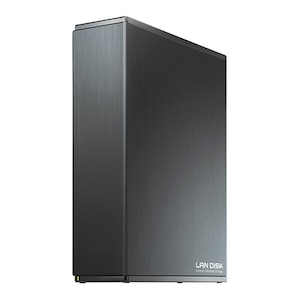
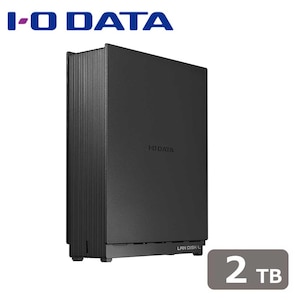
I-O DATA(アイオーデータ)は、パソコン周辺機器・デジタル機器の国内メーカーとして、バッファローとともに知名度の高い企業です。個人・家庭向けのNAS製品は、「PC向け1ドライブモデル」「PC向け2ドライブモデル」「テレビ録画向けモデル」「オーディオサーバー」をラインナップしており、いずれも完成品です。
PC向けの1ドライブモデルと2ドライブモデルには、どちらも「エントリーユーザー向けモデル」と「超高速モデル」を用意。2 ドライブモデルは、RAID 0 とRAID 1 に加えて、I-O DATA 独自のデータ保護技術である「拡張ボリューム」という機能が利用できます。エントリーユーザー向けモデルは、設定や使い方が簡単なのが特⾧。パソコンがなくても、スマートフォンだけで設定可能な機種もあります。超高速モデルはデータ転送速度が速く、クラウドサービスとの同期機能が追加できるなど、カスタマイズ性の高さが魅力。中・上級者を意識したモデルとなっています。
Synology:自動RAID管理システム、SHRに対応
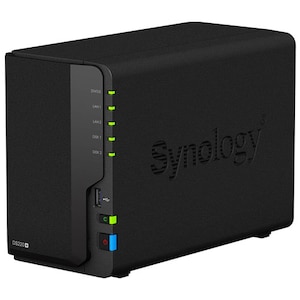
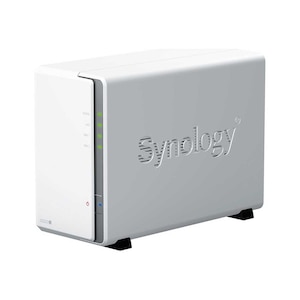
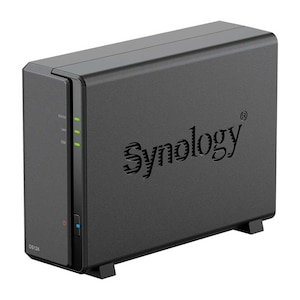
Synology(シノロジー)は、NASやネットワーク機器を手掛ける台湾のメーカーです。日本でも人気が高く、日本向けモデルの説明書やアプリは、すべて日本語化されています。海外メーカーのNASはハードディスクやSSDが別売のNASケースが主流ですが、Synologyの製品も例外ではありません。
Synologyの個人・家庭向けNASケーとしては、「J シリーズ」と「Value シリーズ」「Plus シリーズ」が該当します。Jシリーズは、データの保存・共有やバックアップなどの基本機能にしっかりとフォーカスした、エントリーモデルシリーズです。1ベイ、2ベイ、4ベイのモデルがあり、静音性が高く省エネ設計となっています。Valueシリーズには、動画をスムーズに扱うための機能が追加されているのが特⾧。Plusシリーズはメモリ増設が可能で、Btrfsという信頼度の高いファイルシステムを採用するなど、個人向けとして最高レベルの性能を持つハイエンドモデルシリーズです。
SynologyのNASは通常のRAIDだけでなく、独自の自動RAID管理システム、SHR(Synology HybridRAID)にも対応しています。SHRは、効率的な容量の割り当てや、将来的な容量の拡張に柔軟に対応できるシステム。SHRでミラーリングしていれば、NASの容量不足で大容量ハードディスクに交換するとき、簡単操作でボリュームを拡張することができます。
QNAP:クラウドストレージとの併用が簡単
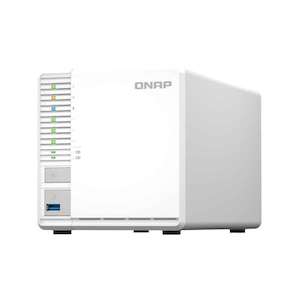
QNAP(キューナップ)は、台湾の有名なNASメーカーです。性能と安定性の高さで日本でも人気を得ています。海外メーカーらしくNASケースなので、別途ハードディスクなどの記録媒体を用意する必要があります。
家庭用またはSOHO向けのモデルが豊富で、頻繁にアクセスするデータをSSDに保存して速度を上げるSSDキャッシュアクセラレーション、NAS内のマルチメディアデータをHDMIディスプレイに直接出力できる4KHDMI出力など、豊富な機能を搭載したモデルをラインナップしています。
QNAPのNASの特⾧のひとつが、主要なクラウドストレージへのバックアップや双方向同期が簡単に行える「クラウドストレージゲートウェイ」という機能が利用できるモデルがあること。NASとクラウドストレージを併用して、より利便性と安全性を高めたい方にはうれしい機能でしょう。
また、AIによる画像認識機能が搭載された「QuMagie」という独自アプリも便利です。NASに写真データを保存すると、「人物」「物」「場所」「イベント」というカテゴリーで、写真を自動分類して整理してくれます。スマートフォンからの画像の自動転送も行えるので、NASで大量の写真を保存・管理したい方におすすめです。
Joshin web パソコン担当者が厳選!おすすめNAS(ネットワークHDD)
ここまで、NASを選ぶ際のポイントや主なNASメーカーについて解説してきましたが、「選択肢が多すぎて、どれを選んだらいいのかわからない」という方もいらっしゃるはず。そこで、Joshin web のパソコン担当者が、プロの目で選んだおすすめNASをご紹介します。
担当者おすすめのNAS(ネットワークHDD)
 ◆圧倒的高速データ転送を実現した2.5GbE対応のランディスク
◆自宅はもちろん外出先からもアクセスが便利になる無料アプリ
◆いつでもランディスクの状態がわかるクラウド管理サービスを提供- 会員様web価格 31,236円 (税込)312 円相当(1%) ポイント進呈残り数量 1最短 8月6日( 木 ) 出荷2018年08月 発売◆保存したデータに、外出先からもアクセス可能な 「WebAccess」
◆パソコンからも、スマホだけでも。 迷わずすぐに使える簡単設定
◆任意の時間だけ稼働させられるタイマーオンオフ機能 - 会員様web価格 34,767円 (税込)最短 8月6日( 木 ) 出荷2023年06月 発売◆最大2台のドライブまで取り付け可能。手軽にプライベートクラウドを構築できるホームユーザーに最適なNASキット

コスパの良いNAS(ネットワークHDD)
- ◆複数台のパソコンから、データのバックアップに対応
◆保存した動画や音楽は、テレビからも楽しめる!「メディアサーバー」機能
◆パソコンからも、スマホだけでも。 迷わずすぐに使える簡単設定 - 会員様web価格 27,800円 (税込)278 円相当(1%) ポイント進呈最短 8月6日( 木 ) 出荷◆1台のドライブ取り付けが可能。ファイル管理やマルチメディア向けに最適なNASキット
- ◆圧倒的高速データ転送を実現した2.5GbE対応のランディスク
◆法人用途で選ばれてきたデータ2重化技術「拡張ボリューム」採用
◆自宅はもちろん外出先からもアクセスが便利になる無料アプリ

NASの導入でデータの管理・共有が簡単に!
ご家族で写真や動画などを共有したいとき、NASはとても役立つ製品です。通勤・通学中の電車の中で録画したテレビ番組をスマートフォンで視聴したり、外出先から自宅のデータにアクセスしたりと、便利な活用法はたくさんあります。セッティングが簡単でアプリも使いやすい、国内メーカーが発売している完成品にするか、ご自身の目的に合わせて記録媒体の構成や設定、使い方などの工夫ができる海外メーカーのNASケースにするか。ほかにも、容量や記録媒体の台数、RAIDなど選択肢が多く、迷ってしまうかもしれません。NASを導入することで、データ管理や共有の利便性は確実にアップします。NASでどんなことをしたいのか、設定の簡単さと柔軟性のどちらを優先するのかなどを考えながら、最適なモデルを選んでください!