Wi-Fiルーターがつながらない原因は?対処法や買い替え時期を解説
2026.2.22[更新]
ほとんどの方がスマートフォンやパソコンなどの端末を使用している現在、自宅のWi-Fi環境は生活インフラのひとつといっても過言ではありません。そのような中、Wi-Fiルーターが突然つながらなくなると、仕事や日常に支障をきたすこともあるでしょう。
そこで本記事では、Wi-Fiルーターがつながらない原因と対処法を、初心者の方にもわかりやすく解説します。Wi-Fiルーターの買い替えのタイミングについても紹介しますので、参考にしてください。

Joshin パソコン担当者「pue」が、Wi-Fiルーターがつながらない時のポイントを解説します!
Wi-Fiの仕組み
Wi-Fiがつながらない原因を知るためには、まず基本的な仕組みを理解しておく必要があります。まず、インターネットを利用するためには、プロバイダーとの契約と「モデム」「Wi-Fiルーター」という2つの機器が必要です。
プロバイダーから提供されるモデムは、インターネット回線から届くアナログ信号をデジタル信号に変換します。次に、そのデジタル信号をWi-Fiルーターが受け取り、スマートフォンやパソコンなど複数の端末にWi-Fiを通じて接続を分配するのです。

つまり、インターネットに接続するには、「インターネット回線」「モデム」「Wi-Fiルーター」「端末(スマートフォン・パソコンなど)」という接続の流れがあり、このどこかに問題が起きることでWi-Fiがつながらない状態になります。原因を特定するには、この接続経路をひとつずつ確認していくことが基本です。
Wi-Fiがつながらなくなる原因と対処法
続いては、Wi-Fiルーターがつながらなくなる主な原因と、それぞれの対処法を解説します。突然インターネットが使えなくなったときも、焦らずにひとつずつ確認していきましょう。
端末機器側の設定
まず確認すべきなのは、Wi-Fiを受信する端末側(スマートフォンやパソコンなど)の設定です。Wi-Fiがつながらない原因は、Wi-Fiルーターや回線の不具合ではなく、誤操作による設定ミスだったというケースも少なくありません。
例えば、下記のような設定になっていないか確認してみてください。
Wi-Fiを使用する際のよくある設定ミス
- Wi-Fi設定がオフになっている
- 機内モードがオンになっている
どちらも問題がなければ、端末を一度再起動してみましょう。再起動により一時的な不具合が解消され、接続できることがあります。
Wi-Fiの接続環境
Wi-Fiの電波は目に見えませんが、設置場所や周囲の環境によって大きく影響を受けます。たとえWi-Fiルーターや端末が正常に動作していても、電波の干渉や減衰によってWi-Fiの接続が不安定になるケースがあります。
特に、下記のような環境では、Wi-Fiの通信が乱れやすくなります。
Wi-Fi接続が不安定になりやすい環境
-
近くに金属がある
金属は電波を吸収・反射するため、金属製のラックや棚のそばには設置しないようにしましょう。
-
近くに水がある
水も電波を吸収します。水槽や洗面所、キッチンなどの水回りの近くは、避けたほうが無難です。
-
周囲に同じ周波数帯を使う製品がある
Bluetooth機器や電子レンジなど、Wi-Fiと同じ周波数帯(2.4GHz)を使う機器が近くにあると、電波干渉を起こす可能性があります。
こうした環境による影響を避けるためには、Wi-Fiルーターの設置場所を見直すことが大切です。壁や床から離し、なるべく家の中心に近い場所に置くと、家中に安定した電波が届きやすくなります。
回線の障害
Wi-Fiルーターや端末に問題がない場合でも、インターネット回線そのものに障害が発生しているケースがあります。特定の時間帯や地域で一斉に接続できなくなるような場合は、プロバイダー側の通信障害を疑いましょう。
対処法としては、契約しているインターネットプロバイダーの公式サイトにアクセスして、障害情報を確認します。スマートフォンのモバイル回線を使えば、Wi-Fiに頼らずにアクセスできます。
多くのプロバイダーでは障害情報ページが用意されており、障害の有無や復旧予定などがリアルタイムに掲載されています。
料金の未払い
意外と見落としがちですが、インターネット料金の未払いもWi-Fiがつながらなくなる原因のひとつです。支払いが滞ると、契約しているプロバイダーによってサービスが一時停止されることがあります。
まずは、郵送で届く請求書や登録しているメールアドレス宛に、「支払い督促」といった通知が届いていないか確認しましょう。心当たりがある場合は、すぐに支払いを済ませた上で、プロバイダーのカスタマーサポートに連絡してください。
料金を支払っても、システム上の反映に時間がかかることがあります。復旧までの目安や必要な手続きがほかにもあるかを、プロバイダーのカスタマーサポートに問い合わせておくと安心です。
モデム・Wi-Fiルーターの故障
Wi-Fiがつながらない原因として、モデムやWi-Fiルーターの故障も考えられます。これらの機器が正常に動作していなければ、どれだけ設定を見直してもインターネットに接続できません。
まずは、下記のような項目を確認してみましょう。
モデム・Wi-Fiルーターの故障を疑ったときのチェック項目
- 電源が入っているか
- 配線(LANケーブル・電源コード)が正しく接続されているか
- ランプが正常に点灯・点滅しているか
チェック項目を確認しても接続できない場合は、Wi-Fiルーターの一時的な不具合の可能性もあります。その際には、下記の手順で再起動をしてください。
Wi-Fiルーターの再起動の手順
- Wi-Fiルーターの電源を切る(電源スイッチがない場合は電源ケーブルを抜く)
- 30秒~1分程度待つ
- 再び電源を入れる(またはケーブルを差し込む)
- ランプが正常に点灯するのを確認する
再起動後に接続が安定すれば、一時的な不具合が原因だったと考えられます。再起動を試しても改善しない場合は、Wi-Fiルーターの初期化を検討してみてください。
ただし、初期化をするとすべての設定がリセットされ、購入直後の状態に戻ってしまいます。再度、初期設定が必要になることもあるため、取扱説明書や契約書類などを手元に用意しておくと安心です。
Wi-Fiルーターの初期化・再設定の手順
- Wi-Fiルーター本体のリセットボタンを、細いピンやペン先などでリセットボタンを長押しする(多くは小さな穴の中にあります)
- ランプが点滅して再起動したら初期化完了
- Wi-Fiルーターのマニュアルに従って、再設定をする
これらの対処法を試しても改善されない場合や自ら対応することに不安がある場合は、早めにプロバイダーに相談するのが安心です。契約しているプロバイダーに連絡すると、対応方法を案内してもらえたり、必要に応じて交換対応を受けられたりします。なお、使用状況や契約内容によっては有償となるケースもあるため、事前に確認してください。
Wi-Fiルーターの買い替えを検討すべきタイミング
ここまでの対処法をすべて試してもWi-Fiがつながらない場合は、Wi-Fiルーター本体の寿命、または故障の可能性があります。
Wi-Fiルーターは精密機器であり、数年単位での買い替えが必要な消耗品です。古くなったWi-Fiルーターを使い続けることで、通信の安定性やセキュリティにも影響が出ることがあります。
次のような症状が現れている場合は、買い替えを検討すべきタイミングといえるでしょう。
Wi-Fiルーター買い替えのサイン
- Wi-Fi接続が不安定で、頻繁に切断される
- Wi-Fiルーターの電源が入らない、または勝手に再起動する
- 通信速度が極端に遅くなった
これらのサインが見られる場合は、Wi-Fiルーターの寿命や性能の限界が原因となっている可能性が否定できません。ここでは、こうしたトラブルを引き起こす背景にある3つの視点「本体の劣化」「通信規格の古さ」「セキュリティの脆弱性」について解説していきます。
使用開始から4~5年が経過した
Wi-Fiルーター本体は精密機器である以上、永遠に使い続けられるものではありません。一般的にWi-Fiルーターの寿命は、使用開始から4~5年程度とされており、この年数を超えると性能にも影響が出やすくなります。
長期間にわたって使い続けるうちに、ほこりや汚れが溜まったり、外側のケースが破損したりして、内部に熱がこもりやすくなるものです。その結果、劣化が進み、突然の故障や動作不良を引き起こす原因にもなります。さらに、Wi-Fiルーター本体は、使用環境によっても寿命に差が出るため、設置状況に不安がある場合は注意してください。
このような点からも、「まだ使えるから大丈夫」と過信せず、使用年数や使用状況に応じて適切なタイミングで買い替えを視野に入れることが大切です。

使っているルーターの通信規格(通信方式)が古くなった
Wi-Fiルーターの通信規格は、技術の進歩に伴い、およそ2~6年のサイクルで更新されています。新しい通信規格が登場すると、それに対応したWi-Fiルーターでなければ、せっかくの高速回線の性能を十分に活かせなくなることもあります。
例えば、Wi-Fi 6やWi-Fi 6Eに未対応の古いWi-Fiルーターを使い続けていると、回線速度が本来のスペックよりも遅く感じられたり、複数端末の同時接続時に不安定になったりといった問題が起きやすくなります。
インターネット環境を最大限に活用するために、利用しているWi-Fiルーターが現在の通信規格に対応しているかを確認し、必要に応じて買い替えを検討しましょう。

最新のセキュリティに対応できなくなった
Wi-Fiルーターの通信は、不正アクセスを防ぐために暗号化されており、この暗号化方式も約2~5年おきに更新されています。新しい暗号化規格が登場する一方で、古いWi-Fiルーターでは、安全性が低いとされる方式しか使えないことも珍しくありません。古い暗号化方式に依存してしまうと、情報漏洩や不正アクセスのリスクが高まります。
近年では、在宅勤務やキャッシュレス決済など、日常生活で個人情報を扱う機会が増えている中、セキュリティ対策の甘いWi-Fi環境は大きな脅威になりかねません。
安全なインターネット利用を続けるためにも、Wi-Fiルーターが最新の暗号化方式に対応しているかを確認し、古いモデルであれば買い替えを検討することが重要です。
Wi-Fiルーターは定期的に買い替えが必要! 時期を見極めて快適に使おう
Wi-Fiルーターがつながらないときは、設定や再起動、設置場所の見直しなどで改善することが少なくありません。しかし、改善しない場合や機器に故障のサインが見られる場合は、Wi-Fiルーターの買い替えを検討すべきタイミングです。
通信規格やセキュリティの更新も日々進んでおり、古いWi-Fiルーターを使い続けることは、快適さを損なうだけでなく、安全面でもリスクがあります。安全かつ快適にWi-Fiを使い続けるためにも、使用開始から4~5年を目安に、Wi-Fiルーターの買い替えを検討しましょう。
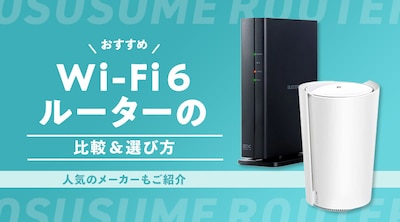
また、Wi-Fiルーターは高性能・多機能化が進んでおり、使いやすさや安定性も大きく向上しています。下記の記事でおすすめのWi-Fiルーターをご紹介していますので、ぜひ参考にしてみてください。