
【おすすめ】トラックボールの比較&選び方!人気のメーカーもご紹介
2026.8.5[更新]
トラックボールは、ボールを回転させることでパソコンのカーソルを動かすデバイスです。快適な操作性や省スペース、手や腕の疲労軽減など、さまざまなメリットがあることで注目されています。しかし、普段マウスを使っている方にとっては、トラックボールの操作性や選び方に不安を感じるのではないでしょうか。
ここでは、Joshin web のパソコン担当者が、各メーカーの製品の中からプロの視点で選んだトラックボールをご紹介します。選ぶ際のポイントやメーカーごとの特長も解説しますので、ぜひ参考にしてください。

Joshin web パソコン担当者「いなりもち」が、トラックボール選びのポイントやおすすめモデルを紹介いたします!
トラックボールでパソコン操作が快適に
トラックボールは、マウスと同じくパソコンのカーソルを動かすポインティングデバイスです。本体を動かして操作するマウスとは異なり、本体に組み込まれたボールを回転させることで、画面上のカーソルを動かします。 マウスに慣れている方からすると「操作が難しそう」「使いにくそう」という印象があり、使用をためらっている方もいるのではないでしょうか。 しかし、一度トラックボールの使い心地と効率性を知ると、多くの方がマウスには戻れないと感じるほど魅力的なアイテムです。また、ボールを転がして操作する楽しさも魅力のひとつ。トラックボールを使ったことがない方は、一度試してみる価値があるといえるでしょう。
トラックボールのメリット
トラックボールには、多くのメリットがあります。まず、トラックボールはボールを指で転がすだけでカーソル操作が可能なため、マウスのようにデスク上に広いスペースを必要としません。散らかったデスクでも、スペースの制約を感じることなく使用できます。 また、マウスを長時間使用すると、手首や腕の疲れのみならず、疲労が肩こりや頭痛にもつながることがありますが、トラックボールを使用すれば疲れにくいこともメリットです。 さらに、トラックボールは操作音が小さく静音性に優れているので、マウスをデスク上で滑らせる操作音が気になる方や、パソコンを図書館などで使用したい方にも向いています。
トラックボールのデメリット
トラックボールには多くのメリットがある一方で、いくつかのデメリットも存在します。 最初に挙げられるのは、操作に慣れるまでに時間が必要な点です。指先でボールを動かしてカーソルを正確にコントロールするには、個人差はあるものの、1週間から1ヵ月程度の練習が必要になることがあります。 次に、トラックボールはマウスに比べて本体が大きく重いため、持ち運びには少し不便かもしれません。特に外出時には、よりコンパクトなマウスのほうが便利。さらに、ボールと本体のあいだにほこりが溜まりやすく、定期的なお手入れが必要です。 トラックボールにはこうしたデメリットがあるものの、それ以上にメリットを感じるユーザーも多く存在します。使いながら少しずつ慣れていきましょう。
トラックボールを選ぶ際のポイントとは?
トラックボールは、操作のタイプや接続方式、ボタンの数などによって、使い勝手が大きく変わります。ご自身に合ったモデルを見つけるためには、次のようなポイントを確認しておきましょう。
タイプ:ビギナーには親指タイプがおすすめ
トラックボールは、操作する指とボールの位置によって、いくつかのタイプに分かれており、主に「親指タイプ」「人差し指・中指タイプ」「手のひらタイプ」があります。タイプごとに操作性が異なるため、実際に手に取り、自分に合ったタイプを確認することが重要です。
親指タイプ
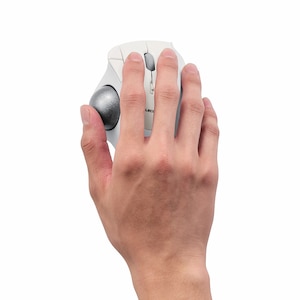
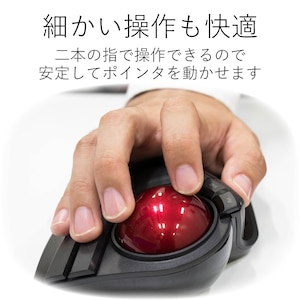
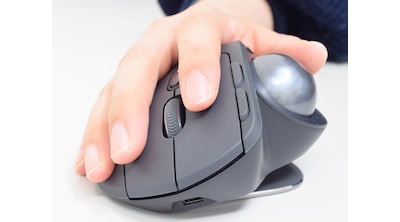
親指タイプのトラックボールは、本体の側面に配置されたボールを親指で転がして操作します。左右のクリックボタンやスクロールホイールは従来のマウスと同じ位置にあるため、マウスに慣れた方やビギナーでも扱いやすく、操作に慣れやすいのが特長です。また、親指タイプは各メーカーからさまざまなモデルが発売されているため、選択肢の幅が広いのも魅力。 しかし、操作における負担が親指に集中することから、慣れるまでは親指の疲れを感じやすい可能性があります。
人差し指・中指タイプ
人差し指・中指タイプのトラックボールは、ボールが本体の前面に配置され、左右には複数のサイドボタンがついているモデルが一般的です。サイドボタンにショートカットや特定のコマンドを割り当てることで、資料作成やプレゼンテーションのスライドづくりなどの作業効率が大幅に向上します。 一方、このタイプは、マウス操作ではクリックの役割を担う人差し指や中指を使ってボールを動かすため、親指で操作するトラックボールと比較して、慣れるまで少し時間がかかるかもしれません。しかし、一度操作に慣れれば、大きな画面でのカーソル移動などの作業も迅速にでき、効率的な作業が可能になります。
手のひらタイプ
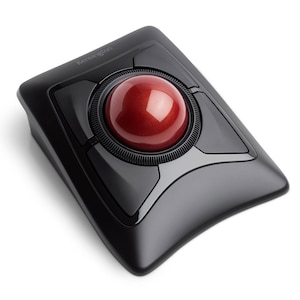
手のひらタイプのトラックボールは、手のひら全体を使ってボールを操作します。親指や人差し指・中指で操作するタイプがマウスに似た形状をしているのに対し、手のひらタイプは本体の中央に大きなボールが組み込まれた形状です。 このタイプは、カーソルを迅速かつダイナミックに動かすことができます。また、左右対称の製品が多く、左右どちらの手でも操作が可能です。
接続方法:使用するシーンに合わせて選ぶ
トラックボールとパソコンの接続方法は、主に「ワイヤレス接続」と「有線接続」の2 種類。さらに、ワイヤレス接続は「Bluetoothタイプ」と「2.4GHzワイヤレスタイプ」の2つに分かれます。 ワイヤレスタイプはケーブルのわずらわしさがなく、設置場所の自由度が高いのがポイント。移動中でもひざの上などで操作できるため、場所を選ばずに使用できます。一方、有線タイプは遅延や電波干渉などの心配がなく、安定的な使用が可能です。各タイプの特長を押さえて、ご自身の用途に合ったモデルを選びましょう。
Bluetoothタイプ
Bluetoothタイプはレシーバーが不要で、トラックボールとパソコンを接続できます。USBポートが不要なため、USB ポートの数が少ないノートパソコンに最適です。消費電力が低く、電波干渉を受けにくいという特長があります。 給電方法は充電式と乾電池式の2 種類。主に自宅で使う場合は、充電式が便利でしょう。乾電池式はランニングコストがかかりますが、外出先の使用が多い方にはおすすめです。
2.4GHzワイヤレスタイプ
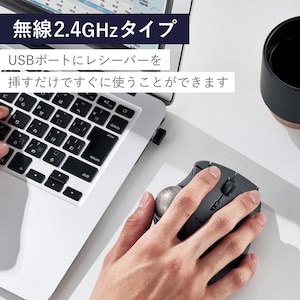
2.4GHzワイヤレスタイプは、専用レシーバーをUSBポートに挿して使用します。Bluetoothに比べて遅延が少なく、安定した接続が可能です。Bluetooth機能がないパソコンでも使用可能で、OSを選ばない点もメリット。一方、電波干渉が起きやすい点には注意が必要です。
有線タイプ
有線接続タイプは、トラックボールとパソコンを物理的なケーブルで接続します。設置場所に制限はありますが、トラックボールは本体を固定して使うため、ケーブルが操作を妨げることは少ないでしょう。ワイヤレスと比べると遅延が少なく、電波干渉や電池切れの心配がないため、安定した使用を求める方におすすめです。
ボタン:数や配置、カスタマイズ性をチェック
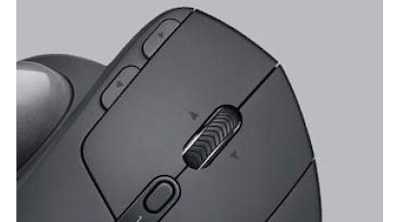
トラックボールを選ぶ際には、ボタンの数や配置などにも注目してください。トラックボールには、複数のボタンがついていることが多く、元から機能が割り当てられていたり、ご自身で割り当てる機能をカスタマイズしたりもできます。 サイドボタンには「進む」「戻る」の機能が割り当てられていることが多く、ブラウジングの速度が格段にアップします。また、カスタマイズできるボタンがあると、よく使う機能を割り当てられて便利です。例えば、ワンクリックでアプリを切り替えたり、特定のソフトの使用中だけカーソルのスピードを変えたりといったことができます。 一方で、ボタンの数が多すぎると操作が複雑になりがちで、特にトラックボールのビギナーにとっては戸惑うこともあります。エントリーユーザーには、左右のクリックボタンやミドルボタンを含めて、ボタンの数が合計5~6個のモデルがおすすめです。加えて、ボタンの配置はこれまで使用していたマウスに近いモデルを選ぶと、使い勝手がいいでしょう。
解像度:繊細な作業には高解像度のモデルがおすすめ
トラックボール選びにおいて、解像度も大切なポイントです。高解像度のトラックボールを選ぶと、より繊細なカーソル操作ができます。 解像度は「dpi」という単位で表され、この数値が高いほど細かな作業が可能です。一般的な資料の作成やウェブブラウジングなどの用途では、800~1,600dpi程度あれば十分でしょう。一方、動画編集やゲームなど、より繊細なカーソル操作が求められる場合は、1,600dpi以上のモデルがおすすめです。また、解像度の切り替えが可能なモデルもあります。

形状:使用感や操作性、疲労感を左右する
トラックボールを選ぶ際には、本体の形状にも注目しましょう。 主に親指タイプと人差し指・中指タイプに採用されている斜めの形状のトラックボールなら、親指側と小指側に指を置ける支えがあるモデルがおすすめ。手が安定することでボールやボタンの操作がしやすくなり、長時間使用しても疲れにくいのが特長です。 主に手のひらタイプに採用されている平らな形状のトラックボールなら、本体の手前に手首の負担を軽減するリストレストを置くか、トラックボール自体に手首を置くパームレストがついているモデルを選ぶと安定感と快適性が高まります。 なお、携帯性を重視した小型のモデルや、多数のボタンを搭載しているモデルは、指の支えがないことも。長時間の使用を前提とする場合、快適に操作できる形状を選ぶことが重要です。

サイズ:手の大きさに合ったモデルを選ぶ
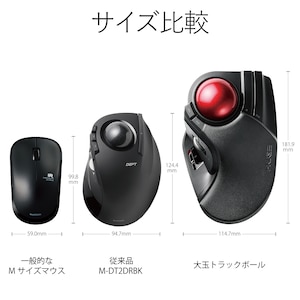
本体サイズも、トラックボールを選ぶ際に大切なポイントです。一般的に、トラックボールの本体が大きいほど安定しており、長時間使用しても手が疲れにくい傾向があります。 しかし、女性や手が小さい方にとっては、本体が大きすぎると使いづらい場合があるので、ご自身の手の大きさに合ったモデルを選ぶといいでしょう。
ボールの大きさ:ビギナーには大きめのモデルがおすすめ
トラックボールを選ぶ際は、ボールのサイズも確認しておきましょう。ボールの大きさは、小さいもので30~40mm、中間のもので40~50mm、大きいもので50~60mm程度です。ボールが大きいほど安定し、繊細な操作がしやすくなります。 小さいボールのモデルは本体もコンパクトであることが多いため、持ち運んで外出先で使う際には便利。一方、狙った場所に素早くカーソルを動かすのが難しく、慣れるまでに少し時間が必要です。 大きいボールのモデルは、本体のサイズが大きく持ち運びには向きませんが、ビギナーにも扱いやすく、正確さと繊細さが求められる作業に向いています。
操作感:ボールの動きとボタンのクリック感を確認
トラックボールを選ぶ際には、実際にさわって操作感を確認することが大切です。トラックボールの操作感は、ボール操作の滑らかさとボタンのクリック感に大きく左右されます。 ボール操作の滑らかさについては、360°どの方向にもスムーズに、引っ掛かりなく動かせるかがポイントとなります。ボールがスムーズに動かない場合、カーソルの動きが不安定になり、操作感が悪くなる可能性も。 ボタンのクリックに関しては、個人の好みが大きく影響します。ご自身が好きな重さや感触、クリック音などを満たすモデルを探してみましょう。

メンテナンス性:お手入れのしやすさを確認
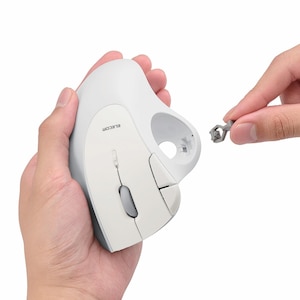
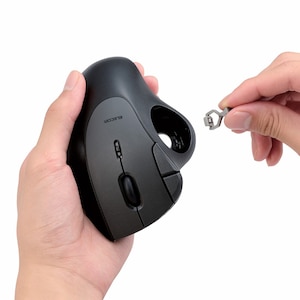
トラックボールは、使用するうちに本体とボールのあいだにほこりや汚れが蓄積します。これがボールの動きに影響を及ぼすため、定期的なお手入れが必要です。 多くのトラックボールは、ボールを取り外してお手入れできる設計になっています。しかし、取り外しやすさにはモデルによってさまざまです。できる限り取り外しの手間がかからないモデルを選ぶといいでしょう。 なお、ボールを滑らかに動かすためには、微量の油分が残っている必要があります。お手入れの際には、アルコールを含んだクリーナーを使用しないよう、注意が必要です。
そのほかの機能:より便利に使うための、さまざまな機能
ここまでに挙げた形状や性能のほかにも、トラックボールにはさまざまな機能がついていることがあります。用途や使用する場所などに応じて、次のような機能も考慮しましょう。
ボタンの静音性
カフェや図書館など、公共の場所でトラックボールを使う場合は、静音タイプのトラックボールがおすすめです。家で使用する際にも、クリック音が小さいと作業に集中しやすくなります。
スクロールホイール
文書ファイルやウェブサイトを閲覧する際に便利なのが、スクロールホイールです。トラックボールはスクロールホイールがないモデルも多いので、選ぶ際には有無をチェックしておきましょう。
ユーティリティソフト
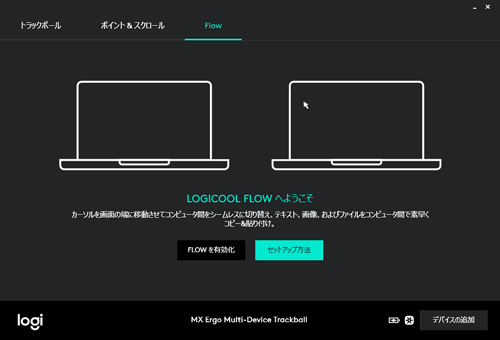
多くのトラックボールでは、メーカーからユーティリティソフトが提供されています。ユーティリティソフトを使うと、各ボタンへのショートカットの割り当てや、カーソルの速度などをカスタマイズすることが可能です。
マルチペアリング
Bluetooth タイプのトラックボールでは、異なるパソコン間での切り替えに再設定が必要です。しかし、マルチペアリング機能付きのモデルなら、ボタンひとつで複数のパソコンを簡単に切り替えできます。2台以上のパソコンを使う場合に便利です。
メーカーによっては、交換用のボールを用意していることがあります。ボールの色を変えて楽しむのもいいですし、「滑りにくい」「滑りやすく止まりやすい」など、好みの機能性を持つボールに交換し、好みの操作性にカスタマイズするのもおすすめです。
メーカー別・トラックボールの特長
トラックボールは、さまざまなメーカーから多くの製品が登場しています。ここでは、中でもおすすめのメーカーと代表的な製品の特長についてご紹介します。
ロジクール:人間工学にもとづいた優秀なデザイン
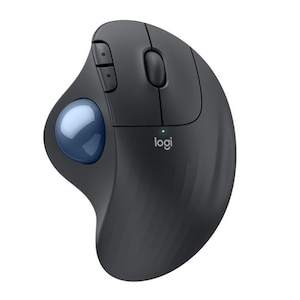
ロジクールは、1981年にスイスのローザンヌで設立され、マウスやキーボードなどパソコン周辺機器の製造・販売で知られるメーカーです。マウスやキーボード、ヘッドセットなど、幅広い製品を展開しています。 同社のトラックボールは、人間工学的に設計および開発されており、手にしっかりとフィットする形状が特長。長時間使用しても手や腕が疲れにくいのがポイントです。高速で正確なカーソル操作ができるので、繊細な作業を行う方にもピッタリ。 モデルによってはボタンのカスタマイズができたり、複数のパソコン間でテキストや画像を転送できたりするものもあります。
エレコム:どんなニーズにもマッチする豊富なラインナップ
エレコムは、1986年に設立された、パソコン関連製品やスマートフォン関連製品、音響機器などを製造・販売する企業です。 トラックボールにおいては、そのラインナップの豊富さが特長。ボールの位置やサイズ、接続方式、ボタンの数など、さまざまなタイプのモデルを取り揃えています。また、ビギナーにおすすめのエントリーモデルから、高性能なハイエンドモデルまで価格帯も幅広く、どんなニーズにもマッチするモデルが見つかるでしょう。

サンワサプライ:手の置き心地を追求したデザインが特長
1923年に設立されたサンワサプライは、パソコンやタブレット関連製品やデジタル家電、オフィス家具など、さまざまな製品を開発・製造する企業です。 同社のトラックボールは、親指タイプや人差し指・中指タイプなど、さまざまなタイプをラインナップしています。手の置き心地を重視した大きめのサイズ設計が特長で、長時間使用しても手首や腕に負担がかかりにくいモデルが多くそろっています。大きくて使いやすいモデルが多いため、ビギナーにとっても扱いやすくおすすめです。

Joshin web パソコン担当者が厳選!おすすめトラックボール
ではここで、プロの視点で厳選したトラックボールをご紹介しましょう。いずれも Joshin web のパソコン担当者によるセレクトです。こちらを参考に、ぜひご自身にピッタリのモデルを見つけてください。
 会員様web価格 14,972円 (税込)149 円相当(1%) ポイント進呈最短 8月6日( 木 ) 出荷2023年01月 発売◆選べる3つの接続タイプ
◆右利きにも左利きにも使える左右対称デザイン
◆128ビットAES暗号化通信
■USB(ワイヤレス)/Bluetooth接続/有線接続
【macOS】【Windows】- 会員様web価格 8,270円 (税込)82 円相当(1%) ポイント進呈最短 8月6日( 木 ) 出荷2018年06月 発売◆長寿命部品を採用し、保証期間3年を実現。 さらに進化を遂げた、親指操作タイプ トラックボールのハイスペックモデル “EX-G PRO”。
■USB接続/USB(ワイヤレス)接続 /Bluetooth接続
【Windows 11、10、Windows RT8.1、Windows 8.1、Windows 7】
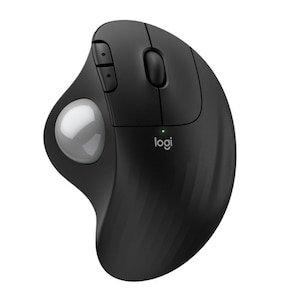
【mac OS High Sierra(10.13)】 - 会員様web価格 7,700円 (税込)77 円相当(1%) ポイント進呈「おひとり様2点まで」最短 8月6日( 木 ) 出荷2024年09月 発売◆独自研究のエルゴノミックマウス、人間工学に基づくデザイン
◆静音クリックにより、80%のノイズ減少
◆最長18か月のバッテリー寿命
■2.4GHz/Bluetooth接続
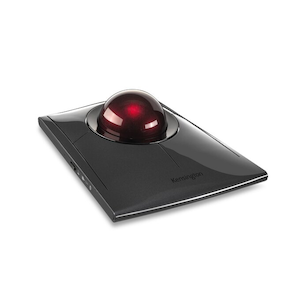
【WindowsOS】【macOS】【iPadOS】【Linux】【ChromeOS】 - 会員様web価格 7,981円 (税込)79 円相当(1%) ポイント進呈最短 8月6日( 木 ) 出荷2017年07月 発売◆直径52mmの大型トラックボールが実現する想像を超えた操球感!
◆長時間のPC作業における手首への負担を軽減するパームレストを搭載した、人差し指・中指操作タイプのトラックボールマウス“HUGE”。
■USB接続
【Windows 11/10/RT8.1/8.1/7/XP】【macOS Sierra】


- 会員様web価格 6,218円 (税込)62 円相当(1%) ポイント進呈2017年02月 発売◆場所をとらない極小トラックボール。全てのボタンが静音
◆『進む』『戻る』ボタン付き。ポインタ速度はおまかせ(自動)モードと固定モード
◆レーザー式センサーで読み取り精度が高い
■Bluetooth接続
【Windows10/8.1/8/7/Vista/】【MacOS X(10.2以降※戻る進むボタン非対応)】  会員様web価格 9,990円 (税込)99 円相当(1%) ポイント進呈最短 8月6日( 木 ) 出荷2026年06月 発売◆宙に浮くような操球感と進化した機能性
◆2つの接続方式をシーンに合わせて使い分けられ、同時に複数のデバイスに接続
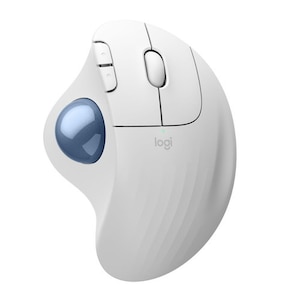
◆より多彩なシーンでの活躍が可能、お客様の声から生まれた親指操作タイプのトラックボール IST PLUS ベアリングモデル- 会員様web価格 7,700円 (税込)77 円相当(1%) ポイント進呈「おひとり様2点まで」最短 8月6日( 木 ) 出荷2024年09月 発売◆独自研究のエルゴノミックマウス、人間工学に基づくデザイン
◆静音クリックにより、80%のノイズ減少
◆最長18か月のバッテリー寿命
■2.4GHz/Bluetooth接続
【WindowsOS】【macOS】【iPadOS】【Linux】【ChromeOS】 - 会員様web価格 3,655円 (税込)36 円相当(1%) ポイント進呈お届け:5~6ヶ月2019年09月 発売◆手の置き心地を追求したエルゴノミクス形状
◆静音スイッチを採用
■USB接続
【Windows】【mac】【Chrome OS】


トラックボールで作業効率アップ!
指先でボールを転がすだけでカーソルを自在に操作でき、複数のボタンにショートカットやコマンドを割り当てられるトラックボールは、作業の効率とスピードを大幅にアップします。さらに、省スペースで使用でき、作業中の疲労を軽減できることもメリットです。操作に慣れるまでは少し時間が必要ですが、慣れてしまえばその便利さから「マウスには戻れない」という方も多くいます。 まだトラックボールを使ったことがないという方は、ぜひ一度トライしてみてはいかがでしょうか。この記事を参考に、ご自身に最適な一台を見つけてください。