【おすすめ】メカニカルキーボードの比較&選び方!人気のメーカーもご紹介
2026.5.24[更新]
パソコンでの作業やゲームを快適に行えることから、人気を集めているメカニカルキーボード。さまざまなモデルがラインナップされているので、「自分に合ったモデルがわからない」と悩んでいる方も多いのではないでしょうか。
この記事では、メカニカルキーボードの選び方のポイントを解説します。さらに、メカニカルキーボードを扱う人気メーカーの特長や、Joshin web パソコン担当者が選んだおすすめモデルについても見ていきましょう。

Joshin web パソコン担当者「いなりもち」が、メカニカルキーボード選び方のポイントをご紹介いたします!
メカニカルキーボードとは?
メカニカルキーボードとは、それぞれのキーが独立したスイッチとなっているキーボードのことで、打鍵感の良さが特長のひとつです。また、メカニカルキーボードは、特定のキーが反応しなくなった場合、そのキーのキースイッチ(軸)だけを修理したり交換したりすれば、使い続けることが可能です。
一般的によく使われるキーボードであるメンブレンキーボードは、キーボードの下に敷かれた1枚の「メンブレンシート」が、すべてのキー入力を検知する構造となっています。メンブレンキーボードの場合、特定のキーが反応しなくなったら、基本的にはメンブレンシートの修理が必要です。
そのため、1つのキーが作動しなくなったら、キーボードを丸ごと交換しなければならないこともあるでしょう。さらに、メカニカルキーボードはカスタマイズ性にも優れています。キースイッチを交換することによって、好みの打鍵感や打鍵音に変えられます。
メカニカルキーボードを選ぶ際のポイントとは?
メカニカルキーボードを選ぶときには、知っておきたいいくつかの重要なポイントがあります。ここでは、主なポイントをご紹介しましょう。
キースイッチ:好みの打鍵感や打鍵音になる軸を選ぼう
メカニカルキーボードは、キースイッチの種類によって、打鍵感や打鍵音が大きく変わります。ご自身のタイピングスタイルに合ったキースイッチを選ぶことで、キー入力の快適さが格段に向上します。
ここでは、メカニカルキーボードのキースイッチメーカーとして有名なCHERRY社の分類による、代表的なキースイッチの種類をご紹介しましょう。
赤軸(リニアタイプ)
赤軸は、軽い打鍵感と静音性が特長のキースイッチです。キーを軽く押すだけで入力できるため、長時間のタイピング作業にも向いています。また、打鍵音が小さいため、オフィスやカフェのような静かな環境でも、周囲を気にせず使用できるのがメリットです。

青軸(クリッキータイプ)
青軸は、「カチッ」とした打鍵音と強めの打鍵感が特長です。キー入力の際には、しっかりと押し込む手応えが感じられます。ただし、打鍵音が大きいため、静かな場所では使いづらい点に注意が必要です。自宅での使用や、タイピングの爽快感を重視する方におすすめです。

茶軸(タクタイルタイプ)
茶軸は、赤軸と青軸の中間的な存在で、適度なクリック感と静音性を兼ね備えています。キー入力の癖が少なくバランスが良いタイプなので、初めてメカニカルキーボードを購入する方に最適です。さまざまなシーンで幅広く対応できる万能タイプといえるでしょう。
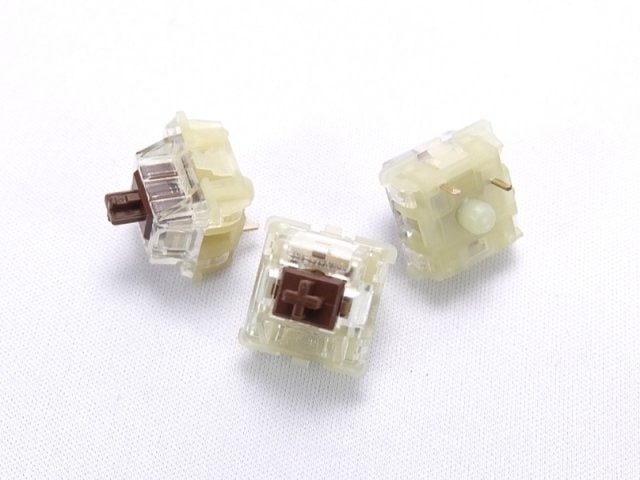
銀軸(リニアタイプ)
銀軸は、反応速度の速さが特長で、キーを浅く押すだけで、入力が検知されます。FPSなど一瞬の操作が勝敗を分けるゲームに特に適しています。また、ライターやプログラマーなど、高速のキー入力を重視する方にも人気のキースイッチです。

静音赤軸(リニアタイプ)
静音赤軸は、赤軸をさらに静音化したキースイッチです。打鍵音が非常に小さく、カフェや図書館など周囲に配慮が必要な環境でも使いやすいのが特長です。

接続方法:有線か無線か、使用環境に応じて選ぼう
メカニカルキーボードを選ぶ際には、接続方法も重要なポイントです。接続方法は、大きく「有線接続タイプ」と「無線接続タイプ」に分けられます。
有線接続タイプ
有線接続タイプは、ケーブルを使ってパソコンとキーボードを直接つなげる方法です。有線接続タイプのメリットは、遅延や接続の不安定さがほとんどないこと。反応速度が重要なFPSゲームや格闘ゲームなどで遊んだり、正確なキー入力が求められるプログラミングを行ったりする用途に最適でしょう。また、キーボードの電池切れの心配がない点もメリットです。一方で、接続ケーブルが邪魔になり、持ち運ぶ際にはやや不便さを感じる場合があります。

無線接続タイプ
無線接続タイプは、BluetoothやUSBレシーバーを介して、デバイスと接続する方法です。ケーブルが不要なのでデスク周りがすっきりし、取り回しの自由度が高いのがメリットです。最近のモデルは遅延の少ないモデルも多く、普段使いであれば十分活用できるでしょう。
ただし、バッテリー切れには注意が必要です。長時間の利用を考えている場合は、充電状況を確認する必要があります。

テンキーの有無:作業スタイルに合わせて選ぶ
テンキーの有無は、メカニカルキーボードを選ぶ上で重要な要素のひとつです。テンキーがあるフルサイズキーボードは、経理やプログラミングといった、数字入力が多い仕事に便利です。効率的に数字を打ち込めるため、業務効率化が期待できます。テンキーのないテンキーレスタイプは、省スペースで設置できるので、持ち運んで使う際に便利です。
また、テンキーレスタイプのキーボードは、ゲームをする方に人気があります。右側のテンキーがない分、キーボード本体がコンパクトになり、マウスを動かすスペースを広く取れるからです。マウス操作が必要なゲームでは、重宝するでしょう。
キーピッチ:19mm前後を基準として考える
キーピッチとは、隣り合うキーの中心から中心までの距離を指します。一般的なフルサイズキーボードでは19mm前後が標準とされており、このサイズであれば、多くの方がストレスなくタイピングできるでしょう。
キーピッチが短いキーボードは、コンパクトさに優れるため、携帯性や省スペースを重視する方にはおすすめです。ただし、キー同士の間隔が近いため、誤入力が増える可能性があります。特に手が大きい方や、タッチタイピングに慣れていない方は、打ちにくさを感じやすいため注意が必要です。
キーストローク:好みに合った入力の深さをチェック
キーストロークとは、キーを押したときの沈み込む深さを指します。一般的に、デスクトップパソコン用キーボードは3~4mm程度、ノートパソコン用キーボードは2~3mm程度が目安とされています。
深いキーストロークのモデルは、キーをしっかり押し込む感覚があり、確実なタイピングが可能です。ミスタイプを防ぎたい方や、打鍵感を重視する方にはおすすめです。一方、浅いキーストロークのモデルは、軽い力でもキー入力できるため、高速のタイピングや素早い操作が必要なゲームのプレイに向いています。
メカニカルキーボードは、一般的に深めのキーストロークとなっており、打鍵感をしっかり味わえるのが特長です。ただし、キースイッチの種類によっても、キーストロークの深さや押し心地は異なります。
キー配列:慣れたキー配列のモデルを選ぼう
メカニカルキーボードを選ぶ際には、キー配列も重要なポイントです。日本で使われるキー配列は、「日本語配列(JIS配列)」と「英語配列(US配列)」が代表的なものです。日本語配列は、日本語入力に最適化されたレイアウトで、「全角/半角」や「変換」「カタカナひらがな」といったキーが備わっています。多くの方が普段から見慣れているキー配列で、日本語を多く入力する方や、キー配列に特別なこだわりがない方は、日本語配列のモデルを選ぶといいでしょう。
英語配列は、海外メーカーのモデルに多く採用されており、日本語配列の特有のキーがなく、シンプルな構造になっています。プログラミングといった英文入力を中心に行う方、あるいはシンプルな配列を好む方に適しているキー配列です。
また、英語配列のスペースキーは、日本語配列に比べて横長になっているため、スペースキーが押しやすく、ゲームの操作性を向上させたい方にも選ばれることが多くなっています。さらに、キーボードは、Windows用とmacOS用でそれぞれキー配列や特殊キーの有無、キーの動作などが異なります。お使いのデバイスのOSに対応したモデルを選ぶことも大切です。
ファクトリールブ:滑らかな打鍵感を求める方は要チェック
近年のメカニカルキーボードでは、キースイッチの内部に潤滑剤を塗布した「ファクトリールブ仕様」のモデルが増えています。
潤滑剤があることで、キーの動きがより滑らかになり、カチャカチャとした不要なノイズや振動を抑えられるというメリットがあります。そのため、長時間のタイピングやゲームプレイでも快適に使用でき、また、静音性を求める方にも向いているでしょう。
特殊機能:入力効率を求める方は検討しよう
メカニカルキーボードには、一般的なキーボードにはない便利な機能が搭載されているモデルもあります。特にゲーム用途で使う方や、効率的な作業を重視する方にとっては、チェックしておきたいポイントです。
マクロ機能
マクロ機能は、本来ならば複数回のキー入力が必要な操作を、特定の1つのキーに割り振る機能です。割り振ったキーを一度押せば、登録した操作が実行できます。ゲームをプレイする際は、マクロ機能によって、複雑な操作を素早く行えるようになります。また、ビジネスシーンにおいては、よく行う作業を登録すれば、業務効率化につながるでしょう。

Nキーロールオーバー
Nキーロールオーバーは複数のキーを同時に押した際に、押したキーすべての入力を正確に認識できるかを表すもので、Nの部分には数字が入ります。例えば「6キーロールオーバー」なら、同時に6つのキーを押しても認識される機能です。さらにスペックに「Nキーロールオーバー」「全キーロールオーバー」と書かれている場合は、すべてのキーに対応します。
複数キーを同時押しする操作があるゲームをプレイする方にとっては必須の機能といえるでしょう。
アンチゴースト
アンチゴーストとは、複数のキーを押したときに、実際には押していないキーまでを誤って認識してしまう現象(ゴースト)を防ぐ機能です。正確なキー入力が求められるゲームを操作プレイする際に、誤作動によるミスを防げます。
カタログの仕様だけではわからないのが、メカニカルキーボードの打鍵感の違いです。気になるモデルがあれば、販売されているショップで試し打ちしてから選ぶのがおすすめ。長く使えるメカニカルキーボードだからこそ、ご自身との相性を確かめてみてください。
メーカー別・メカニカルキーボードの特長
メカニカルキーボードは、国内外のさまざまなメーカーから販売されています。ここでは、代表的なメーカーについてご紹介します。
CORSAIR(コルセア):高性能とカスタマイズ性の高さが魅力
CORSAIR(コルセア)は、パソコンやキーボード、ヘッドセット、マウスなどのゲーミングデバイスを製造・販売しているアメリカのメーカーです。eスポーツのコーチングサービスも行っており、ゲーミング業界で高い知名度を誇ります。
ゲーミング用途に特化しているCORSAIRのメカニカルキーボードは、さまざまな価格帯のモデルがラインナップ。ビギナーからヘビーユーザーまで満足できるでしょう。
直感的なカスタマイズができる「iCUE」、アクションゲームなどにおいて超高速な動作を可能にする「ラピッドトリガーモード」といった、ゲーム操作に役立つ機能を搭載したモデルも多く登場しています。
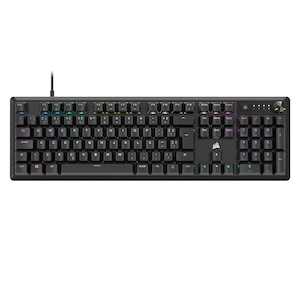
ロジクール:幅広い層に支持される安定の品質
ロジクールは、スイスで創業されたパソコン周辺機器の大手メーカーLogitech社の日本法人で、キーボードやマウス、ヘッドセットといった製品を手掛けています。ゲーミング分野では「Logicool G」シリーズが有名で、多くのゲーマーから支持されています。
ロジクールのメカニカルキーボードは、耐久性と機能性に優れているのが特長です。独自技術が施されたキースイッチ「GLスイッチ」や「Romer-G」を搭載したゲーミングキーボードは、打鍵感、反応速度にこだわる方から高く評価されています。
また、同社独自のワイヤレス技術「LIGHTSPEED」は、遅延が少ない安定したパフォーマンスを実現するとして、人気を集めています。
エレコム:国産メーカーならではの安心のサポート体制
エレコムは、日本を代表するメーカーで、パソコン関連用品としては、キーボードやマウス、Wi-Fi-ルーター、ストレージなど豊富な製品を展開しています。国内メーカーならではのサポート体制が整っているのも特長です。
エレコムのメカニカルキーボードは、スタンダードなモデルからゲーミングに特化した高性能のモデルまで幅広くラインナップされています。特にゲーミングキーボードは、シューティングゲーム向きの「V custom」シリーズ、MMO向けにカスタマイズされた「DUX」シリーズのように、ゲームの特性にチューニングされたモデルも登場しています。

Razer:ゲーマーに絶大な人気を誇るブランド
Razerは、ゲーミングデバイス市場で世界的にトップクラスのシェアを誇るメーカーです。黒と緑を基調としたデザインや、3匹の蛇が絡み合ったロゴがおなじみで、キーボード以外にもマウス、ヘッドセット、椅子などがラインナップされています。
Razerのメカニカルキーボードは、高い性能とデザイン性が両立していることが特長です。独自開発されたキースイッチは、最大1億回のキーストロークが可能という優れた耐久性を持っています。
また、1,680万色のライティング機能「Razer Chroma RGB」が搭載されているモデルは、ゲームの没入感を高められるでしょう。さらに、専用ソフト「Razer Synapse」によって、キーの割り当てやマクロ設定、ライティング演出などを細かくカスタマイズできます。

Joshin web パソコン担当者が厳選!おすすめのメカニカルキーボード
ここからは、プロの視点で厳選したメカニカルキーボードをご紹介しましょう。いずれも、Joshin web のパソコン担当者によるセレクトです。こちらを参考に、ご自身に合ったメカニカルキーボードを見つけてください。
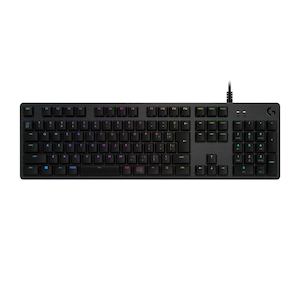
 会員様web価格 11,954円 (税込)119 円相当(1%) ポイント進呈「おひとり様2点まで」最短 8月1日( 土 ) 出荷2020年02月 発売◆ロジクール独自スイッチRomer-Gから、Kaihua製のGXスイッチへリニューアルしたG512 Carbon RGBメカニカルゲーミングキーボード
■USB接続
【Windows】- 会員様web価格 7,972円 (税込)79 円相当(1%) ポイント進呈最短 8月1日( 土 ) 出荷2022年09月 発売◆高速な指の動きにもぴったりハマるサイズ感、キー配列、キー形状を精緻に作り上げた、銀軸搭載のテンキーレスゲーミングキーボード、LED搭載モデルです。
◆独自の測定方法による正確な応答速度の計測と、プロゲーマーによる感性評価により、応答速度をメーカー比で約55%高速化し、業界最速クラスの実効応答速度を実現
■USB接続
【Windows】 - 会員様web価格 11,980円 (税込)119 円相当(1%) ポイント進呈最短 8月1日( 土 ) 出荷2022年11月 発売◆スタイル、パフォーマンス、信頼性の最高の組み合わせを提供するために設計された、カスタムHyperXメカニカルスイッチを備える超小型で頑丈なテンキーレスキーボード。
◆フルアルミボディであるため、素早いキーストロークでもたわまず安定感があります。
■USB接続
【PC】【PS4】【Xbox One】


メカニカルキーボードのおすすめ関連商品
メカニカルキーボードをより快適に使うためには、周辺アイテムを取り入れるのも効果的です。ここでは、タイピング時の疲労を軽減し、作業効率を高めてくれるおすすめの関連商品をご紹介します。
キーボード向けリストレスト:手首の負担を軽減
長時間タイピングをしたり、ゲームをプレイしたりすると、手首や腕に負担がかかりやすくなります。そこで役立つのが、キーボード向けリストレストです。キーボードの手前に置いて使用することで、手首の角度を自然に保ち、負担をやわらげてくれます。
素材にはクッション性のある低反発ウレタンやジェルタイプ、通気性に優れた布素材などがあり、使用環境、好みに応じて選べます。特にメカニカルキーボードは高さがあるため、リストレストを組み合わせることでタイピング姿勢が安定し、快適さが大きく向上します。

ご自身に合ったメカニカルキーボードを選んで、快適なタイピング環境にしよう
メカニカルキーボードは、キースイッチ、接続方法、テンキーの有無、キー配列など、選び方のポイントが多岐にわたります。使う方の目的や環境によって最適な一台が変わります。
メカニカルキーボードを選ぶ際は、ご自身の利用シーンをイメージしながら選ぶことが大切です。この記事を参考に、ご自身に合ったメカニカルキーボードを見つけてください。
スタッフが使ってみました
PC関連商品をスタッフが実際に使ってレポート!
気になる商品のレポートをチェックし、購入前の参考にご活用ください。
最新のPC関連商品の試用レポートはこちら!
 BenQ クリエイター液晶ディスプレイ Mac向けモニター MAシリーズクセつよだけど慣れたら最強キーボード!
 ユニーク モバイル液晶ディスプレイ UQ-PM238CST-Q/UQ-PM215CST-Q/UQ-PM15CST2-Q/UQ-P驚異の5mm!スマホより薄いモニターで仕事も遊びも快適に
 開放型ゲーミングヘッドセット 5種比較長時間快適な着け心地。開放型の魅力をレポート!
 APC 無停電電源装置(UPS)SMT750J / BR550S-JP大切なデータを守るため、あると安心!
 ソニー INZONE H6 Air / INZONE H9 / MDR-MVシリーズ初の開放型ソニー『INZONE H6 Air』が登場!
 「Powered by ASUSモデル」自作PC組み立てレポート「最新ゲームがサクサク動くマシン」を自作してみた