2026.04.22
Joshin 試用レポート
『Powered by ASUS』のパーツで自作PCに初挑戦!組み立て手順や難しかったところ、全部言います


「Powered by ASUSモデル」自作PC組み立てレポート
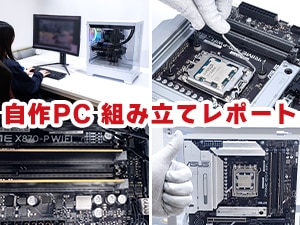
「PCを組み立ててください!」と、高品質かつ安全性で有名な『Powered by ASUS』のPCパーツが一式届きました。
自作PC初挑戦の筆者とスタッフが、使用パーツの仕組みや性能を確認しながら組み立てを行い、液晶ディスプレイに画面を映すまでをレポートします。
失敗したところ、経験者の手助けが必要だったところも素直に言いますよ!ライター:もあ
「Powered by ASUSモデル」で自作PCを組み立ててみた

PCを作る…スゴク難しそうですし、スキルが必要では?

使うパーツが決まっているので、手順通りに組み立てるだけです!きっと大丈夫!
自作PCのベテラン"pue"から、外観も中身も自分好みにできる、パーツのアップグレードで長く使えるなど、自作PCならではの魅力を語ってもらい、カスタマイズ好きとしてはワクワク。
「大人のプラモデルのようなもの!」と言われ、組み立てに対する高いハードルも乗り越えられる気がしてきました。
いざ、同じく自作PC初心者のスタッフ"カツカレー"と共に挑戦!pueには見守ってもらいます。
「最高のゲーム体験」ができるパーツ構成

『ASUS A31 Case』ホワイトモデルを用意 -

内部を美しく魅せる「ピラーレス設計」のケースです


ビジュアルのメインとなるPCケースは、ミドルタワー『ASUS A31 Case』のホワイトモデル。
前面/側面の間に支柱がない「ピラーレスデザイン」と強化ガラスパネル、底面についた8°の傾斜が特徴で、見た目はショーケースのようです。
底に見える内部のUSBや配線ケーブルも白色で統一されていて、配線は裏側に回して整えるため、正面から見たときにスッキリと仕上げられるとのこと。
おしゃれなゲーミング部屋でよく見る白色のケース!ここにパーツを詰め込んでいくんですね!
初心者には贅沢すぎる本格パーツが集まりました
-

マザーボードPRIME X870-P WIFI-CSM -

グラフィックボードPRIME GeForce RTX 5070 Ti -
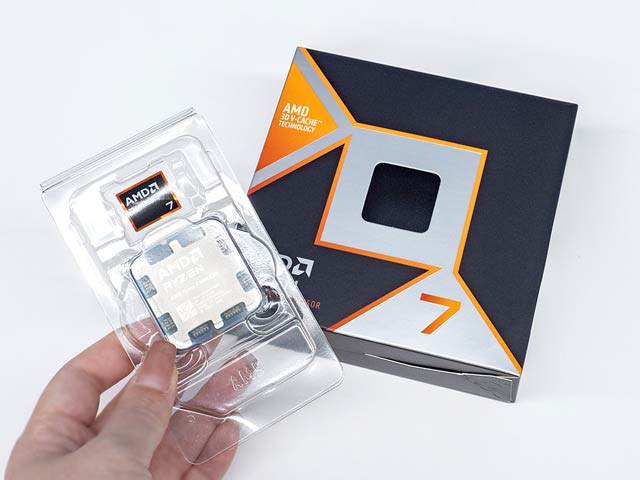
CPUAMD Ryzen 7 9800X3D -

SSDWD Blue SN5000


メモリCFD Standard DDR5-5600 -

CPUクーラーPRIME LC 360 ARGB -

PCケースファンMR120 ARGB FANシリーズ -

電源ユニット80PLUS GOLD ATX電源 850W


自作PCは映像やデータ容量、デザインなどコストをかける部分を選べるのが大きな魅力です。
今回は「最新ゲームがサクサク動くマシン」を作るため、ゲーミング特化の高性能CPUを筆頭に、マザーボードとグラフィックボードも、数年先まで現役で使えるであろう妥協なしのハイスペックで揃えました。
全部集めると40万円は超える、自作PCデビューには贅沢すぎるプロ仕様の本格パーツです。
各パーツの性能や役割は、実際に組み立てながら紐解いていきましょう!
グリス・プラスドライバー・静電気防止手袋を用意
-

グリスは塗りやすさ重視で選びました -

プラスドライバーは「2番」を使用


組み立てに使った道具は、グリス・プラスドライバー(2番)・静電気防止手袋です。
グリスの役割は「CPU」と「CPUクーラー」の間に塗布して熱を素早く冷却することで、塗らないとCPUの温度が上がりすぎて熱暴走に繋がります。
今回は高い熱伝導性と耐久性を謳う「Clock Work Tea Party」の「えくすとりーむぐりす」を使用。
グリスが柔らかく塗りやすい「Blue」と、質感は硬めだけど冷却性能が最高クラスの「Ultra Violet」の2本がありましたが、初心者でも失敗せず塗れると聞き「Blue」を選びました!
ケースのネジ止めやパーツの固定は、プラスドライバーの2番だけで完結しました。
磁石付きのドライバーだとネジを落としにくく、作業しやすいです。
静電気防止手袋はパーツの故障を防ぐのはもちろん、見るからに精密な基板を安心して掴むためにも必須です。
組み立てに挑戦
マザーボードにCPU・SSD・メモリを取り付ける
-

まずはCPUを取り付けます -

金色の▲マークを合わせてセット -
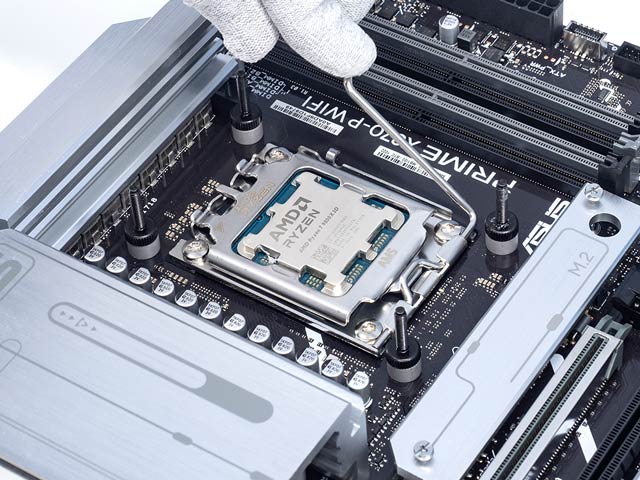
レバーを戻してCPUを固定


| マザーボード PRIME X870-P WIFI-CSM |
全てのパーツを繋ぐ「土台」でPCの安定性を左右するパーツ。 Ryzen 9000/8000/7000シリーズのパフォーマンスを最大限引き出す。 最新規格に対応し、将来のアップデートも安心な拡張性を備える。 |
|---|---|
| CPU AMD Ryzen 7 9800X3D |
PCの「頭脳」としてデータ処理やメモリなどの制御を行うパーツ。 大容量キャッシュの実現により最新ゲームや高負荷の作業にも対応する、PCゲーマーに人気のモデル。 |
PCの組み立て手順に決まりはありませんが、マザーボードはパーツを付けてからケースに入れた方が作業しやすいので、先にCPU・SSD・メモリをセットしましょう。
CPUソケットのレバーを慎重に上げて、CPUの向き(金色の▲マーク)を合わせてそっと置き、位置が合っていればフタをしてレバーを元に戻します。
レバーを下ろす際は反発が強く、時々ミシッ…と嫌な音が鳴るので恐る恐るになりますが、勢いよく下ろしてレバーを固定します。
-

M.2スロットのネジを外す 
SSDの裏面を上向きにして挿し込み -

M.2スロットを元に戻す -

メモリ2枚をカチッと音がするまで挿入


| SSD WD Blue SN5000 1TB |
高速でデータの書き込み・読み出しを行う「記憶装置(ストレージ)」 クリエイターなどプロ向けに作られたモデルで、AI対応アプリケーションを強化してワークフローを高速化する。 |
|---|---|
| メモリ CFD Standard DDR5-5600 |
現在進行中のデータ処理を行う「作業スペース」 国内で高いシェア率を誇る「CFD」ブランドが手がける高品質モデルで、保証サービス等も充実している。 |
「M.2」と記載のある銀色の板のネジを外し、SSDの向き(裏面が上)に注意して挿し込みます。
M.2スロットの裏にある保護シートを剥がして、SSDに重ねるようにネジ留めすれば取り付け完了。
今回のSSDはラベルが裏になりましたが、メーカーやロットによっては逆になることもあるので、ソケットの切れ込みに合わせて無理に挿さない様に気をつけてください。
メモリ2枚は、CPUソケットの近くにあるDIMM A2・B2と書かれたスロットに挿し込みます。
pue曰く、組み終わった後の映像が映らない等のトラブルは「メモリが中途半端に挿さっている」ことが多いらしいので、カチッと手応えがあるまで垂直にしっかり押し込みましょう。
PCケースに電源ユニット・マザーボードを取り付ける
-
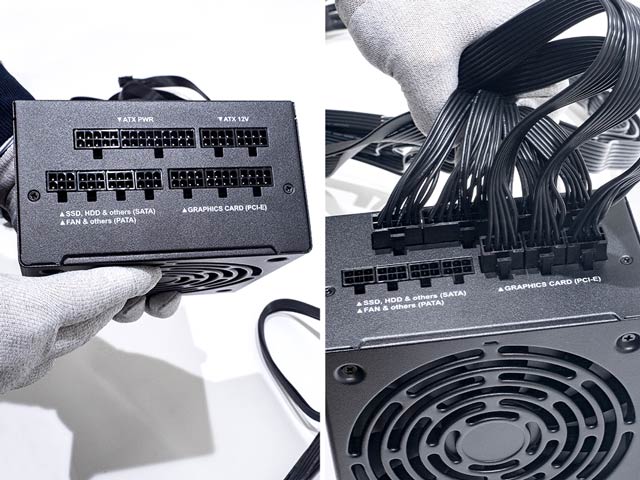
電源ユニットに付属のケーブルを繋ぐ -
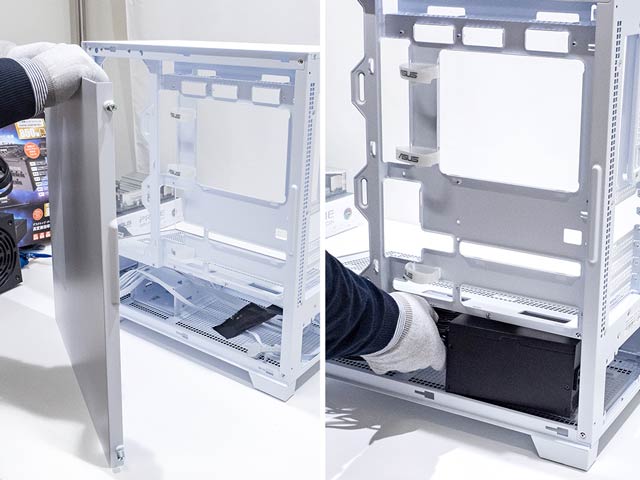
PCケースのパネルを開けて底部に挿し込み -

電源ユニットをネジで固定


| 電源ユニット 80PLUS GOLD ATX電源 850W |
CPU・GPU・ストレージなどの各パーツに電力を供給する。 ハイエンドグラフィックボードの消費電力に耐える、750W~1000Wの大容量モデル。 |
|---|
電源ユニットは端子がたくさんありますが、接続はフラットケーブル4本だけと簡単でした。
PCケースのバックパネルを外して電源ユニットを底部に挿し込み、外側から隙間ができないようにネジ留めして固定します。
-

マザーボードを慎重にケース内へ -

左サイドから端子が出るようにセット -
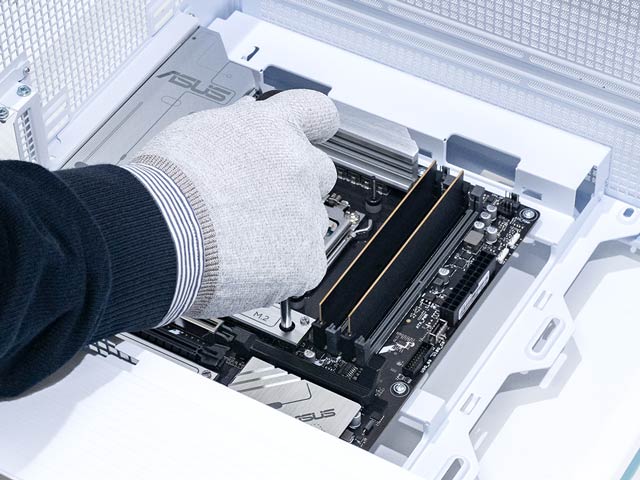
基板を傷つけないようにネジ留め -
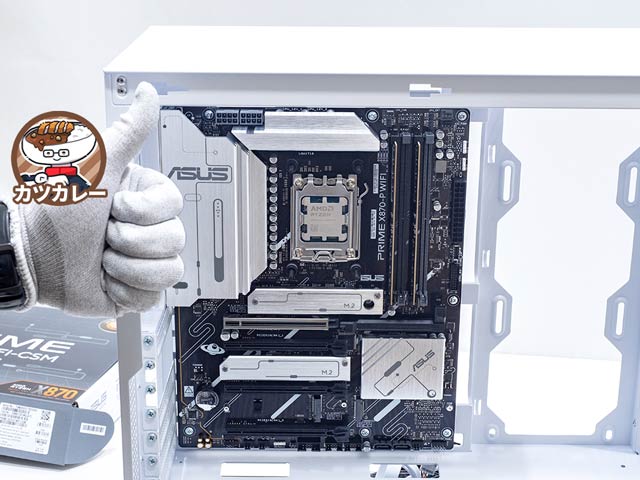
ここまで順調です!!


フロントパネルを開き、マザーボードをケースサイドの穴に端子部がピッタリ合うように慎重に入れます。
マザーボードはズッシリ重く「ここに数十万円分のパーツが…!」のプレッシャーで触る時はドキドキでしたが、ケース内が広くて入れやすかったです。
マザーボードをネジ留めして固定する際は、位置がズレてネジ穴が合わないことが多かったので、最初は仮止めで微調整できるようにしましょう。

ここまで迷うことなく、組み立ては順調!
空っぽだったケースが一気にPCらしくなりました!
CPUクーラーを取り付ける
-

コードはケースの裏側に回す -

ケースの天井にCPUクーラーを固定 -

グリスは本当に塗りやすかった! -

PCケースファンも固定


| CPUクーラー PRIME LC 360 ARGB |
高負荷状況時のCPUの発熱を冷却しパフォーマンスを維持するパーツ。 CPU接触エリアが広く、強力な放熱性能を実現。 ARGBファンが取付済みなど組み立てが簡略化されている。 |
|---|---|
| PCケースファン MR120 ARGB FANシリーズ |
動作が安定するようにPC内部の熱を効率よく排出するパーツ。 極厚ファンフレームにより、冷却性能だけでなく静音性も優れたモデル。 20個のARGB LEDをフレームに内蔵。 |
CPUクーラーは、ケース内の天井にネジ留めして取り付けます。
グリスは米粒大をCPUの中央付近に塗り、CPUクーラーを重ねて押しつぶすように伸ばします。
「えくすとりーむぐりす Blue」は評判通り本当に柔らかく、使う量が調節しやすかったです。
ケース内サイドにPCケースファンも取り付けて、あとはグラフィックボードを入れるだけの完成間近!…ですが、あちこちに飛び出したコードが目立ってきました。
端子の接続と配線整理に苦戦する
-

コードを端子に繋いでいきます 
どこに繋ぐか分からなくなってきた… -

説明書を見ながら1つずつ繋いでいく


CPUクーラーなどのコードを、マザーボードに繋ぎます。
間違った端子には挿し込みできず、説明書を見ればどの端子に繋ぐか分かりますが、とりあえずで接続すると正面から見たときにコードがごちゃごちゃ…。
この際見えない背面は散らかっていてもいいと、コードをあらゆる隙間から後ろに回しましたが整わず、見かねたpueと配線が得意なスタッフが助っ人に入ってくれました!
-

2名の助っ人が登場! -
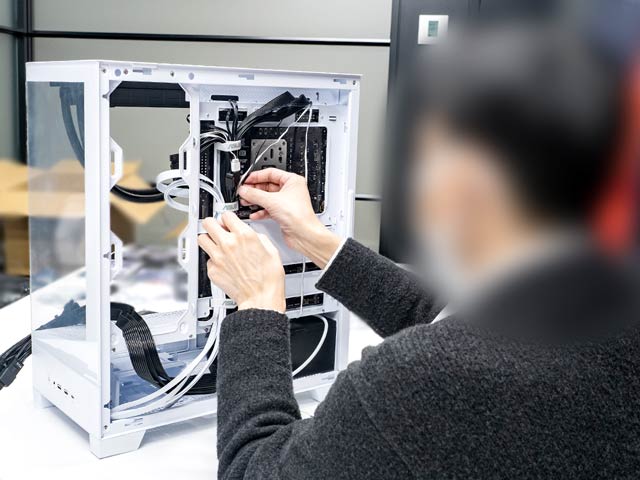
余ったコードは背面側でまとめる


CPUクーラーを外して、端子の接続からやり直してもらいました。
先に細かいコードを繋いでから、CPUクーラーを取り付けた方が良さそうです。
余ったコードはマザーボードの裏にある穴から背面に出し、結束バンドやマジックバンドでキレイに束ねました。
初めてでも余裕かも!と浮かれていた初心者2人は、配線整理ではキレイになっていくのをただ眺めているだけでした。
これは何度か組まないとできる気がしない…!
グラフィックボードを取り付ける
-

グッと押し込んでネジで固定する -

組み立てが完了しました!


| グラフィックボード PRIME GeForce RTX 5070 Ti |
ゲームの映像(3Dグラフィックや動画の動き)を処理するパーツ。 コンパクトながら高い冷却性能を持ちパフォーマンスを維持。 ファンはGPUの温度が50℃以下の場合停止するので、負荷の少ない作業は静かに行える。 |
|---|
ケースサイドのブラケットを外して、グラフィックボードを端子の位置を合わせてグッと押し込むように取り付けます。
ガチッと音が鳴ったらネジで固定して、電源ユニットのケーブルをグラフィックボードに接続すれば、組み立ては完了です!
完成!…と思ったらハプニング発生
-

完成した自作PC外観 -

ガラス越しに見えるパーツがとてもキレイです -

ライティングも良い感じ!


電源ボタンを押すとCPUクーラーとPCケースファンのLEDが一斉に輝き、鮮やかなライティングが白色のケースによく映えています。
内部パーツはショーケースの展示品のようで、オシャレなゲーム部屋にあるゲーミングPCらしい外観に仕上がりました!
早速モニターと接続しますが、ここでトラブルが…。
電源は付くが画面は「信号なし」
電源が入りLEDも点灯しましたが、肝心のモニター映像が「信号なし」のまま反応がありません。
グラフィックボードを取り外したり、接続にHDMIケーブルとDPケーブルの両方を試したり、電源ユニットなどの端子の繋ぎ間違いを確認しましたが、解決せず…。
しばらく電源オンにしてもCPUが全く熱をもたず動作していない可能性が出てきたので、メーカーに見てもらうことにしました。
-
原因は「メモリスロットの挿し込み位置」 
-
数日後メーカーより「メモリの挿し込み位置が間違えていました」と連絡が。
2枚のメモリをDIMM A1・B1スロットにセットしていました。
直感で「番号は1から」と思い込んだのが全ての過ち…。
説明書には「A2・B2に挿し込み」と記載があります。メモリを挿し込み直せば問題なく動作しました。
パーツの破損トラブルじゃなくてよかった!説明書はしっかり読みましょう!!

画面が映りました!今度こそ完成!
-

やっとこの画面にたどり着けた…! -

今度こそ本当に完成です! -

ゲーミングモニターに接続して使います


正しく組みあがったPCをHDMIケーブルでモニターに接続すると、使用パーツ一覧が表示されて、Windowsのメニュー画面も映りました!
トラブルもありましたが、今度こそ本当に完成です。
まとめ
-
ゲームの動きもサクサクでとても快適♪ -
自作PCの組み立ては、外観やパーツの性能へのこだわりはもちろん「完成までの特別な体験」が大きな魅力でした。
配線整理を手伝ってもらったり、序盤のメモリの挿し込みから間違えたり等、初心者だけでできたとは言えない結果でしたが、モニターが映った時の感動は既製品では味わえません。全て用意してもらったパーツの組み立てでも「自分が作ったマシン」と愛着が湧いたので、パーツ構成からこだわると本当に楽しそう!
『Powered by ASUS』のパーツは初心者にはちょっと贅沢ですが、長年現役で活躍する高スペックPCを自作できたのはいい経験でした。
カスタマイズが好きな方、モノづくりを楽しめる方ほどハマりそうなので、ぜひ自作PCの世界へ飛び込んでみてください。 2026.04.22 (もあ)