2026.10.19
Joshin 試用レポート
FLASHFORGE『Creator5 Pro』で3Dプリンターを学ぶ!身近な小物から実用的なパーツまで、突き詰めると何でも作れそう…?
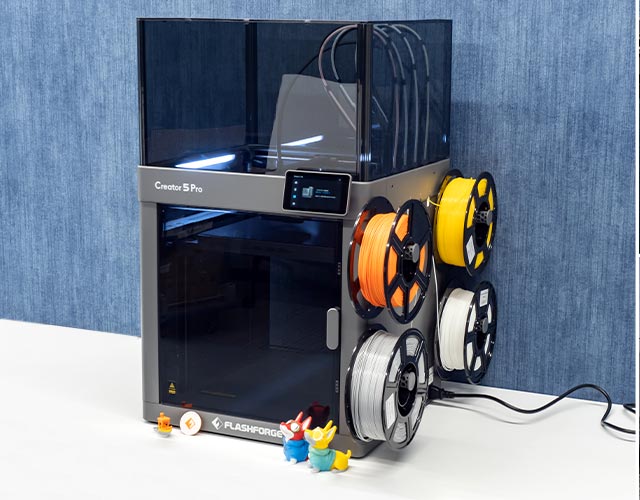
FLASHFORGE 3Dプリンター Creator5 Pro
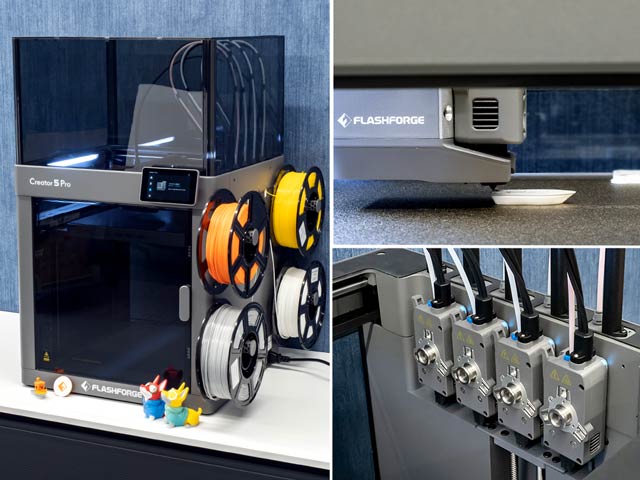
パソコンで設計したデータを元に、様々な立体物を作り出す「3Dプリンター」。
素人では操作が難しく扱いきれないイメージですが、家庭用も幅広く展開する「FLASHFORGE製」を取り扱うAPPLE TREEさん曰く「一家に1台」の時代が来るかもとのこと。
独立したツールヘッドと密閉構造が特徴の『Creator5 Pro』を使いながら、3Dプリンターの仕組みや素材、印刷手順を学びます! ライター:もあ
FLASHFORGE 3Dプリンター Creator5 Pro
3Dプリンターの仕組みと作れるもの
-
FLASHFORGE「Creator5 Pro」本体 -
3Dデータを元に立体物を印刷します
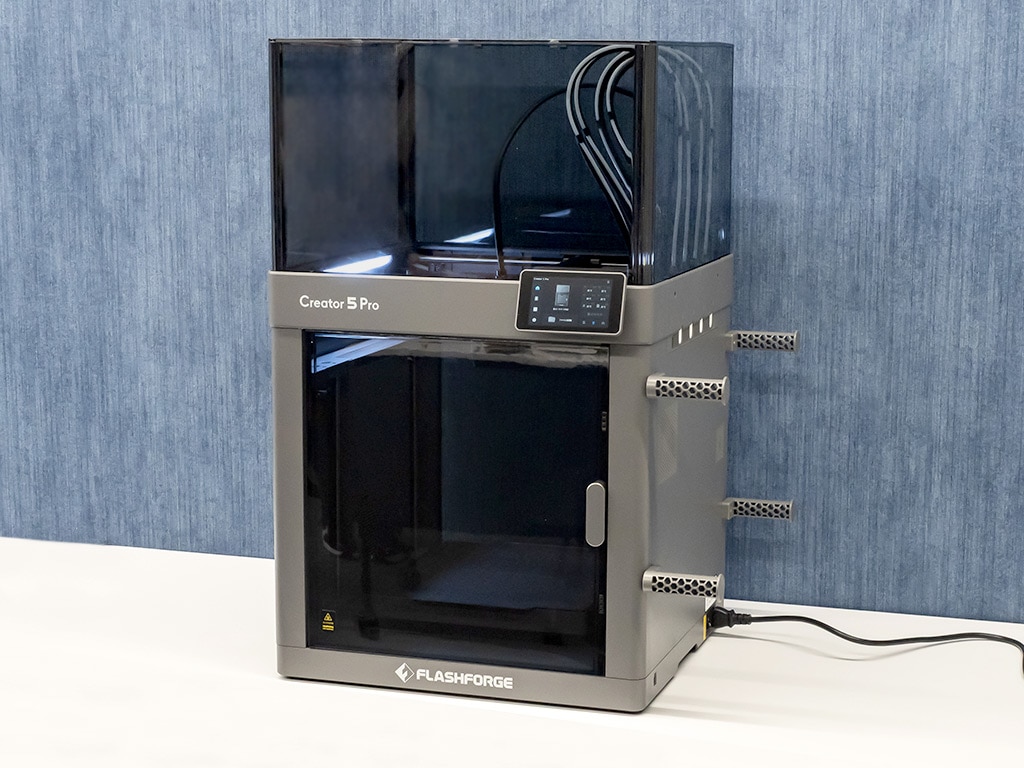
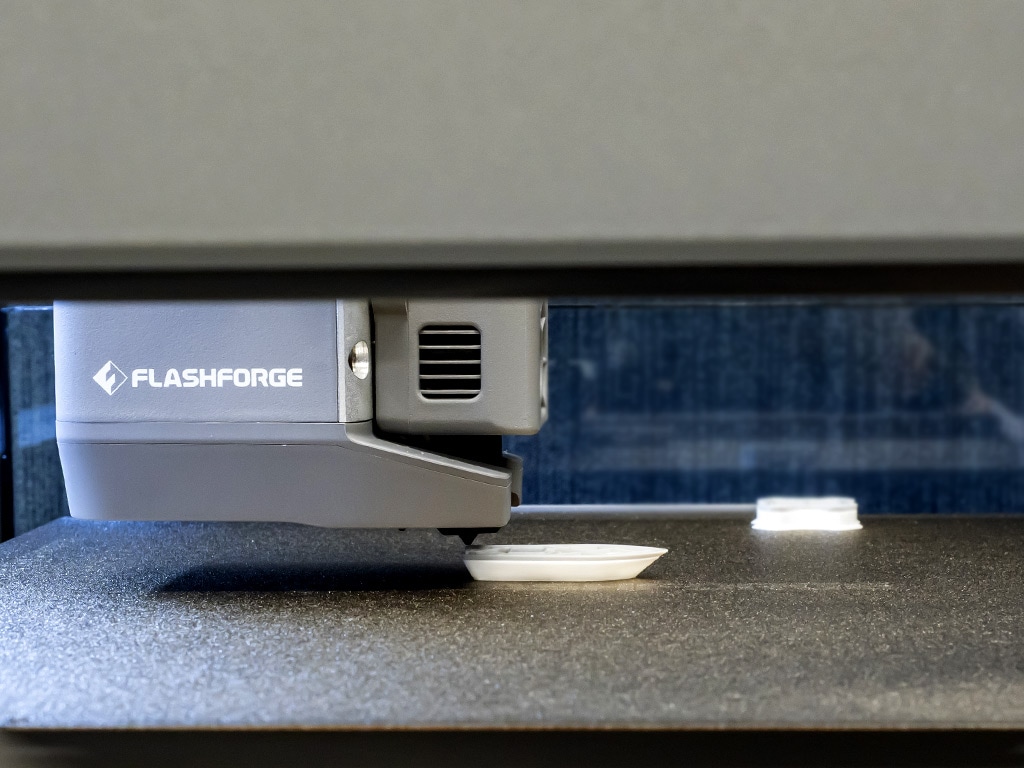
近年家庭用3Dプリンターが普及して、ミニチュアやインテリア小物などを自作する方が増えました。
脳内のアイデアがそのまま形になったり、設置スペースにミリ単位でフィットするものを作れるのはロマンでしかなく「買うより作る」は純粋に格好いいです。
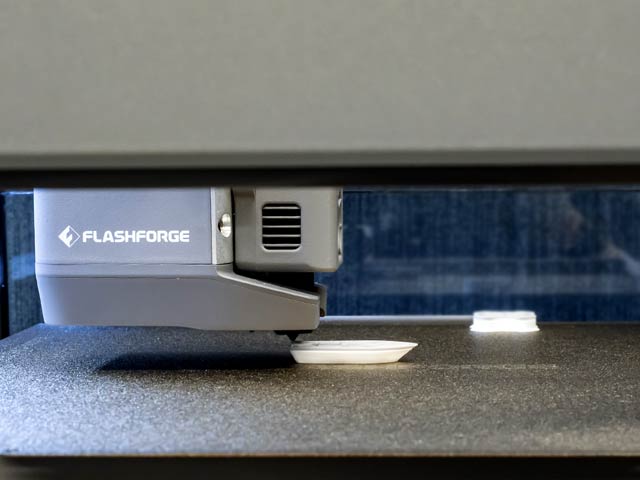
3Dプリンターは、パソコンソフトで作成した「3Dデジタルデータ」を本体に読み込ませ、セットした素材を使って一層ずつ積み上げるように造形物を作ります。
作り方は、樹脂素材(フィラメント)を熱で溶かして重ねる「FFF方式」と、液体樹脂(レジン)に光を当てて固める「光造形方式」の2種類があり、何を作りたいかで選ぶのがおすすめ。
| 特徴 | |
|---|---|
| FFF方式 | 日用品・小物・強度が必要な実用パーツなどを作るのに向いている。 素材の種類やカラーが豊富で安価、初心者でも扱いやすく後処理がラク。 積層の段差(スジ)が目立ちやすく、細かい造形はやや苦手。 |
| 光造形方式 | 高精度なフィギュアやミニチュア・アクセサリーなどの精密パーツを作るのに向いている。 仕上がりの表面が非常に滑らかで、細かなディテールや透明パーツも再現可能。 完成後にサポート材除去、洗浄、二次硬化などの後処理が必要。レジンの臭いや取り扱いにも注意。 |
今回用意してもらった『Creator5 Pro』は「FFF方式」。
APPLE TREEさんに印刷手順の説明を受ける限り、素材と3Dデータを用意したら後は自動で仕上がるのを待つだけで、意外と簡単そうです。
早速、前々から欲しかった撮影モデル用の動物フィギュアを作ろうとしますが…。

CADソフトで造形の設計図を作るのが難しい…やっぱりプロ向けじゃないですか(泣)

CADで自由な形を作れると面白いですが、ダウンロードして使える既存データもたくさんありますよ。印刷自体は誰でも簡単なのでご安心を!
FFF方式を採用した「Creator5 Pro」の特徴
-
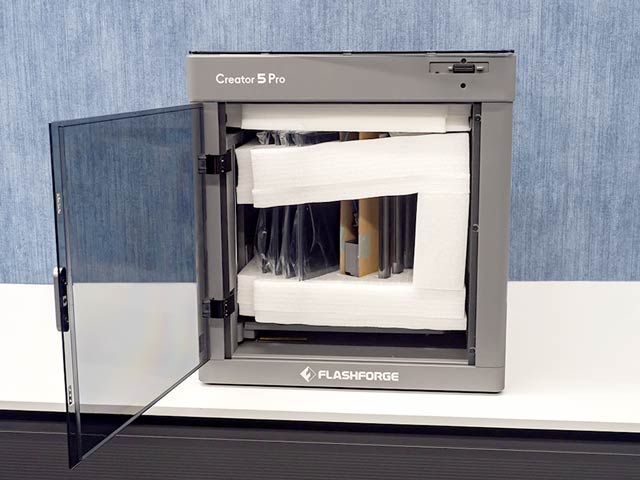
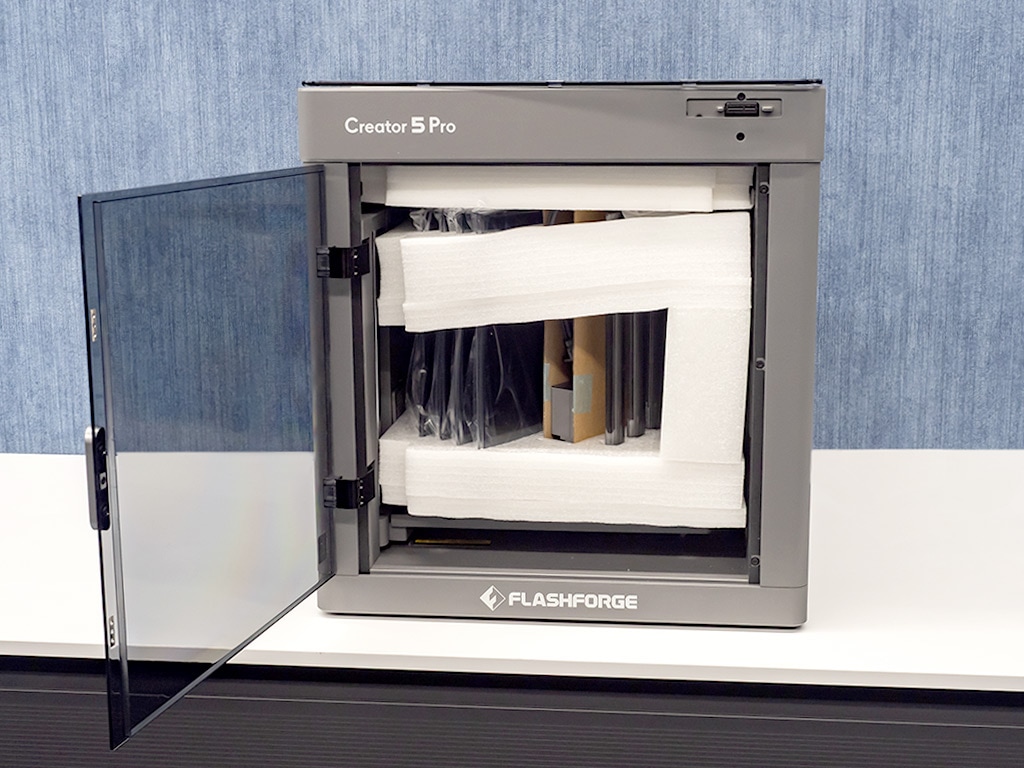
本体に色々詰め込まれています -
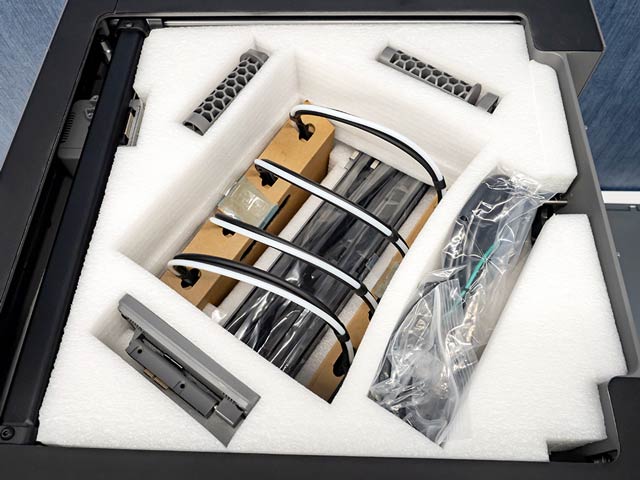
上から見た様子。ケーブルが出てきました 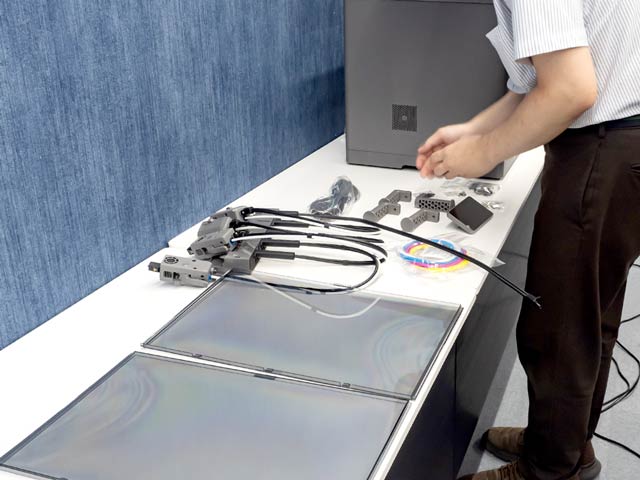
パーツを取り付けていきます
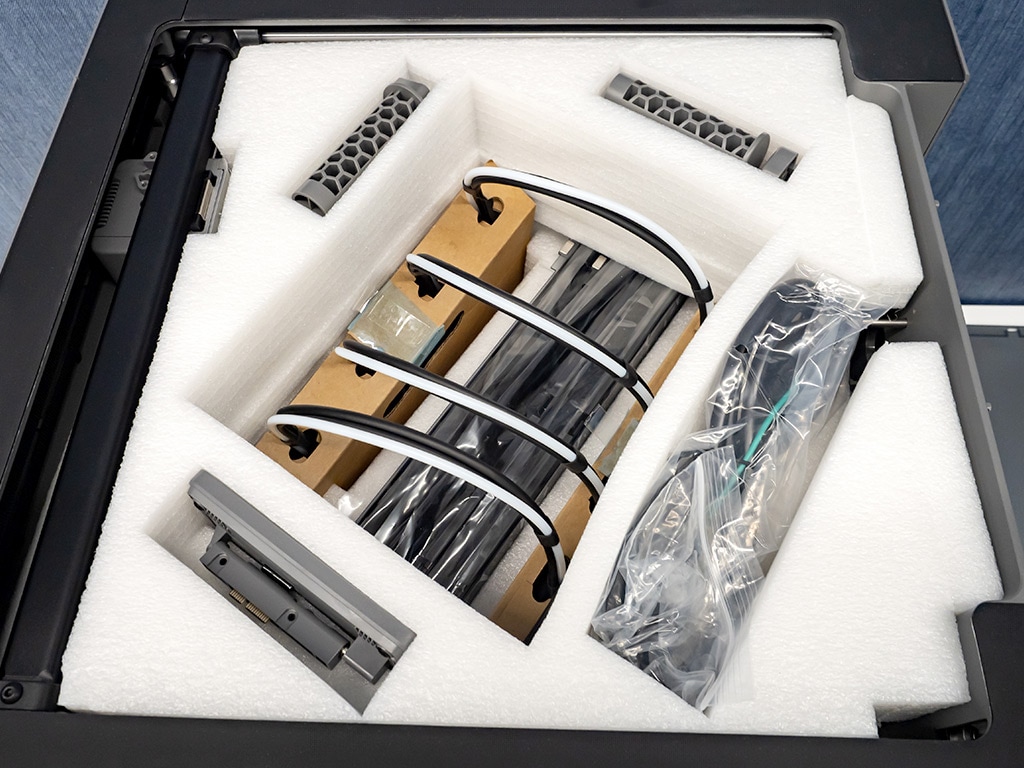
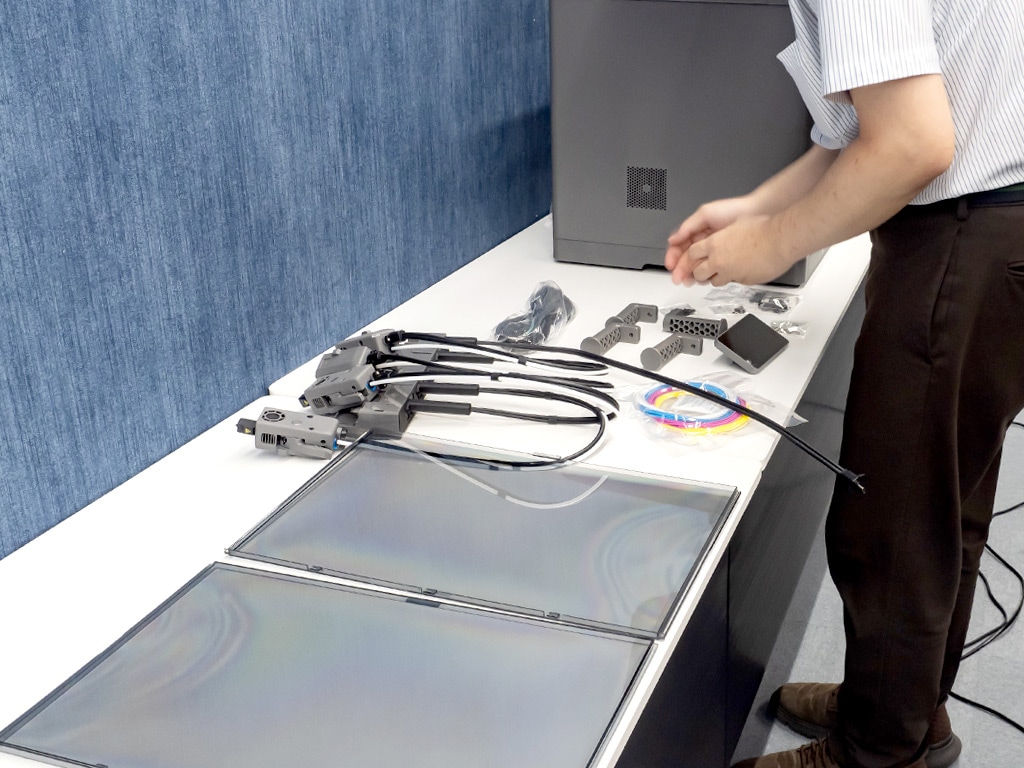
| 付属品 | トップカバー(組み立て式)、フィラメント 10g×4本(リールなし)、電源ケーブル、スプールホルダー、タッチスクリーン、エクストルーダードックモジュール、ノズルブロッカー×4、グリース、工具類(六角レンチ、各種ネジ) |
|---|---|
| 本体サイズ(約) | 520 × 443 × 722mm(フィラメントチューブ・ホルダー含む) 436 × 432 × 480mm(チューブ・ホルダー除く) |
| 造形サイズ(約) | 256 × 256 × 256 mm |
| 質量(約) | 23.5kg(商品箱・付属物等すべて含む) |
| 構造 | 密閉型 |
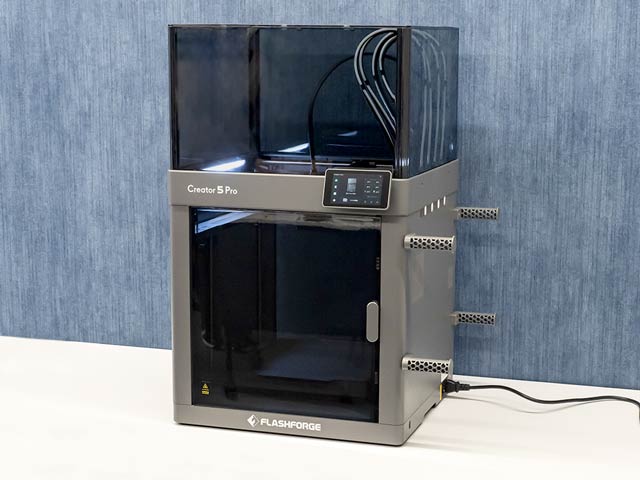
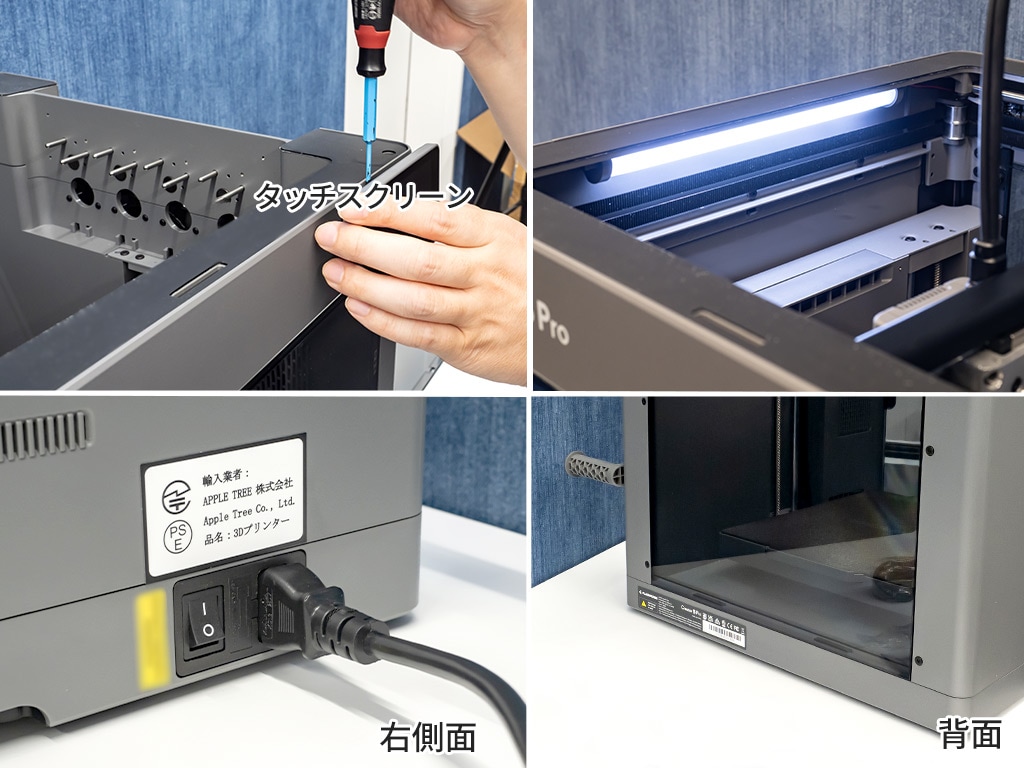
3Dプリンターは、研究所にある実験装置のような金属フレームや配線がむき出しの姿をイメージしていましたが、パッケージから取り出した『Creator5 Pro』は突起もないキレイなボックス型です。
精密機器よりも、ワインセラーやカメラの防湿庫に近い印象を受けました。
-
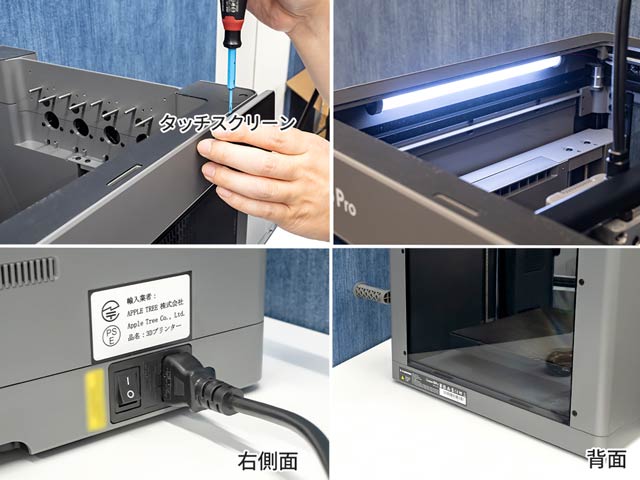
背面にはボタンや接続端子がありません -
電源スイッチとコードの接続端子は右側面、パソコンやUSBメモリを接続するUSB Type-A端子は左側面に配置しています。
背面には何もありませんが、印刷中は本体が振動するため、壁ギリギリまで寄せずに少しスペースを空けたほうが良さそう。タッチスクリーンやスプールホルダー、トップカバーの取り付けは付属のネジと六角レンチで完結するため、セットアップに別途用意するものはありません。
完全密閉設計で最大65°Cまで急速加熱
-
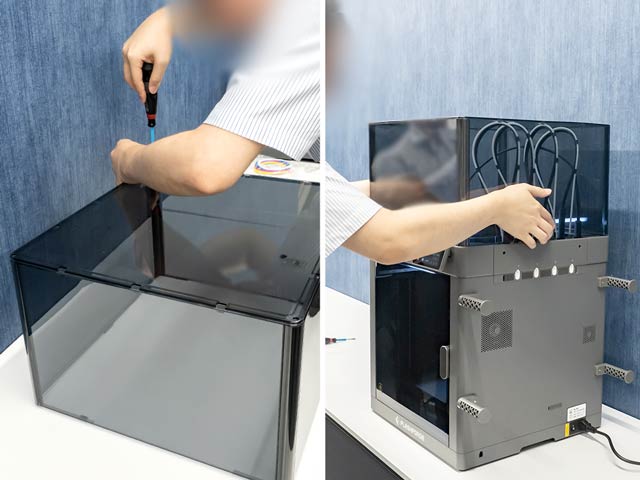
正面の扉と天面を覆うカバーで庫内を密閉 -
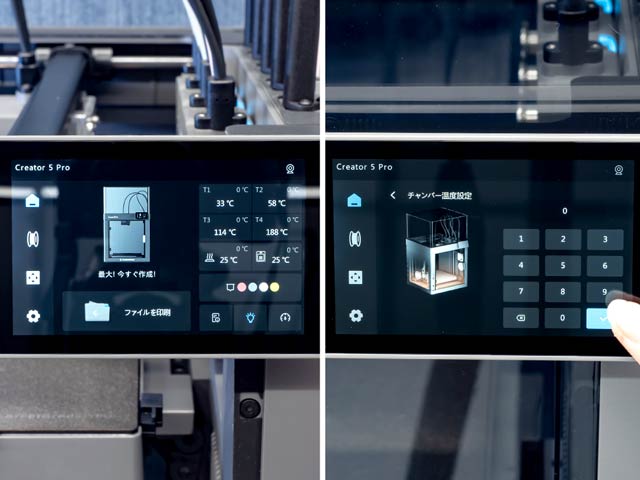
タッチスクリーンに温度が表示 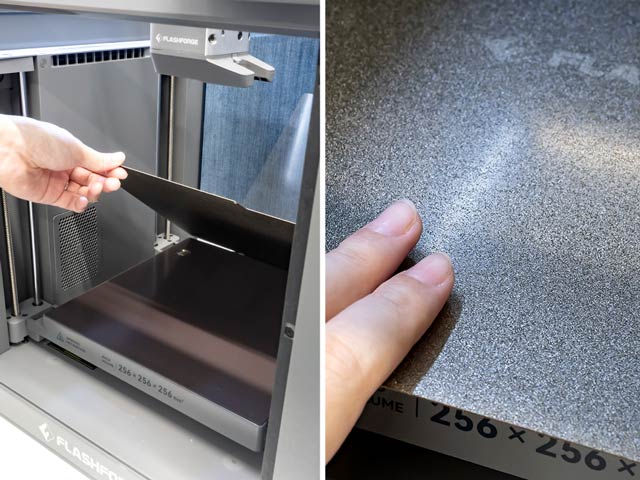
プレートはマグネット式でザラザラとしています -
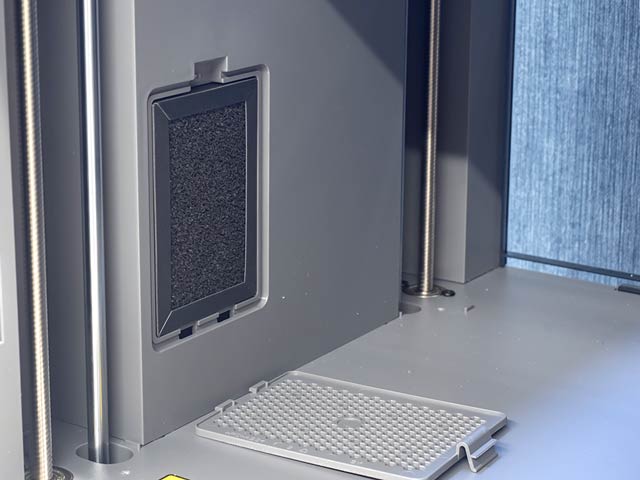
庫内フィルターがあります
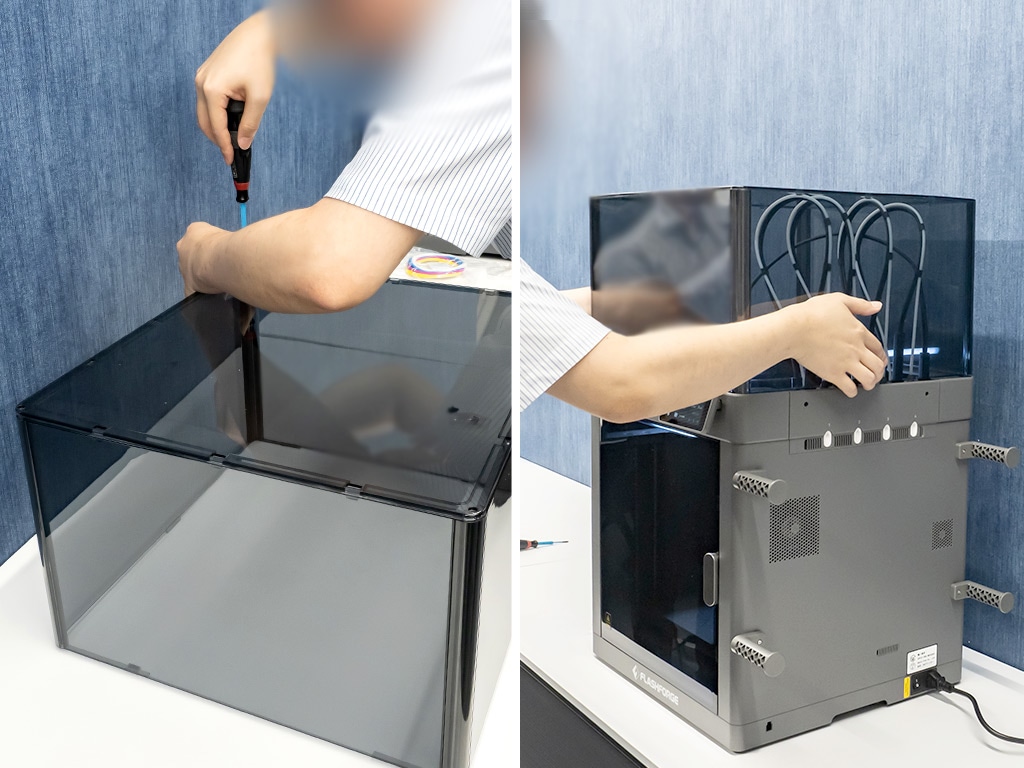
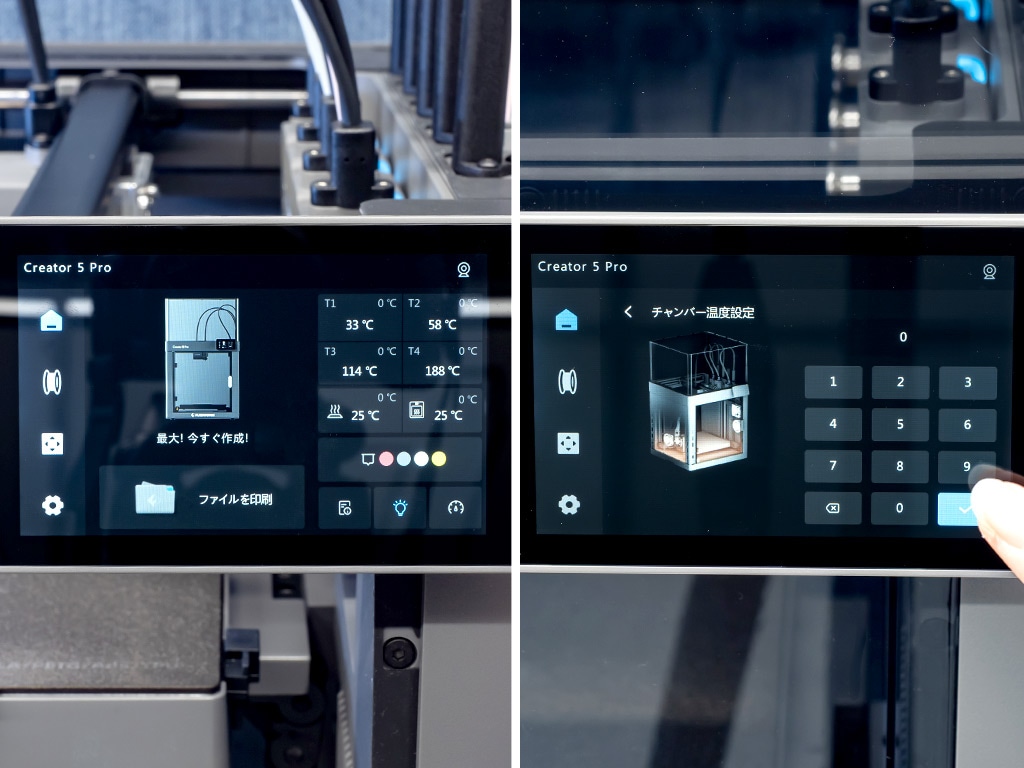
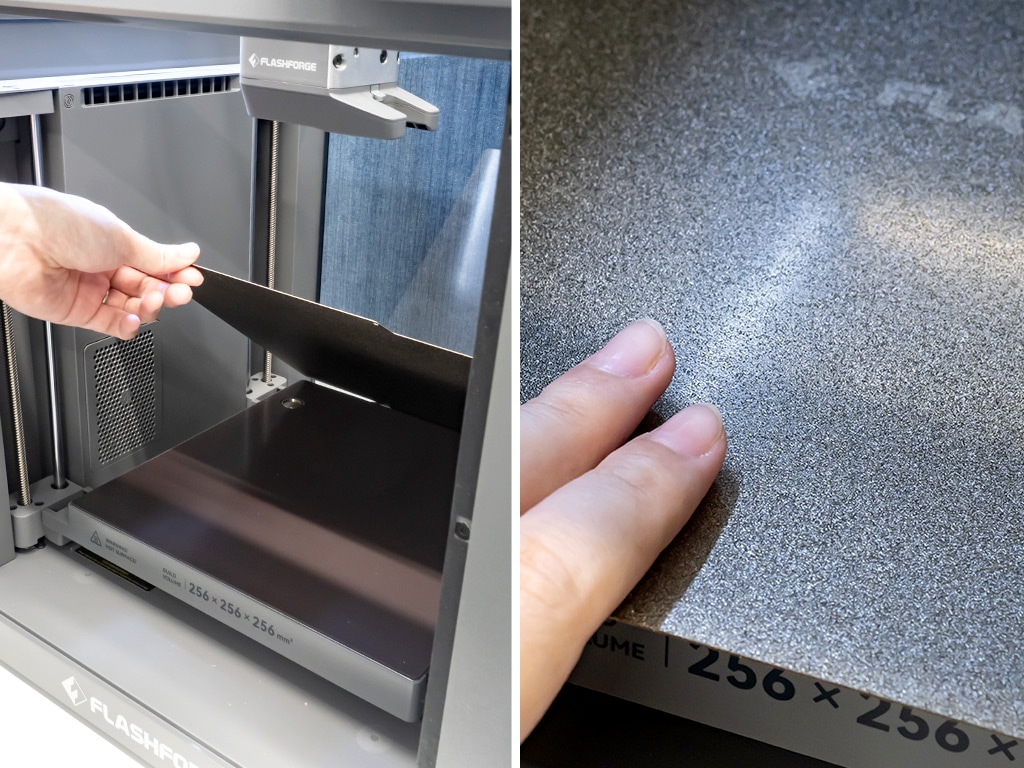
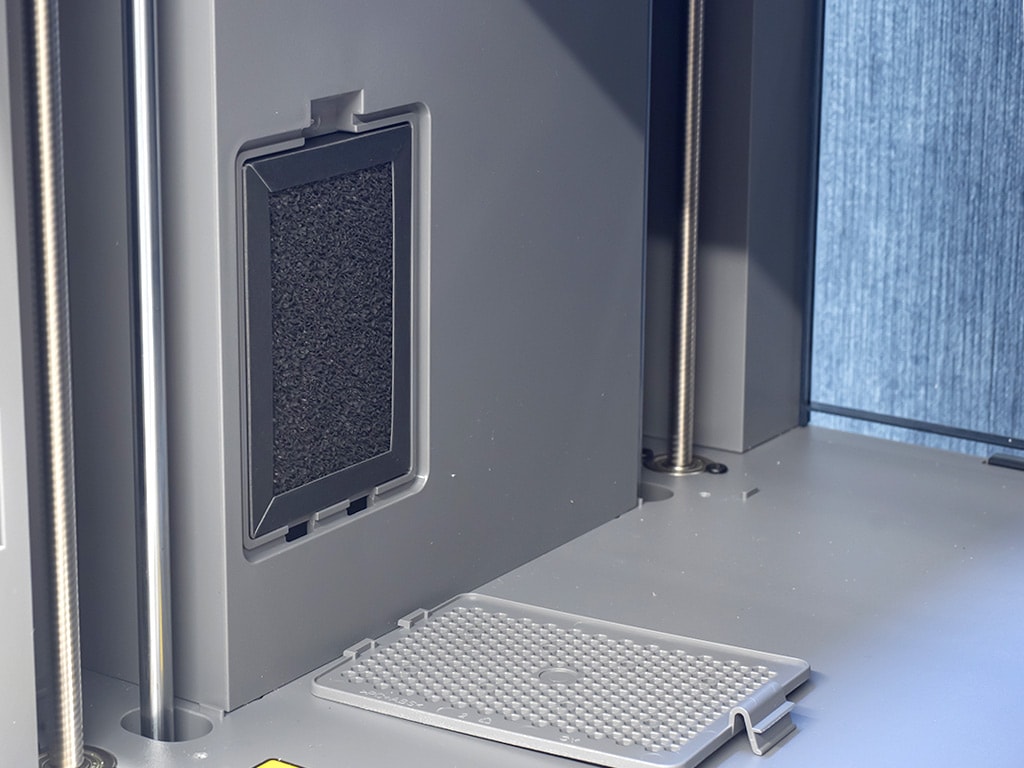
『Creator5 Pro』は扉とカバーで内部を密閉する「エンクロージャー(完全密閉)構造」で、庫内温度を一定に保ちます。
最大約65℃の庫内暖房「チャンバー加熱」に対応し、冷気による反りやひずみが起きやすい「ABS」や「ASA」などの高耐久・耐熱素材も安定して印刷可能。
温度管理が必要な素材を使わないなら、同じ造形サイズで庫内が吹き抜けになっている「オープンフレーム型」の「Creator5」の方が少し安価で手に入ります。
今回はオープン型でも問題なく印刷できる「PLA」素材を使用したため、扉やカバーを開けて撮影しても仕上がりに影響はありませんでした。
造形物の土台となる「ビルドプレート」は強めの磁石で台座にくっついています。
表面は細かくザラザラとした加工が施されており、印刷の1層目がしっかり定着して途中で倒れるトラブルを抑えられるとのこと。
印刷後にプレートが冷えると、凹凸の引っかかりが自然に外れて、完成品をポロッと取り外せます。
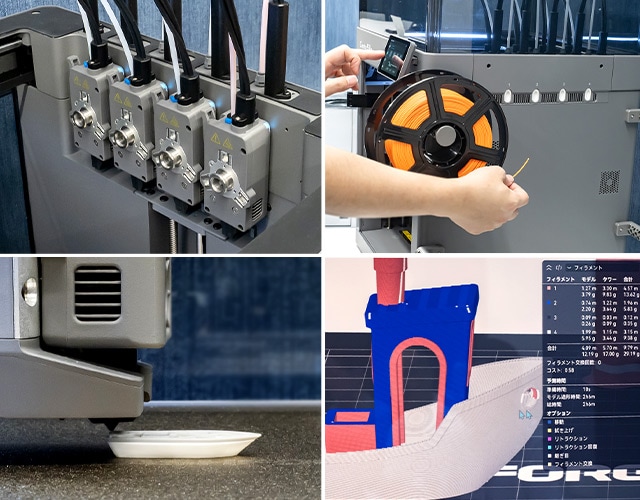
4つのツールヘッドが独立した「ツールチェンジャー方式」
-
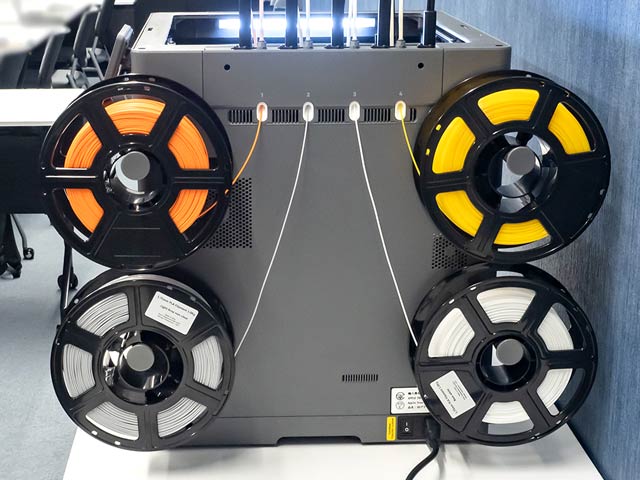
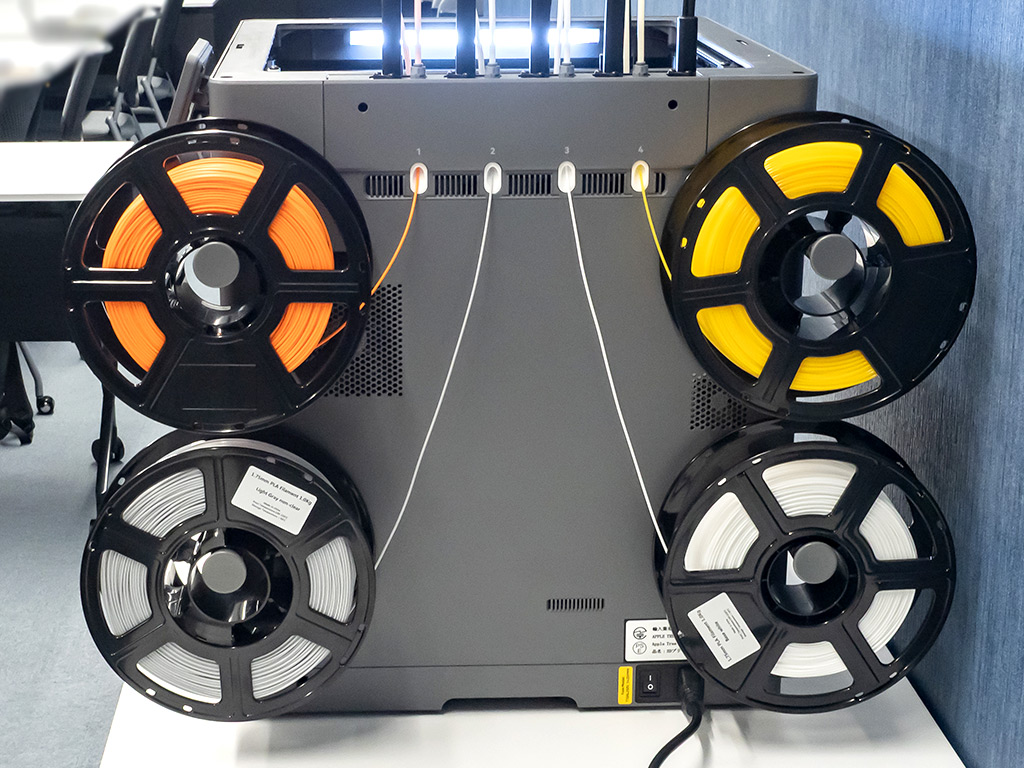
「PLA」素材を4色セット -
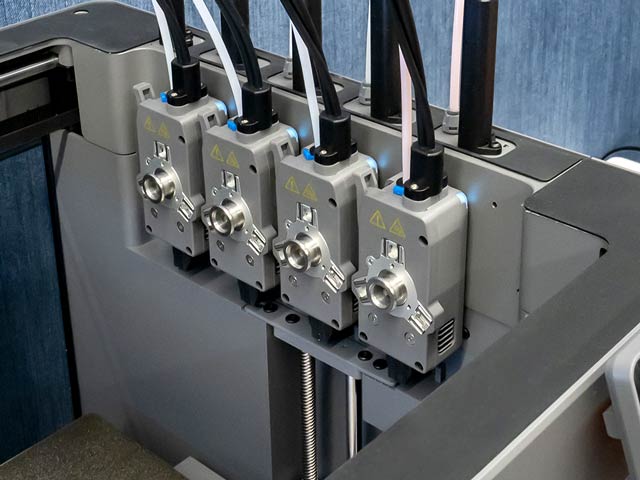
各ケーブルに素材が通っています -
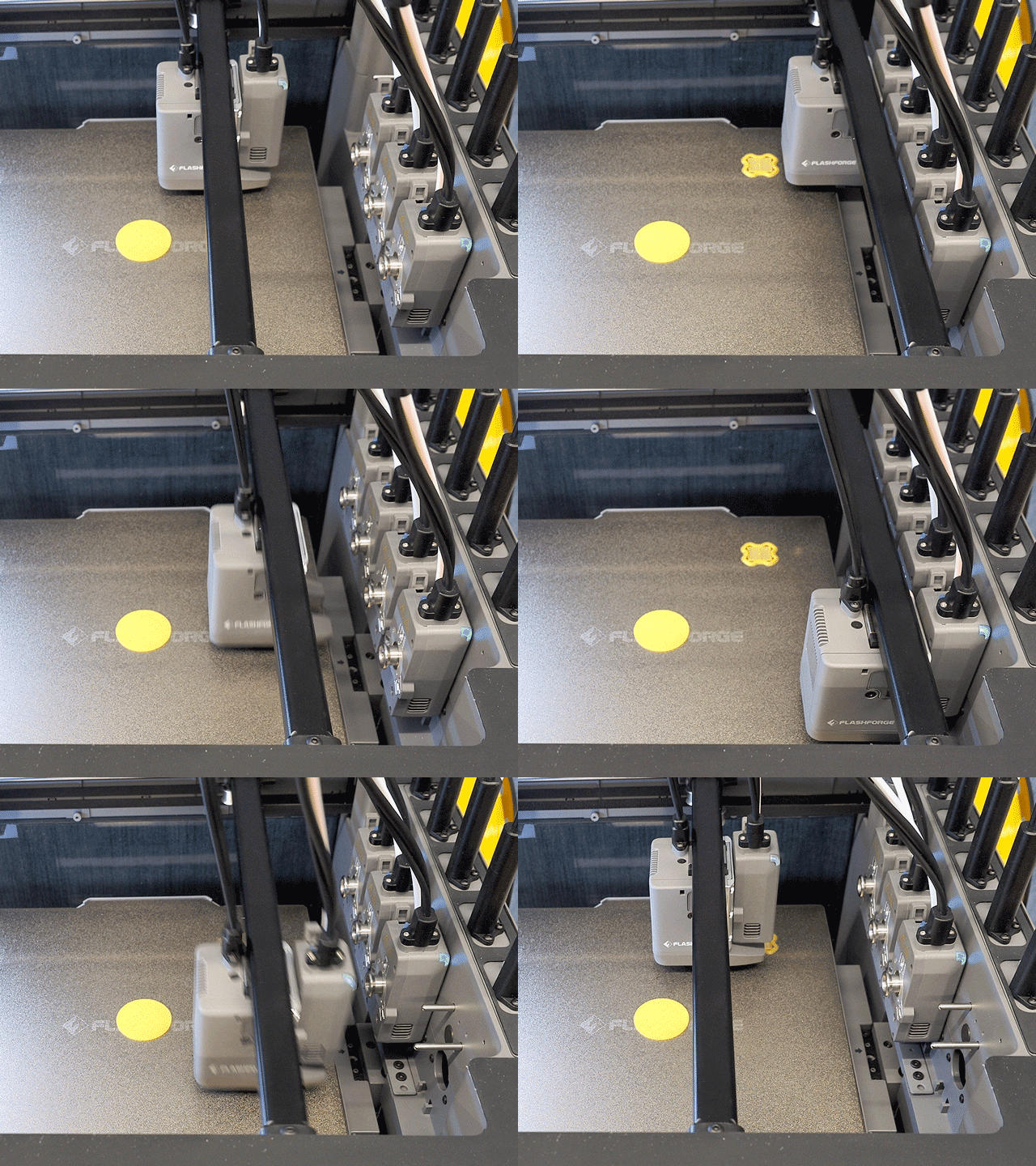
流れるようにヘッドを変更 -
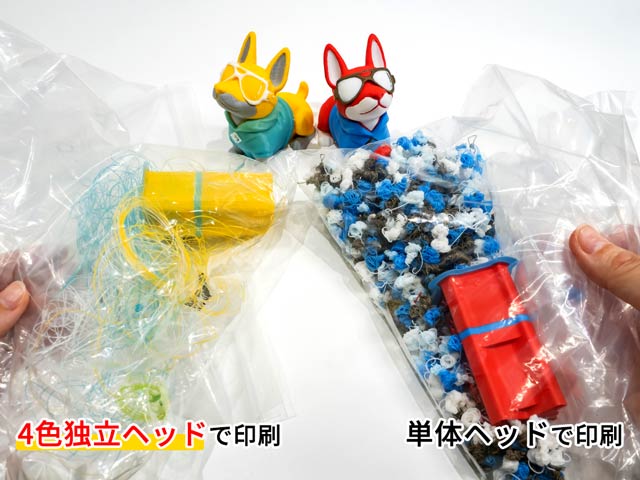
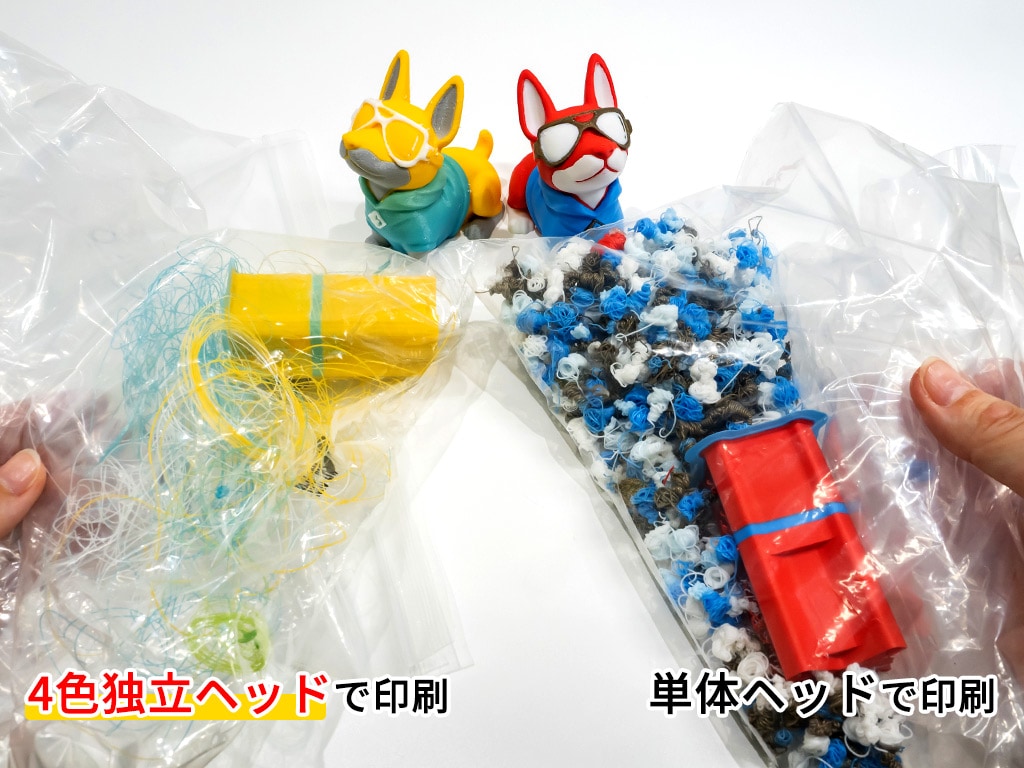
素材の消費量がこんなに変わります!
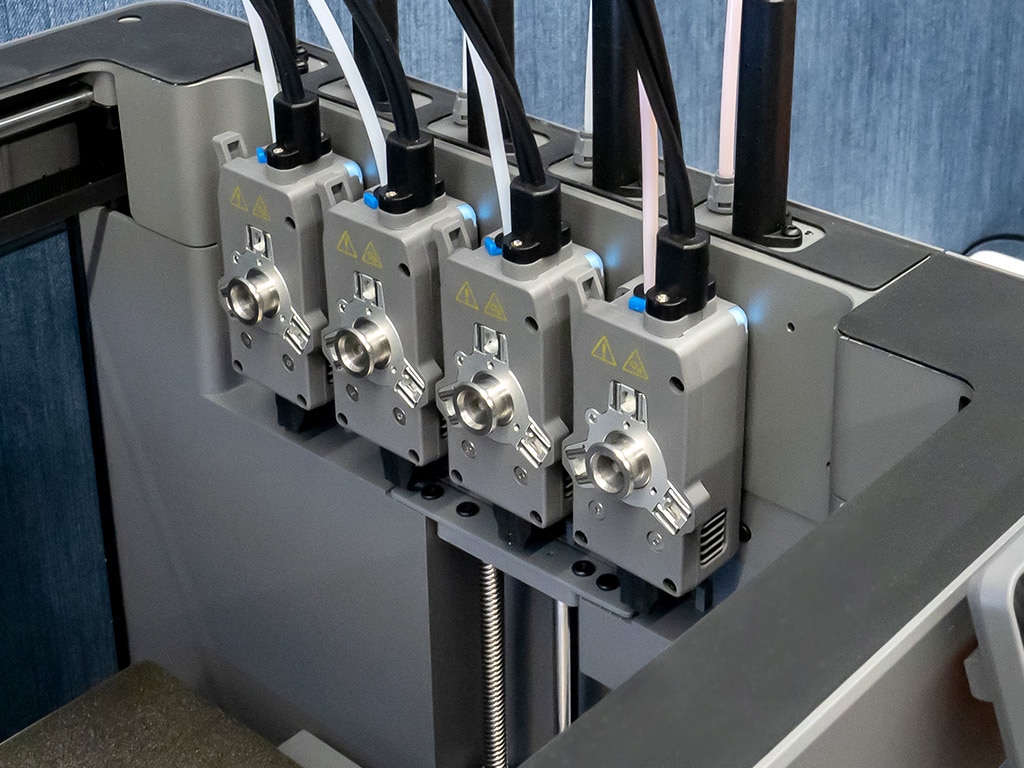
色や素材を変更する際は、ノズル(可動部)が独立したツールヘッドを迎えにいくように回収して切り替えます。
動きだけ見るとガチャンと大きな音がしそうですが、シュンッと機械音があるだけで10秒もかからず流れるように変更するので、ノズルを凝視しないと切り替えを見逃しますよ。
ヘッドを回収する機械的な動きがカッコよくて、ずっと見ていられます
ノズルが1つしかないスタンダードな「シングルヘッド方式」で多色印刷をする場合は、1本のケーブルで複数のフィラメントを入れ替えるため、色変えの度に大量の色捨て(パージ)が発生します。
実際に両方の方式で印刷した犬のフィギュアとその際に出たゴミを見せてもらうと、「ツールチェンジャー方式」は素材ロスの低減が期待できる差でした(上記画像4枚目)。
基本的なフィラメント素材の種類と特徴
-
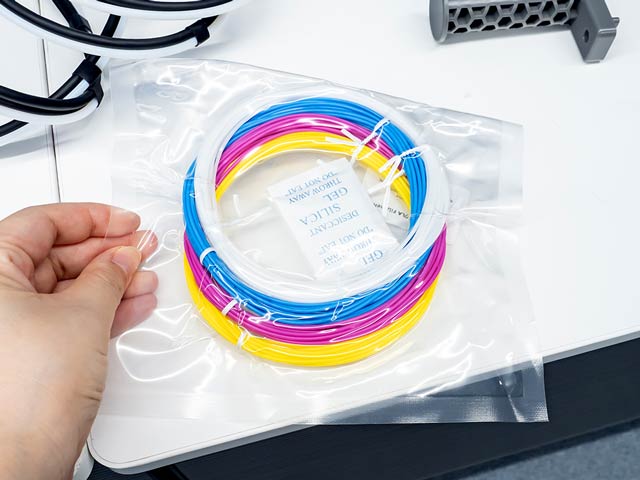
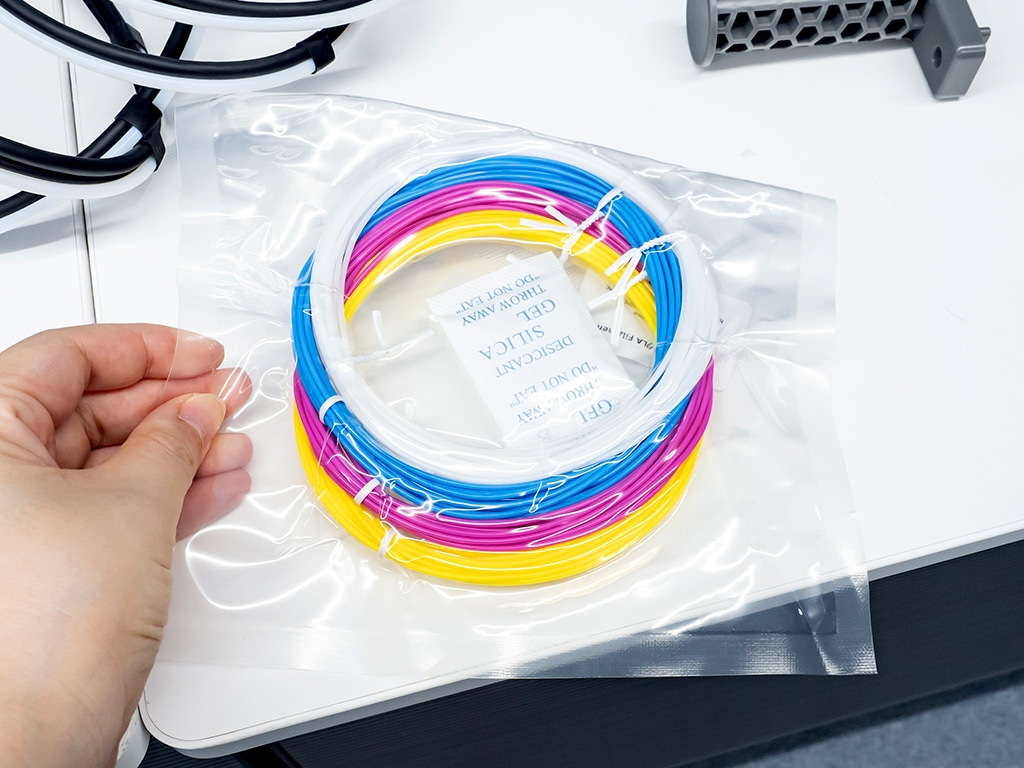
各色10gの「PLA」素材が4本付属 -
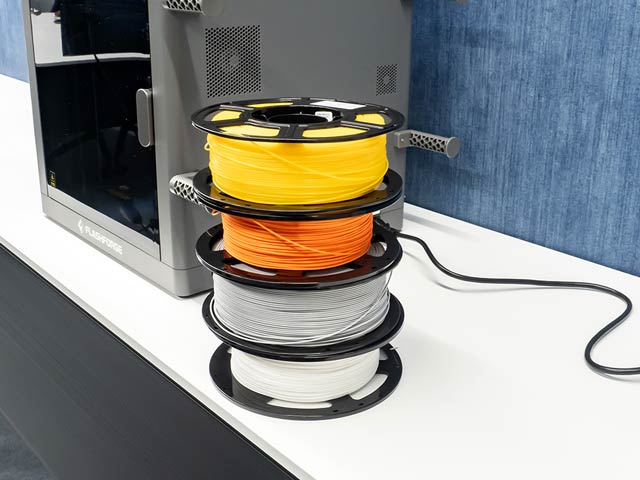
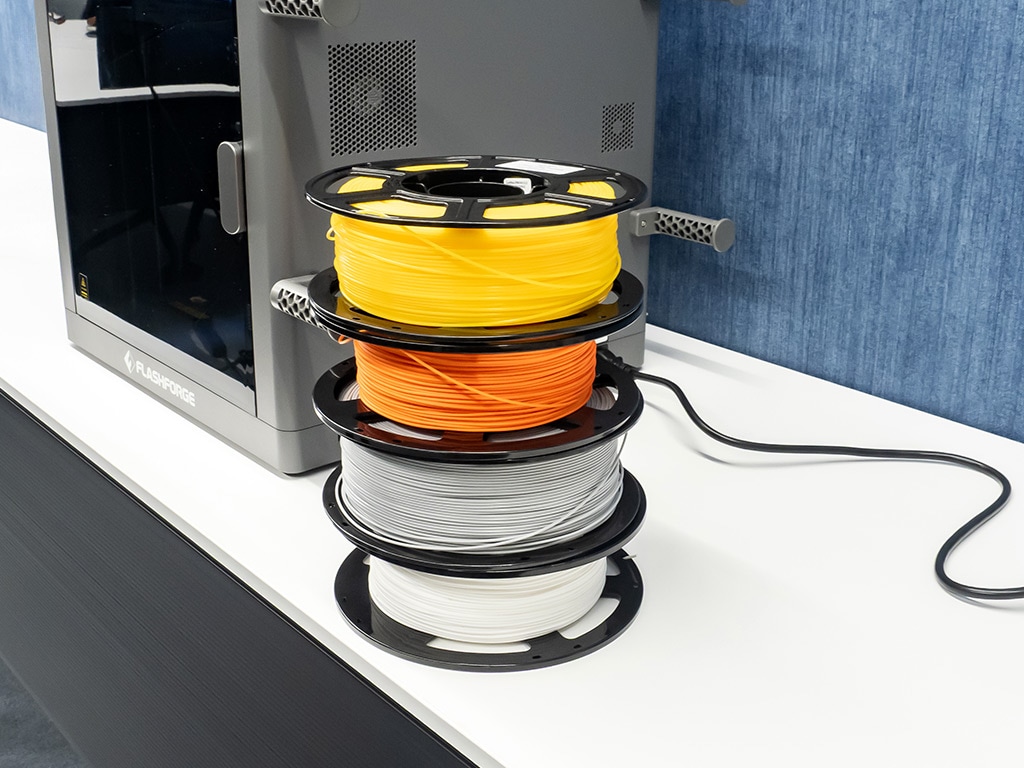
「PLA」素材は1kg3000円台で手に入ります -
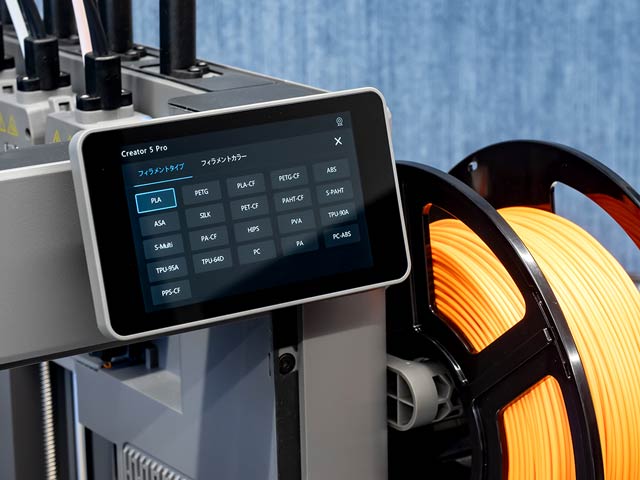
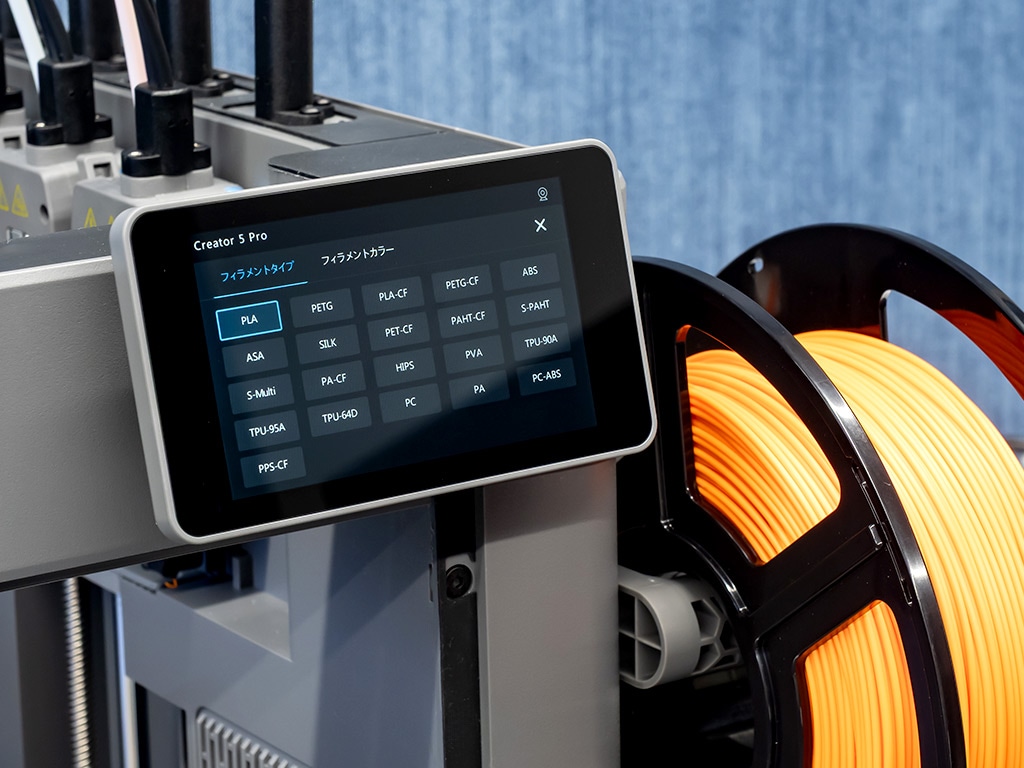
セットした素材を選択
| 特徴 | |
|---|---|
| PLA | 置物、フィギュア、インテリア雑貨など熱をかけない製品を作る。 印刷時に熱による収縮がほぼなく、ノズルから出た瞬間に綺麗に固まるため失敗率が低い。 3Dプリントで最も基本的な素材。 |
| PETG | キッチンやガーデニング周りの小物、アウトドアツールなど透明性や耐久性の高いものを作る。 プリント中に糸引きが出やすいため、ノズルの温度や引き戻しの調整が必要。 |
| TPU | スマホケース、家具のすべり止め、防振ゴムなど弾力と柔軟性のあるものを作る。 糸が非常に柔らかくて出力の際にぐにゃつきやすいため、印刷速度や積層方向の調整が必要。 |
| ABS | やすり掛けや塗装をするパーツ、熱に耐える車内アクセサリーなど強度のある日用品を作る。 冷却時の熱収縮による「反り」が出やすいため温度管理が必須。独特なニオイもある。 |
| ASA | 車やバイクのカスタムパーツ、屋外用看板、表札など屋外使用のものを作る。 ABSと同程度の強度に加えて「紫外線耐性」を高めたもの。印刷はABS同様反りが出やすい。 |
FFF方式は「フィラメント溶解製法」とも言われ、名前の通り加熱して溶かした樹脂素材を少しずつ抽出し、層状に積み重ねて形を作ります。
表にある「ABS」や「ASA」などの、室内のわずかな冷気に触れただけでも形が安定しない素材は、『Creator5 Pro』のような密閉型(チャンバー加熱機能付き)モデルでの温度管理が必須です。
『Creator5 Pro』は基本的にどの素材も使える、中~上級者向けのモデルなんですね
業務用と比べると造形できる範囲は狭いですが、実用的な機械パーツも作れますよ
付属の「PLA」素材は1本約10gと、後に印刷する3Dプリンター定番の船「3D Benchy」の100%スケールが1つ作れるか怪しいくらいの量で、ほぼ動作確認のテスト用です。
フィラメントは1kgあたり3000~5000円ほどで手に入るので、作りたいものに合わせて素材やカラーを選びましょう(Joshin webショップでも各種取り揃えています)。
実際にプリントしてみた
動画で見る
-
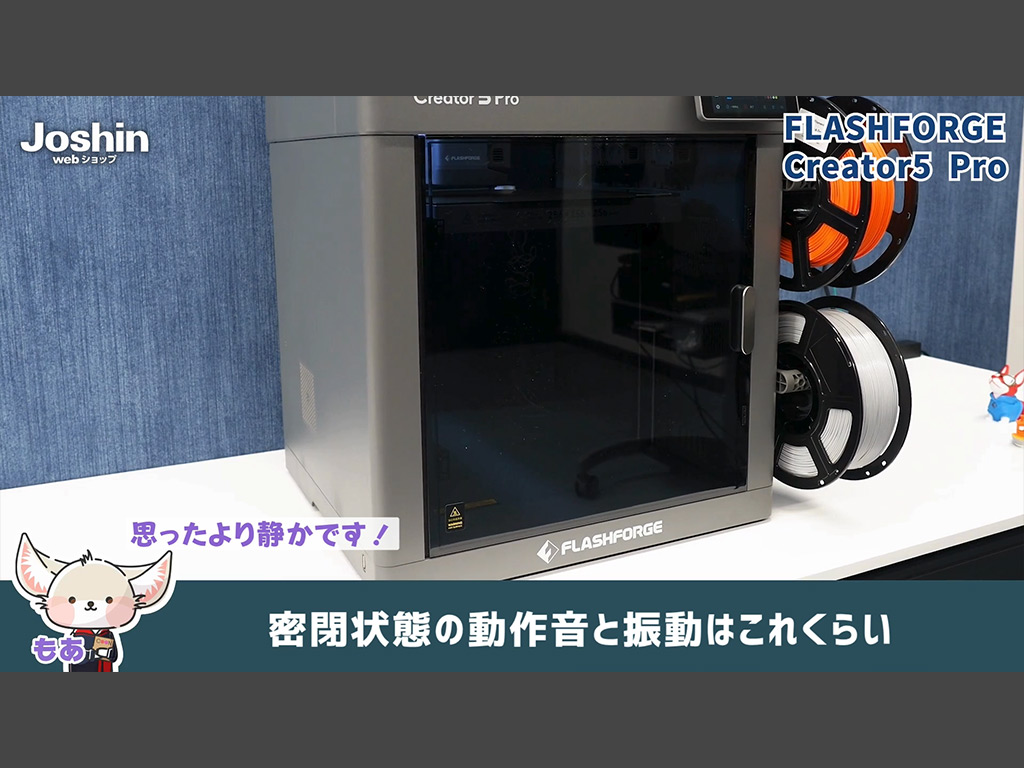
【動画】本体の特徴やプリントの様子をチェック -
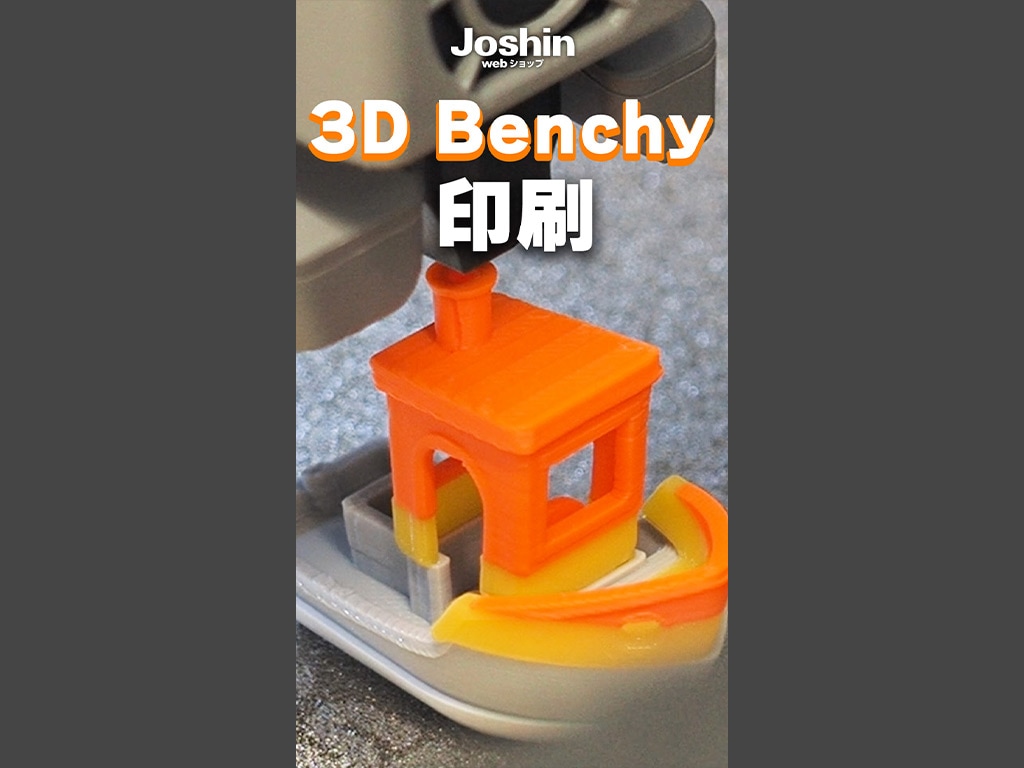
【ショート動画】3Dプリンター定番の船「3D Benchy」を印刷
本体の準備をしてフィラメントをセット
-
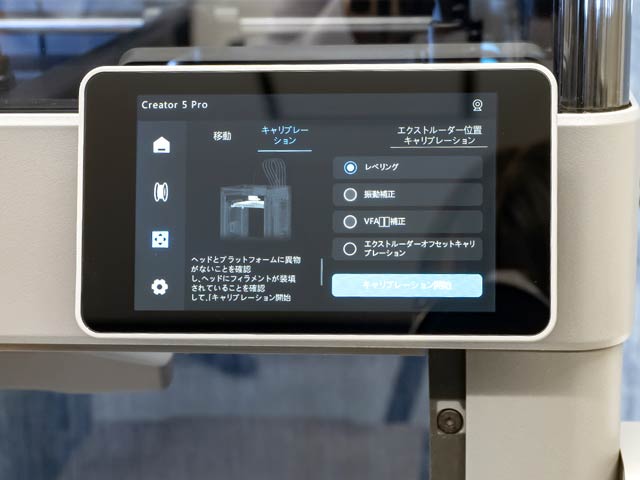
印刷前にキャリブレーションを行います -
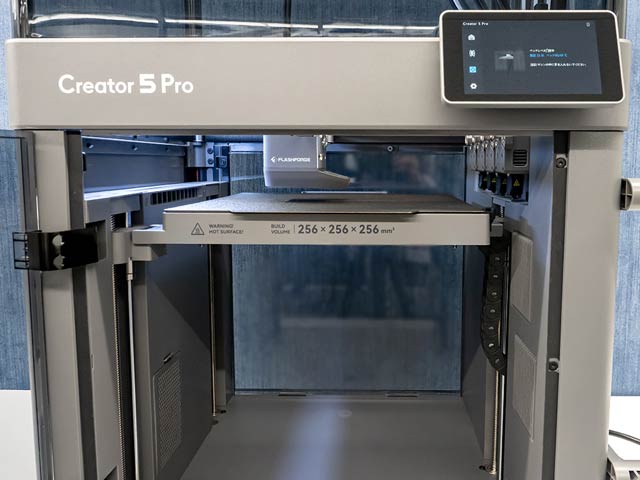
ノズルとプレートの高さを調整中 -
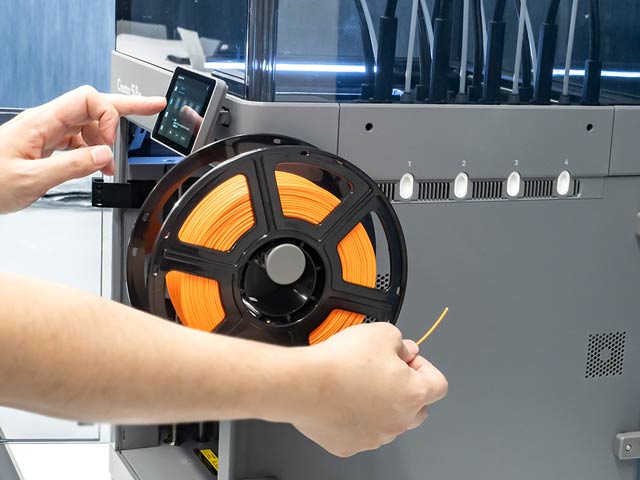
フィラメントをホルダーに引っかける -
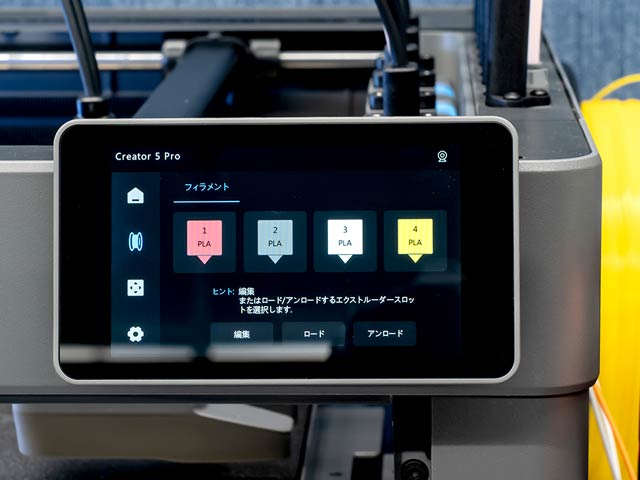
フィラメントのロードが行えたら準備完了
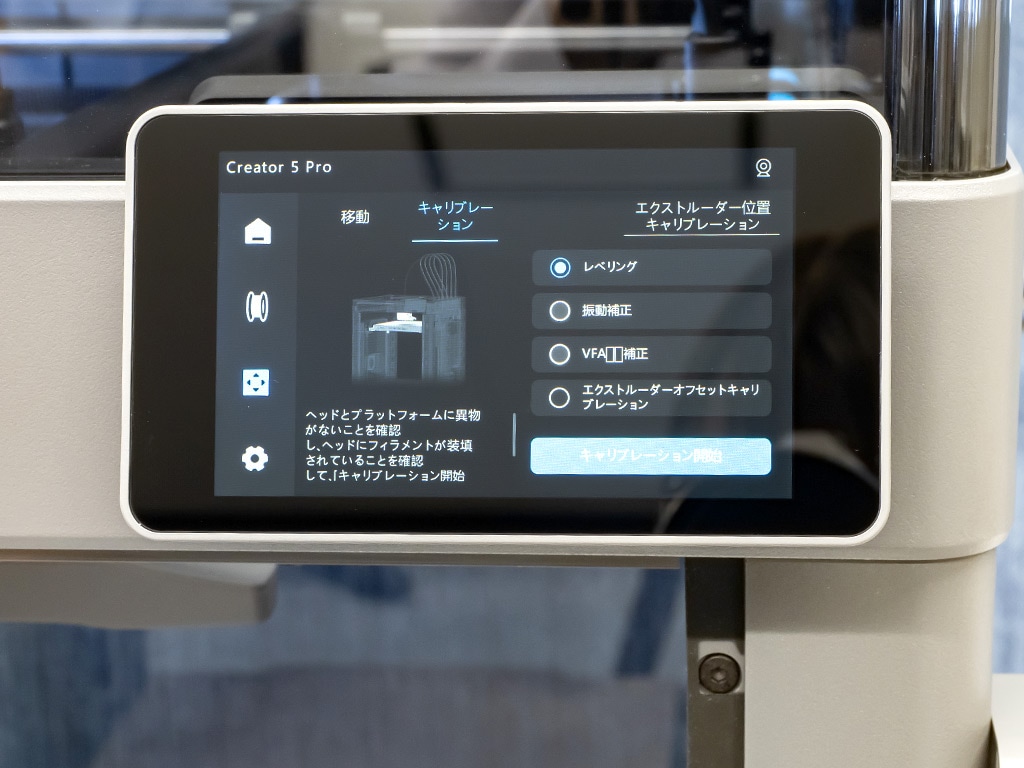
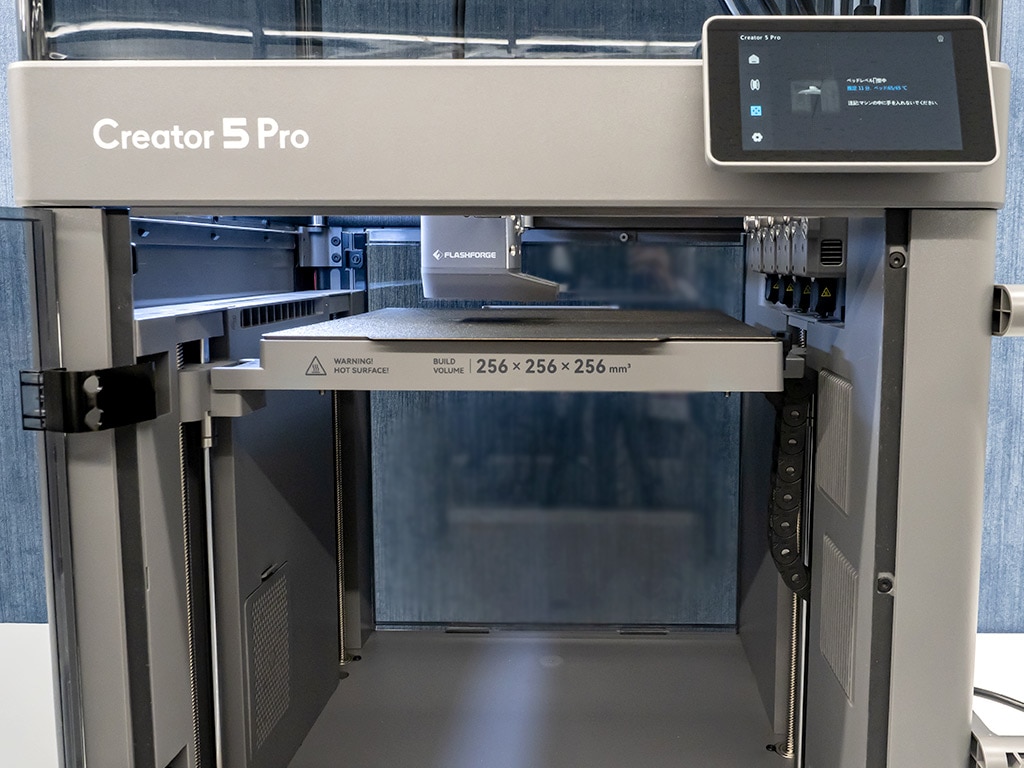
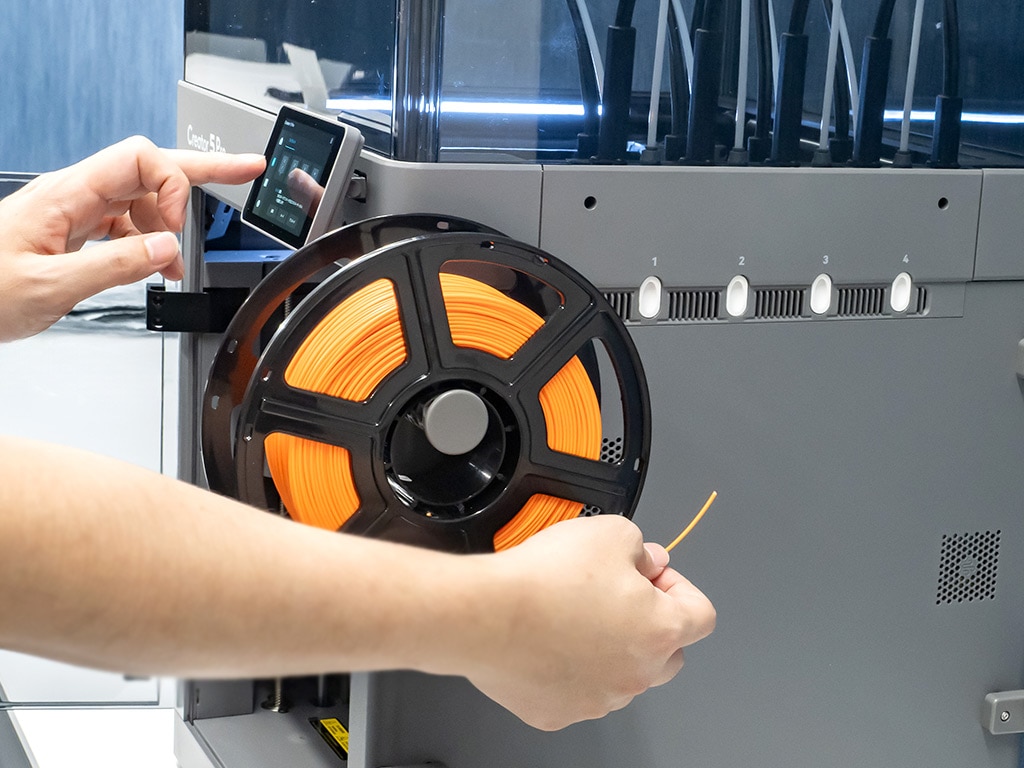
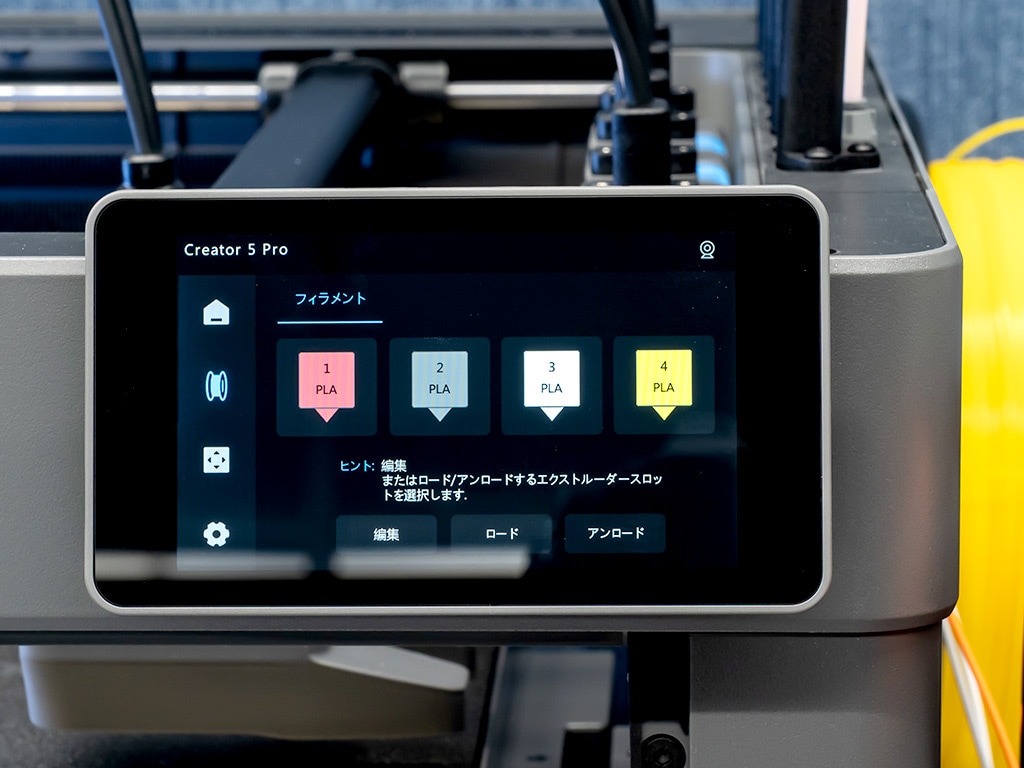
タッチスクリーンの指示通りにレベリングや振動補正にチェックを入れ、キャリブレーションを開始すると、プレートが上がって10~15分ほどノズルが小刻みに動きました。
ノズルがプレートまでの距離をセンサーで測定し、作業に適した状態に自動補正しているようです。
フィラメントはホルダーに引っかけて、先端を数字が書かれた小さな穴にまっすぐ差し込みます。
そのままケーブルに通すように押し続けて、突き当たったらツールヘッドのレバーを握りながらさらに押し込み、引っ張っても抜けない状態にします。
タッチスクリーンでフィラメントの種類とカラーを選択して、ロードをタッチ。
ノズルから各色の溶けた素材が抽出されると、正しくセットできています。
スライサーソフトで立体データを読み込み
-
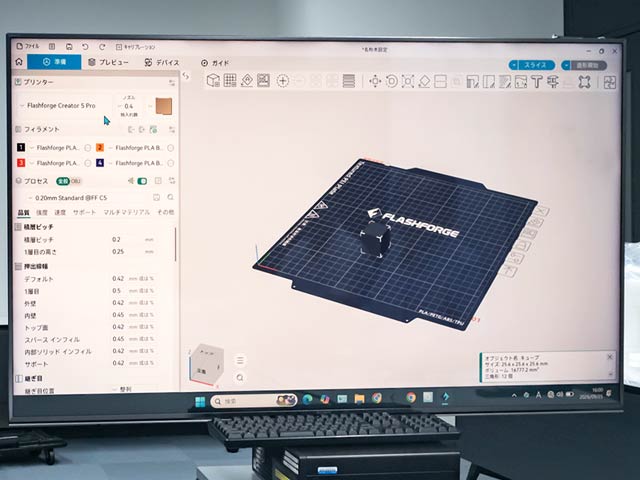
立体データをスライサーソフトに転送 -
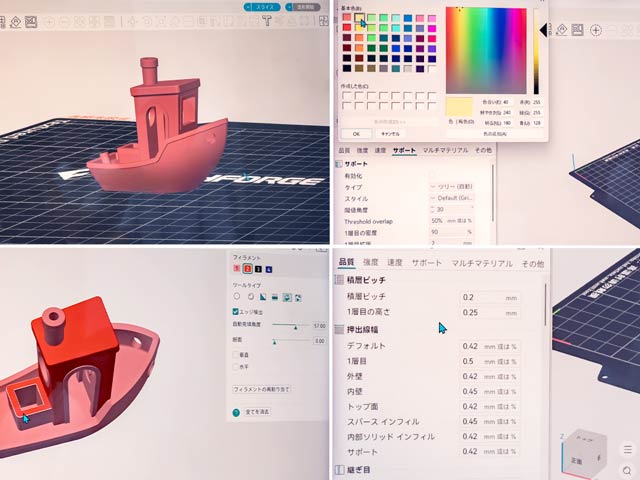
配色やサイズを変更できます -
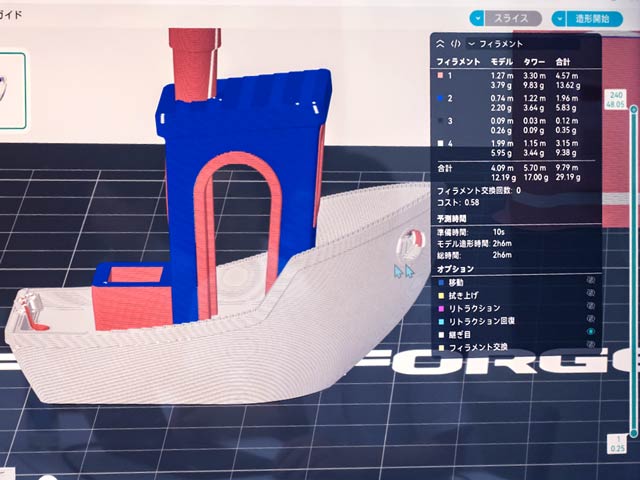
スライスするとサイズや印刷時間が表示 -
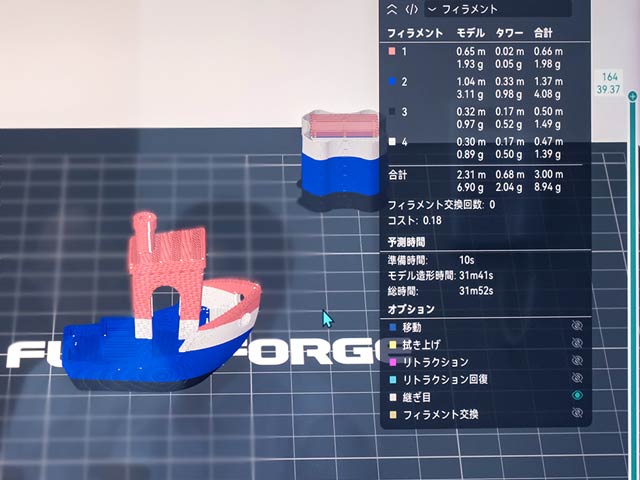
30分程で完成するようサイズを縮小
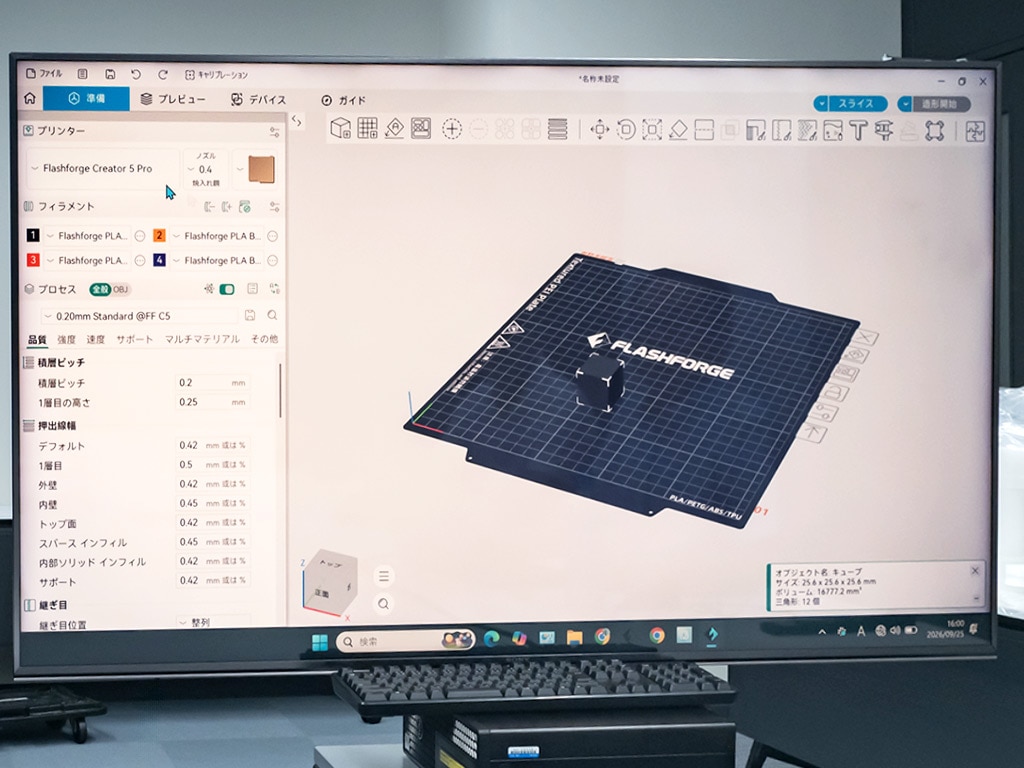
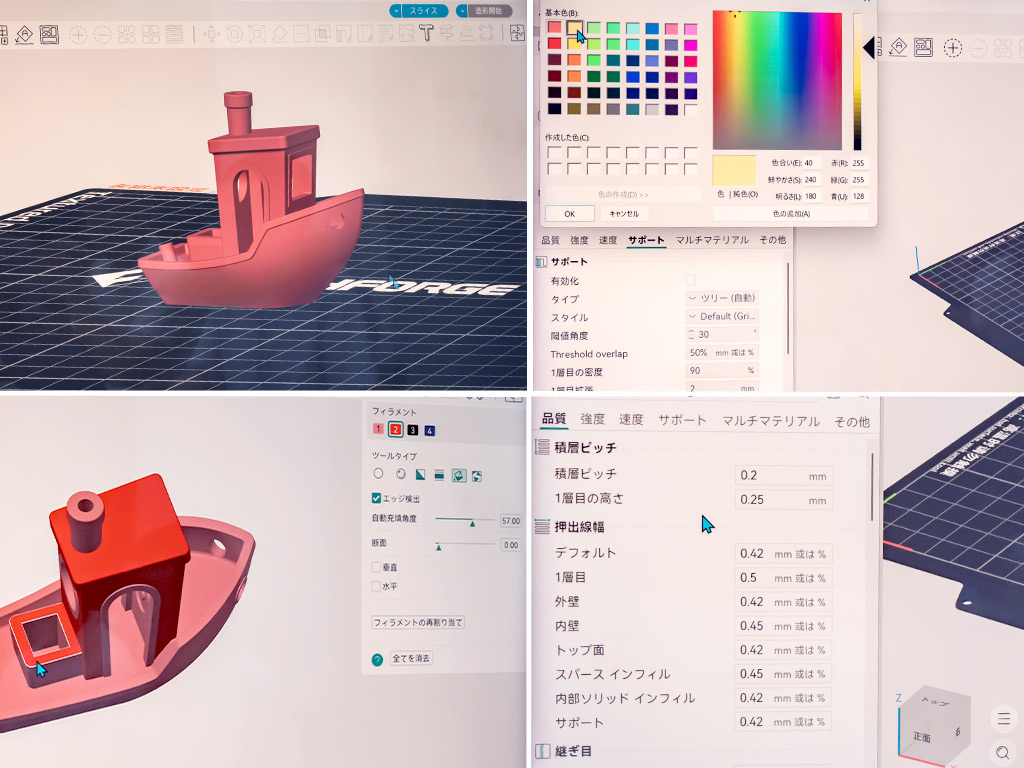
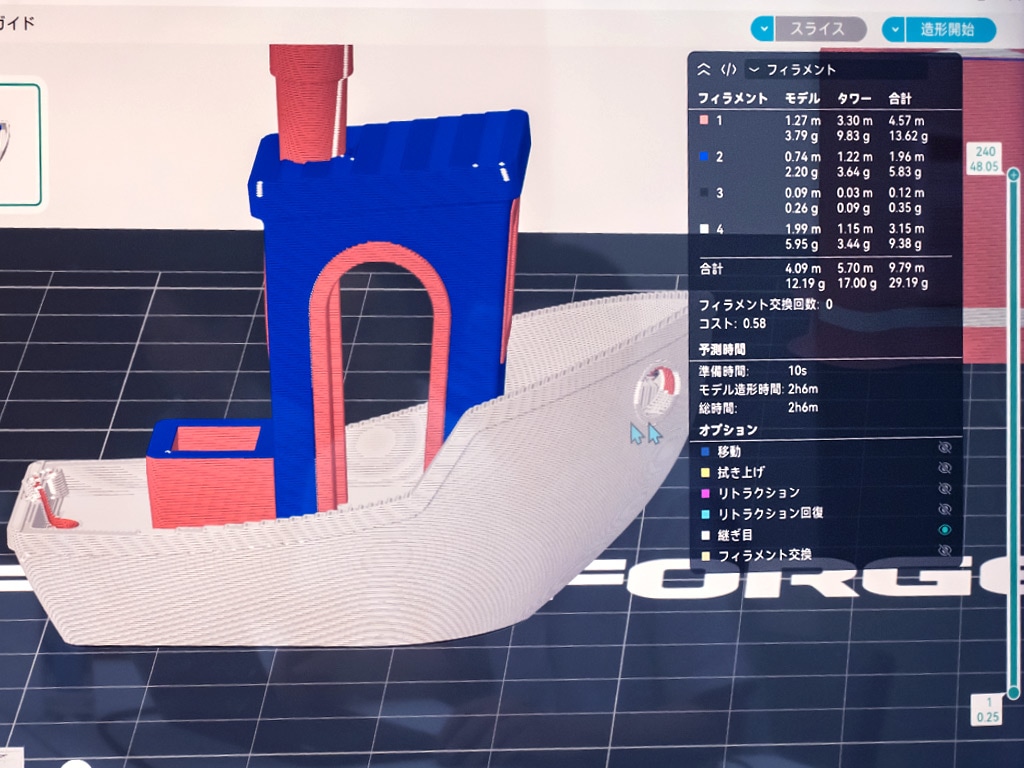
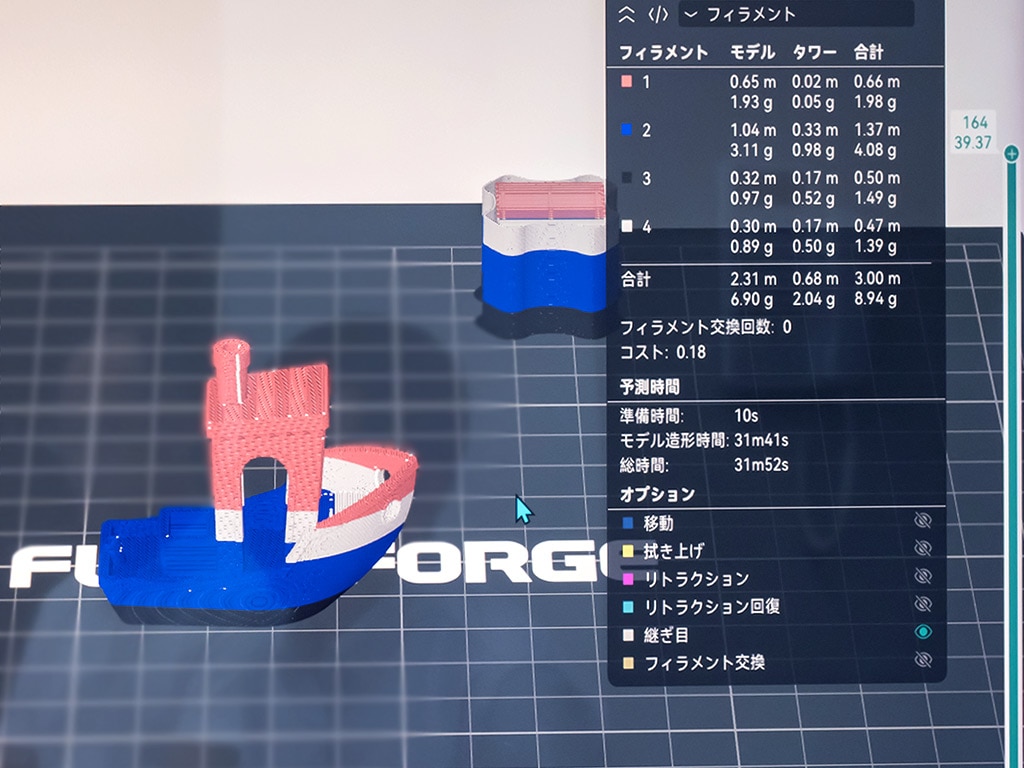
CADソフトで作成した3Dデータを、スライサーソフト「Flash Studio Desktop」に転送します。
3Dプリンターを調べると必ず出てくる「船の模型(3D Benchy)」のデータを用意しました。
「3D Benchy」は、仕上がりを見れば3Dプリンターの性能が分かる定番の模型で、多くの方が最初に作るのだとか。
ソフト上ではモデルの拡大・縮小や向きの調整、素材や色の割り当てなどが行えます。
「スライス」を押すと、本体サイズと各素材(色)の消費量、仕上がり時間が確認できました。
100%スケールで作ると完成に1~2時間かかるので、今回は30分ほどで終わるようにサイズを縮小して配色もシンプルにします。
画面右奥にある同じ配色の造形物はなんですか?
「パージタワー」といって、ノズルを切り替える際に混色を防ぐため一緒に印刷されます。
最後は印刷物と同じ高さの筒状の物体になりますよ。
「3D Benchy」を印刷
-
どんどん積み重なっていきます -
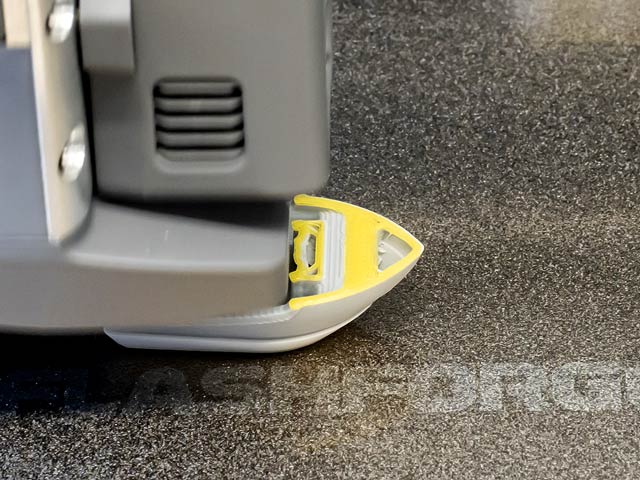
気が付かないうちに色が変わっていました -
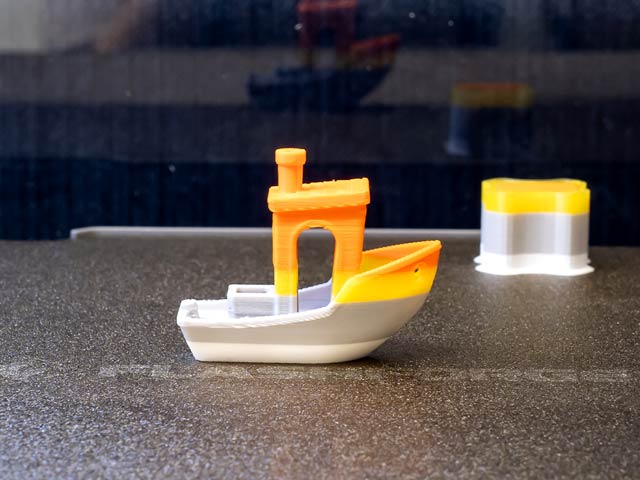
「3D Benchy」が完成!
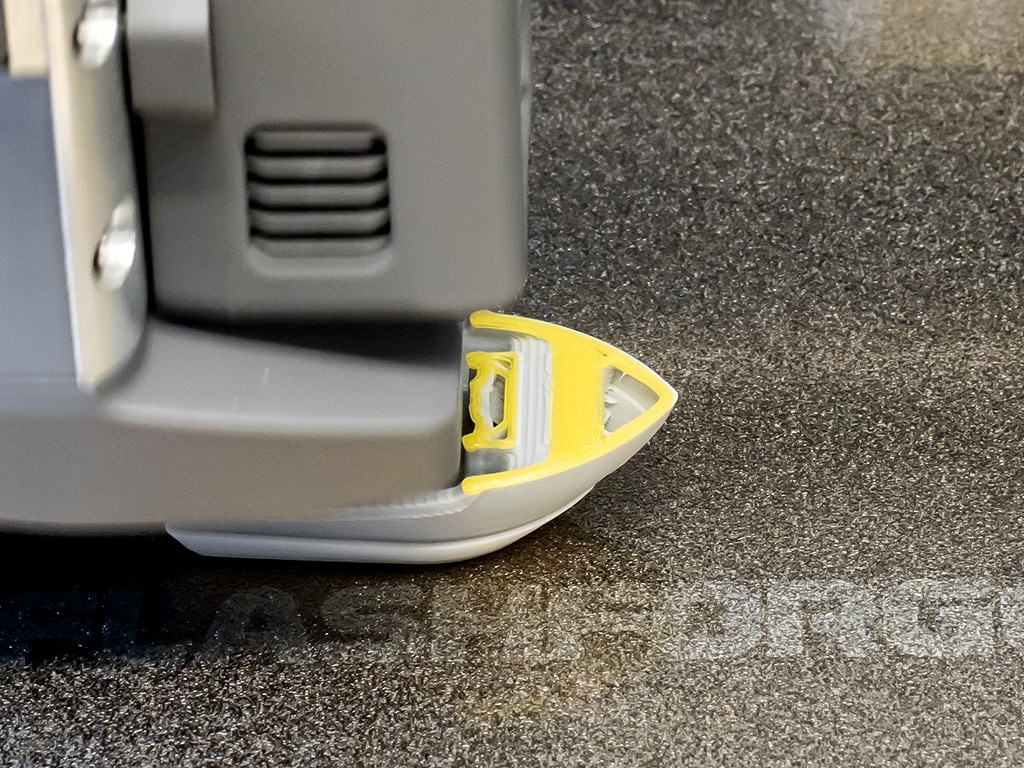
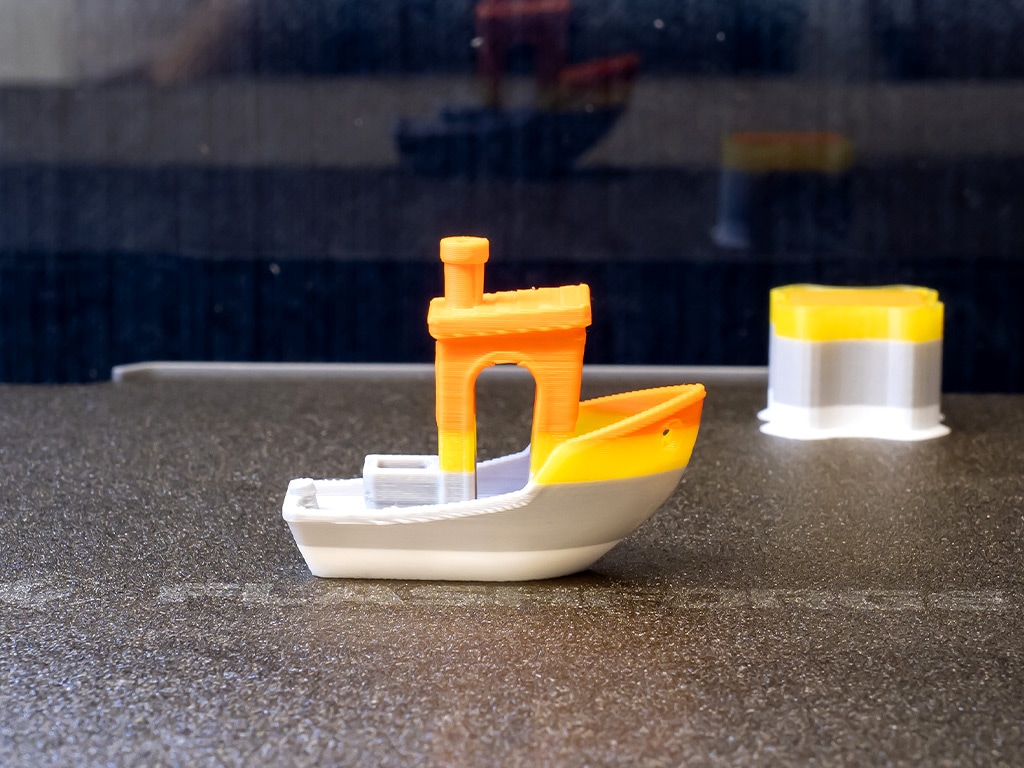
印刷の様子は上の動画でご覧ください。
動作音は想像よりもずっと静かで、振動も小刻みに揺れるだけでドタバタしませんでした。
扉とカバーで密閉状態にすれば、就寝中でも気にならない方は多いと思います。
「PLA」素材は元々ニオイが少ないので意識しませんでしたが、化学薬品特有の強いニオイがある「ABS」素材なども密閉構造と庫内フィルターである程度抑えられそうです。
印刷は失敗しやすい1層目からしっかり定着して、曲面も垂れたり崩れることなく安定して積み重なり形になっていきました。
庫内ライトが明るいため、扉を閉めた状態でも中の様子はハッキリと見えます。
仕上がりをチェック
-
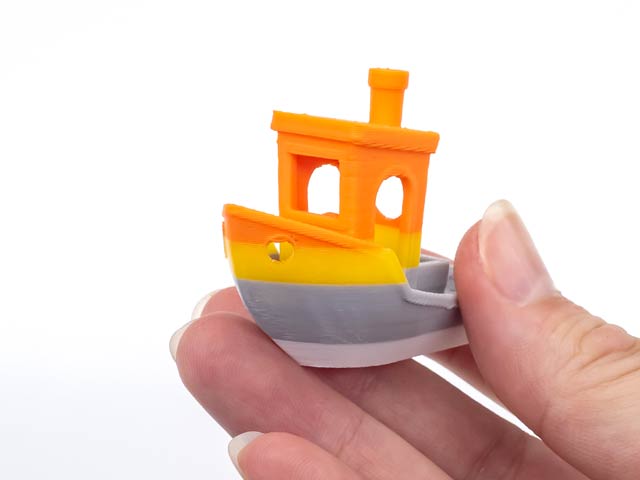
小さめサイズでかわいいです -
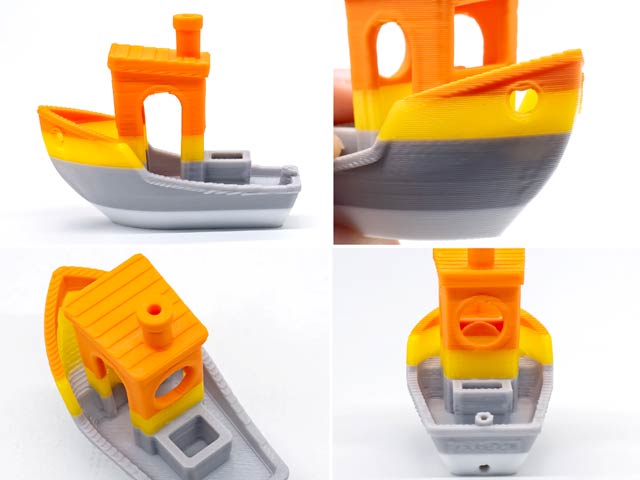
目立つ崩れがなくキレイに仕上がりました! -
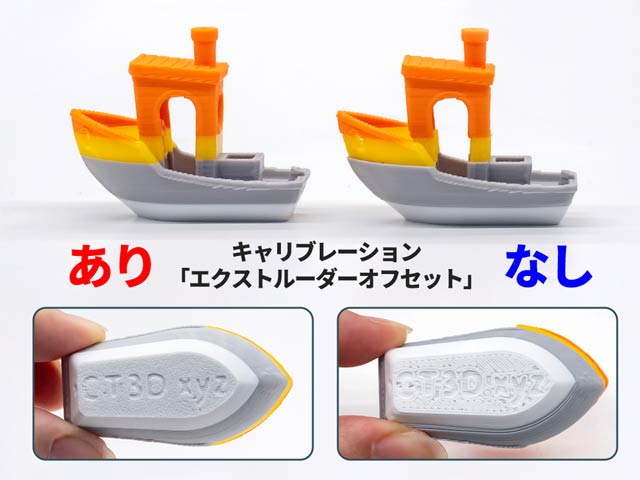
キャリブレーションの大切さを実感
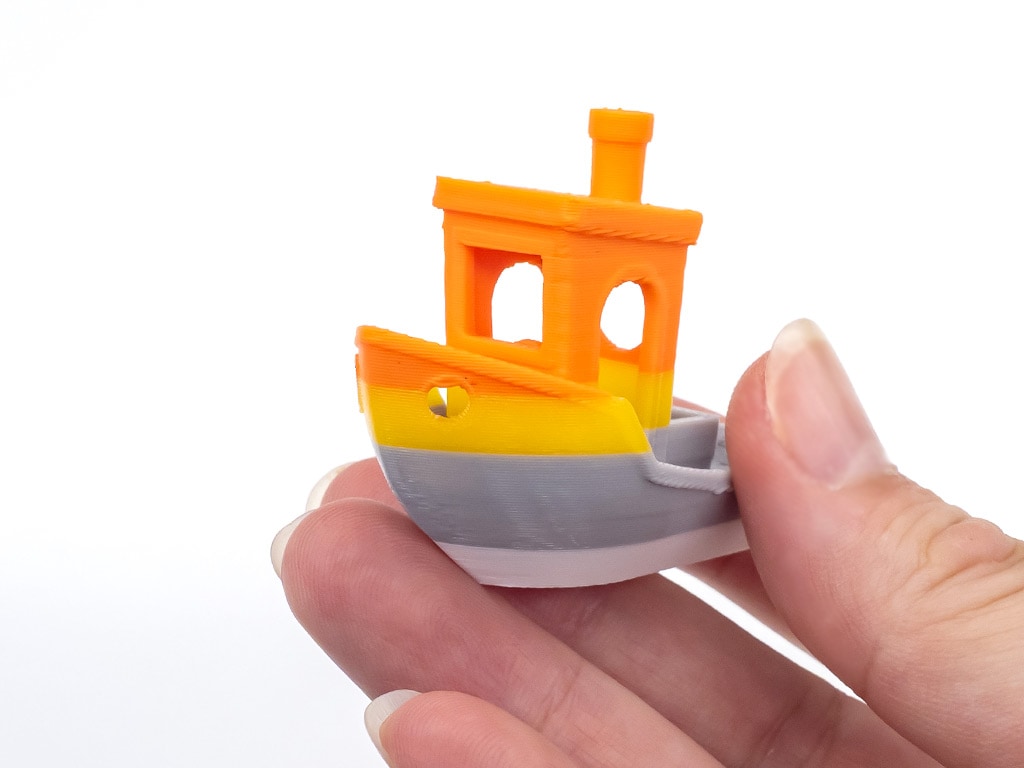
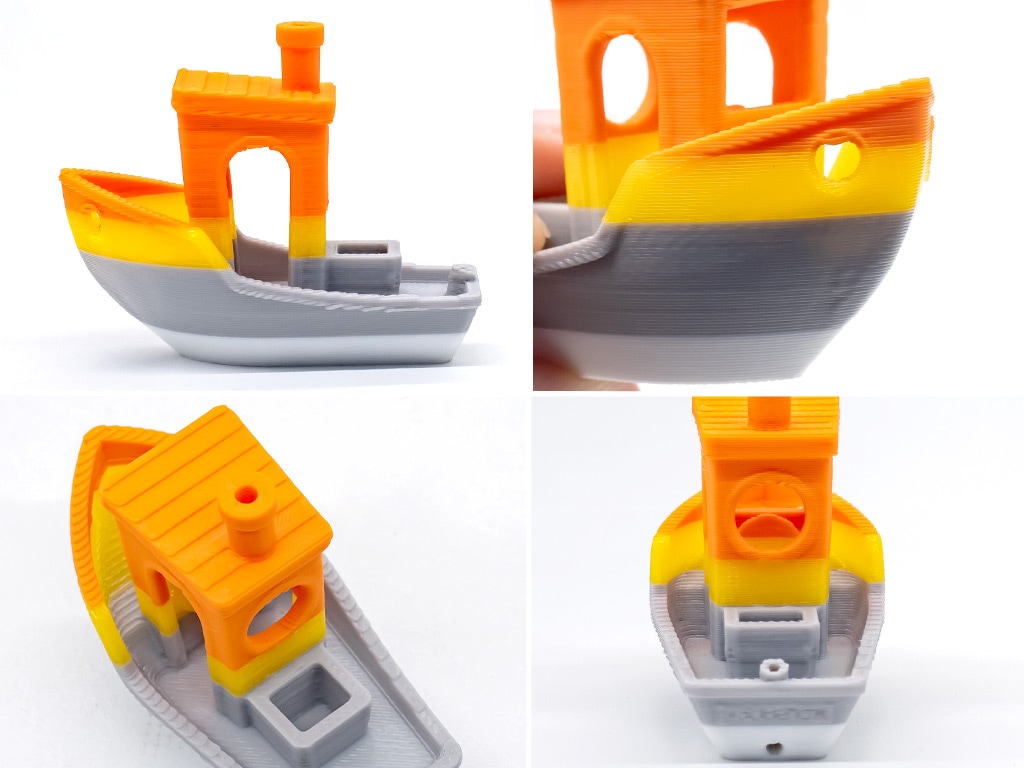
高さ5cm未満の小さな「3D Benchy」が完成しました。
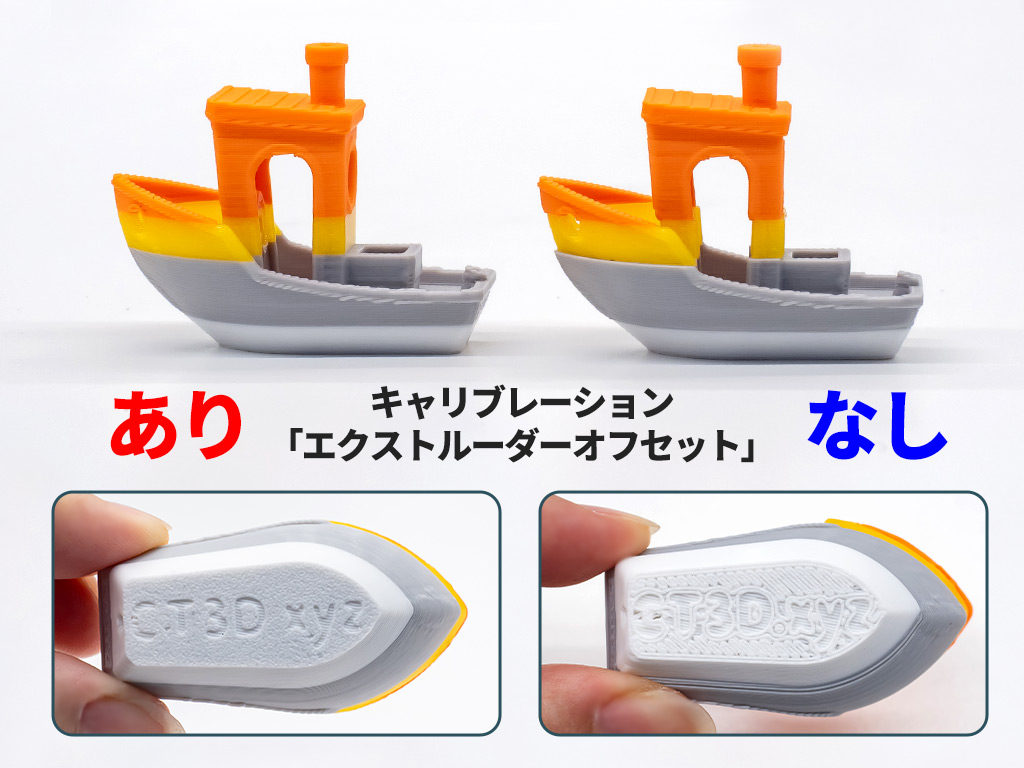
キャリブレーションの「エクストルーダーオフセット」が未調整だった1回目は色変えの際に積層がズレて失敗しましたが、2回目ではバッチリ成功です!(上記画像3枚目参照)
曲面がキレイに出て、円形も目立つ崩れはありませんでした。
プレート上にゴミがないか確認し、しっかりキャリブレーションを行えば失敗は減らせそうです。
底面は失敗側の方がレース模様みたいでオシャレです
うねうねの線はノズル位置が高すぎて樹脂が押されていない典型的な失敗パターンです。
線同士がくっつかず途中でプレートから剥がれるかもしれない状態でした…
印刷終了後のメンテナンス
-
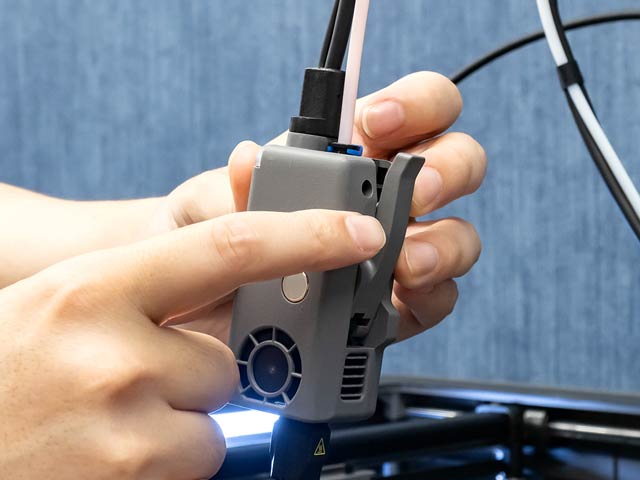
レバーをカチッと押せばフィラメントが切れる -
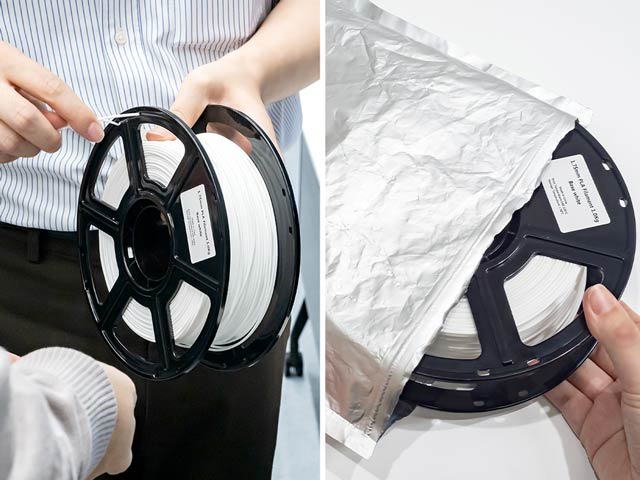
絡まらないようにして密封 -
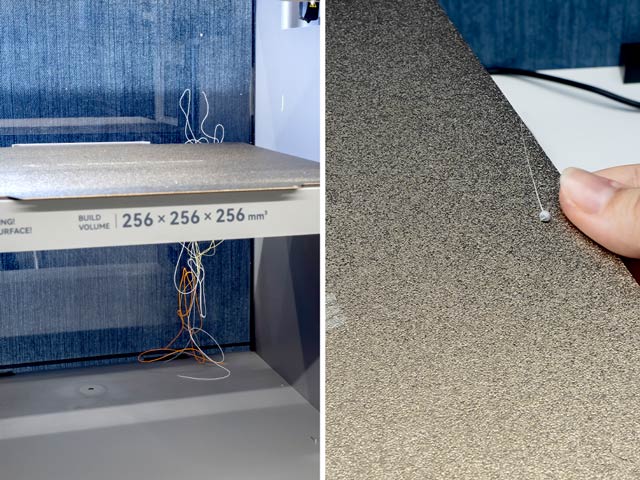
庫内とプレートに残った糸くずを掃除
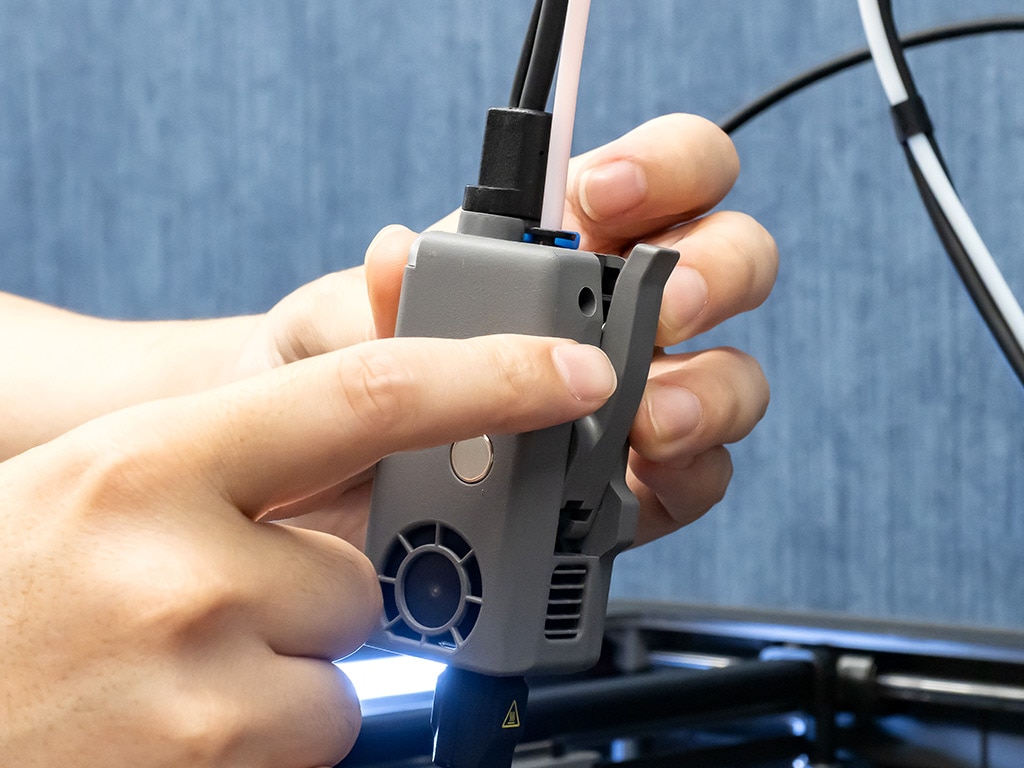
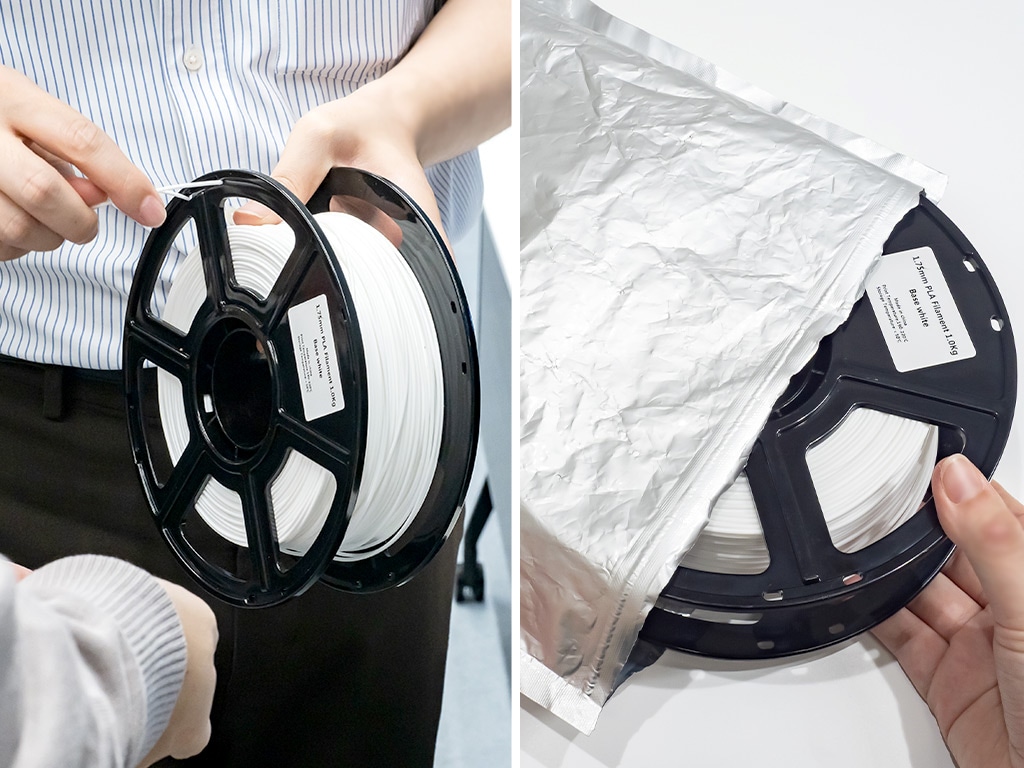
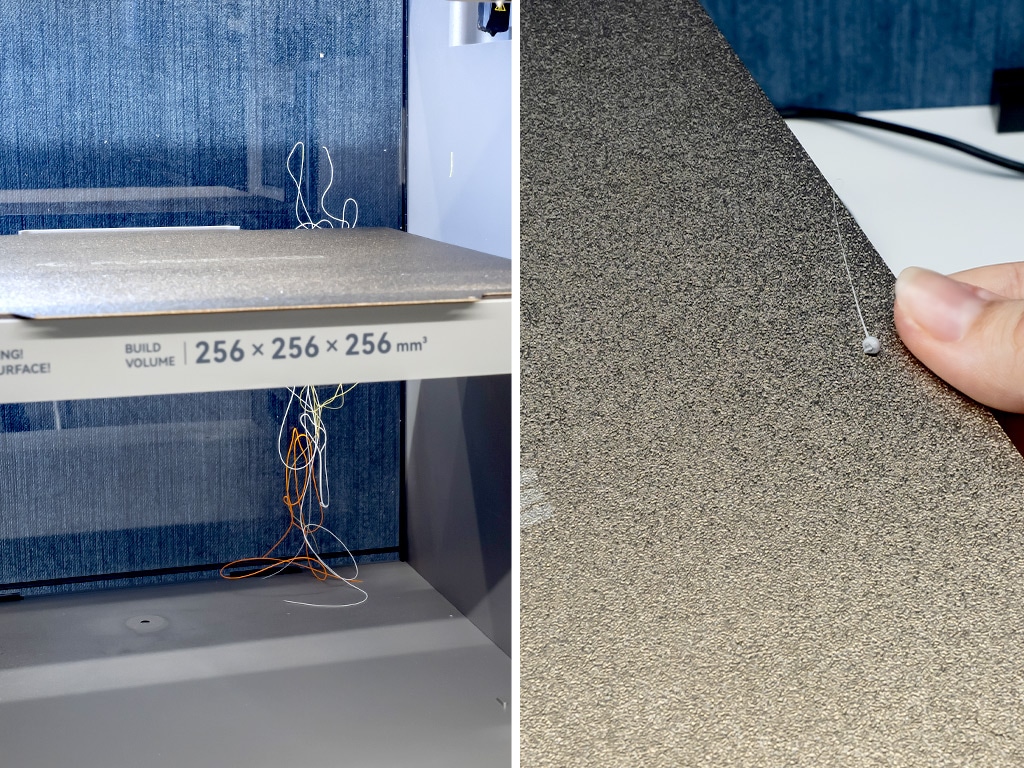
印刷が終わったら各ヘッドのレバーをカチッと鳴るまで押してフィラメントを切って抜き取り、先端を穴に通して絡まないようにします。
フィラメントは、水分吸着や湿気を防ぐためにジッパー付きの袋や収納ボックスで保管しましょう。
まとめ
-
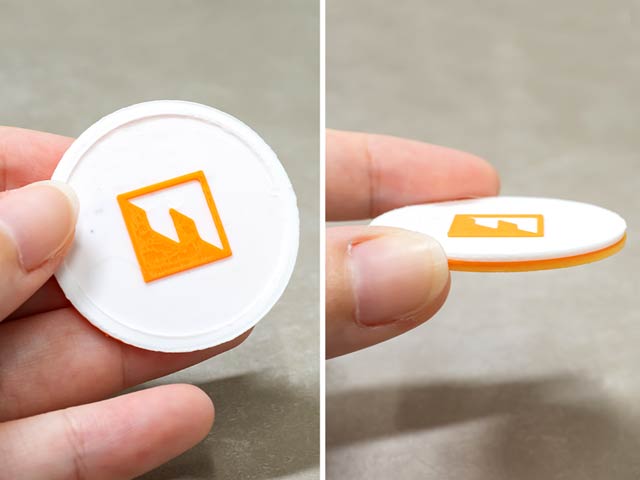
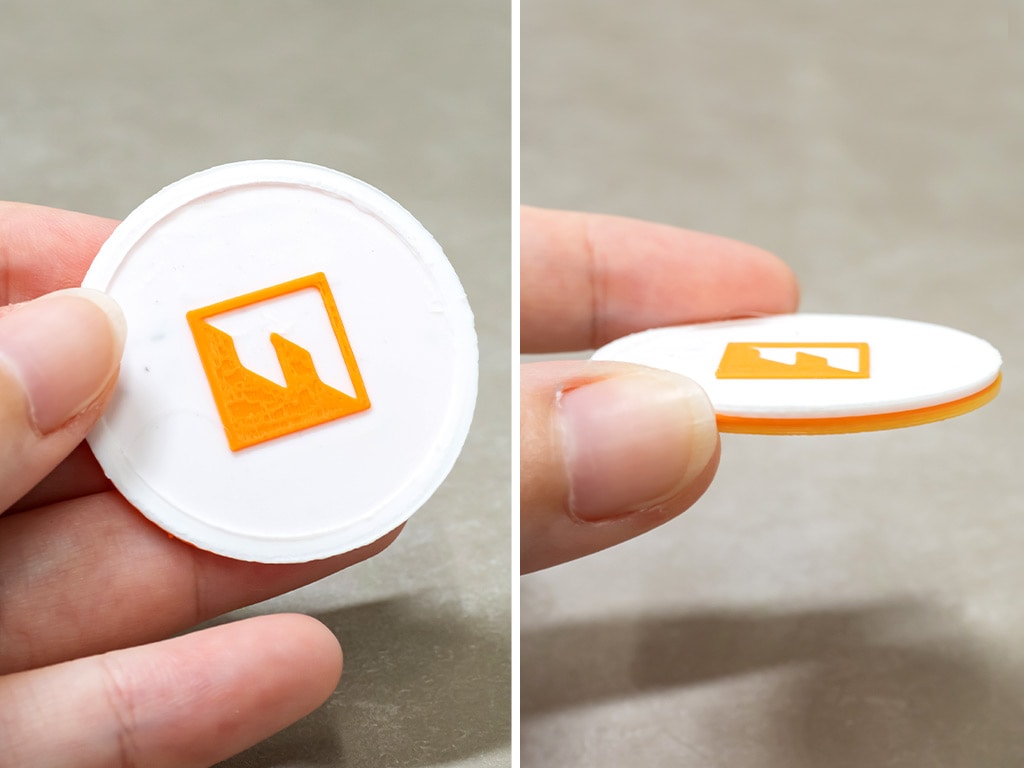
20分弱で作れたロゴプレート -
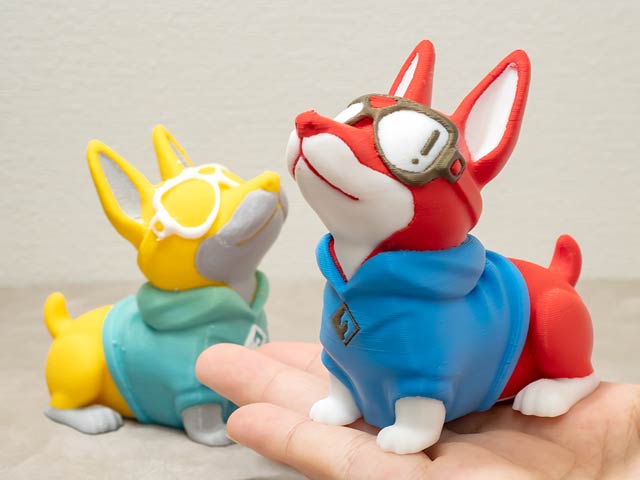
犬のフィギュアは6時間ほどかかったようです
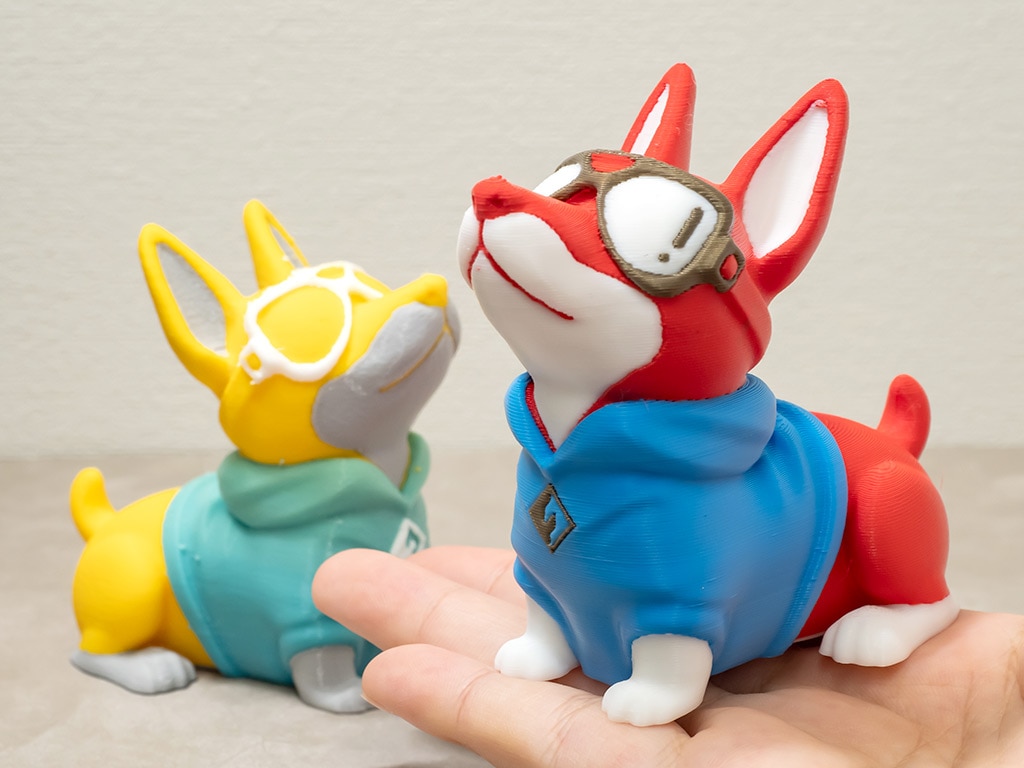
3Dプリンターが今すぐ「一家に1台必須」かと言われると、まだクリエイターやプロ御用達かもというのが正直な感想です。
ただ、難しいのはCADソフトでゼロから立体データを作ることだけで、データさえあればセッティングから印刷完了まで1人で簡単でした。
既存データを使ってサイズや色を変更するくらいなら、誰でもできます。
ほしいと思ったものをすぐに作れたり、日常の不便を「自作パーツで解決」できるまで使いこなせると、もう手放せないでしょう。
今回は基本の「PLA」素材を使いましたが、完全密閉&チャンバー加熱機能を備えた『Creator5 Pro』は温度管理が欠かせない「ABS」素材なども使えて、強度の高い実用パーツ含め身近なものは何でも作れます。
ちょっとした小物もオリジナルデザインなら愛着が湧きますし、既存データでも理想通りのサイズに調整すると「作り出した感」がありますね。
操作や動作音、ニオイがハードルになっている方も多いと思いますが、使用環境にさえ配慮すれば一般家庭でも扱いやすいです。
モノづくりが好きなら確実にハマるので、ぜひ3Dプリンターのある生活をご検討ください。 2026.10.19 (もあ)