2026.07.07
Joshin 試用レポート
右側にStream Deckが埋め込まれたゲーミングキーボード『GALLEON 100 SD』って実際どうなの?スタッフが試してみた

CORSAIR(コルセア) GALLEON 100 SD Stream Deck内蔵メカニカルキーボード CHR-912A31I-JP
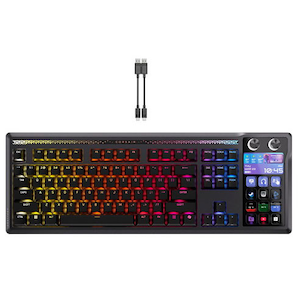
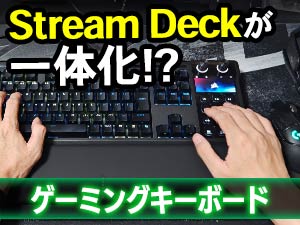
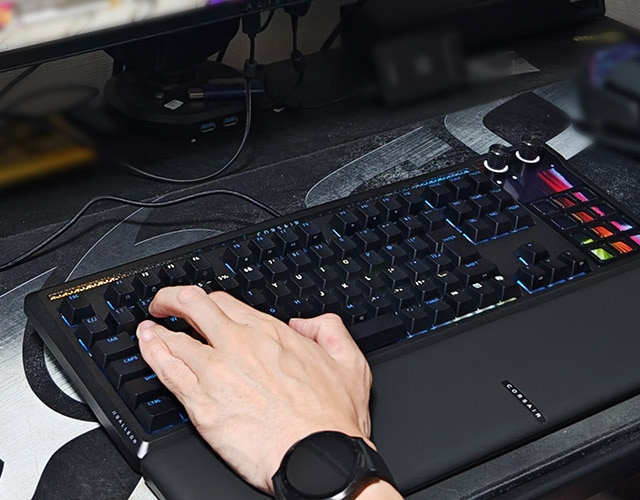
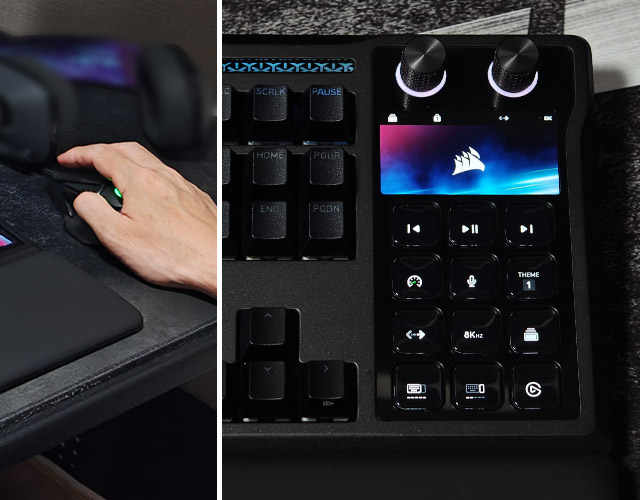
ショートカットや特定の操作の割り当てられるStream Deckキーとゲーミングキーボードが一体化した、コルセアのメカニカルキーボード『GALLEON 100 SD』。
一体化したことでデスク周りはスッキリするけど、左手デバイスが右側に固定されているのは使いやすいの?と気になるところ。
そこでゲームをするスタッフに導入してもらいつつ、画像や動画編集を行う環境でも試してみた。 ライター:ぴよこ
CORSAIR GALLEON 100 SD Stream Deck内蔵メカニカルキーボード
-
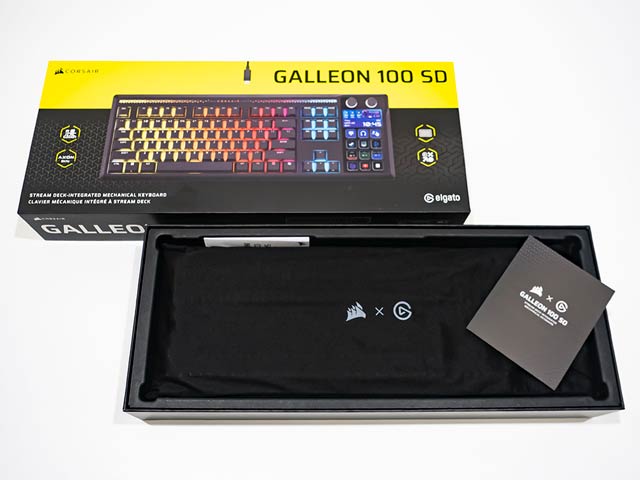
箱から大きいけど本体もかなり大きい -
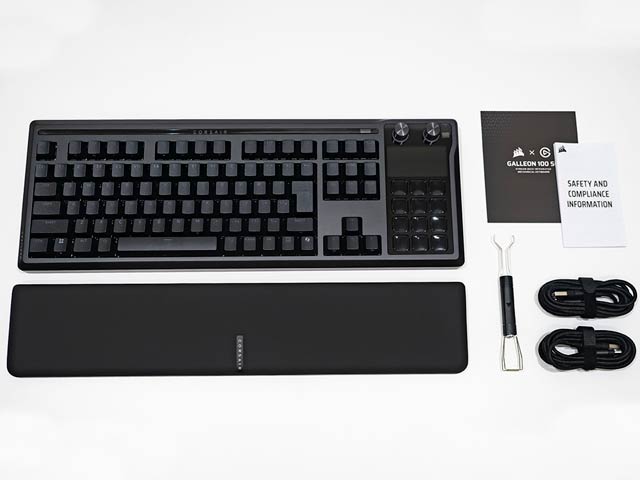
しっとり・ふかふかの専用パームレストが付属
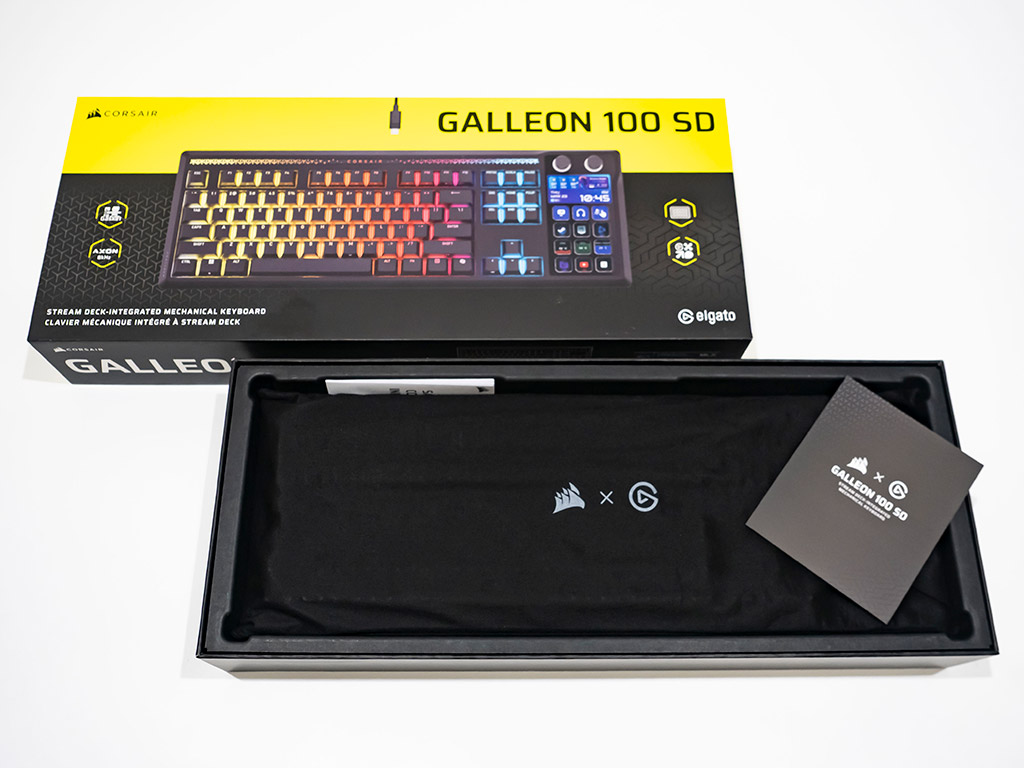
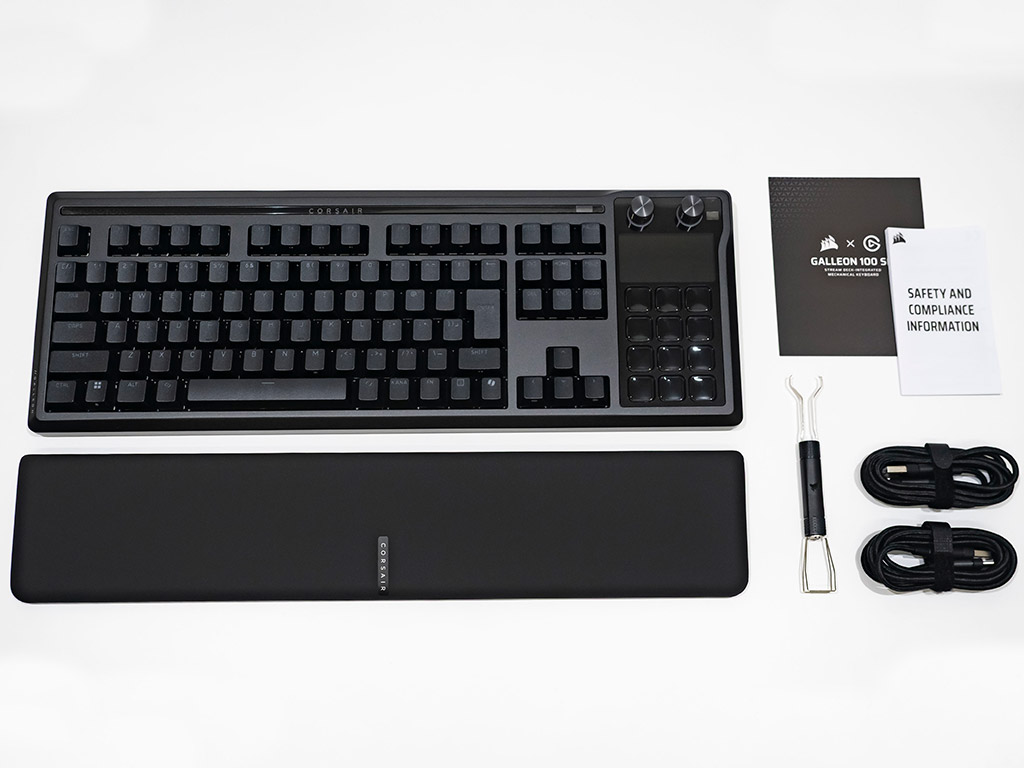
| 同梱物 | CORSAIR GALLEON 100SDパームレスト、2-in-1プラー、安全リーフレット、ケーブル2本 |
|---|---|
| ケーブル | 1.8メートル、編み込みタイプのCtoA |
カスタマイズができる物理ボタンやダイヤルを備えた左手用デバイスである「Stream Deck」が一体化したゲーミングキーボード『GALLEON 100 SD』。
セットには専用のパームレストも付属するので、キーボード+左手デバイス+専用パームレストが一度で揃う。
箱から大きさは感じていたけど、キーボードが大きく、箱から取り出す時には「重っ!」と驚いた。
一般的なキーボードより重くなるゲーミングキーボード(およそ1kg前後)の中でも、1.39kgとヘビー級。
キーボードの特徴や打鍵音の確認
-
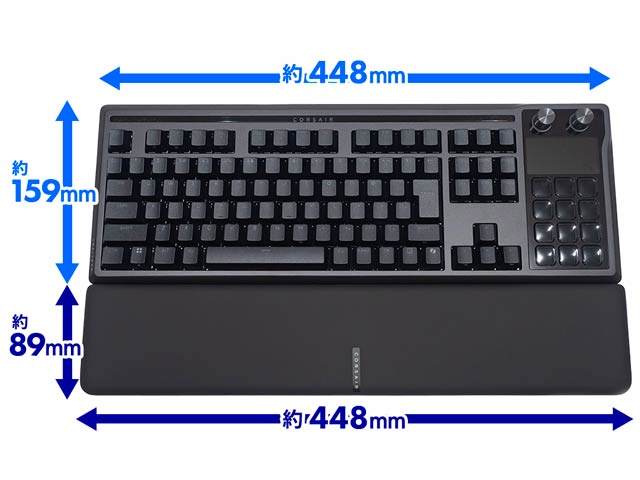
パームレストを含む縦幅は約248mm -
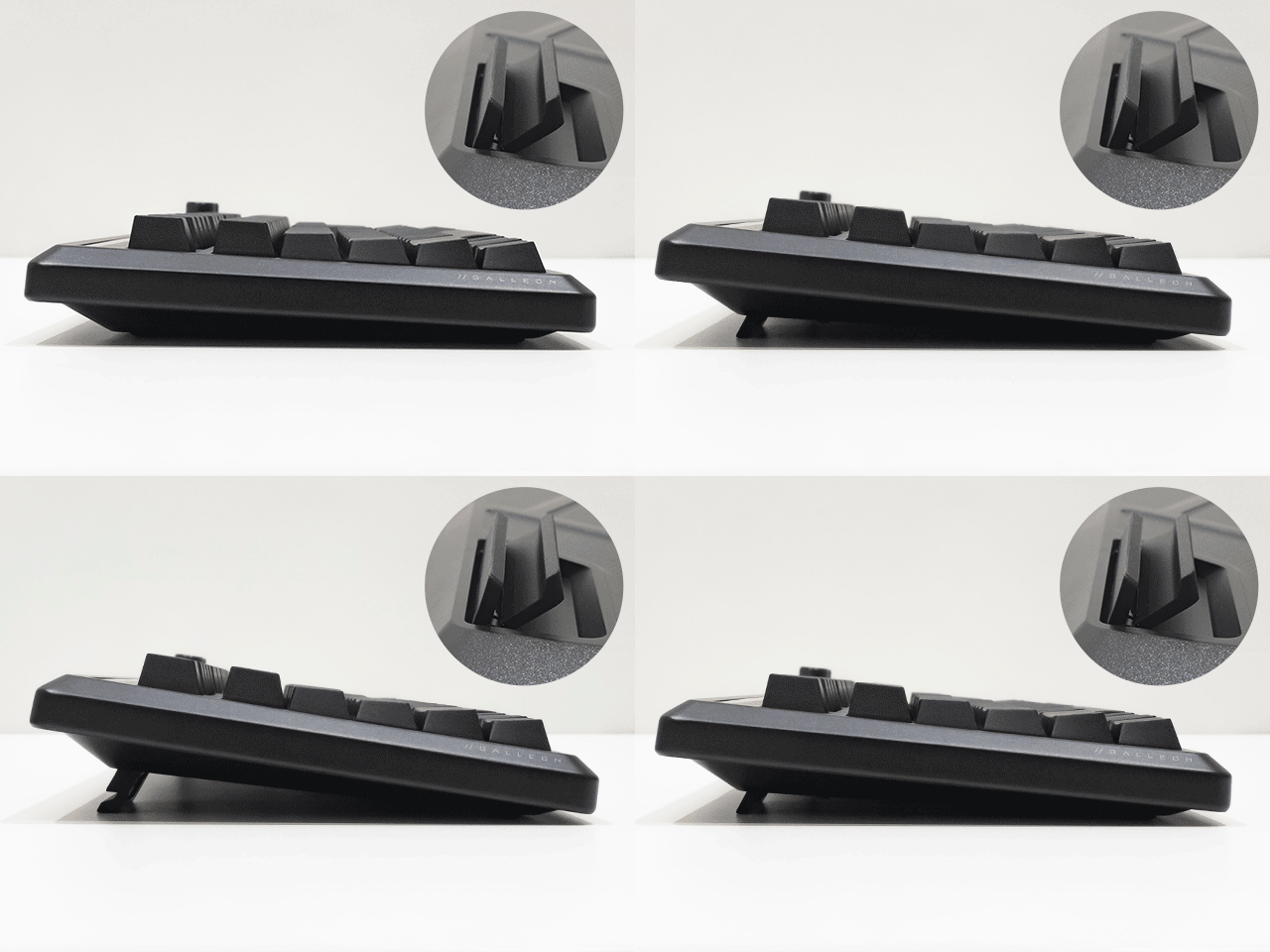
スタンドは2段階調整 -
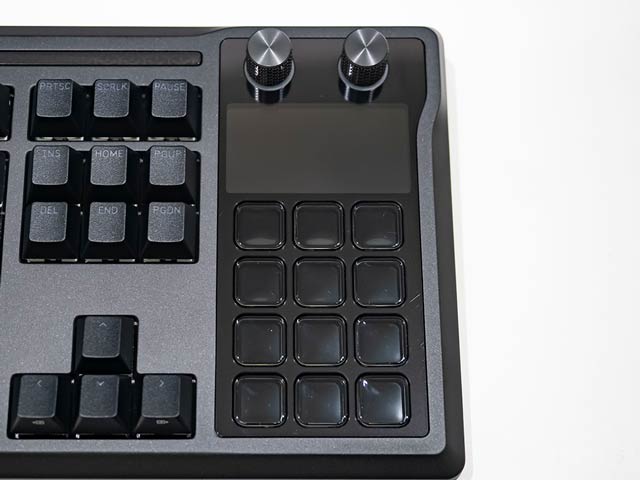
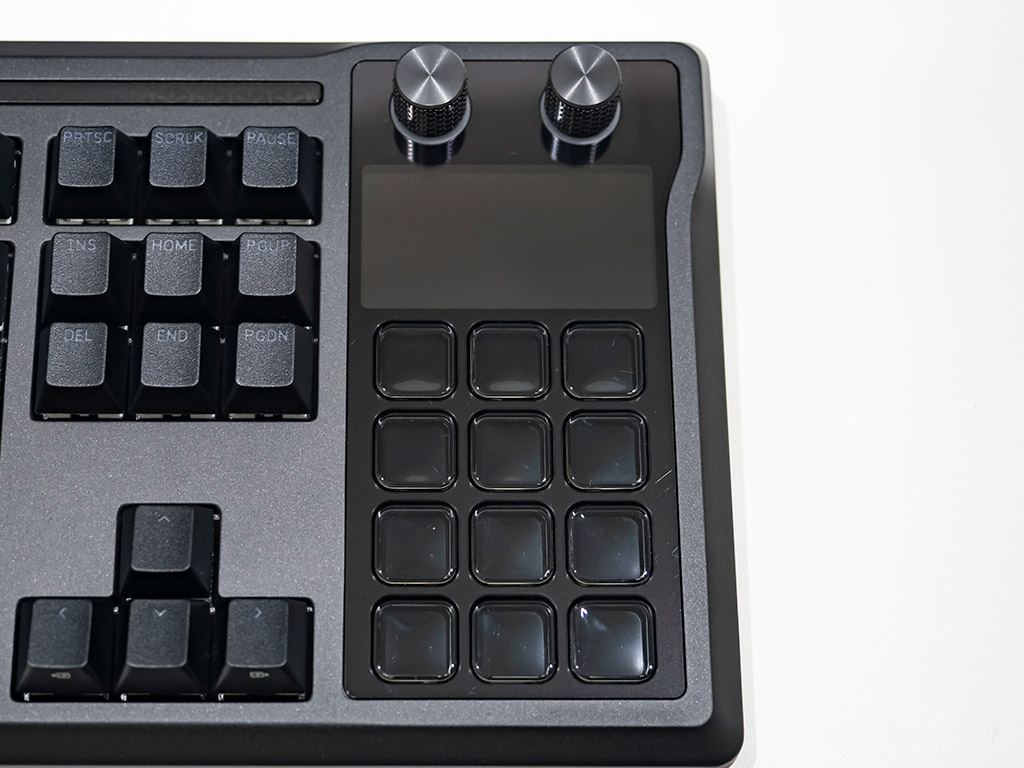
キーに液晶ディスプレイ(LCD)を搭載!
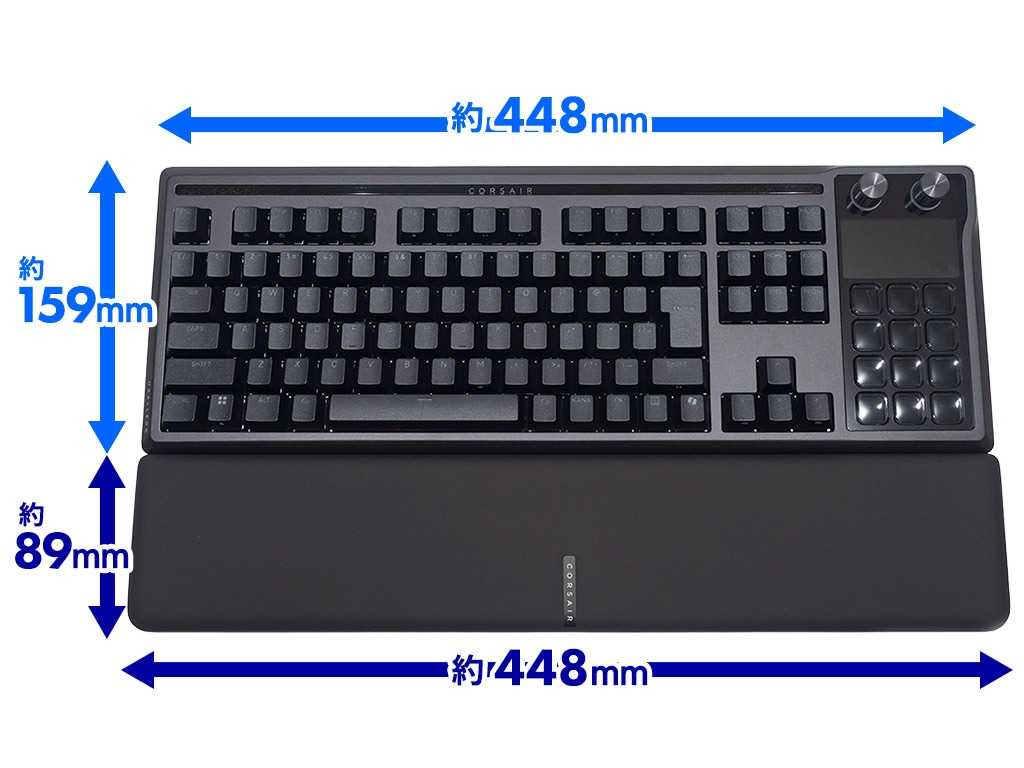
| 本体サイズ(約) | 448 × 159 × 42mm |
|---|---|
| パームレスト(約) | 448 × 89 × 21mm |
| 重量(約) | 1.39kg |
ボディはアルミ製で、電源を入れると右側に配置されたStream Deckのディスプレイやキーに画面が表示されて、めちゃくちゃカッコイイ見た目になる。
キーの構成は、標準キーの横にインサートキーやカーソルキーがあり、その右側にStream Deckが配置。
フレームもゆったりとした設計のため、本体幅は44.8cmとフルサイズキーボード並みのサイズ。
普段テンキーレスを使ってマウススペースを確保している場合や、小さなデスクからの買い替えを検討しているケースだと、設置スペースはやや場所を取るのでデカいと感じそう。
パームレストはクッションタイプでキーボードとの一体感が高い
-
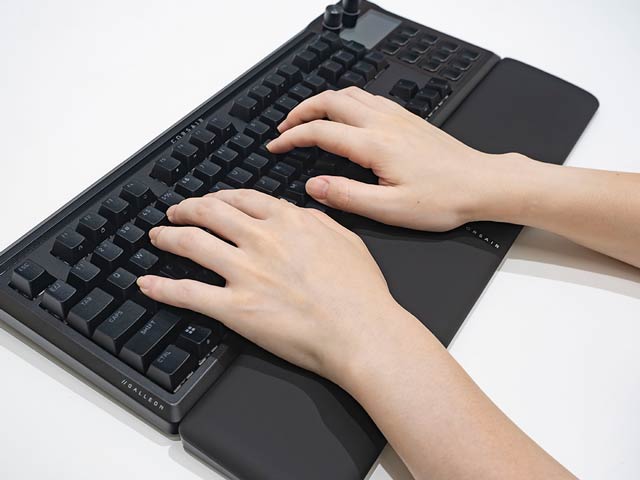
キーボードと一体感が高いパームレスト -
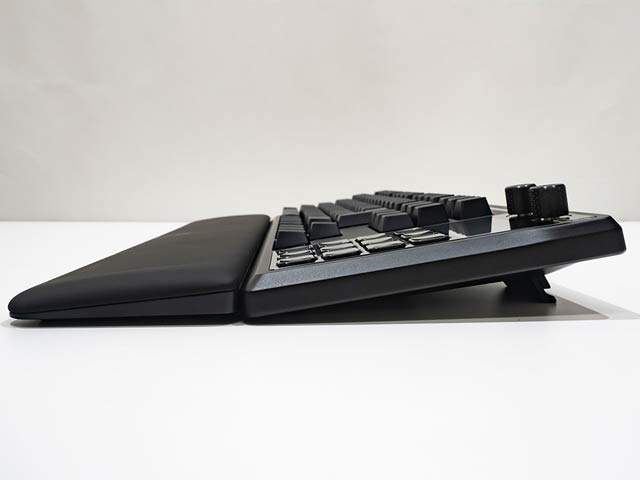
横から見た時の状態 -
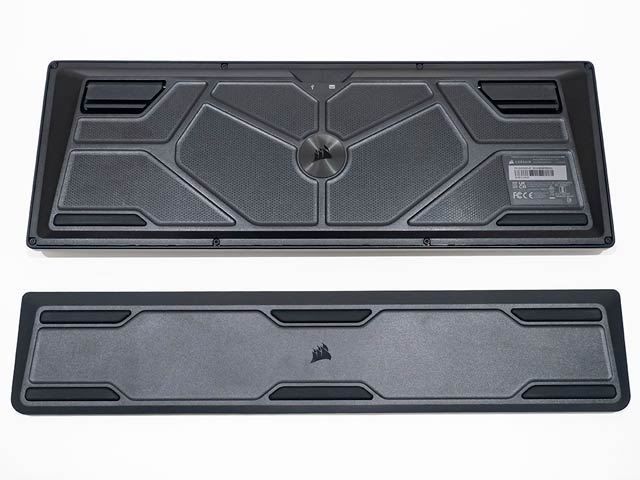
キーボードとパームレストの背面
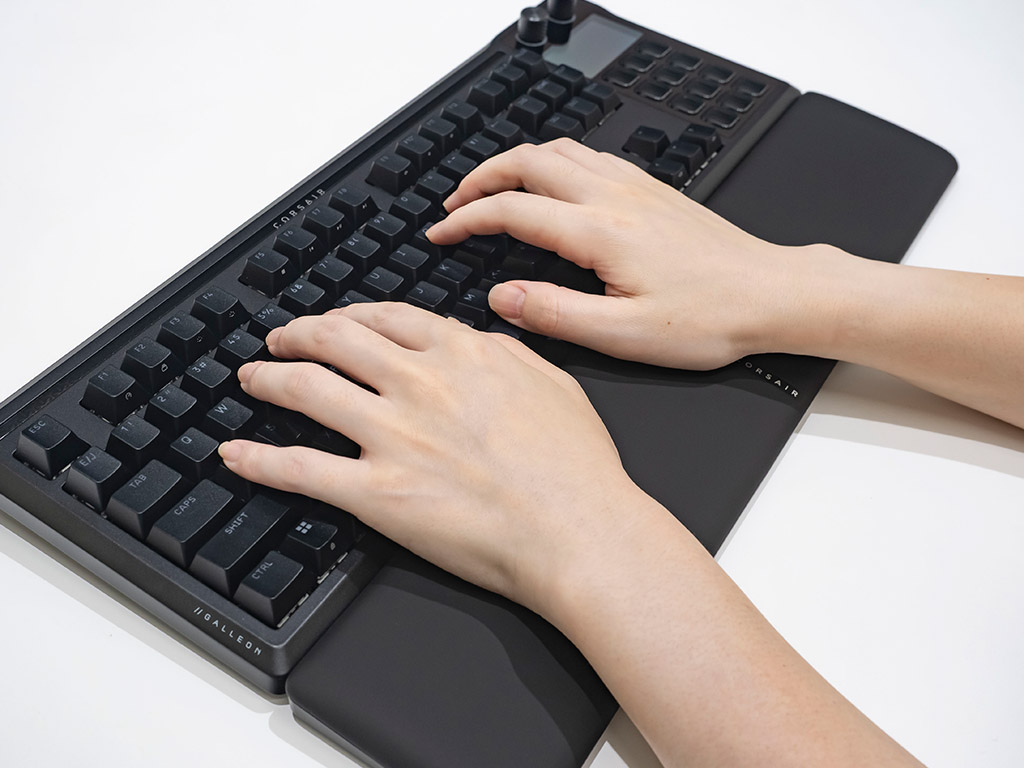
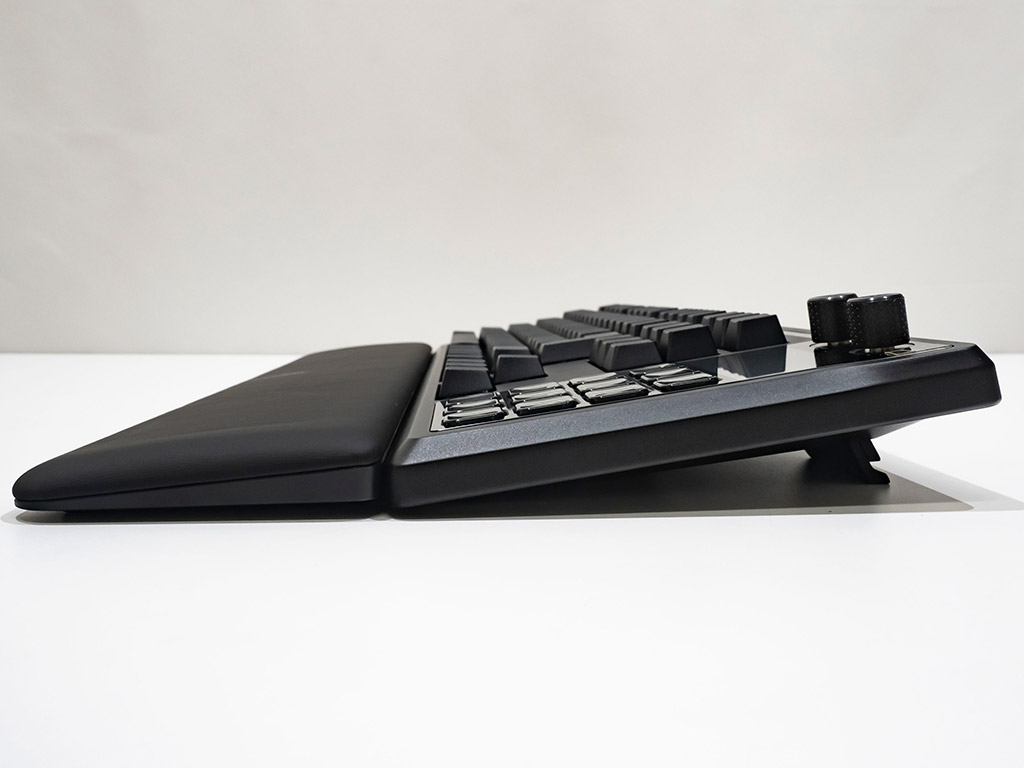
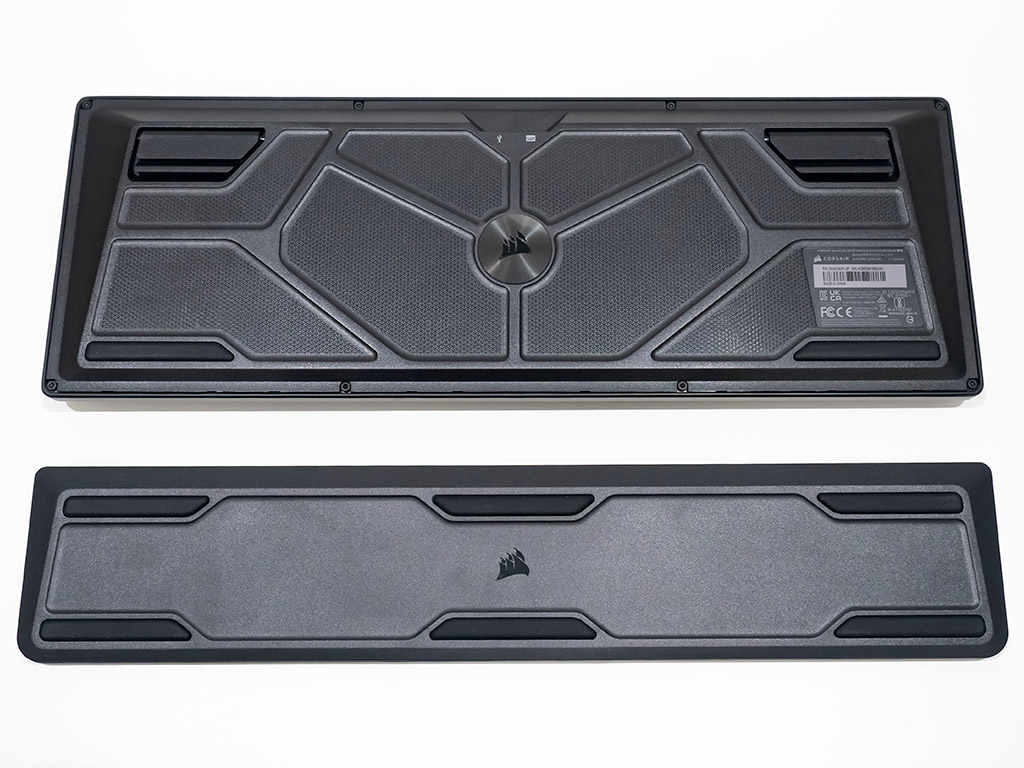
付属のパームレストはしっとりとした合皮のクッションタイプ。
専用なだけありキーボードの横幅や高さとの一体感が高く、キーボードの手前(手首側)に置くとマグネットでカチッと吸い付くように固定される。
背面の滑り止めが、キーボード下側(手首側)に2箇所、パームレスト側に6箇所。
筆者が試していた間は、キーボードやパームレストがずれる事は一度もなく、むしろ位置調整をしたい時でも不動明王の如く頑として動かずに困ったほど。
安定感は文句なし。
【動画】CORSAIR MLXパルスリニアスイッチの打鍵音
-
【動画】強弱をつけて打鍵音を確かめてみた -
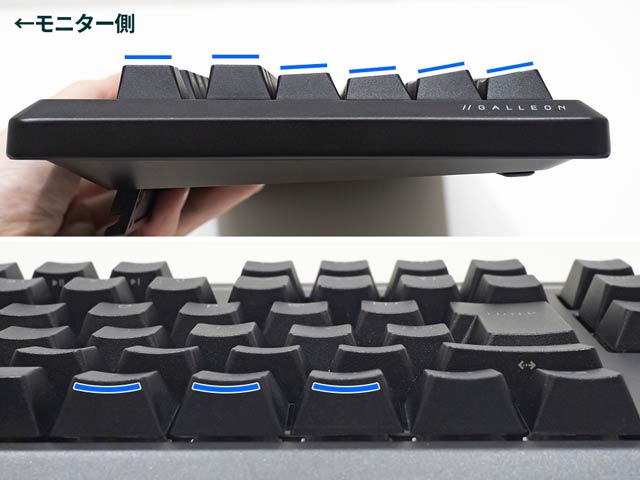
キーはステップスカルプチャー構造
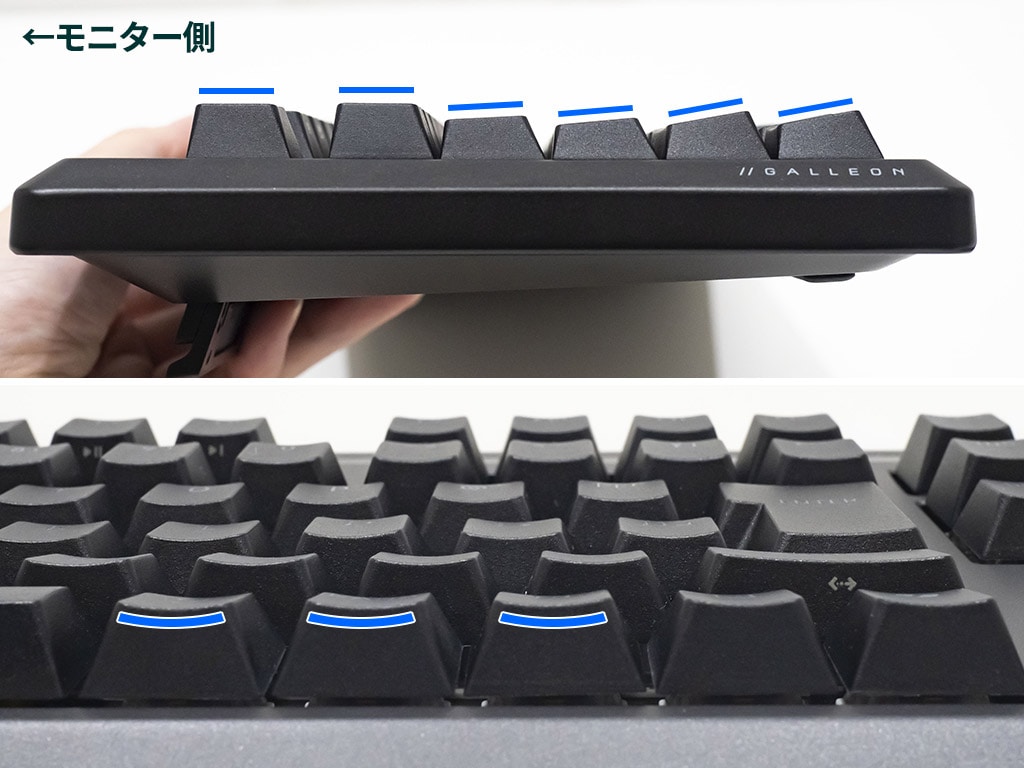
| キースイッチ | CORSAIR MLX Pulseリニアメカニカルプリ潤滑キースイッチ |
|---|---|
| 押下圧 | 45g |
| 作動距離 | 2.0mm |
| 総移動距離 | 3.6mm |
キースイッチには、CORSAIR独自の「CORSAIR MLX Pulse リニアスイッチ(以下:MLX Pulse)」を採用。
工場出荷時点で潤滑(ルブ)が施されているため、擦れ感のない滑らかな押し心地が特徴。
キーは列ごとに階段状の段差を設けたステップスカルプチャー構造。
指の触れる面が凹型になっており、どの列を叩いても指にフィットし、効率的なタイピングが行える。
個性的なのが、3.6mmという短めの総移動距離(キーストローク)。
一般的な赤軸(4.0mm)よりも「底打ち」がわずかに早いため、一瞬の判断が勝敗を分けるゲームシーンにおいて、高速な連打や素早いキー入力で抜群のレスポンスを発揮してくれる。
アクチュエーションポイント(反応点)は2.0mm、押下圧は45g。
指がキーにかすっただけで反応するような打鍵ミスが起きにくい、多くのゲーマーにとって扱いやすい操作性に仕上がっている。
打鍵音は、赤軸らしい静音性をベースにしつつ、スイッチ内部のパーツが底面に当たることで生じる「コトコト」「ポコポコ」とした歯切れの良い音。
【動画】キーキャップ・スイッチを取り外してカスタマイズ可能
-
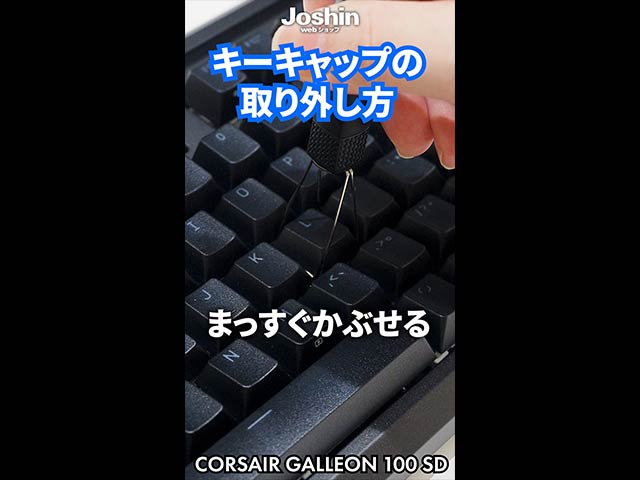
【動画】キーキャップとスイッチの取り外し方 -
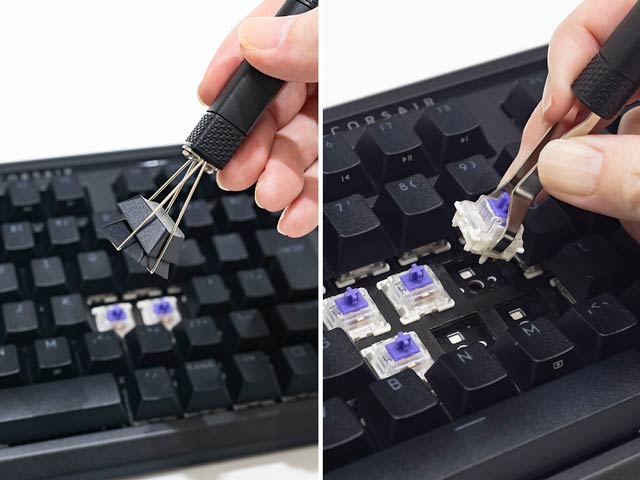
キャップもスイッチも簡単に着脱可能 -
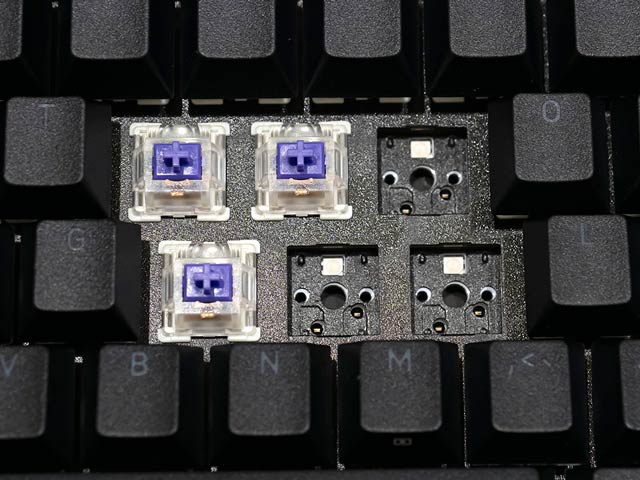
3ピン・5ピンのどちらにも互換性がある
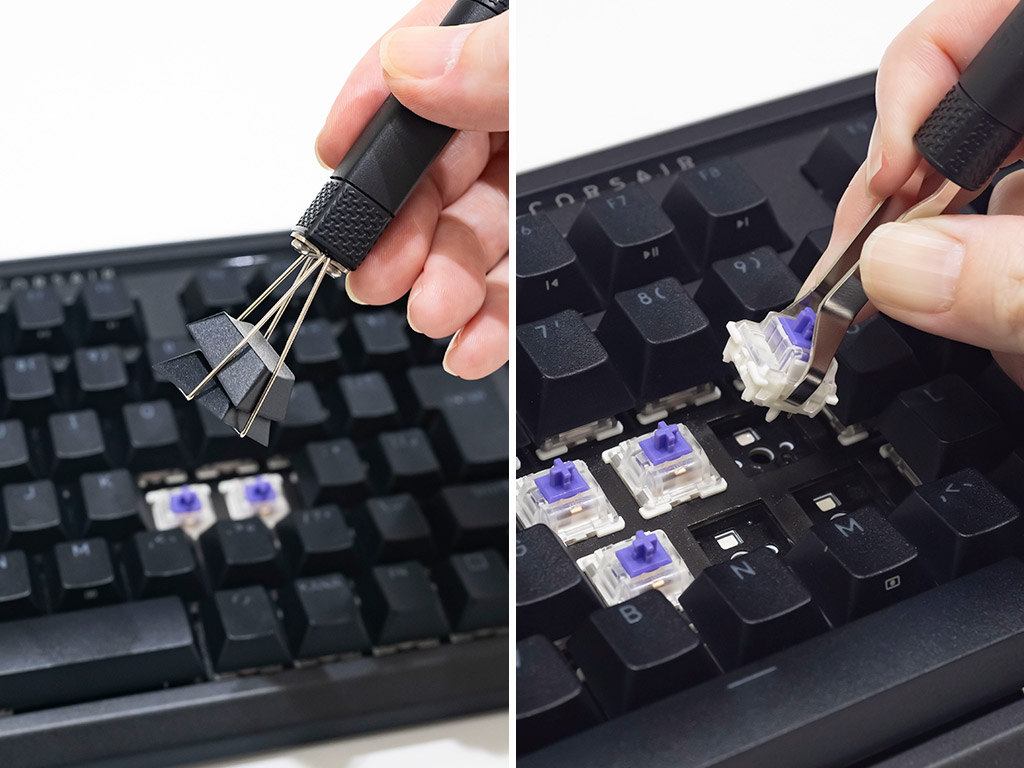
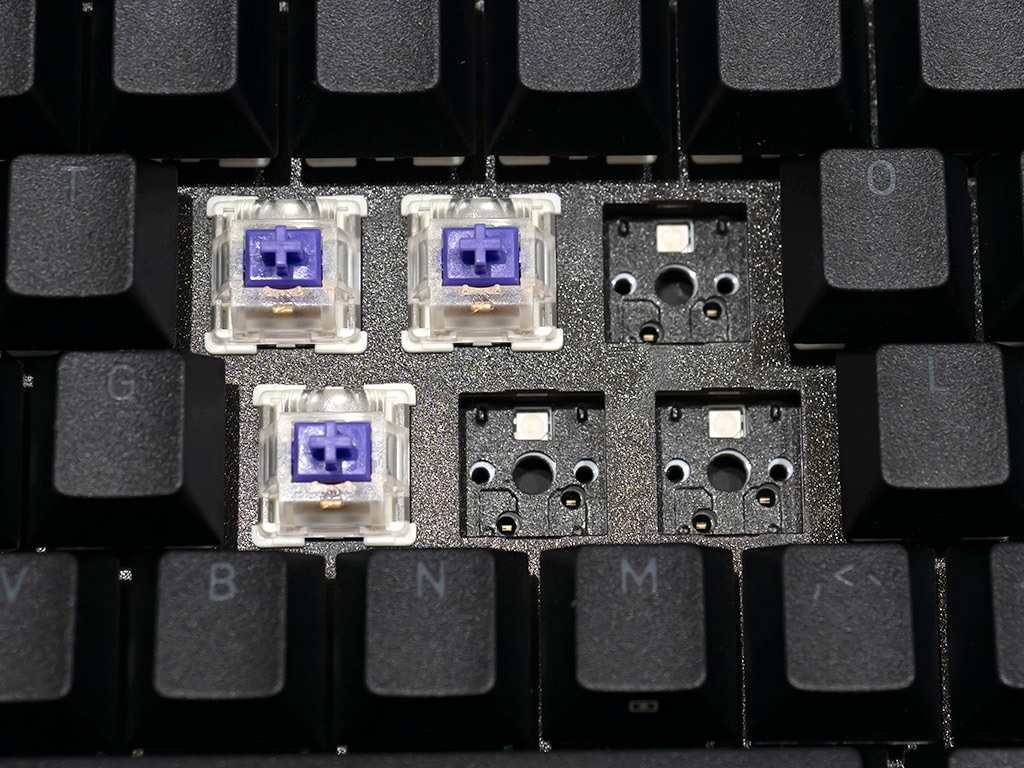
| キーキャップ | PBTダブルショット、ABSシングルショット |
|---|
『GALLEON 100 SD』は、キーボードのボタン(キャップ)と中のスイッチを自分で簡単に外せる「ホットスワップ」に対応している。
用途に合わせて好みのスイッチへ自由に入れ替えたり、万が一キーが1つ壊れても、その部分だけを交換して長く使い続けられる(3ピン・5ピンの両対応)。
道具は付属の2-in-1プラーだけで行える。
ワイヤー側はキャップ用、ピンセット型がスイッチ用となっており、どちらも真上からパーツをつかんで持ち上げるだけ。
スイッチを外す時は、透明パーツの四辺にスリットがあるので、ボードとスイッチの境目をつまむようにツメをひっかけて持ち上げるとポコンと外れる。
キーやStream Deckのカスタマイズ画面
キーはブラウザ「CORSAIR WEB HUB」で設定をする
-
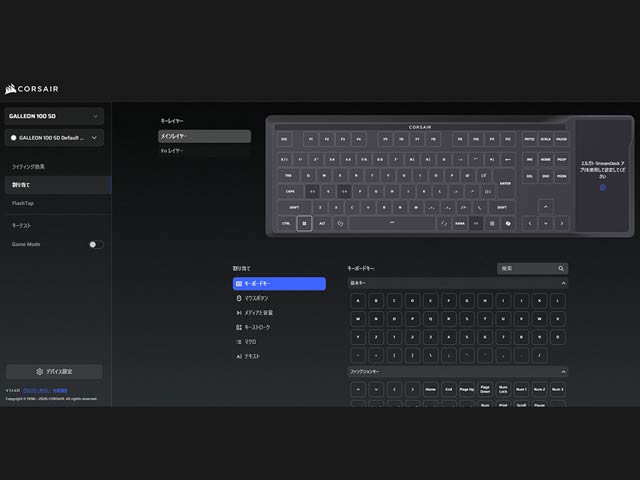
管理ソフトウェア「iCUE」画面 -
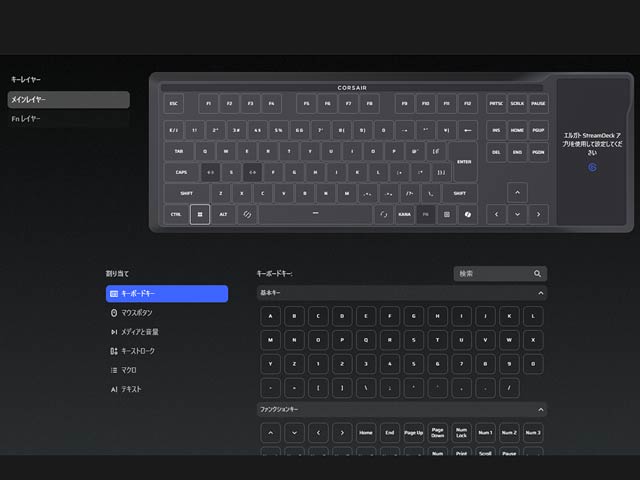
キーの割り当て画面 -
FlashTapの設定画面 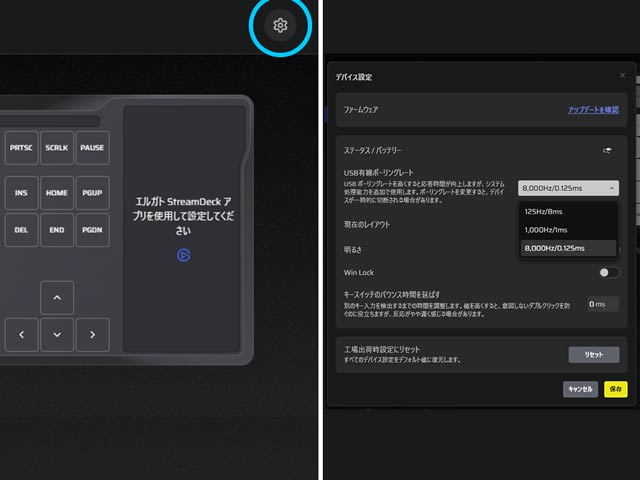
USBレポートレートは最大 8,000Hz
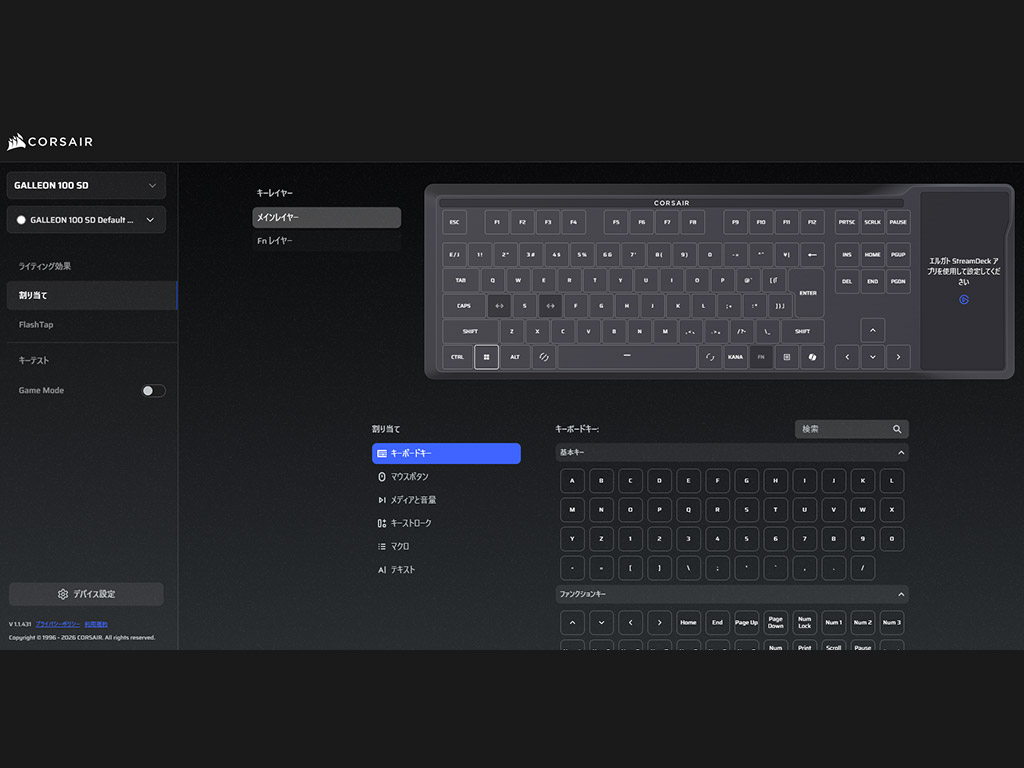
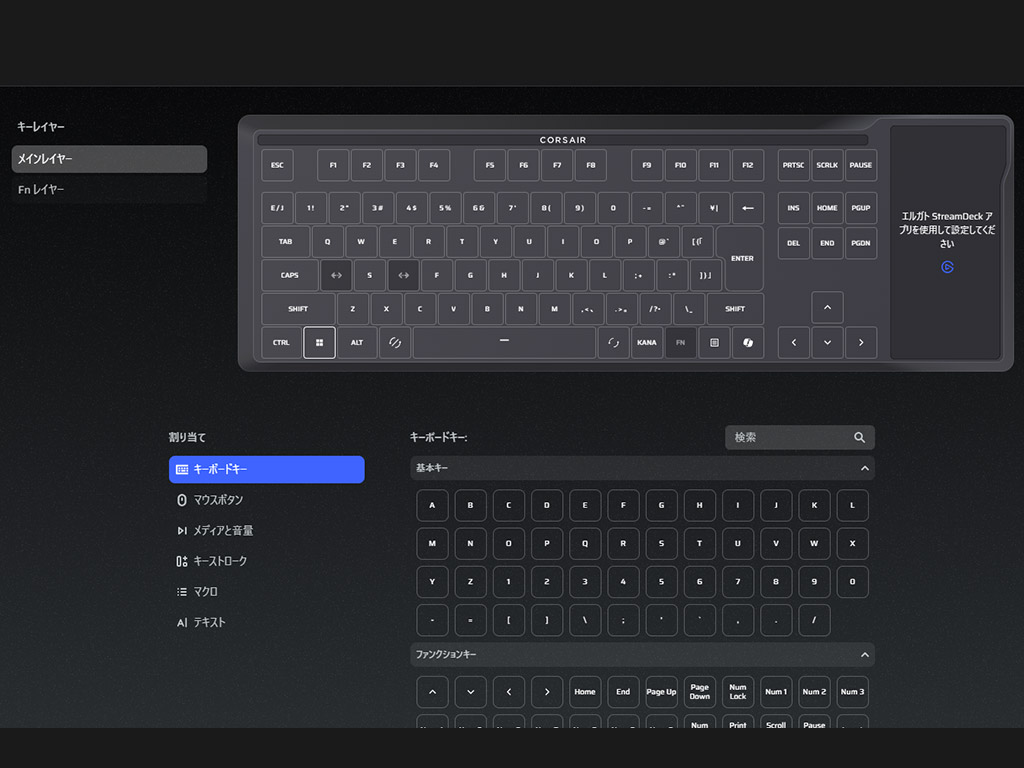
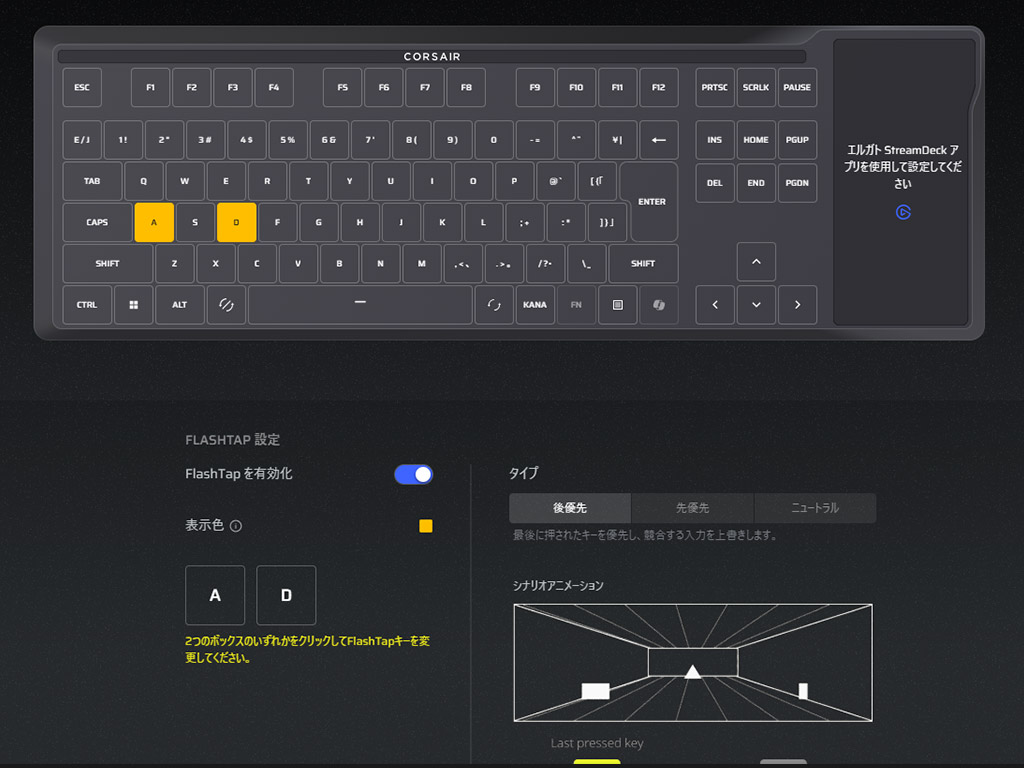
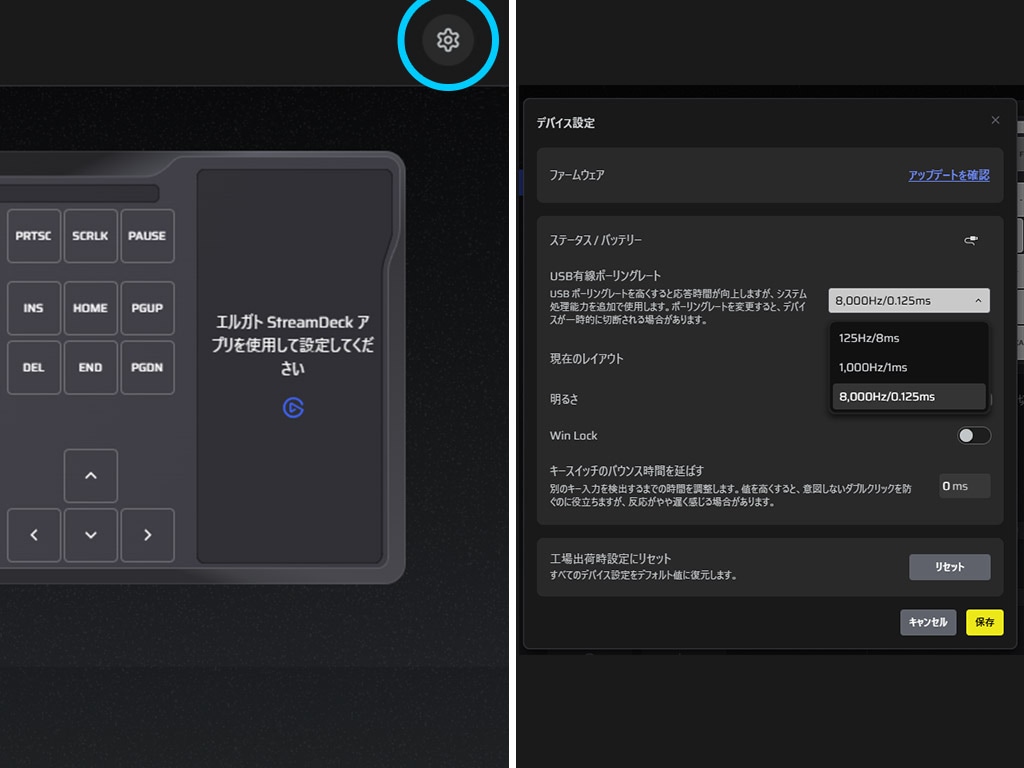
キーの設定は「CORSAIR WEB HUB」を使用し、ブラウザ上で手軽に直接カスタマイズが行える。
「割り当て」画面では、下部メニューから「キーボードキー」「マウスボタン」「メディアと音楽」「マクロ」などの機能を自由にマッピングでき、「ファンクションレイヤー」のカスタマイズにも対応。
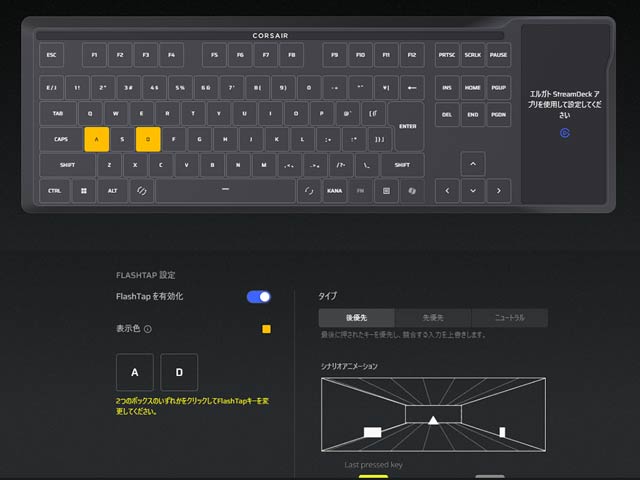
ゲーム(特にFPS)で有利に働く「FlashTap(SOCD)」の設定や、「デバイス設定」でUSB有線ポーリングレートの変更ができる。
Stream Deckは専用ソフトウェア「iCUE」で設定
-
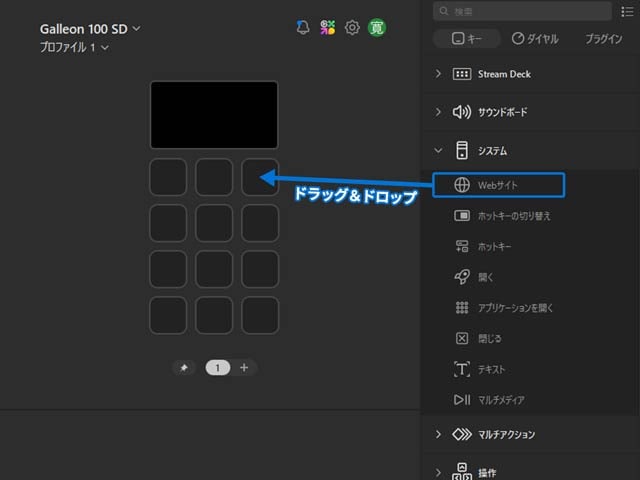
空のキーにコマンドをドラッグ&ドロップ -
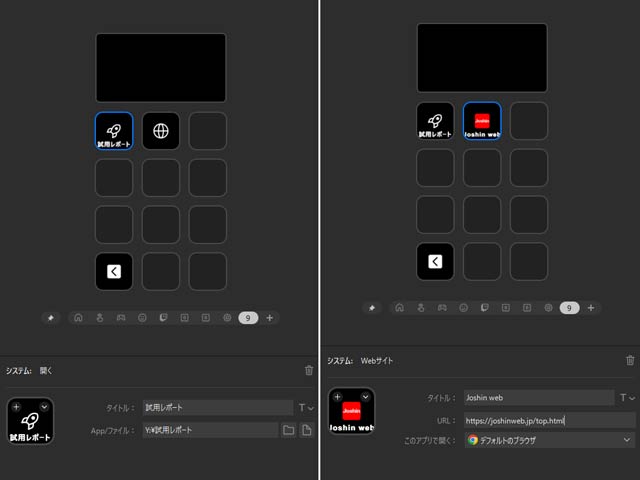
コマンドの名前やアイコンを調整する -
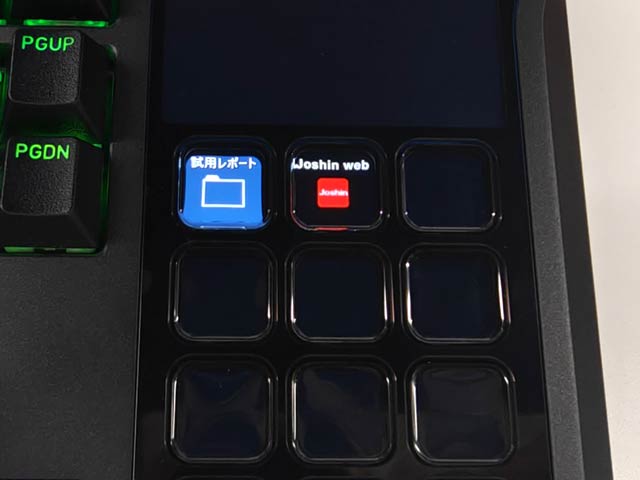
リアルタイムでキーに画面が表示される
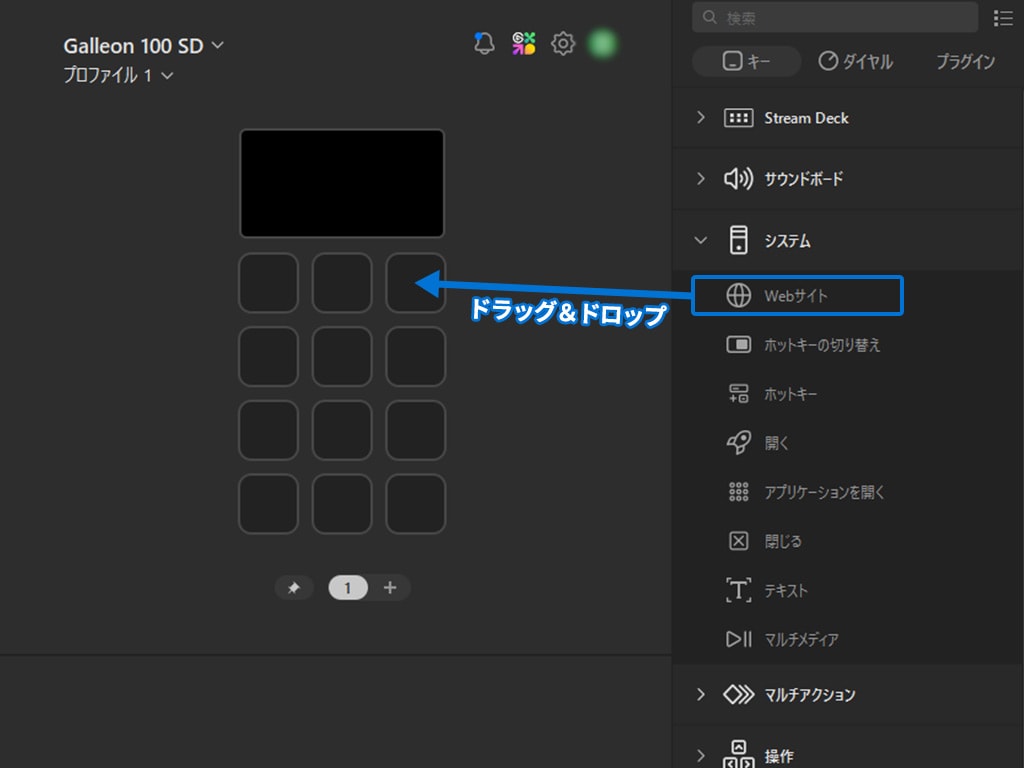
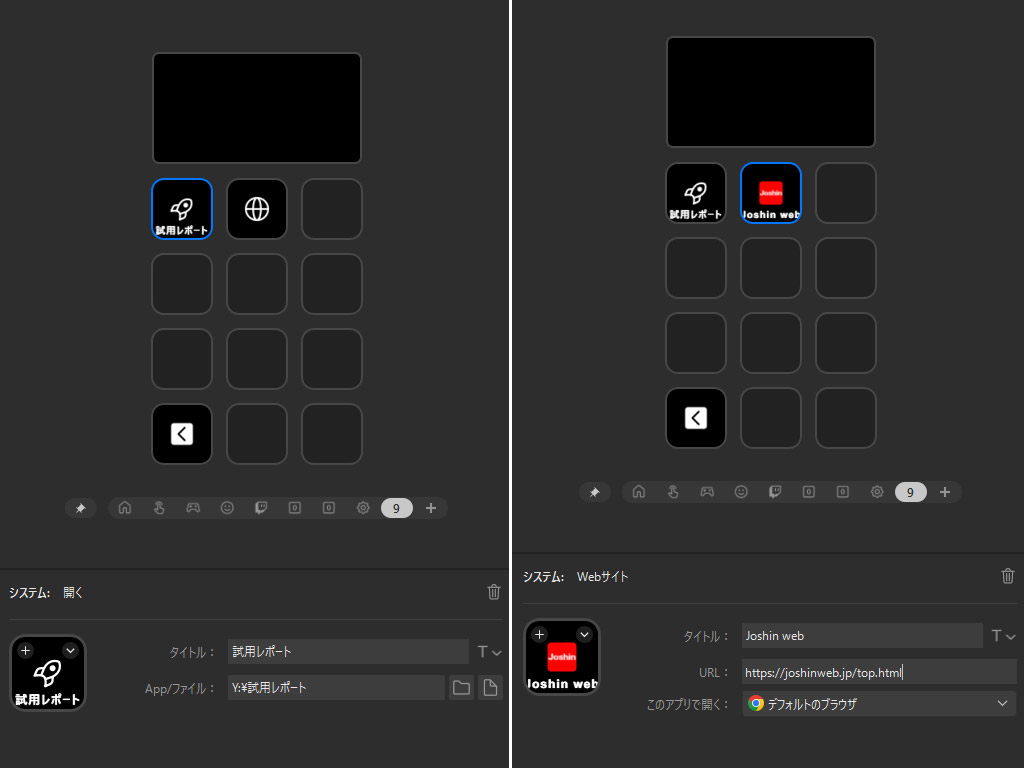
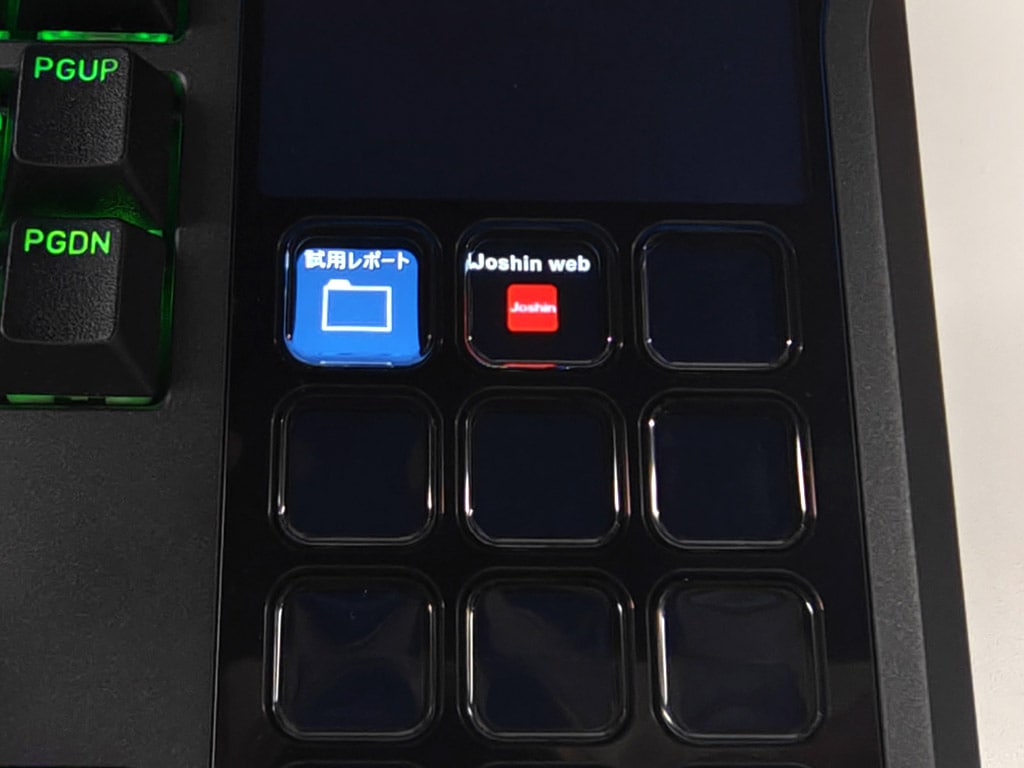
Stream Deck機能のカスタマイズは、専用ソフトウェア「iCUE」で行う。
アプリを開くと、キーボード上のStream Deckと同じ配列をした、空のキー画面が表示される。
画面右側に表示されているコマンド一覧から、割り当てたいキーの場所までドラッグ&ドロップするだけで簡単に登録が可能だ。
あとは画面下部のメニューから、アイコンの変更やタイトルの入力といった詳細設定を行えば登録完了。
これが基本的な操作の流れとなる。
用意されているコマンドはかなり多いので、まずは片っ端からドラッグ&ドロップしてみて、どのようなことができるのか確認していくのがおすすめ。
ちなみに筆者特によく使ったおすすめのコマンドは以下の通り。
| コマンド場所:システム※1 | |
|---|---|
| WEBサイト | 指定したURL(ウェブサイト)をブラウザで一発で開く機能。 よく巡回するサイトや、作業で頻繁に使うWEBツールを登録するのに最適。 登録するとアイコンは自動的にサイトのファビコンが表示される(されない場合もある) |
| 開く | 特定のファイルやフォルダ、システム項目を直接開く機能。 エクスプローラーを掘り進む手間を省き、瞬時に目的のデータにアクセスできる。 |
| アプリケーションを開く | PC内のソフトウェア(ゲーム、Discord、編集ソフトなど)を、ボタン1つで即座に起動する機能。 |
| コマンド場所:マルチアクション※2 | |
| マルチアクション | あらかじめ登録した複数のコマンド(アプリ起動、WEBサイト表示、ホットキーなど)を、指定した順番で連続して実行させる機能。 例えばパソコンを立ち上げた後に、必ず開くサイトやソフトウェアがあれば、その行動を登録しておくと、ボタン1つで全ての動作が行える。 |
| コマンド場所:操作※3 | |
| フォルダを作成 | 液晶ボタンの中に新しい「階層(フォルダ)」を作る機能。 フォルダをタップすると中に入り、さらに多くのコマンドを配置できるようになる。物理的なボタン数以上の機能を管理するのに必須。 |
| ページ移動 | 設定した別のページ(画面)へ瞬時に切り替える機能。 編集用のコマンドを登録したページに移動したい場合などに便利。 |
※1 iCUEおよびStream Deckの基本機能を使って、PC上の操作やプログラムを動かすためのコマンド群
※2 複数の操作を1つのボタンにまとめ、自動化するためのコマンド群
※3 Stream Deckの液晶ボタン自体の階層や表示をコントロールし、扱える機能の数を拡張するためのコマンド群
Elgato Marketplaceでカスタムセットがダウンロードできる
-
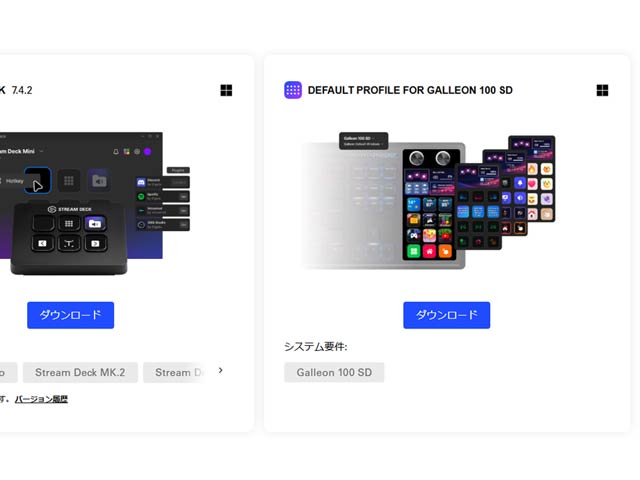
対応しているカスタムセットを選択 -
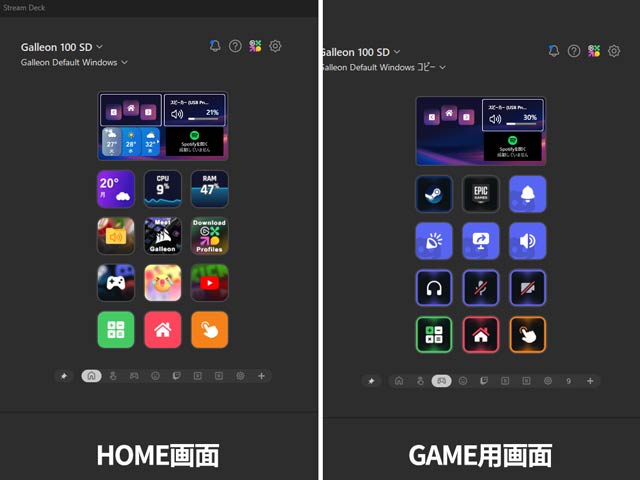
読み込むだけで様々な機能が登録された -
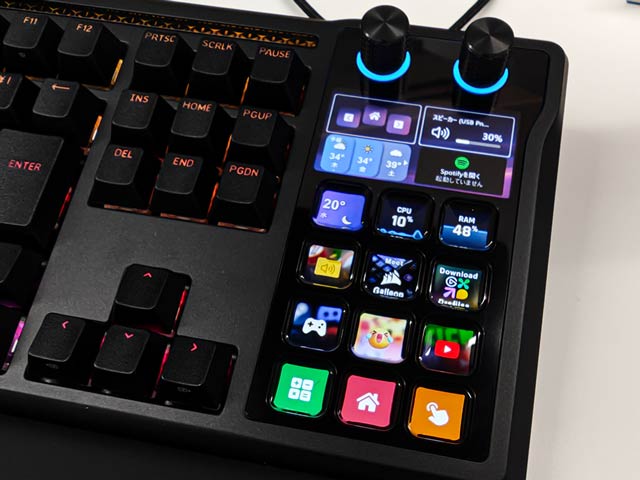
ボタンの見た目でテンションが上がる
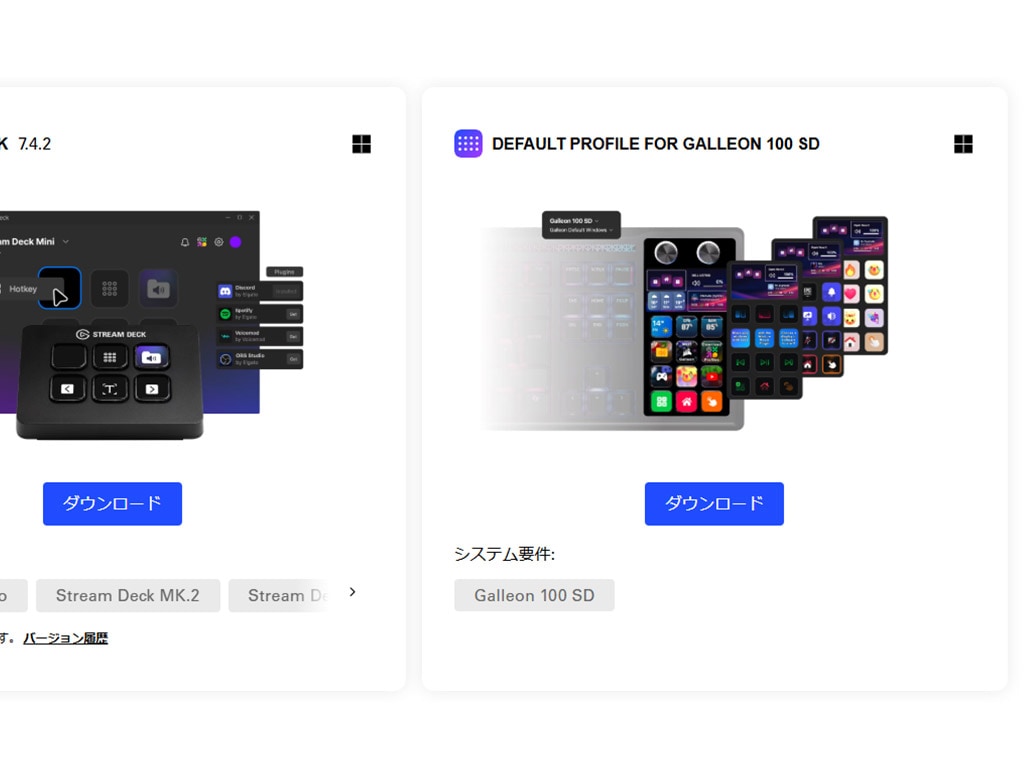
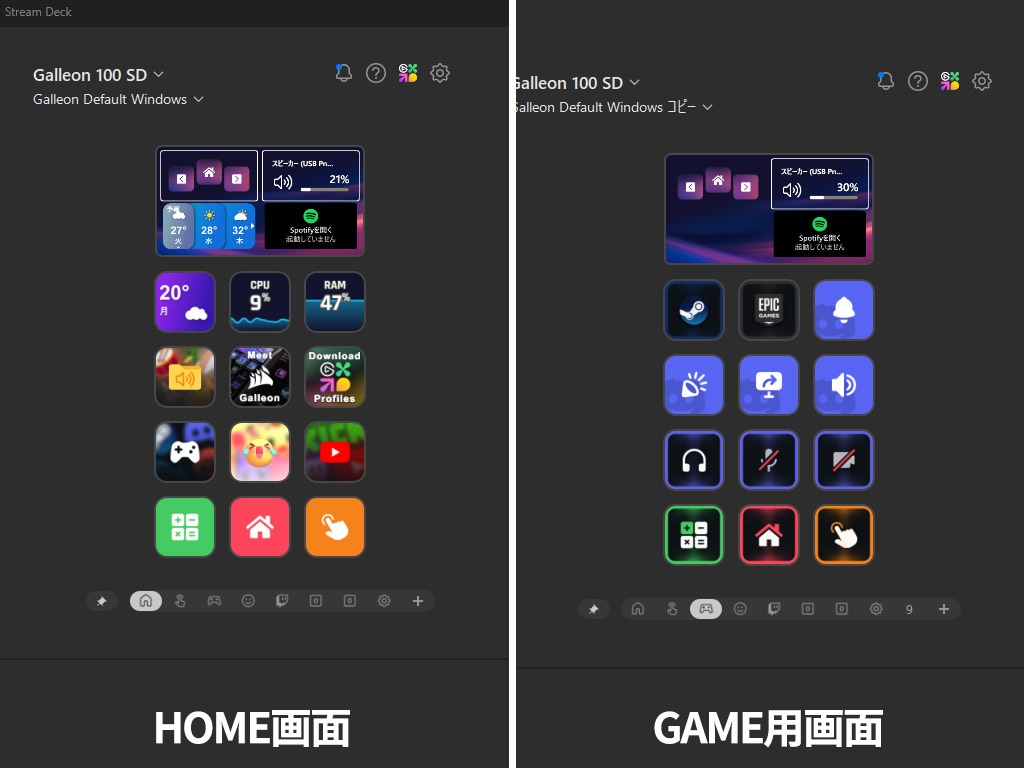
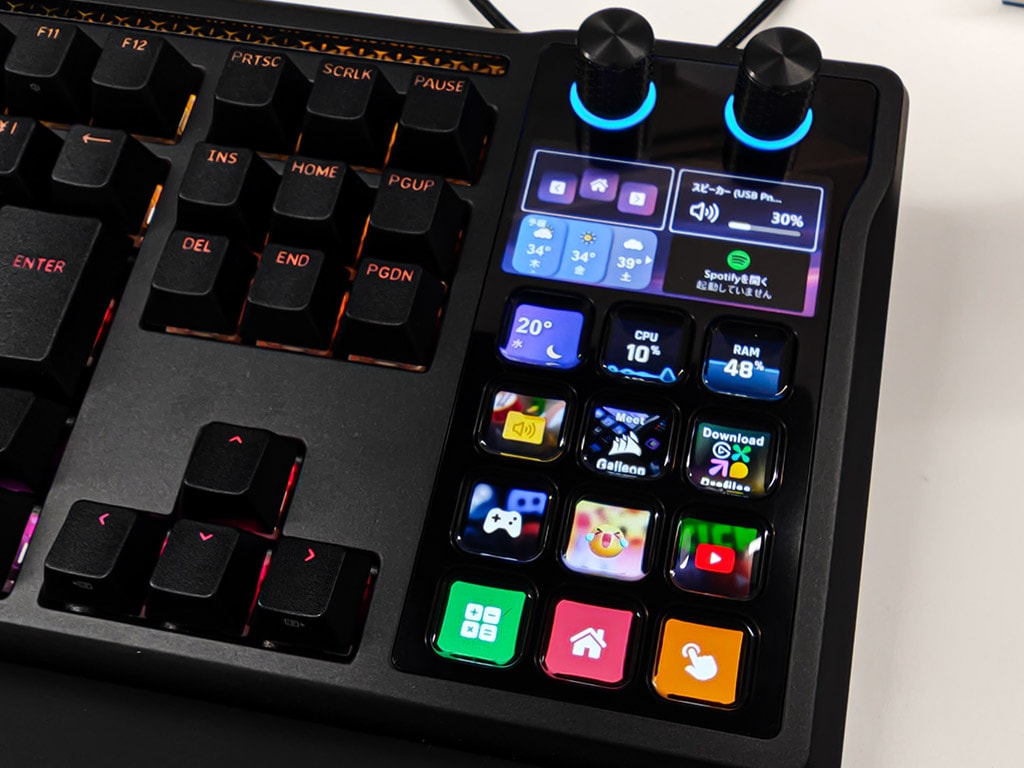
「Elgato Marketplace(エルガト マーケットプレイス)」では、GALLEON 100 SD向けのカスタムセット(プロファイル)や、機能を拡張するプラグインも公式に配布されている。
特定のゲームにあわせたカスタムセットなど、クリエイターが作成したものなどもダウンロードできるので、用途に合わせた拡張が行える。
試しにGALLEON 100 SD用のデフォルト・プロファイルをインストールしてみると、ボタンが一気に華やかになった。
見た目にめちゃくちゃテンションが上がるが、筆者が使う機能はほぼ無かったので、結局自分で全てカスタマイズすることに。
実際にスタッフが使ってみた
-
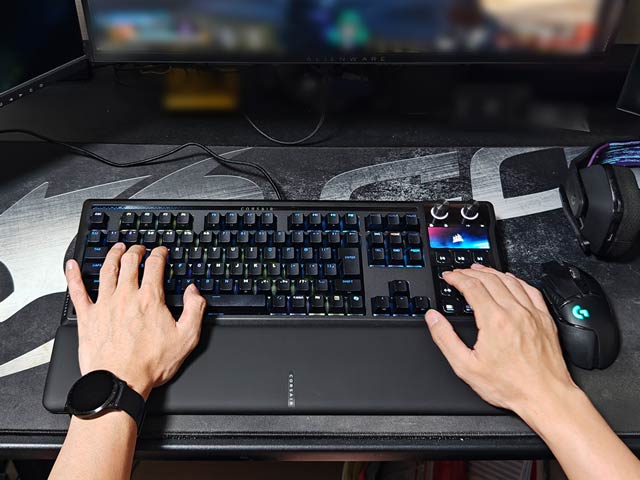
スタッフまるちゃんはゲーミングに使う -
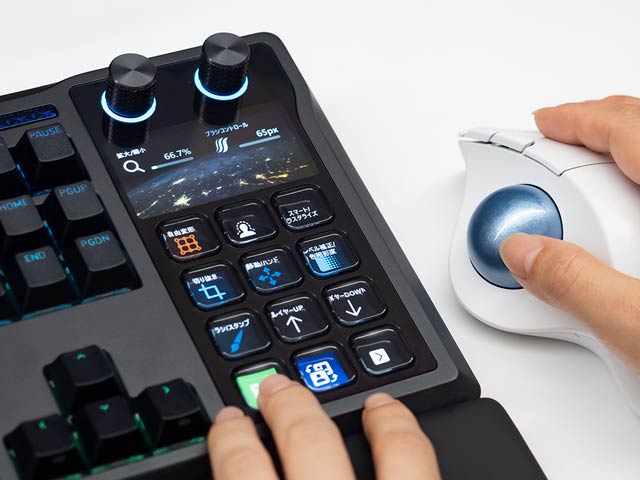
筆者は事務所のデスクで使ってみた
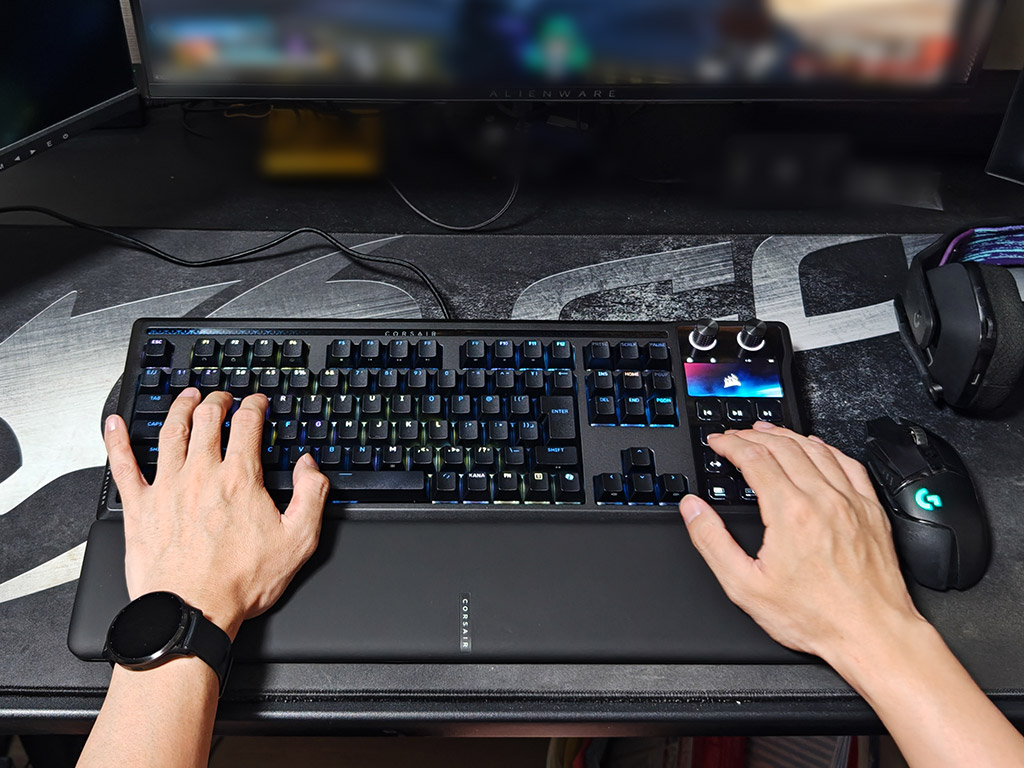
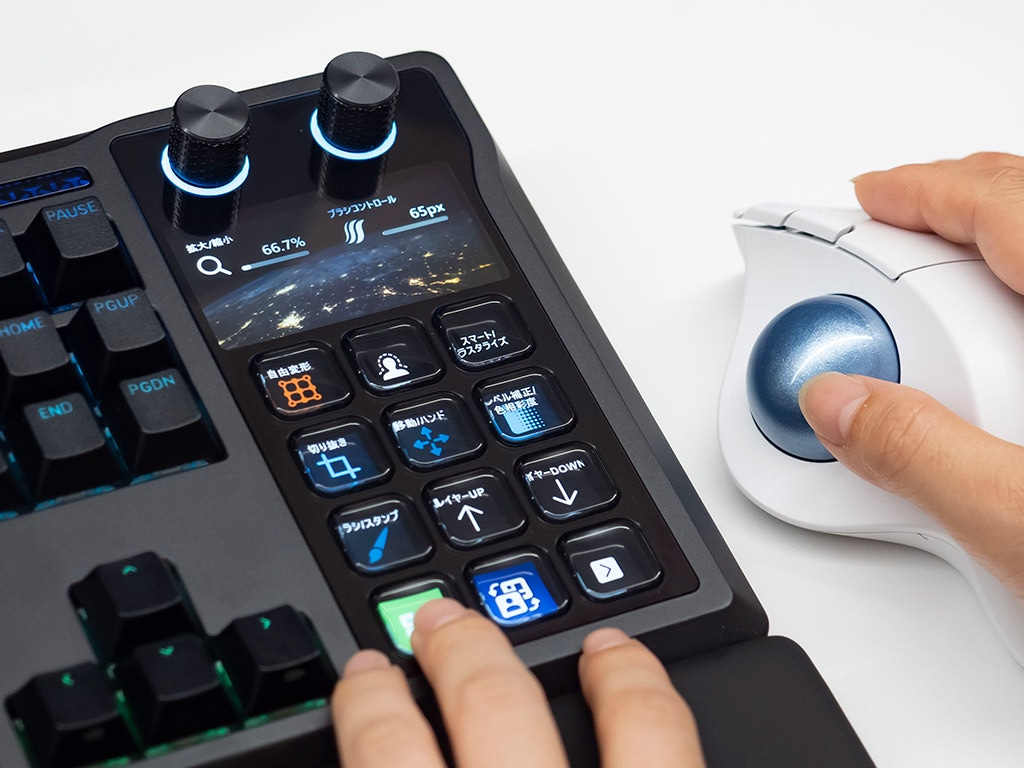
当初はゲームをするスタッフだけが試すつもりだったが、「これってグラフィック編集者も便利なんじゃない?」と思ったので、今回はゲームをするスタッフと、筆者がデスクで試してみた。
その感想は以下の通り!
-

まるちゃん
-
よく遊ぶゲーム:FPS系
愛用キーボード:ロジクールG913 TKL テンキーレス
ガチガチのゲーミングキーボードほどではないけど、ほどよい打鍵感。
1つのアプリでキーボード・Stream Deckが制御できるのはよい。
付属のパームレストは表面がさらさらで肌触りがよく、キーボードとセットなだけあって角度もとても良い。
マグネットで固定されてズレないのも好印象。
別売の場合はキーボードとの高さのバランスが合わなかったり、固定できずにズレまくるので、この一体感は心強かった。
あまり使用することはないだろうけど、キーボード周辺に機器を繋げるUSBパススルーポートもある為、将来的に左側にドックを増設したい、といった拡張性に期待が持てる。
正直、すでにハイエンド機器で環境を整えているユーザーにはメリットが少ない。
逆に「まだゲーミングPCはもってないけど、色々とりあえず揃えたい!」「同メーカーで一式そろえたい!」というライト層のニーズにはおすすめ。
キーボード・テンキー・パームレスト・Stream Deckがすべてセットになっているので、まずはこれで色々試してみる。
その将来に、個別にステップアップをしたくなったら、より専門的なガジェットを買い足していくのはアリ。
-

ぴよこ
-
グラフィック系ソフトや動画編集をする環境の筆者が、GALLEON 100 SDのStream Deckを使うとどうなるのかも試してみた。
-
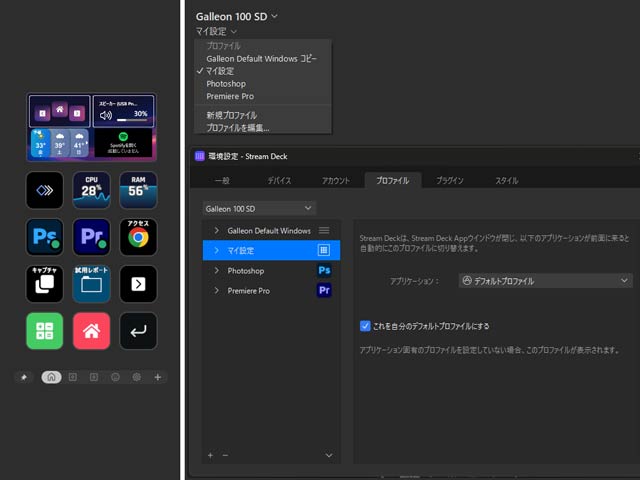
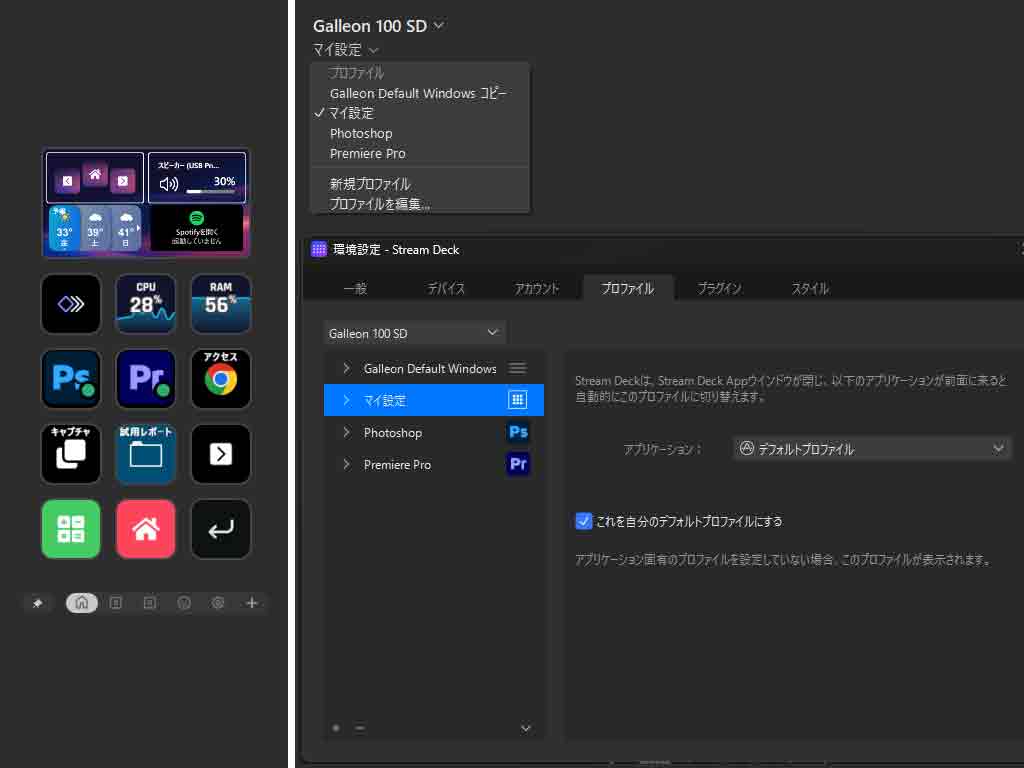
筆者が登録したデフォルトになる画面 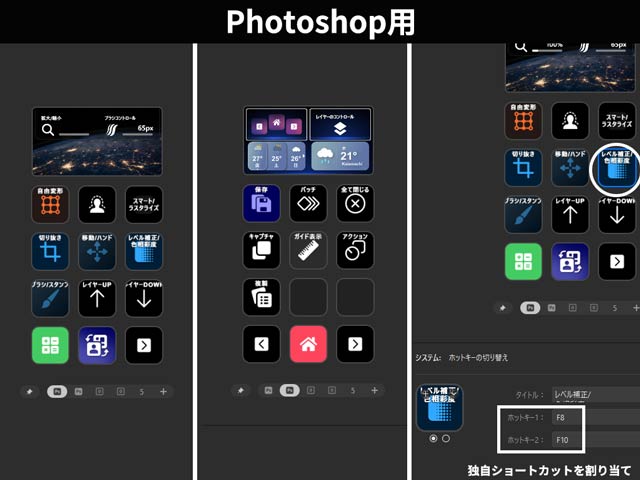
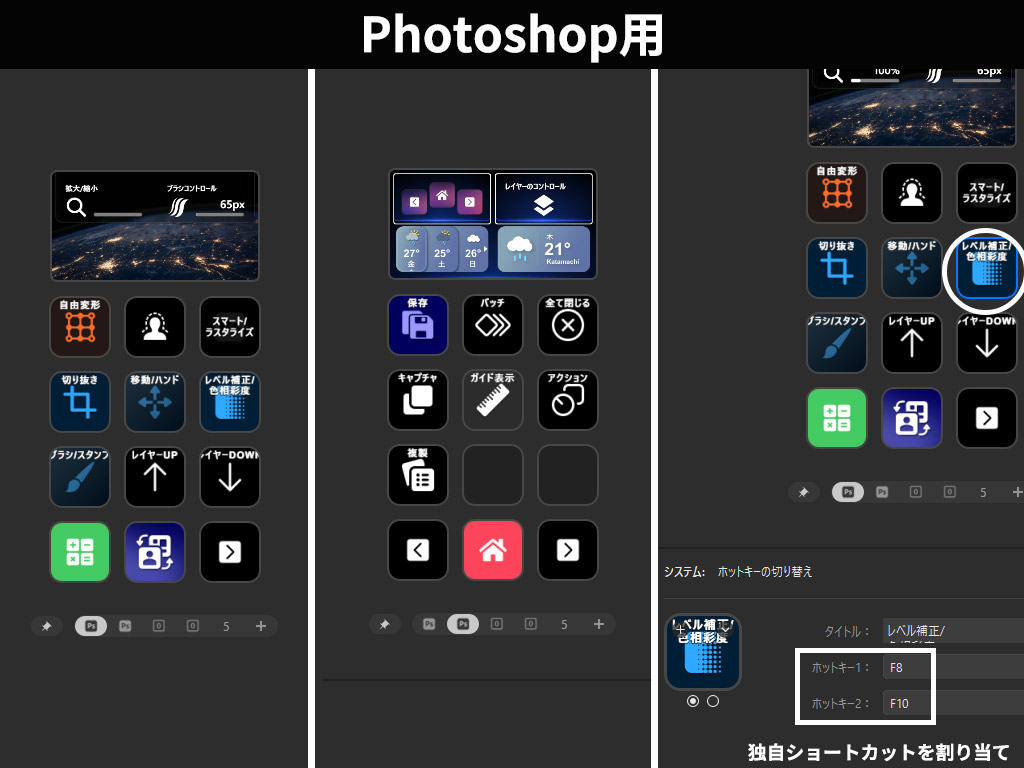
Photoshop用のコマンド一覧 -
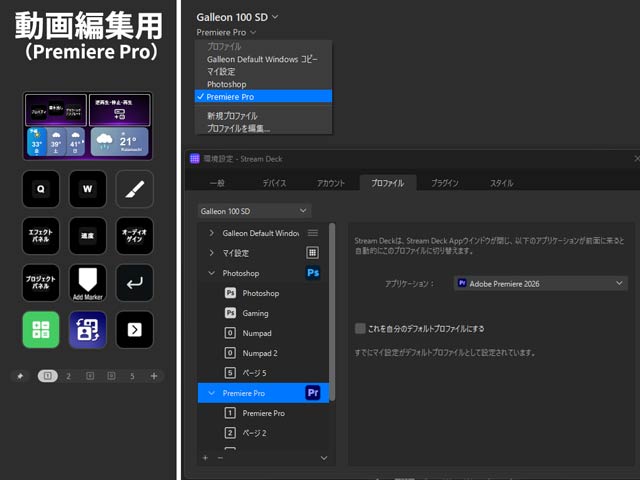
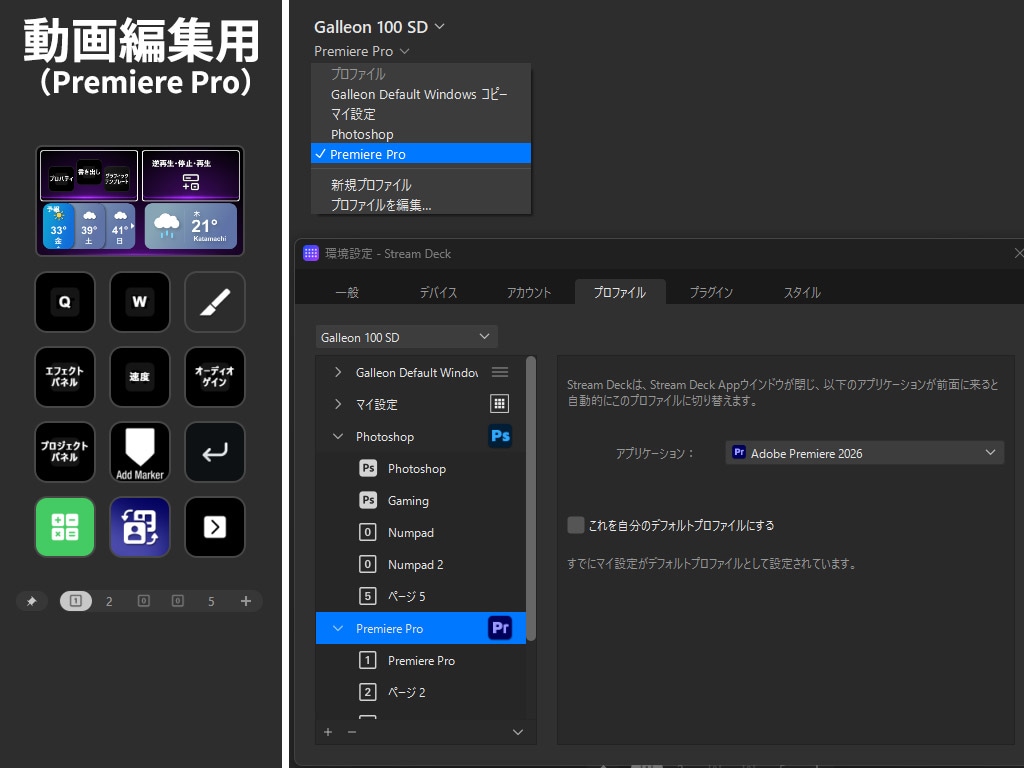
Premiere Proの登録は開拓途中
普段は薄型キーを使っているので最初こそキーが深くて違和感があったが、深く押し込まなくても反応するので「ターン!」と音を立てることなく、自然と静かで平和なタイピングになった。
備え付けで十分だと思っていたのに、打鍵感と音が心地良く、タイピングする楽しさが増した。
ただ、Stream Deckと併用するとテンキーの押し込みが体感で2倍くらい重く感じて、たまに空振りするのが玉にキズ。
そのStream Deckのデフォルト画面には、起動後に立ち上げるフォルダやサイトをまとめたマルチアクション、スクリーンショット、PhotoshopやPremiere Proの起動ボタンを配置した。
マルチアクションを作ったことで、頭が回転していない朝でもワンクリックで「仕事に必要なものが全部開く」ようになり、これはかなり便利だった。
PhotoshopやPremiere Proはプロファイルとして管理し、アプリが前面に来た時に自動でStream Deckの画面も切り替わるように設定。
わざわざダイヤルやボタンを押す手間がなく、アクセス性は抜群に良い。
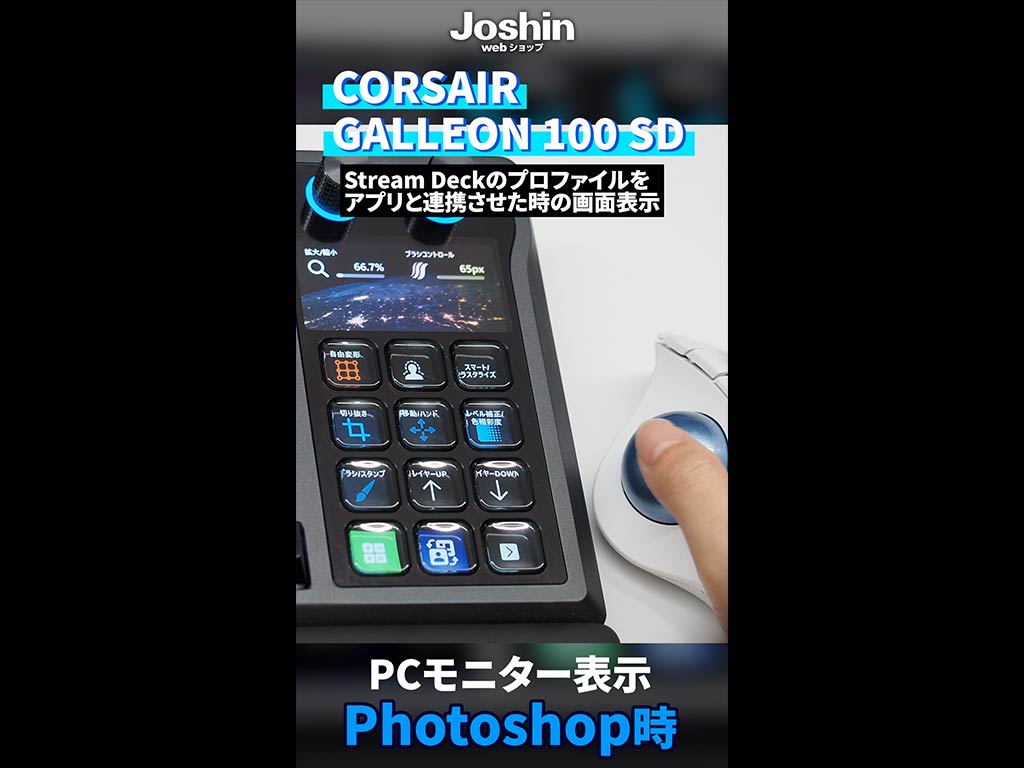
「標準キーの右側にStream Deckがある」と考えると、マウスから手を離すショートカットは登録しづらいのだが、視点を変えて「Stream Deckの左側に標準キーがある」と考えれば、必要なショートカットやコマンドの登録がスルスルと行えるようになる。
配置しては実際に操作し、改善を繰り返すことに夢中になるうち、自分のキーボードとしてどんどん愛着が湧いてくる。
Stream Deck内で多くの操作ができるようになったが、右手と左手の距離が近くて操作しにくいと思うこともある。
本末転倒かもしれないが、Stream Deckが着脱式なら完璧だったのにと思ってしまった。
まとめ
ゲームユーザーのスタッフからは「マウスから手を離して操作することは考えにくいため、これからゲーミング機器を一式揃えたい人に丁度いい」という感想。
筆者がオフィスで使った感想は「クリエイティブな編集用としては使いこなすほどに化けそう」と感じた。
専用ソフト「iCUE」の画面は直感的に扱えて、ホットキーもそのままキーを叩くだけで登録ができる。
ボタンの修正や配置換えもスッとできるので、変更が面倒と感じる事なく、常に画面を開いて調整をしていた。
見た目や打鍵感、アプリの操作性などかなり使い勝手が良いのだが、ゲーミング用途としてはやや使い道が難しいと感じる事もある。
筆者とスタッフ共通で「着脱できたらさらに完璧だった」と感じたのは正直なところ。
キーボードとStream Deckが一体化しているので、配線が少なく、見た目は本当にスタイリッシュ。
ゲーム環境をスマートに完結させたい人や、作業効率を高めたいクリエイターには刺さる要素はかなり多い。 2026.07.07 (ぴよこ)