2026.04.04
Joshin 試用レポート
ちょっとクセはあるけど慣れれば最強!トラックボール内蔵のワイヤレスキーボード『FKB-R252』


ナカバヤシ 無線トラックボールキーボード 日本語配列80キー FKB-R252
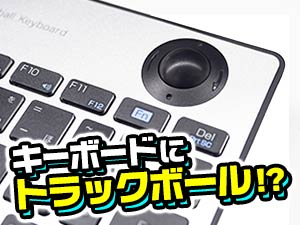
「もっとパソコン周りをスッキリさせたいぃ!」というミニマル派にぜひ知ってほしい、ナカバヤシの無線トラックボールキーボード『FKB-R252』。
無線接続だからケーブルレスで、小型キーボードにトラックボールが埋め込まれているから、離れた場所からでもこれ1台でパソコン操作ができるのだ。
ただちょっと、クセ強ではある。
ライター:ぴよこ
ナカバヤシ 無線トラックボールキーボード 日本語配列80キー FKB-R252
小型キーボードにトラックボールがイン!
-

『FKB-R252』のセット内容 -
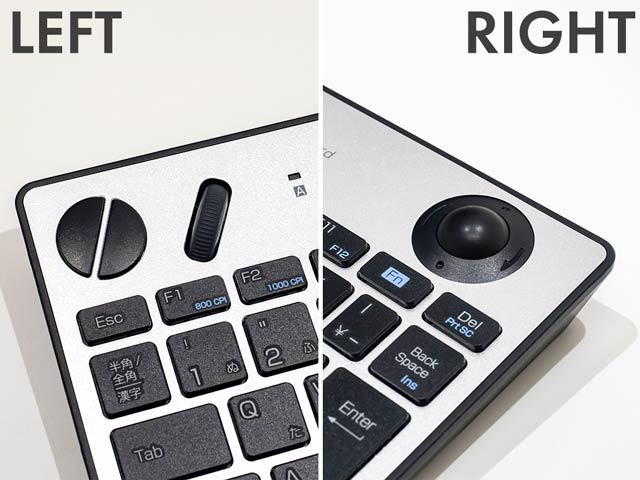
上部左にマウスボタンとホイール、右にトラックボールが配置


| 本体寸法(約) | 幅287×奥行150×高さ32mm |
|---|---|
| 重量(約) | 約363g (乾電池除く) |
| 対応OS | Windows11、10 |
| 対応機種 | USBポートが正常に動作するWindowsPC |
| セット内容 | 本体、レシーバー、着脱ツール、単3アルカリ乾電池2本 |
横幅約28.7cmの小型キーボードにトラックボールを内蔵したナカバヤシの『FKB-R252』。
左手側にマウスボタンとスクロールホイール、右手側に光学式の19mmトラックボールが配置。
付属のレシーバーでパソコンと接続するので、ケーブルレスで離れた位置からでも操作が可能!
本体は電池を含めても約410gほどと軽くて扱いやすい。
キー配置と本体の傾斜
-

キーボードは「日本語配列80キー」 -

本体はほどよい傾斜がある -

背面。電池挿入部、レシーバー収納が配置


| キー数 | 日本語80キー |
|---|---|
| キー方式 | アイソレーションパンタグラフ式 |
| キーピッチ | 19mm |
キーボードはテンキーレスの「日本語配列80キー」。
F11とF12は共有、ファンクションキーはF11の横など、コンパクトな分、標準キー(108/109)とは配置が少し異なる。
キーボードにチルトスタンドはなく、本体自体にしっかり傾斜がある。
背面の四辺には滑り止めがあり、奥側中央に電池(単3アルカリ乾電池2本)の挿入部と、その右手にレシーバーの収納ポケットが配置。
トラックボールの取り外し方

カバーを指か着脱ツールで回して緩める -

ボールはなかなか落ちてこない -
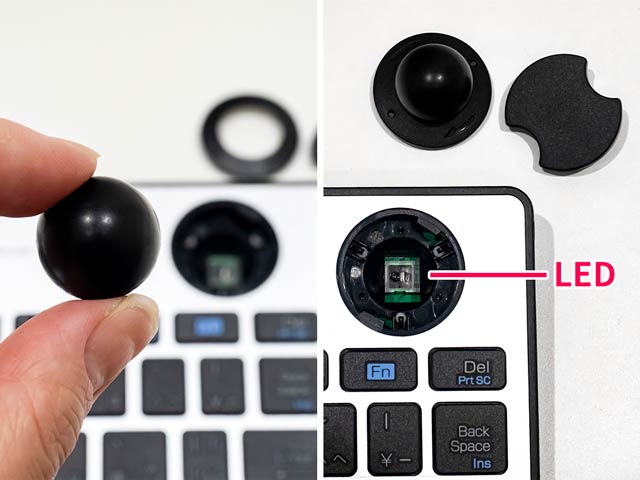
19mmの光学式トラックボール


| トラックボール径 | 19mm |
|---|
トラックボールを掃除する際は、ボールカバーを左に約15度回し、本体を傾けて取り外す。
ボールカバーは指で回すか、回らない場合は付属の着脱ツールをカバーにかぶせて回す。
実際にボールを取り外そうとしたが、カバーを緩めて本体を傾けてもボールが本体から落ちてこなかった。
カバーと本体に隙間もないので、ボールが落ちてくるまでキーボードを背面からトントンと叩いて取り外した。
内側には3つの支柱とLED。
ホコリが入ると本体内部にゴミが入りそうなので、掃除はこまめにするのが吉。
【動画】トラックボールやタイピング時の音
-

【動画】タイピング音やトラックボールの音を確認できます -
トラックボールは表面が滑らかで光沢のある物が多いが、『FKB-R252』のボールはマットで少しザラつきがある。
「1台2役のコンパクト機」というユーモアのあるガジェットな位置づけかと思うので、操作した時のシュルシュル音はご愛敬。ポインターはファンクションキーとF1~F4を組み合わせて4段階で速度調整ができるので、操作感は決して悪くない。
Fn+F1 800CPI Fn+F2 1000CPI Fn+F3 1200CPI Fn+F4 1600CPI
デスクorグリップ。2スタイルでの操作方法
-

置いて操作をするデスクスタイル -

持ちながら操作をするグリップスタイル


事務所のキーボードを置き換えて使ってみた。
筆者は普段はトラックボールマウスを使っているので、光学式マウス派よりも『FKB-R252』のトラックボールを使う事への戸惑いは少ないかと思う。
それでも最初は操作が難しく「…ふぁ!?」となった。
マウスだとクリック・ホイール・移動が「右手」で完結していたものが、クリックとホイールが左手に移動しているので「クリック、どうするん」が訪れる。
扉の前まで来たけど扉の開け方は分かりません状態になった後に「左手か!」と気付かされる。
この動作が身につくまでが結構一苦労。
「右手でクリック・ホイール・移動」の習慣に慣れすぎている事を思い知ったが、操作に慣れればゲームコントローラーのようにキーボードを持って操作をするグリップスタイルがめちゃくちゃ使いやすく、ボール操作がしやすいのでグリップスタイルの方が操作性の安定感が高い。
余談:キー配置を正しく理解していない筆者の過ち
-

範囲選択をしたいと思った時に -

ピアノを弾いてる気持ちになっていた -

右側にもShiftはあるやんかぁ!


Shiftキーは左と右の2箇所にあるが、筆者は普段、Shiftキーは左側しか使っておらず「Shiftキー=左側」の固定概念を持ってしまっていた。
結果、筆者が範囲選択をする際の「Shift+左クリック」の動作は、ピアノのクロス弾き状態に。
Shiftキーはエンターの下にもあると思い出した時には、自分の愚かさに溜息が出た。
キー配置は最短距離で操作ができるよう考え抜かれている。
そのことを改めて知る事になった。
まとめ
デスクで『FKB-R252』を使っていたが、慣れるとかなり使い勝手が良い。
「グリップスタイル」はカーソル操作だけを行う場面では、クリックが左手側にあり両手操作になるので、マウス操作よりも使いやすく感じた。
トラックボール以外に、ホイールもカタカタと音が鳴りやすいので、長いページをスクロールする時はガリリリッとした感触と音が目立つかも知れない。
『FKB-R252』と同時に『感動ホイールマウス』も使っていたので、感動ホイールマウスのホイールが『FKB-R252』にも欲しい…と思ったりもした。
とはいえ、マウス操作とキーボードが一体化してケーブルレスで使える『FKB-R252』は、机まわりをスッキリさせたい人にもおすすめだし、持ち運び用キーボードとしても優秀。
トラックボールの操作性に慣れる必要はあるけど、慣れたら最強に使えるキーボードだと思う。
2026.04.04 (ぴよこ)