iPadはもっと活用できる!モデル別の選び方ガイド
2026.4.10[更新]
「iPadを持っているけれど、あまり活用できていない」「iPadの購入を考えているものの、本当に使い道があるのか不安」という方も多いのではないでしょうか。実はiPadは、日常使い以外にも、仕事や勉強など、幅広い用途に活用できるアイテムです。本記事では、iPadの便利な活用方法について、日常や仕事、勉強といったシーン別に解説します。これからiPadを購入予定の方に向けて、モデル別の選び方もご紹介しますので、ぜひ参考にしてください。

Joshin web パソコン担当者「牛丼」が、iPadの便利な活用方法や、モデル別の選び方を紹介いたします!
iPadを活用すれば、日常のあらゆるシーンが便利に
パソコンと違って自由な姿勢で操作できるiPadは、日常の幅広いシーンで活用できるアイテムです。具体的な活用方法を見ていきましょう。

どこでも臨場感のある動画を見られる
iPadなら、場所を選ばずに気軽に動画を楽しむことができます。さらに、スマートフォンよりも画面サイズが大きいため、臨場感のある動画視聴が可能です。YouTubeやNetflixなどの動画配信サービスをよく観る方にとって、場所を選ばず大画面で動画を楽しめるのは、大きな魅力といえるでしょう。
大きな画面でゲームに没入できる
iPadでは、スマートフォンよりも大画面でゲームを楽しめることに加え、高解像度のディスプレイによるグラフィックの美しさも魅力です。Apple Storeでは、iPadにおすすめのゲームが数多く登場しています。外出先でも迫力と映像美で没入感のあるゲーム体験を味わいたい方に、ピッタリの活用方法といえるでしょう。
本や雑誌を読める
iPadの画面で、本や雑誌を読むこともできます。スマートフォンでも電子書籍を読めるものの、iPadに比べ画面サイズが小さいため、文字が読みづらくなりかねません。図解が掲載された本や雑誌なども拡大することなくそのまま読めるため、ストレスなく読書ができるでしょう。
イラストや漫画を描ける
iPad用タッチペンを使えば、iPad上でイラストや漫画を描くことも可能です。本格的なイラストを描けるiPad向けのアプリをダウンロードすることで、プロのイラストレーターや漫画家と同じような環境を用意できます。趣味でイラストや漫画を描きたい方はもちろん、本格的に作品を制作したい方にも最適です。
カーナビとして利用できる
車載ホルダーを使えば、iPadはカーナビとしての利用も可能です。iPadには、通信方法に「Wi-Fiモデル」と「Wi-Fi+Cellularモデル」があります。Wi-Fiモデルは通信時にWi-Fiが必要ですが、Wi-Fi+Cellularモデルはスマートフォンなどと同じように、単体でモバイル通信が可能です。Wi-Fi+CellularモデルのiPadであればGPSが搭載されているため、Googleマップなどの地図アプリを使えば車の位置情報をもとに案内できます。なお、カーナビとは違い、地図アプリは最新の道路や店舗の情報に随時更新されるため安心です。
デジタルフォトフレームになる
専用アプリをダウンロードすれば、iPadはデジタルフォトフレームとしても活用できます。iPad用のスタンドと組み合わせることで、写真のスライドショーをスマートフォンよりも見やすい大画面に表示させることが可能です。写真はクラウド上で管理できるため、いつでもお気に入りの写真を簡単に追加できる点も魅力といえるでしょう。
iPadは仕事にも活用できる
iPadを活用すれば、仕事の効率化も可能です。具体的にどのように仕事を効率化できるのか、iPadの活用方法を確認していきましょう。

Officeソフトで文章や資料が作成できる
モバイル版Officeアプリ、またはブラウザ版の「Microsoft 365」を使えば、iPadでOfficeソフトの利用ができます。また、iPad用タッチペンを使うことで画面に手書きもできるため、文書や資料に手書きで注釈や図を追加できる点も特長です。一般的な作業であれば、パソコンがなくてもiPad一台で完結できるでしょう。
資料のペーパーレス化ができる
資料作成をiPadに一元化することで、ペーパーレス化を実現できます。また、紙ベースの資料もスキャンアプリを使用すれば、手軽にデジタル化してクラウド上への保存が可能です。会議の際にはタッチペンで資料に書き込んだり、プロジェクターなどに接続してスライドを映し出し、プレゼンテーションを行ったりすることもできます。
オンライン会議ができる
iPadは全モデルにカメラが搭載されているため、オンライン会議もiPad一台で対応できます。iPad本体に付属するマイクやスピーカーはもちろん、ワイヤレスイヤホンなどと組み合わせることも可能です。一般的なパソコンと比べてiPadは薄くて軽いため、場所を選ばずオンライン会議に参加できるでしょう。
パソコンの代わりやサブディスプレイとして利用できる
iPadは、iPad用キーボードと組み合わせることで、パソコン代わりに使うこともできるでしょう。また、パソコンとiPadそれぞれに専用アプリをインストールして接続すれば、iPadをサブディスプレイ化することもできます。「外出先で仕事をしたいけど、パソコンやモニターは重くて持ち歩きたくない」という方にピッタリです。
iPadは勉強にも活用できる
iPadは、勉強をする際にも役立ちます。下記のように活用すれば、日々の学習の効率化につながるでしょう。

マルチタスク機能を使って語学学習する
iPadには、複数のアプリを同時に立ち上げられるマルチタスク機能が備わっているため、語学学習がはかどります。学習アプリや動画教材、参考書などを表示しつつ、片側の画面でノートやメモをとることも可能です。自宅はもちろんのこと、外出先でも本格的な語学学習に取り組めるでしょう。
参考書や問題集、辞書を読める
iPadは、複数の電子書籍を保存することもできます。参考書や問題集、辞書などを保存しておけば、場所を選ばず閲覧できるため、隙間時間を活用して勉強したい方におすすめです。荷物になる参考書や問題集、辞書は、iPadに保存して手軽に持ち運びましょう。
ノートをとれる
メモアプリとiPad用タッチペンを使用すれば、紙に書くときと同じような感覚でiPadにノートやメモをとることもできます。キーボードを使用することなく直感的に書き込めるので、手軽に利用できるでしょう。記録したノートなどはいつでも呼び出せるため、後から見返したいときや内容を確認したいときにも素早く対応できます。
iPad対応の通信教育講座を受講する
iPadに対応している通信教育講座なら、動画視聴や手書きによる書き込み、タッチ操作といった、iPadの機能を活用しながらの受講が可能です。持ち運びやすさと大画面での視聴を両立できるため、場所を選ばずいつでも学習を進められます。
iPadのモデルの選び方
ここまで見てきたとおり、iPadにはさまざまな活用方法があります。とはいえ、iPadにはさまざまなモデルがラインナップされているため、用途に適したモデルを選ばなければなりません。ここからは、iPadのモデルの選び方について解説します。
iPad:価格と使いやすさのバランスがとれたモデル
iPadはシリーズの中で最もベーシックなモデルであり、手頃な価格と使いやすさのバランスがとれています。エントリーモデルとはいえ、ウェブサイトの閲覧や動画視聴、手書きによるメモなどに活用するには、十分な性能を備えているといえるでしょう。
2025年に発売された11インチのiPadは、シルバー、ピンク、ブルー、イエローの4色展開となり、A16チップが搭載され、それまでのモデルよりも処理性能が高くなりました。初めてiPadを利用する方や、勉強にiPadを活用したい学生の方などにおすすめのモデルです。

iPad mini:最小サイズのディスプレイ搭載のコンパクトモデル
iPadシリーズの中では、最小サイズのディスプレイが搭載されたiPad mini。手に収まるサイズ感で携帯性に優れていて、重さも300g以下とコンパクトで取り扱いやすいことが魅力です。
コンパクトながら画面サイズは8.3インチとスマートフォンよりも大きく、片手で読書や動画視聴を楽しみたい方に最適なモデルといえるでしょう。外出先で読書をしたい方や、通勤時などの移動中に動画を視聴したい方は、ぜひチェックしてみてください。

iPad Pro:負荷のかかる作業に最適なフラッグシップモデル
iPad Proは、プロフェッショナル用途に設計されたiPadシリーズのフラッグシップモデルです。2024年には、iPadシリーズで初めて有機EL ディスプレイが採用され、M4チップ搭載により処理がさらに高速化した、薄さ5.1mmのモデルも登場しました。
iPad Proなら、負荷のかかる作業にも問題なく対応できます。動画編集やイラスト制作などに活用することを想定している方にピッタリのモデルです。

iPad Air:高い性能を持ちつつ、携帯性にも優れたモデル
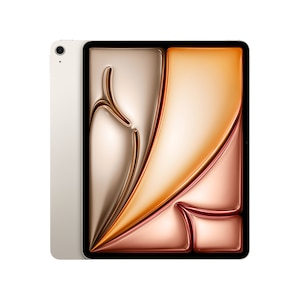
iPad Airは、iPadシリーズの中では高い性能を持ちながら、コストパフォーマンスが良いモデルといえるでしょう。10.9インチといった大きめのディスプレイを搭載しつつも薄型で軽量のため、携帯性にも優れています。
動画の視聴から文書の作成までこなせるオールマイティなモデルなので、iPad Proほどの性能は必要ないものの、キーボードと組み合わせてパソコンのように使いたい方に適したモデルです。
iPadをさらに活用できる周辺アイテム
iPadをさらに活用するために、本体と併せて購入しておきたい周辺アイテムがあります。ここでは、Appleから登場している、iPad用周辺アイテム2つをご紹介します。
Apple Pencil:直接iPad上で書き込める専用のタッチペン
Apple Pencilは、iPadシリーズ専用のタッチペンです。直接iPad上で書き込める使い心地は、純正品ならではの性能といえます。文字やイラストを手書きしたい場合は、iPadといっしょに購入することをおすすめします。なお、Apple Pencilは、現在4種類のモデルがラインナップ。以下のように、それぞれ対応するiPadのモデルや充電方式が異なる点に注意が必要です。

■Apple Pencilの対応モデルと充電方式
| Apple Pencilのモデルと充電方式 | iPad 対応モデル |
|---|---|
| Apple Pencil(第1世代) iPad本体のコネクターに接続 |
・iPad mini(第5世代) ・iPad(第6世代、第7世代、第8世代、第9世代、第10世代) ・iPad Air(第3世代) ・iPad Pro 9.7インチ ・iPad Pro 10.5インチ ・iPad Pro 12.9インチ(第1世代、第2世代) |
| Apple Pencil(第2世代) iPad本体に磁気接続 |
・iPad mini(第6世代) ・iPad Air(第4世代、第5世代) ・iPad Pro 11インチ(第1世代、第2世代、第3世代、第4世代) ・iPad Pro 12.9インチ(第3世代、第4世代、第5世代、第6世代) |
| Apple Pencil(USB-C) iPad本体のコネクターに接続 |
・iPad mini(第6世代) ・iPad(第10世代) ・iPad Air(第4世代、第5世代) ・iPad Air 11インチ(M2) ・iPad Air 13インチ(M2) ・iPad Pro 11インチ(第1世代、第2世代、第3世代、第4世代) ・iPad Pro 12.9インチ(第3世代、第4世代、第5世代、第6世代) ・iPad Pro 11インチ(M4) ・iPad Pro 13インチ(M4) |
| Apple Pencil Pro iPad本体に磁気接続 |
・iPad Air 11インチ(M2) ・iPad Air 13インチ(M2) ・iPad Pro 11インチ(M4) ・iPad Pro 13インチ(M4) |
Magic Keyboard:iPadと接続すれば、パソコンのように使える
Magic Keyboardは、iPadに接続できるキーボードです。iPadをパソコンに近い感覚で使用できることに加え、ケースとしての役割も果たします。文字をタイピングする機会が多い方は、iPadといっしょにMagic keyboardの購入がおすすめです。なお、以下のように、iPadのモデルにより対応可能なキーボードが異なる点に注意しましょう。

■Magic Keyboardの種類と対応モデル
| Magic Keyboardの種類 | 対応モデル |
|---|---|
| iPad Pro用Magic Keyboard | ・iPad Pro 13インチ(M4) ・iPad Pro 11インチ(M4) |
| Magic Keyboard | ・iPad Air 13インチ(M2) ・iPad Air 11インチ(M2) ・iPad Pro 12.9インチ(第3世代、第4世代、第5世代、第6世代) ・iPad Pro 11インチ(第1世代、第2世代、第3世代、第4世代) ・iPad Air(第4世代、第5世代) |
| Magic Keyboard Folio | ・iPad(第10世代) |
さまざまなシーンで、もっとiPadを活用しよう
iPadは、スマートフォンよりも大型のディスプレイが搭載されているだけでなく、タッチペンやキーボードと組み合わせることで、さまざまな用途に幅広く対応できるデバイスです。日常生活はもちろんのこと、仕事や勉強にも、場所を選ばず活用できます。
今回ご紹介した活用例を参考に、これまでよりもさまざまなシーンでiPadを利用してみませんか?