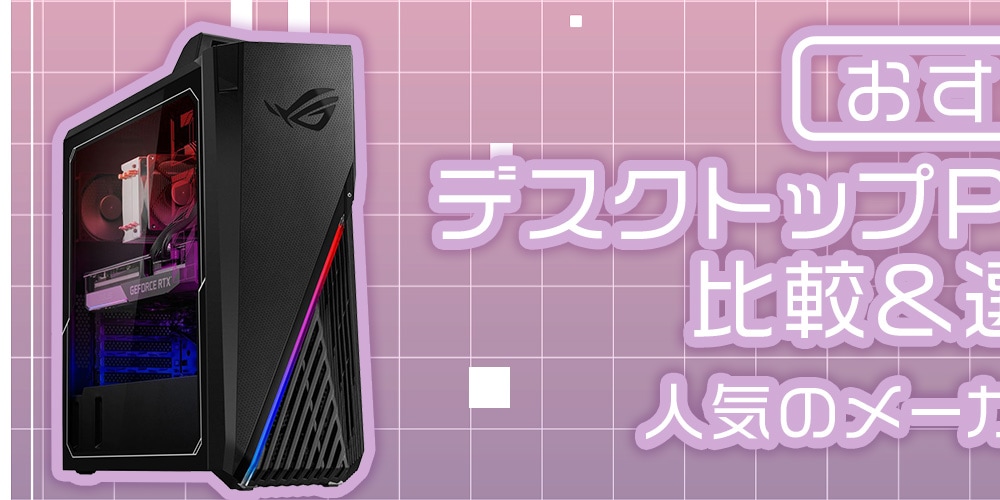
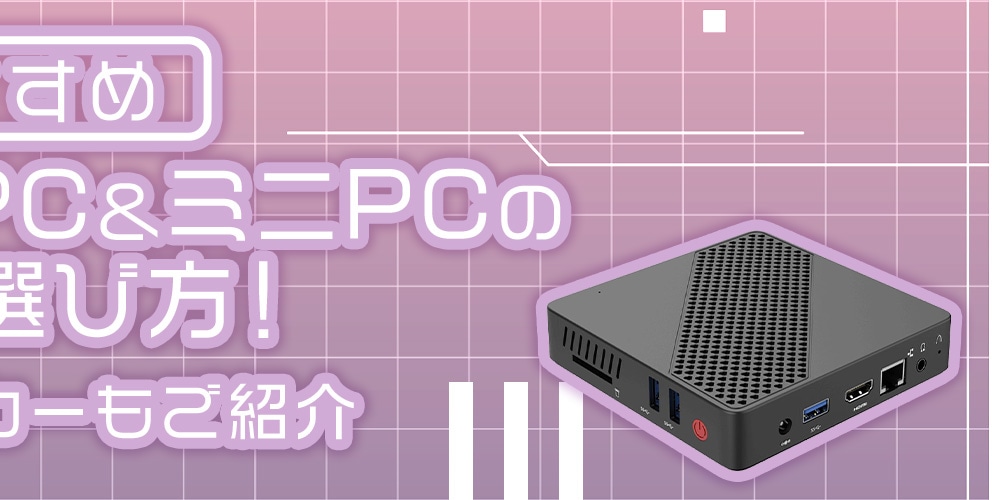

【おすすめ】デスクトップPC&ミニPCの比較&選び方!人気のメーカーもご紹介
2026.8.8[更新]
デスクトップパソコン(デスクトップPC)は、エントリーモデルからハイスペックモデルまで種類が豊富。また、「筐体が大きいので設置スペースがない」という方には、省スペースのミニ デスクトップパソコン(ミニPC)という選択肢もあるため、ご自身に合ったモデルを探すのは大変です。ここでは、デスクトップパソコンやミニ デスクトップパソコン選びのポイント、主要メーカーの特長を徹底解説。さらに、Joshin web のパソコン担当者が選んだおすすめデスクトップパソコン&ミニ デスクトップパソコンをご紹介します。

Joshin web パソコン担当者「牛丼」が、デスクトップパソコン&ミニ デスクトップパソコンのポイントやおすすめモデルを紹介いたします!
デスクトップPCとは据え置き型のパソコン
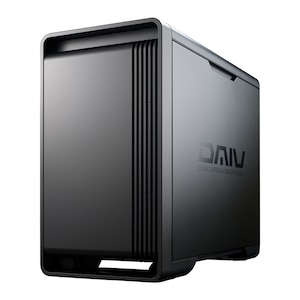
デスクトップパソコン(デスクトップPC)とは、名前のとおり机の上などに据え置いて使用するタイプのパソコン全般を指します。つまり、ノートパソコンやタブレットパソコンといった、場所を移動して使用できるパソコン以外は、すべてデスクトップパソコンです。据え置き型であれば形状は問いませんので、デスクトップパソコンと聞いて多くの方が思い浮かべるタワー型のパソコンや、モニターと本体が一体化したオールインワン型のパソコンもデスクトップパソコンに分類されます。
デスクトップPCのメリット
デスクトップパソコン(デスクトップPC)のメリットはいろいろありますが、一番は拡張性です。ほとんどのノートパソコンは、購入後にメモリの量くらいしか性能をアップさせることはできません。一方、デスクトップパソコンは、高性能なグラフィックカードを取り付けたり、HDD(ハードディスク)やSSD(ソリッドステートドライブ)を増設したり、CPU(Central Processing Unit:中央処理装置)を交換したりと、パソコン自体のアップグレードが可能です。
また、ノートパソコン用のCPUやメモリは、発熱や消費電力を考慮して性能が若干抑えられています。デスクトップパソコン用のパーツは、そうした制限がないためスペックが高かったり、同レベルの性能でもパーツ単価がリーズナブルだったりするのも特長。同価格のデスクトップパソコンとノートパソコンであれば、多くの場合デスクトップパソコンのほうが高機能です。パソコンを使用するのが家やオフィスなどの決まった場所で、持ち運ぶことのない方や、画像加工や動画編集、3DCG制作など、マシンパワーが必要なクリエイティブ用途に使用したい方には、デスクトップパソコンがおすすめです。
ミニPCとは小型の据え置き型パソコン
ミニ デスクトップパソコン(ミニPC)は、名前のとおり小型の据え置き型パソコンです。「省スペース型パソコン」や「小型デスクトップパソコン」など、さまざまな呼び方があります。どれくらいのサイズからミニ デスクトップパソコンかという定義はありませんが、お弁当箱くらいのサイズだったり、モニターの背面に取り付けてオールインワンモデルのように使用できたりするものもあります。
ミニPCのメリット
ミニ デスクトップパソコン(ミニPC)は、省スペースであることが一番のメリットです。拡張性はタワー型のデスクトップパソコンにはかないませんが、画像加工や動画編集などにも十分対応できる、高性能なCPUや大容量メモリを搭載したミニ デスクトップパソコンもあります。

デスクトップパソコンやミニ デスクトップパソコンは、ご自身が気に入ったキーボードやモニターなどが使用できるのも特長。ご自身の環境や用途に合わせて、細部までこだわりたい方にもおすすめです。
デスクトップPC・ミニPCを選ぶ際のポイントとは?
デスクトップパソコン(デスクトップPC)やミニ デスクトップパソコン(ミニPC)は、ノートパソコンよりも、CPUやメモリなどのパーツ単位で細かくモデルを選択できます。そのため、ご自身にピッタリのモデルを探すには、どのパーツがどんな役割をするのかを把握しておくことが重要です。ここでは、デスクトップパソコンやミニ デスクトップパソコンを選ぶ際のポイントを、パーツの役割も含めてご紹介します。
CPU:ニーズに応じて必要なパワーのモデルを
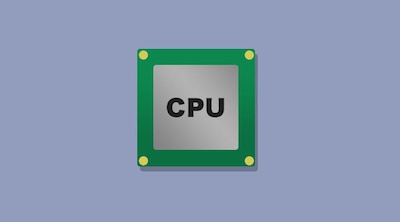
デスクトップパソコン(デスクトップPC)やミニ デスクトップパソコン(ミニPC)の性能を大きく左右するのは、パソコンの頭脳であるCPUというパーツ選びです。現在、パソコンのCPUとして主流なのは、インテルの「Core Ultra」シリーズと「Core i」シリーズ、そしてAMDの「Ryzen(ライゼン)」シリーズなどです。一般的に、名前の後に続く数字が大きいほど処理能力が高いと覚えておくと、高性能なモデルが欲しい場合の参考になります。
ただし、高性能なCPUと平均的なCPUは、性能の差以上に価格差が大きいもの。ご自身のニーズに合わせて、適度な性能のCPUを選ぶことをおすすめします。例えば、電子メールやウェブ上の動画視聴のほか、文章作成や表計算などのビジネスソフト利用がメインであれば、Core Ultra 5やRyzen 5くらいのCPUを搭載していれば十分です。一方、画像加工や動画編集、3DCG制作などにパソコンを使用するのであれば、できるだけハイスペックなCPUを選ぶことをおすすめします。参考までに、デスクトップパソコンに採用されている主要なCPUの一覧を記載します。
■デスクトップパソコンの主なCPU
| インテル | AMD | 性能 |
|---|---|---|
| Core Ultra 9 | Ryzen 9 | 高い ↑ | | | | ↓ 低い |
| Core Ultra 7 | Ryzen 7 | |
| Core Ultra 5 | Ryzen 5 | |
| Core i3 | Ryzen 3 |
■タワー型 デスクトップパソコン
■一体型 デスクトップパソコン
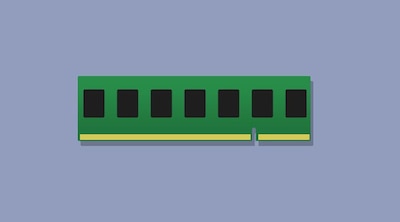
メモリ容量:ビジネス利用なら8GBあれば十分
デスクトップパソコン(デスクトップPC)の処理能力に影響するのは、CPUだけではありません。搭載しているメモリの容量が小さいと、アプリケーションの処理が遅くなることもあります。ですが、CPUの性能と同様に、メモリ容量は大きくなるほどパソコンの価格が上がります。使用目的と予算に応じて、適切なメモリ容量を決めてください。
電子メールやネットサーフィン、文章作成や表計算といったビジネス利用のレベルであれば、メモリ容量は8GBあれば大丈夫でしょう。また、画像加工や動画編集を行うなら16GB以上、3DCG制作などを行うのであれば32GB以上のモデルを選ぶと、ストレスなく作業に集中できます。なお、デスクトップパソコンは、後からメモリを増設したり交換したりできるのが特長。購入時点では8GBを選んでおき、用途に応じて後からカスタマイズすることも可能です。

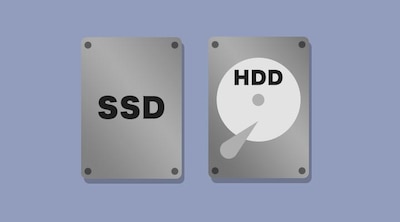
ストレージの種類と容量:高速なSSDは起動ドライブにおすすめ
ソフトウェアやデータを保存するストレージ。デスクトップパソコン(デスクトップPC)やミニ デスクトップパソコン(ミニPC)に搭載されているストレージには、HDD(ハードディスク)とSSD(ソリッドステートドライブ)の2種類があります。
SSDは、データを読み書きする速度が速く、衝撃に対する耐久性が高いのが特長。OSのインストール先(起動ドライブ)として高速なSSDを使用したモデルは、HDDを使用したモデルに比べて、電源を入れてからパソコンが立ち上がるまでのスピードがとても速くなっています。SSDは同容量のHDDと比べると高価になりがちですが、以前よりもSSDの価格が下がってきたこともあり、初めからSSDを採用したモデルが多くなっています。
一方で、HDDは保存容量に対する価格のコストパフォーマンスが高く、容量の大きいモデルも値頃感のある価格で手に入れることができるのが特長です。読み書き速度がSSDより遅いといっても、実用に耐えられないスピードではありません。常に使用するわけではないデータをたくさん保存するような用途には、HDDが適しています。
なお、筐体の大きいデスクトップパソコンであれば、複数のストレージを搭載することができます。起動ドライブには容量の小さなSSDを使い、データ保存用に大容量のHDDを増設するというカスタマイズもおすすめです。
■タワー型デスクトップパソコン
■一体型 デスクトップパソコン

光学ドライブ:CDやブルーレイを利用するなら欲しい
CDやDVD、ブルーレイディスクといった、光学ディスクを読み取ることのできる光学ドライブ。以前は、ソフトウェアのインストールに光学ディスクを使用することが多かったのですが、最近ではインターネットでダウンロードすることが主流となっています。また、ストレージの大容量化やNASの普及などにより、バックアップのためのデータ保存に使用されることも減りました。ですが、ブルーレイやDVD、CDなどの映像や音楽コンテンツをお持ちであれば、パソコンで再生するために光学ドライブが欲しいところです。
■タワー型デスクトップパソコン
■一体型 デスクトップパソコン
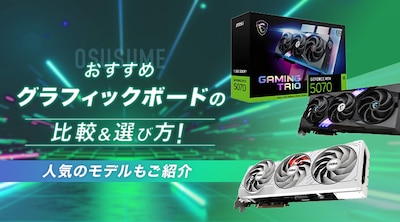
グラフィック性能:動画制作・ゲーム用途にはグラフィックボード搭載モデルを
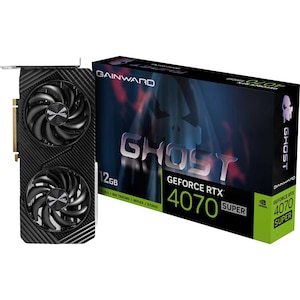
パソコンで画像加工や動画制作を行ったり、リアルな映像のゲームなどをプレイしたりするのであれば、映像に関する処理を行うグラフィック性能が重要です。ゲーミングPCなどでは、NVIDIAの「GeForce」シリーズや、AMDの「Radeon」シリーズといったグラフィックボード(ビデオカード、グラフィックカードなどとも呼ばれる、映像処理を行う専用パーツ)を搭載したモデルもあります。なお、タワー型のデスクトップパソコン(デスクトップPC)であれば、後からグラフィックボードを増設することも可能です。
外部接続端子:必要な端子と数をチェックする
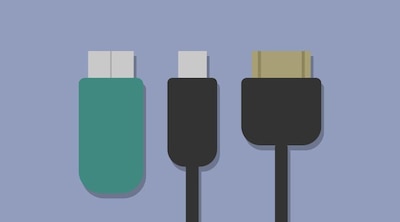
デスクトップパソコン(デスクトップPC)やミニ デスクトップパソコン(ミニPC)は、拡張性が高く、さまざまな外部接続端子を搭載しています。ですが、ご自身の用途に合った端子を、必要な数搭載しているかもチェックしてください。
USB 端子のように汎用性の高い端子の場合、キーボードやマウスを接続するだけで2つ埋まってしまいますが、ウェブ会議をするならウェブカメラの接続も必要です。そのほか、絵を描くペンタブレットをつないだり、動画編集用の専用デバイスをつないだり、モニターを2画面、3画面と接続したい方もいるはず。外部接続端子の種類によっては後から増やすこともできますが、初めから必要な数を搭載しているほうが便利でしょう。
ネットワーク機能:有線・無線のデータ転送速度を確認
デスクトップパソコン(デスクトップPC)やミニ デスクトップパソコン(ミニPC)の現行機種は、ネットワーク機能(有線LAN)を備えていますが、搭載しているネットワーク機能のデータ転送速度にご注意ください。
例えば、有線LANにはデータの最大転送速度が1Gbpsの1000BASE-Tと、最大転送速度が100Mbpsの100BASE-TXがありますが、これらは理論値で10倍近い転送速度の差があります。せっかく自宅に高速なインターネット回線を導入しても、パソコンに搭載されたネットワーク機能のデータ転送速度が遅いと、快適にネットサーフィンを楽しむことができません。
なお、有線LANだけでなくWi-Fi(無線LAN)に対応したモデルもありますが、Wi-Fiも規格によってデータ転送速度が異なります。Wi-Fi での接続を予定しているのであれば、購入前に規格を確認しましょう。
本体形状:設置スペースや好みで決める
デスクトップパソコン(デスクトップPC)の本体形状は、タワー型とモニター一体型に大きく分けることができます。また、ミニ デスクトップパソコン(ミニPC)も、立てて設置するタイプと、寝かせて設置するタイプがあります。パソコンを設置するスペースの大きさを測り、設置可能なサイズのモデルから、お好きな形状のものを選んでください。

OS:使い慣れたOSを選ぼう
デスクトップパソコン(デスクトップPC)やミニ デスクトップパソコン(ミニPC)のOSには、WindowsやMacOS、ChromeOSがあります。どれが良いかは一概にいえませんが、学校や会社などでパソコンを使っているのであれば、同じOSを選んだほうが、使い慣れているので迷わずに済むでしょう。また、使いたいソフトウェアがある場合は、そのソフトウェアが動作するOSを選択してください。
付属ソフト:Microsoft Officeの搭載の有無は要チェック
ビジネスシーンやプライベートでも使用されることの多い「Microsoft Office」。文章作成の「Word」や表計算の「Excel」のほか、バージョンによってはプレゼンテーションの「PowerPoint」やデータベースの「Access」などがひとつになった、統合型のビジネスソフトウェアです。Microsoft Officeは単体でも販売していますが、最初から付属しているモデルであれば、パソコンを購入したその日から、勉強や仕事に活用できます。

用途:何に使うかのニーズに合わせて選ぶ
デスクトップパソコン(デスクトップPC)やミニ デスクトップパソコン(ミニPC)はラインナップが多いので、どのようなニーズでパソコンを使うのかに合わせてモデルを選ぶのもおすすめです。
ビジネス、ネットサーフィン、動画鑑賞など
一般的なビジネスやネットサーフィン、動画鑑賞などが主目的であれば、それほど高性能なCPUは必要ありません。Core i5やRyzen 5であれば十分ですし、メモリ容量やストレージ容量も抑えることができます。その分、精細なモニターや打ちやすいキーボード、操作しやすいマウスなどにこだわることをおすすめします。


画像加工、イラスト制作など
画像加工やイラスト制作といった、クリエイティブ用途でパソコンを使用するのであれば、ある程度のCPU性能やメモリ容量が必要です。Core i7やRyzen 7といったCPUに、16GB以上のメモリを搭載したモデルを選んでください。また、作成したデータを保存するストレージも大きいほうが安心です。さらに、ペンタブレットなどの入力デバイスもそろえると作業がはかどるでしょう。

ゲーム、動画編集など
リアルな映像のゲームや動画編集、3DCG制作などに使用するのであれば、CPU性能とメモリ容量、グラフィック性能の優れたハイスペックモデルがおすすめ。Core i9やRyzen 9といった高性能CPUに32GB以上のメモリと、グラフィックボードを搭載したモデルがおすすめです。また、ゲーミングキーボードやゲーミングマウス、ゲーミングモニター、ゲーミングヘッドセットなどの周辺機器があると、よりゲームプレイに集中できます。



デスクトップパソコンは選択肢が豊富。カスタマイズ性も高いので、今一番必要な用途に合わせてモデルを決め、購入後に必要になったパーツを増設・交換していく方法もあります。
メーカー別・デスクトップPC / ミニPCの特長
デスクトップパソコン(デスクトップPC)は、多くの有名メーカーからたくさんの製品がリリースされています。一方で、ミニ デスクトップパソコン(ミニPC)に関しては、一般的には知られていないメーカーからも、優れたモデルが多く登場しています。ここでは、対象をミニ デスクトップパソコンに絞って、おすすめメーカーの特長についてご説明します。
MINISFORUM:用途に合ったモデルを選びやすい
MINISFORUM は2012年に中国で設立されたパソコンメーカーです。当初は大きなデスクトップパソコン(デスクトップPC)も開発していましたが、現在は「トップクラスのミニPCイノベーター・メーカー・サプライヤーになることを目指す」として、ミニ デスクトップパソコン(ミニPC)だけを制作・販売しています。同社のミニ デスクトップパソコンは、家庭・教育用、ビジネス用、ゲーム用と、目的に応じて選びやすいラインナップとなっているのが特長。エントリーモデルからハイスペックモデルまで、ニーズを満たすモデルがきっと見つかるでしょう。
ECS:小型で省電力が魅力
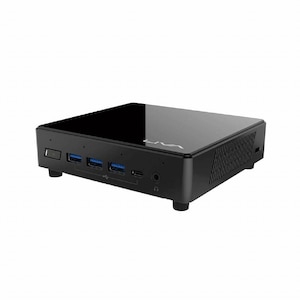
ECSは、1987年に台湾で創業したマザーボードメーカーです。2014年からミニ デスクトップパソコン(ミニPC)の自社ブランド「LIVA」をスタートしています。同社のミニ デスクトップパソコンの特長は、小型で省電力のモデルがそろっていること。また、4K出力が可能なハイスペックモデルなどもラインナップしています。
DELL(デル):高性能ながらコスパの良い業界トップクラスメーカー
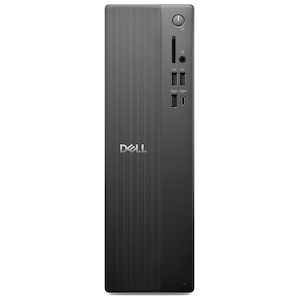
DELL(デル)は、デスクトップパソコンやノートパソコン、モニター、周辺機器などを幅広く展開する、業界トップクラスのパソコンメーカーです。同社のパソコンは、ビギナーにおすすめしやすいエントリーモデルから、クリエイティブな作業にも対応できるハイスペックモデルまで、魅力的なラインナップがそろっています。また、高性能にもかかわらず、比較的リーズナブルでコストパフォーマンスが良い点も支持されています。24 時間365 日、国内電話で相談できるサポートの手厚さも魅力です。
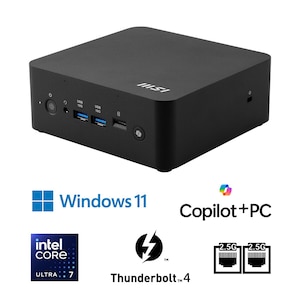
MSI:最新CPU や高性能GPU を搭載したハイスペックマシンがそろう
MSI は、マザーボードや各種パーツ、パソコン本体、周辺機器などを開発・販売する台湾のメーカーです。eスポーツの分野で知名度が高く、高性能でスタイリッシュなゲーミングパソコンを数多く取り揃えています。同社のデスクトップパソコンは、インテルの最新CPU とGeForce RTX シリーズをはじめとする高性能GPU を搭載。高スペックを求められる3D グラフィックのゲームも、余裕で動かせるマシンパワーが魅力です。
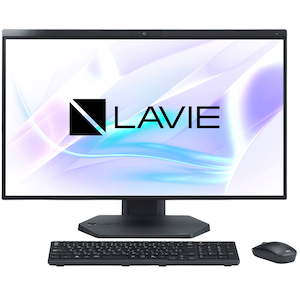
NEC:豊富なラインナップとサポート体制が魅力
日本の老舗パソコンメーカーであるNEC。同社の展開するパソコンブランド「LAVIE」は、日常使いからビジネスシーンまで、さまざまなニーズに応えられるマシンをラインナップしています。また、使い方相談や故障診断、修理受付など、無料で相談できるサポート体制も魅力。初めてパソコンにふれるビギナーユーザーから、仕事やゲームなどバリバリ活用しているベテランユーザーまで、安心しておすすめできるメーカーです。
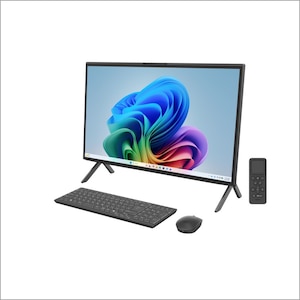
富士通:Made in Japan にこだわる高品質なメーカー
富士通は、NEC とともに国産パソコン市場を牽引してきたメーカーです。同社のパソコンブランド「FMV」シリーズは「Made in Japan」にこだわり、部品の組み込みや品質管理などを日本国内で実施。デスクトップパソコンとしては、液晶と一体化したスタイリッシュで高性能なモデルを展開しています。また、電話やメール、SNS で相談可能で、修理や部品交換などにもスピーディーに対応してくれる、国内メーカーならではの充実したユーザーサポートも魅力です。
Joshin web パソコン担当者が厳選!おすすめデスクトップパソコン&ミニ デスクトップパソコン
デスクトップパソコン(デスクトップPC)やミニ デスクトップパソコン(ミニPC)の選び方や、人気メーカーの特長についてご紹介してきましたが、ラインナップが多すぎてどれがいいのかわからないという方も多いはず。ここでは、Joshin web のパソコン担当者が、プロの視点で厳選したデスクトップパソコンやミニ デスクトップパソコンをご紹介します。ご自身のニーズに合った最適なモデルを探してみてください。
担当者おすすめのデスクトップパソコン
 会員様web価格 155,980円 (税込)1,559 円相当(1%) ポイント進呈「おひとり様1点まで」最短 9月27日( 日 ) 出荷2026年03月 発売◆Windows 11 Home
◆インテル Core i3-14100
◆メモリ 8GB
◆ストレージ 512GB SSD
◆Microsoft 365 Personal(24か月版)/ Office Home & Business 2024 オプション付き 会員様web価格 234,800円 (税込)2,348 円相当(1%) ポイント進呈最短 9月27日( 日 ) 出荷2026年01月 発売◆Windows 11 Home
◆23.8型ワイド(スーパーファイン低反射液晶/フルHD)
◆AMD Ryzen 5 220プロセッサ
◆メモリ 16GB / ストレージ 1TB SSD
◆スーパーマルチドライブ
◆Microsoft 365 Personal (24か月版) / Office Home & Business 2024 オプション付- 会員様web価格 223,080円 (税込)22,308 円相当(10%) ポイント進呈最短 9月27日( 日 ) 出荷2026年01月 発売◆Windows 11 Home
◆23.8型ワイド(狭額縁/スーパーファイン低反射液晶/フルHD)
◆AMD Ryzen 5 220プロセッサ
◆メモリ 16GB / ストレージ 512GB SSD
◆スーパーマルチドライブ(DVD±R DL(2層)書き込み対応)
◆Microsoft 365 Personal (24か月版) / Office Home & Business 2024 オプション付


担当者おすすめのミニ デスクトップパソコン
- 会員様web価格 52,800円 (税込)528 円相当(1%) ポイント進呈「おひとり様3点まで」最短 9月27日( 日 ) 出荷2025年09月 発売◆Windows 11 Pro
◆インテル プロセッサー N150
◆メモリ 8GB
◆ストレージ 256GB SSD - 会員様web価格 149,800円 (税込)1,498 円相当(1%) ポイント進呈限定「おひとり様1点」最短 9月27日( 日 ) 出荷2026年03月 発売◆Windows 11 Pro
◆インテル Core Ultra 5 226V 8コア(4P+4E)8スレッド
◆メモリ 16GB
◆ストレージ 512GB(M.2 NVMe)  会員様web価格 219,000円 (税込)2,190 円相当(1%) ポイント進呈2026年07月 発売◆Windows 11 Pro
◆インテル Core Ultra 5 322
◆メモリ 16GB
◆ストレージ 512GB


まずはデスクトップPCかミニPCかを選択しよう
デスクトップパソコン(デスクトップPC)とミニ デスクトップパソコン(ミニPC)のどちらがいいかは、ご自身の環境やニーズによって違います。まずは、設置予定のスペースの大きさをご確認ください。デスクトップパソコンとミニ デスクトップパソコンのどちらも置けるようであれば、ニーズに合ったスペックやデザインなども考慮して、最適なモデルを探してみましょう。