2024.05.04
Joshin 試用レポート
スクワッドとの連携に必要なサウンドがコンパクトに集約された、ヤマハ ゲームストリーミングオーディオミキサー『ZG02』
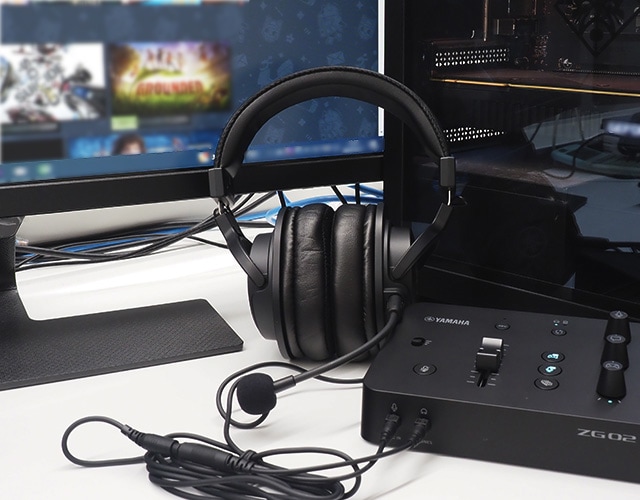


ヤマハ ゲームストリーミングオーディオミキサー『ZG02』
ヤマハよりゲームストリーミングオーディオミキサー『ZG02』が発売!
2022年に発売されている「ZG01」と比べ小型・軽量化されつつもコスパが良く手に入りやすくなったイメージ。
小型・軽量化されたのはいいがボタンやインターフェイスがかなり減っているようなので、使用上に影響がないのか詳しく見て行きましょう!
ZGシリーズでの位置づけも気になるところ・・・です。 ライター:くっきー
ヤマハ ゲームストリーミングオーディオミキサー『ZG02』
-

パッケージ -

セット内容


| 寸法(約) | 幅162mm×高さ61mm×奥行113mm |
|---|---|
| 質量(約) | 0.6kg |
| 付属品 | USB2.0ケーブル(Type-A to Type-C)1.5m x1、スタートガイド、セーフティガイド |
| 電源電圧 | 5V DC、900mA |
| 消費電力 | 最大4.5W |
本体が小型化されたためパッケージもかなりコンパクトになった印象です。
「ZG01」と比べると、本体の幅は約33mm小さくなり、重さは約0.2kg軽くなっています。
セット内容はとてもシンプルで、本体とUSBケーブルにスタートガイドとセーフティガイドだけ。
スタートガイドには各種ボタンの役割やインターフェイスの接続方法が簡潔に記載されています。
セーフティガイドには安全上、使用上の注意事項やアフターサービスの問い合わせ先が記載されており、1年間の保証書としても大切に保管することになります。
ユーザーガイド(操作説明書)はヤマハの専用ホームページより電子版をダウンロードする必要があります。
「ZG01」と比較してみました
-

上面(各種操作ボタン) -

前面(ヘッドセット用端子) -

背面(USB端子/スピーカー用端子/マイク音声用端子)


| 機能 | MUTEボタン x1、モニターセレクトボタン x1、エフェクトプリセットボタン x3 (Voice x2, Game x1) |
|---|---|
| DSP | ZG SURROUND、FOCUS MODE/EQ、3D VOICE CHAT、ボイスチェンジ/ゲームサウンドエフェクト(詳細はZG Controllerで設定) |
| USBオーディオ | USB(PC):サンプリング周波数:最大48kHz、量子化ビット数:24-bit、Type-C USB(Console):サンプリング周波数:最大48kHz、量子化ビット数:16-bit、Type-C |
小型化に伴い上面の操作ボタンは、「ZG01」と比べかなり少なくなり、HDMIの入力を切り替えるHDMIセレクトボタン、HDMIミュートボタン、ゲームエフェクト①~③ボタン、VOLUMEノブがなくなりました。
「ZG01」にはゲーム機との接続用に2つのHDMI入力と1つのHDMI出力端子が搭載されており、HDMIスイッチャーとして利用することができますが、『ZG02』にはHDMIポートがなくなり、ゲーム機との接続は,USB(Type-C)のみとなります。
これにより大幅な小型化が実現できたのでしょう。
また前面からはスマホ接続用の3.5mm 4極ステレオミニケーブル端子と電源ボタンがなくなりましたので、スマホなどの外部機器との接続はできません。
接続方法
-

ヘッドセットを接続 -

電源とゲーム機との接続


ヘッドセット(別売)からの接続は「ヘッドセットオーディオ分岐ケーブル(別売)」を介して、本体前面のPHONES端子とMIC IN(MINI)へ接続します。
電源は付属のUSBケーブルを使用して、本体背面のUSB(PC)端子とお手持ちのパソコンを接続し供給します。
ゲーム機との接続も同じく、その横のUSB(CONSOLE)端子を使用しますが、USBケーブルは1本しか付属しないのでご注意ください。
故障の原因になるのでUSB(PC)端子にはコンピューター以外の機器、USB(CONSOLE)端子にはゲーム機以外の機器を接続しないようにしましょう。
3.5mmステレオミニプラグに対応したスピーカー出力端子も装備されていますのでアンプ内蔵のスピーカーを使用することができます。
マイクの入力端子は前面のヘッドセット用以外にもう1つ、背面にXLRやTRSフォーンプラグに対応した大きな端子が装備されていて、ゲーム実況をストリーミング配信するためのコンデンサーマイクなども使用できます。
マイクの接続はいずれか一方となり、両方の端子に接続した場合は前面の入力端子への接続が優先されます。
スクワッドとのチームコミュニケーションに最適化された機能
-

3つのダイヤルは必要な音声を直感的にコントロール -

3つのプリセットボタンは欲しい音を瞬時に呼び出す


小型化されコスパが良くなった『ZG02』はスクワッドとのコミュニケーションに最適化されたゲームストリーミングオーディオミキサーという位置づけになります。
必要な音声の直感的なコントロールや、多彩なエフェクトなどの調整でマルチプレイがさらに楽しく盛り上がります!
3つのノブで、必要な音声を直感的にコントロール
| ①MIC MONITOR LEVEL ノブ | マイク入力音声の音量を調整 |
|---|---|
| ②VOICE CHAT LEVEL ノブ | チャット相手の音声の音量を調節 |
| ③GAME SOUND LEVEL ノブ | ゲーム音声の音量を調節 |
3つのノブはつまみやすく回しやすいので、マイク入力音声、チャット相手の音声、ゲーム音声を直感的に素早くコントロールできます。
プレイ中に欲しい声や相手に届けたい声をリアルタイムにミックスして出力してくれます。
常に最適な音量バランスでプレイヤーをサポートします。
欲しい音を瞬時に呼び出す、多彩なエフェクトのプリセットボタン
| ④ゲームエフェクトボタン | あらかじめ登録したゲームエフェクトを呼び出し、ボタンを押すたびにON/OFFを切り替える |
|---|---|
| ⑤マイクエフェクトボタン | あらかじめ登録したマイクエフェクトを呼び出し、ボタンを押すたびにON/OFFを切り替える |
| ⑥エコーボタン | マイクの音声にエコーをかける |
プレイ中にエフェクトを瞬時に呼び出すことができるプリセットボタンが装備されています。
マイク音声にエフェクトをかけるのが「マイクエフェクトボタン」と「エコーボタン」、ゲームの音声やボイスチャット音声にエフェクトをかけるのが「ゲームエフェクトボタン」です。
「マイクエフェクトボタン」はマイク入力音声の特性を変化させるボタンで、初期設定では男性の声が女性の声のように聞こえるエフェクトが設定されています。
ボタンを押すたびにON/OFFが切り替わります。
「エコーボタン」は押している間だけマイク入力音声にエコーをかけることができるボタンです。
「ゲームエフェクトボタン」はゲーム音声とボイスチャット音声にさまざまなエフェクトをかけることができるボタンで、初期設定として没入感を高める「Immersive」が割り当てられています。
それぞれのボタンに設定されたエフェクトは、専用ソフトウェア「Yamaha ZG Controller」を使って調節することができます。
専用ソフトウェア『ZG Controller』(無料)
-

ZG02 スタート画面 -

MIC EFFECT 操作画面 -

GAME EFFECT 操作画面


電源としてUSBケーブルで接続したパソコンには、ZG02の設定や操作をおこなうための専用ソフトウェア「ZG Controller」(無料)をインストールする必要があります。
ヤマハのZG02専用サイトにMac用、Windows用に分けて掲載されているダウンロードコードをクリックして指示通り操作するだけ・・・。
筆者は1分程度でインストールすることができました。
スタート画面でボイスチェンジャーとSEの切り換えはできますが、操作画面に遷移するとボイスチェンジャーのプリセット変更や音量調整に加え、マイク入力音声へのエコー効果の調整がおこなえます。
GAME EFFECT 操作画面では9種類あるプリセットをお好みに合わせて変更することができます。
| Engage-C | 近未来的(Cyberpunk)な銃撃シーンにオススメです。プレイヤーの発する音を抑え、周囲から聞こえる音を強調します。レーザー銃などの音域において効果的に作用します。 |
|---|---|
| Engage-R | リアル描写(Realistic)な銃撃シーンにオススメです。プレイヤーの発する音を抑え、周囲から聞こえる音を強調します。金属の擦れ音や爆発音の音域において効果的に作用します。 |
| Engage-M | 様々な(Multiple)銃撃シーンにオススメです。プレイヤーの発する音を抑え、左右から聞こえる音を強調します。様々なゲームタイトルで汎用的に使用できます。 |
| Search | 静かな索敵シーンにオススメです。プレイヤーの発する音を抑え、周囲から聞こえる音を強調します。全音域の音を敏感に聞き取りやすくします。 |
| Dramatic | 会話が中心のムービーシーンや映画視聴にオススメです。主要人物のセリフを聞き取りやすくします。 |
| Immersive | ゲームの世界への没入感を高め、より臨場感と迫力のあるゲームプレイ空間を演出します。 |
| Arena | esports会場などの大きな会場での臨場感を疑似体験できます。ゲーム内のナレーションとチャット音声を馴染ませ、それぞれを聞き取りやすくします。 |
| Music | 音楽の視聴にオススメです。プロサウンドスタジオで視聴するような雰囲気で音楽視聴を楽しめます。 |
| Relax | 長時間の視聴にオススメです。聞き疲れしない、耳にやさしい設定であなたの耳を守ります。 |
その他、MIC SETTINGS (マイク設定)・HEADPHONE MONITOR SETTINGS (ヘッドホンモニター設定)・STREAMING OUTPUT MIXER (配信出力ミキサー)なども調整可能です。
スタッフがつかってみた
-

ちょうどいいサイズ感 -
【 スタッフ ソナーの感想 】
商品の外側はプラスチック素材ながら、マットな材質である程度の重みもあるのでチープな感じには見えませんでした。
個人的にライトで光る箇所が淡い水色なのが可愛かったです。SwitchとPCをどちらもZG02につないで、Switchはゲームキャプチャーからモニターへ出力しながらゲームをしてみました。
ゲームキャプチャーをつないでゲームをする場合、モニターのスピーカーから音を出すか、イヤホンをモニターもしくはゲームキャプチャーに接続して音を聞くかになりますが、今回は音質なども確認したかったので、ゲーミングイヤホンを使ってみました。
普段からFPSゲームをよくプレイするスタッフ"ソナー"に、実際に使ってもらいました。

イヤホンはエントリーモデルのゲーミングイヤホンを使用。
まずイヤホンを直接ゲーミングモニターに接続した時は、ホワイトノイズが常に聞こえている酷い状態でした。
そのため、次はゲームキャプチャーに接続してみましたが、これもモニターより少しマシな程度で、やはりホワイトノイズが聞こえます。
個人的にこのやり方は少なからずノイズが入ったり若干の遅延が起こったりするのかとあまり期待していませんでしたが、ZG02のイヤホン端子にゲーミングイヤホンを接続してみると明らかに音がきれいだったのでとても驚きました。
またSwitchと直接接続していることもあり、遅延も起こらずストレスなくゲームに集中できました。
ついている物理ノブは無段階調整で微調整ができたのも良かったです。
ゲームをしている時にちょっと音量が大きいかなと思ったらすぐにコントローラーマークのノブを回して調整できました。
チャット音・マイク音も同じように調整できるので、誰かとゲームをする時もプレイ中話しながら相手の邪魔にならないように操作できます。
ソフトウェア側でゲーム音の設定を変えようとした際に、ソフトウェアの通常表記が英語※だったので一瞬戸惑いましたが、つたない英語力で何とか設定することができました。
英語が苦手な人でも使えるようずっと日本語表記ができるともっと触りやすかったかと思います。
※操作項目を移動すると最初だけ日本語の説明がでます。
また最初は気にしてませんでしたが、使っているとサイズ感もなんだかしっくりきました。
机の上にはSwitch・ゲーミングキーボード・ゲーミングマウス・ヘッドセット・コントローラーなどなど、机の上がかなりとっちらかった状態で使用していましたが、それでもちょこんと置かれている感じで丁度良かったです。
確かにこれより大きいと場所も取りますし、重さも出てくるので配置に少々迷いそうです。
コンパクトなので場所に制限がある人や、机の上にガジェット類を色々のせてしまう人にはとてもおすすめです。
まとめ
ヤマハのゲームストリーミングオーディオミキサー「ZGシリーズ」の新ラインナップとして発売された『ZG02』は、「ZG01」をベースに「スクワッドとのコミュニケーションに必要な機能」を優先して最適化されたモデル。
「ZG01」に採用された音声処理技術や直感的な操作はそのままで、コンパクトなサイズ感とお求めやすい価格が実現されました。
ゲーマーやストリーマーの方にとって『ZG02』は日常的なゲームライフに欠かせないアイテムとなることでしょう。
ボイスチャットやゲーム実況に特化したゲームストリーミング用オーディオミキサーをお探しの方は、ぜひチェックしてみて下さい!
2024.05.04 (くっきー)