2026.01.05 更新
Joshin 試用レポート
スマホで作るネームランドi-maで、さっそくラベルを作ってみた


カシオ スマホ接続専用ラベルライター ネームランドi-ma KL-SP10
ラベルを作れるネームランドに、ついにスマホ対応モデル『ネームランドi-ma』が登場!
かわいいフォントやフレームを使って、オシャレなラベルが作れるようなので、スマホでサクサクッと作っていきましょう。
いいですね、このシンプルで小さなボディ! どこに置いてもキマります!
ライター:ぴよこ
スマホでラべル作り! ネームランドi-ma
-

ネームランドi-ma -

付属品


-

側面:ACアダプター端子 -

ラベル排出口の上にカットボタン -

単3電池6本でも駆動します!


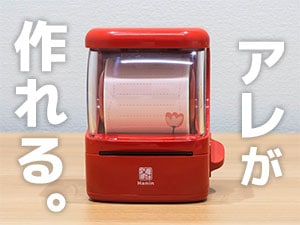
場所を選ばない小さなボディのネームランドi-ma。
白くて丸っこいデザインがキュートです。
ラベルはスマホを使って作るので、本体にキーは無く、電源ボタンとカットボタンのみのシンプルな形状です。
セットには本体、お試し用9mm幅テープカートリッジ、ACアダプターが付属します。
電源は、側面の端子にACアダプターを挿す以外に、電池での駆動も可能です。
作る場所を選ばず、持ち運びもラクチン!
どこでもラベルを作る事ができますよ!
電池は単3電池 6本が必要です(別売)。
底面カバーを開けてセットしてください。
-

ラベルをセット -

アプリをスマホにダウンロード


本体の窓のある面はフタになっており、開くと内側にテープカートリッジがセットできます。
対応ラベル幅は 3.5、6、9、12、18mmです。
i-maでラベルを作成するために、まずはスマホやタブレットに専用アプリ「LABEL DESIGN MAKER i-ma(ラベルデザインメーカー イーマ)」をダウンロードします。
筆者のスマホにもダウンロードして中身を拝見。どれどれ…
専用アプリ「LABEL DESIGN MAKER i-ma」
-

ホーム画面 -

マイフォルダ画面 -

プリント履歴画面 -

設定画面


お、シンプルで見やすい画面です。
ホーム画面中央には、『ラベルを自由に作る』『収納ラベルをまとめて作る』『お名前ラベルを作る』などの5つのメニューが並んでいます。
画面上部の横に並んだアイコンメニューは、左から ホームマイフォルダプリント履歴設定です。
作成したラベルデータはマイフォルダに保存され、いつでもすぐにデータを呼び出せますよ。
スマホやタブレットとi-maを接続する際は、設定よりプリント設定をタップして接続を行います。
接続もカンタンです!
-

端末とi-maのアクセスを許可します -

端末がi-maを発見! -

タップすれば接続完了


設定よりプリント設定をタップすると、i-maとの接続状況が表示されます。
最初は未接続なので「接続されていません」と表示されていました。
その表示をタップすると、i-maと端末とのアクセスを許可するかを聞かれるので許可を行い、端末にi-maが表示されるまで待ちます。
表示されればタップをして接続をします。
カンタンですね!
本体を使うのはプリントする時だけ。
まずはアプリでラベルのデザインを作成しましょう。
さっそく作ってみる
『ラベルを自由に作る』編
-

まずはデザインを選びます -

オリジナルデザインの場合 -

オススメデザインの場合 -

プレビューがリアル!


メインメニューより『ラベルを自由に作る』を選択。
オリジナルで作成か、8つのオススメデザインから選んで編集ができます。
ラベル幅も画面上部に表示されていますね。
使うテープに合わせて選んでおきましょう。
編集画面では、選択したラベル幅に合わせて、追加した項目が画面中央に反映されます。
オススメデザインから選ぶと、フレームや文字が入った状態から修正や追加などが行えますよ。
画期的なのがプレビュー機能。
カメラアイコンをタップすると、スマホのカメラを使って貼りたい場所にラベルデザインを重ねられ、貼った後のイメージがより想像できます。
ラベルカラーのイメージ変更も可能です。
是非活用してみてください。
-

「お菓子」と入力 -

選んだフォントは同時に反映 -

任意で絵文字も挿入可 -

フレームも豊富ですよ


「オリジナルのラベルを作る」を選択し、ラベルを1から作るとしましょう。
吹き出しメニューより「T」を選択し、文字を入力。
文字のほかに、絵文字、日付、画像が追加できます。
ここでは「お菓子」と…。
フォントも選びたいと思います。
アプリケーション搭載フォントは15書体(漢字9/かな9/英数15)! 豊富! スクロールが大変!
そのほかスマホに入っているフォントも使えますよ。
日本語フォントもかわいくていいですね!
かわいらしい「ほにゃ字」をチョイスしました。
さらに絵文字や日付などを追加する場合は、ラベルの右横にある「+」を押せば追加ができます。
お菓子に戒いましめの絵柄、ぶたさんを挿入。絵文字も1,000個とたっぷりです!
フレームは56種類。
お菓子、戒めのぶたさん、でも心はお花畑。そんなフレームにしました。
縦書きや余白を多めにする場合は、画面下部のメニューで調整を行います。
今回は横書きで、余白は少なめにします。
作ったデザインは保存ができ、マイフォルダに保管されます。
お気に入りのデザインは保存をしておき、サクッと呼び出して印刷を行いましょう!
-

部数を指定して印刷開始! -

運転停止後にカットボタンで切り取る


では印刷したいと思います。
この時に先に述べた方法で端末と本体の接続を行いましょう。
編集画面右下のプリンタアイコンを押して、プリントリスト画面でラベルの部数を指定し、プリントスタート!
本体にデータが送られて印刷されます。
静かにラベルがニューッと出てきました!
ラベルは自動カットされないので、動作が停止後、本体上部のカットボタンを押してカットします。
-

ラベルが完成しました! -

クラフトテープで作ってみました -

温かみのあるトレイにピッタリ!


完成しました!
左側が長いのは、本体から出てくる際に必ず発生する余白です。
ハサミで余白を切り落としてください。
あらかじめプリント設定画面より「カットマーク印刷」を行えば、ラベルにドットが入って切りやすくなります。
クラフトテープを使って印刷してみました。
クラフト素材の味わい深いラベルです。
ラベルの印象に合わせ、文字をお菓子からSNACK FOODSに変更し、フレームもシンプルに。
グンとラベルが大人っぽくなりました。いい感じです。
テープを変更する際は、スマホ側の画面でテープ幅の変更も行ってください。
印刷する前に「幅が違うよ」と何度か注意されました。
テープ幅の自動認識機能、ほしかったなぁ。
画像を挿入してみる
-

画像挿入は12mm幅から可能 -

誤差拡散ver. -

単純2値ver. -

ついでに日付も入れとこう


-

画像挿入は12mm幅から可能 -
画像を挿入するとどうなるのか。
気になったのでやってみようと思ったら、お試しラベルの9mm幅ではどうやら挿入が行えないようです。
画像を挿入できるラベル幅は12mmから。
クラフトテープが丁度12mm幅だったので、このテープでやってみましょう。
スマホの画像フォルダよりハンバーガーの画像を挿入。
黒いドットで写真データが表現されました。
モノクロ化は『誤差拡散』『単純2値』から選べます。
単純2値だと塗りつぶしが多くなります。
今回は誤差拡散で印刷を行ってみました。おっとっと。
ラベルとの相性もありそうですが、正直全然写真がわかりません。
解像度があまり高くないので画像は粗い仕上がりに。
ツルリとしたテープで印刷するともう少しわかりやすいのかもしれませんが、細かい写真には不向きかも。
イラストやロゴなどならいいかもしれませんね。

[ 収納ラベルをまとめて作る ]編

まずはワードリストを作成 -

デザインを選ぶと -

同じデザインでまとめて作成! -

ラべルの長さは変更可能


収納ラベルをまとめて作ってみます。
まずはラベルにしたいアイテム名をザッと入力するようですね。
ハンガー、洗剤、ポリ袋…と。
ワードの記入を終えたらデザインの選択。
ここではテンプレートからのみの作成となります。
オリジナルデザインができない分、テンプレートの種類が多いです。
選んだテンプレートをタップすると、ワード登録したアイテム名が記入された状態でデザインが完成されたではありませんか!仕事が早い
あとはこれを印刷するのみです。
まとめて作成、まとめて印刷。
いいですね!サックサクです!
文字数によって長さがマチマチになるのが嫌よ、という方は、ラベルプレビュー画面の左下のマークを押すと、長さを揃えられますよ。
-

部数は別々で指定ができる -

一気に印刷できてラクチン! -

これで間違えないぞ!


プリントボタンを押して、部数を指定しましょう。
ハンガーは1枚、ポリ袋は2枚・・・と、アイテムごとに部数指定が行えます。
印刷され、1本の長いラベルになって登場しました。
ハサミでカットして仕上げてください。
ハーフカット機能があれば最高なのにと感じるところではありますね。
それでもまとめて同じデザインで、サクッとプリントできるのは便利!
統一感もあっていい感じです!
[ お名前ラベルを作る ]編
-

まずはデータを登録 -

登録したデータはリストに保存 -

リストを選ぶとデザインが完成 -

お好きなデザインを印刷します


幼稚園や小学校では必要不可欠な、お名前ラベルも作ってみましょう。
編集画面では、姓名、ふりがな、ローマ字、学校名や〇年〇組などの所属項目と、絵柄も1つ登録できます。
姓名のみ必須で、あとの項目は任意となります。
データを保存するとお名前リストに登録されました。
登録は50件まで行えるので、お名前ごとにデータを作れます。
リストに作成された名前をタップすると、入力項目がフォーマットに反映されてラベルデザインができました!
ここでフォントやフレームの調整を行い、印刷したいラベルデザインを選んで印刷を行います。
-

お名前シール完成! 
貼ってみました。


まとめて作るメニューと同じように連なったラベルが出てきたのでハサミでカットし、お名前シールも一瞬で完成しました。
できたラベルをペンなどに貼れば、誰のものなのか一目でわかります。
突然明日これを持っていかなければいけなくなった!
お名前ラベル貼らなきゃ!という時も、保存データですぐにラベルが作れるので、一度作っておけばもう何年も安泰。という事になりそうですね。
1つのデータで、低学年の時はひらがなデザイン、高学年になれば漢字デザインと選べるのもありがたいです。
まとめ
-

イベント時も活用できますよ -
名前や収納ラベルのほかにも、季節・イベント用のラベルデザインも用意されており、お店のラベル作りに使えるデザインもあります。
近くにコンセントがなくて電源の確保が難しくても、電池で駆動するので、棚にスッと置いておいて作りたいときに作る、ということもできます。まとめてラベルを作成できて、まとめて印刷が行える手軽さはとても使いやすかったです。
まとめて一気に作っておこう!と思ったときに、個人的には自動カット機能やハーフカット機能があればめちゃめちゃ楽なのに…とは、正直思いました。
画像やフォントの解像度がもう少し良くなれば、もっとリッチなラベルも作れそうです。とはいえ、今までのように本体を使って作成するのではなく、スマホで作れるようになったのは便利です。
本体がなくてもスマホでデザインを作成・保存をしておけば、家に帰った時にササッと印刷が行えます。
スマホの大きなカラー液晶で作成・確認ができるので、今までよりも出来上がりのイメージがしやすく、作りやすくなりました。
作りたい時、今すぐに、が可能なネームランドi-maは、ラベル作りがカンタンで楽しくできますよ!
2019.03.20 (ぴよこ)