2025.10.09 更新
Joshin 試用レポート
ギフト・ラッピングが可愛くデコれる!家庭向けラベルライター ブラザー ピータッチ『PT-J100P』
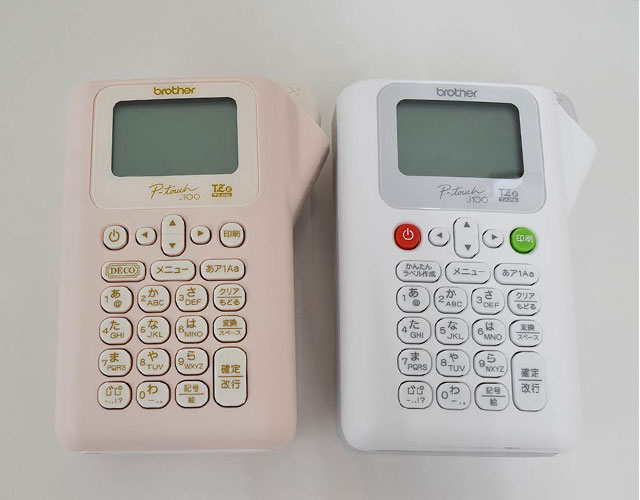
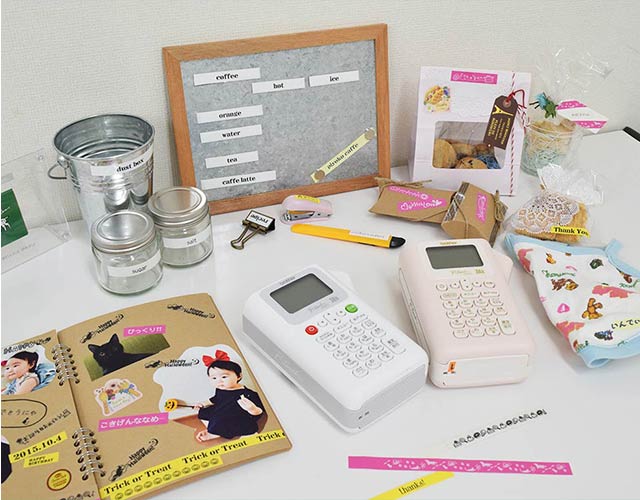
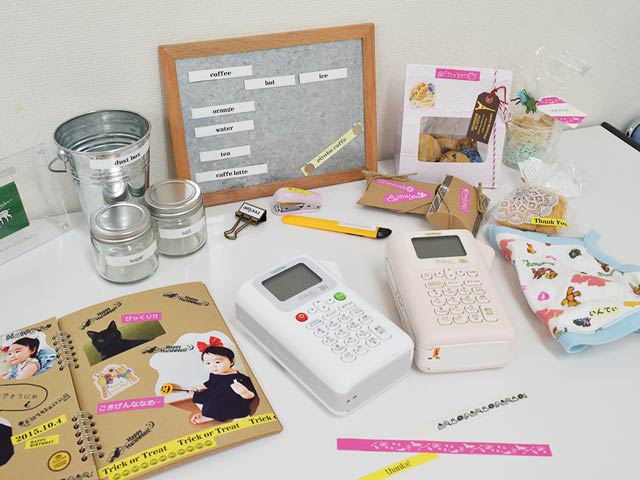
ブラザー ピータッチ ガーリータイプ PT-J100P
収納術のツールとしても注目されているラベルライター。
実用性だけでなく生活を楽しく便利にしてくれそうなラベルライターですが、ブラザーのピータッチシリーズから、文字も可愛くデコレーションできる「PT-J100P」が登場。
さっそく、ラベルを作ってアイテムをいっぱいデコッてみました。 ライター:うぇん
ブラザー ピータッチ ガーリータイプ PT-J100P
-

お試し用テープが付属 -

スタンダードタイプ(右)とキーを比較
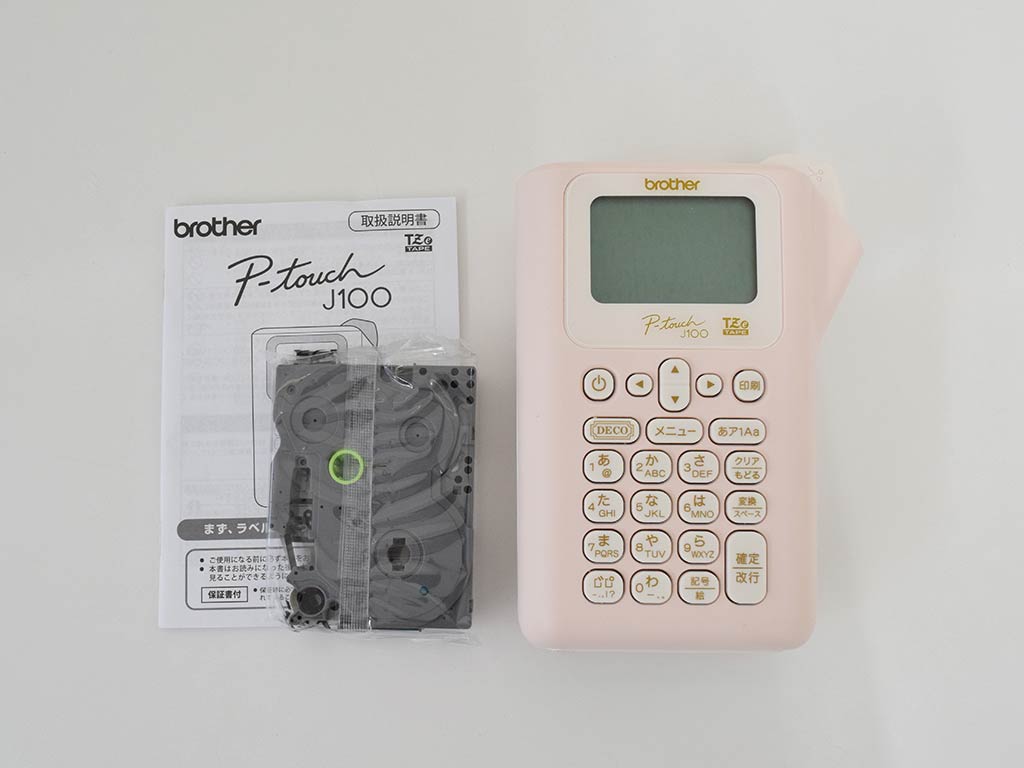
まずは付属品をチェック。
ラミネートタイプの白地に黒文字のタイプの、少し長さが短いお試し用のテープ(長さ約4m)が1本付属しています。
最初からガンガンテープを作る予定があれば、本体と同時に専用テープもご購入いただくことをお勧めします。
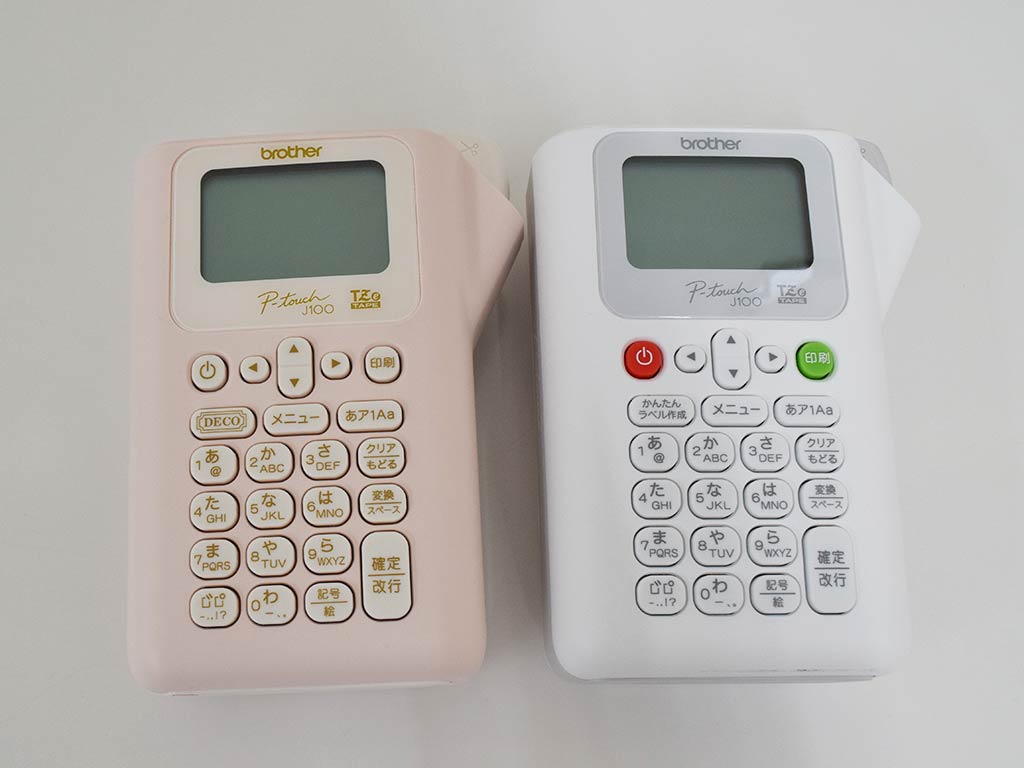
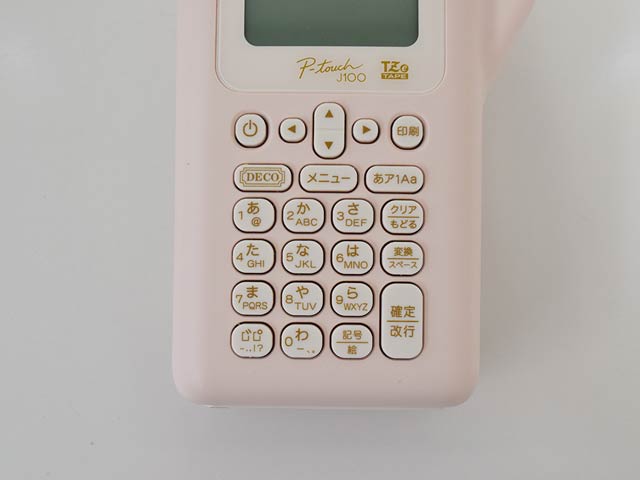
ボディが白色のスタンダードタイプ(PT-J100W)と比較してみました。
PT-J100Wでは「かんたんラベル印刷」ボタンのある場所が、PT-J100Pは「DECO」ボタンになっています。
どちらも機能は同じですが、ガーリータイプは見た目が淡いピンクと女の子らしく、デコラベル機能にすぐにアクセスできるように変更されています。
-
入力方式はかなめくり入力 -

テープカセットをセット
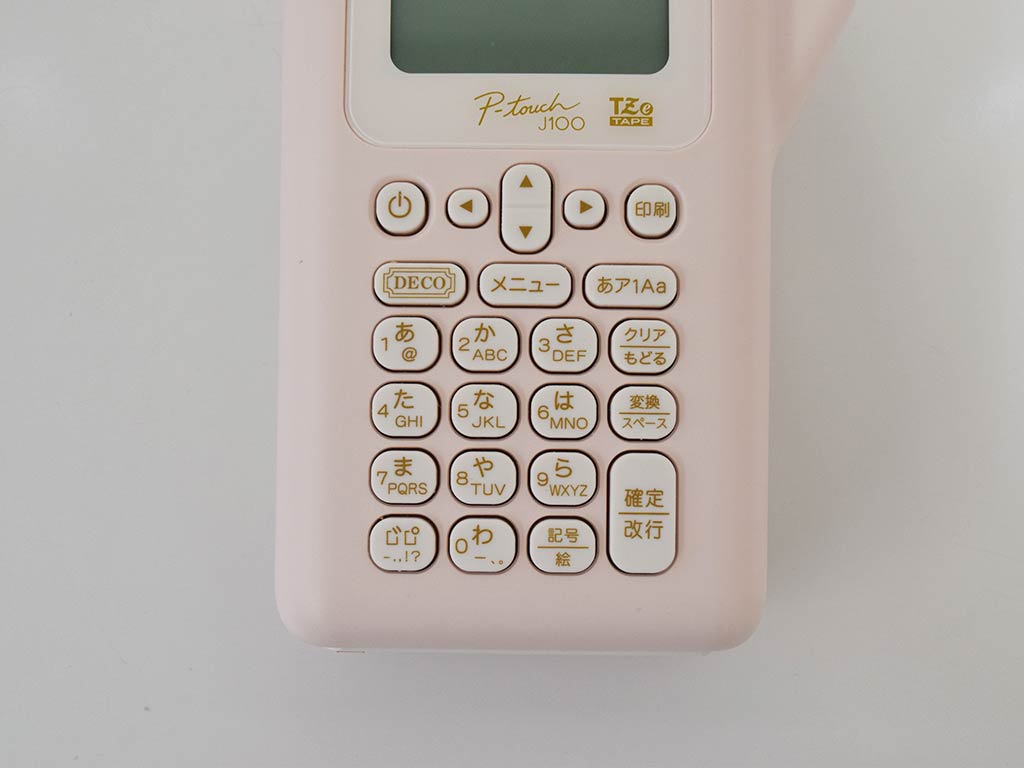
文字の入力は「あ」行の文字であれば「あ」のところを複数回押していく、懐かしのガラケー方式な「かなめくり入力」。
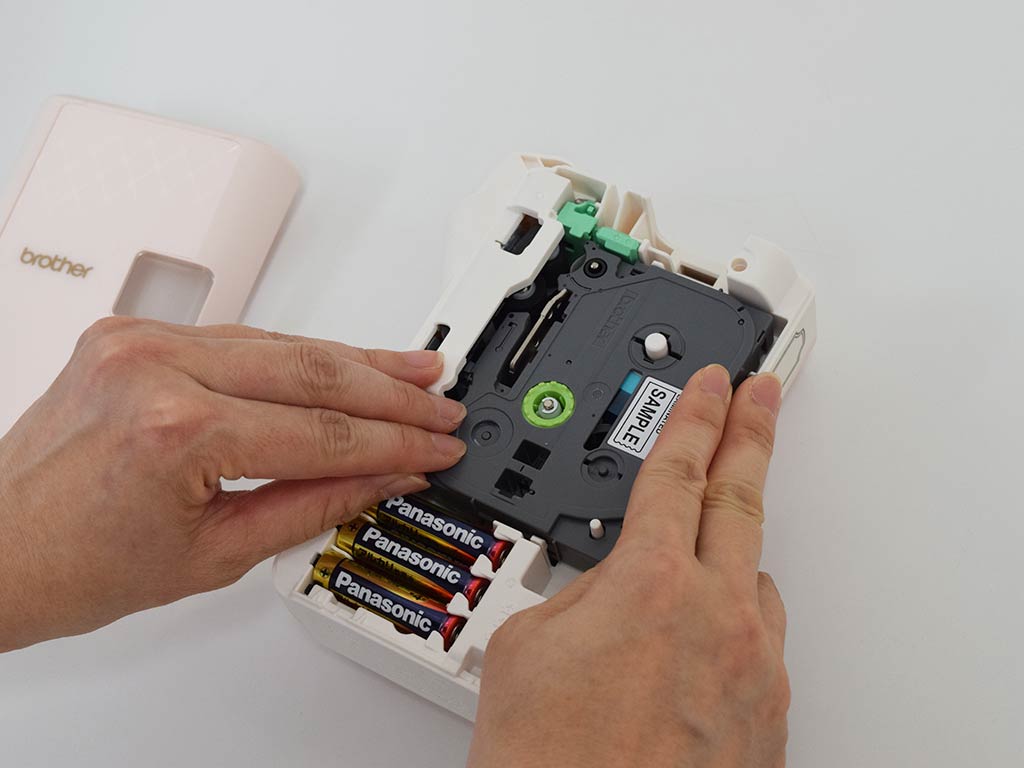
裏蓋を開けてテープカセットと電池(別売)をセットしましょう。
電池は単4アルカリ乾電池が6本必要です。
-
さっそくテープ作り開始 -
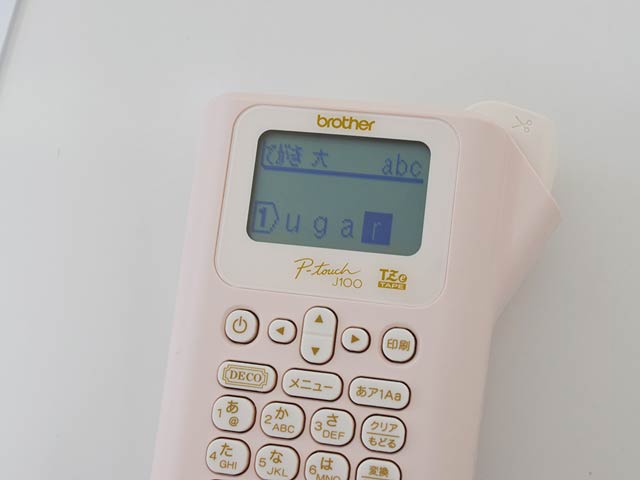
印刷したい文字を入力
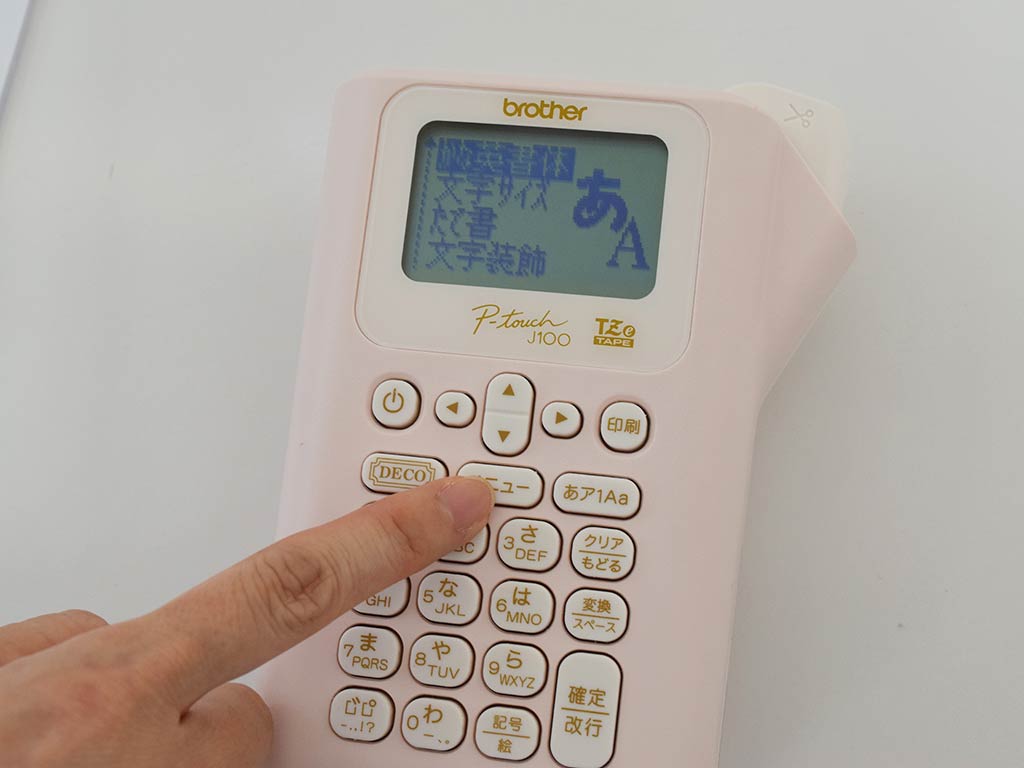
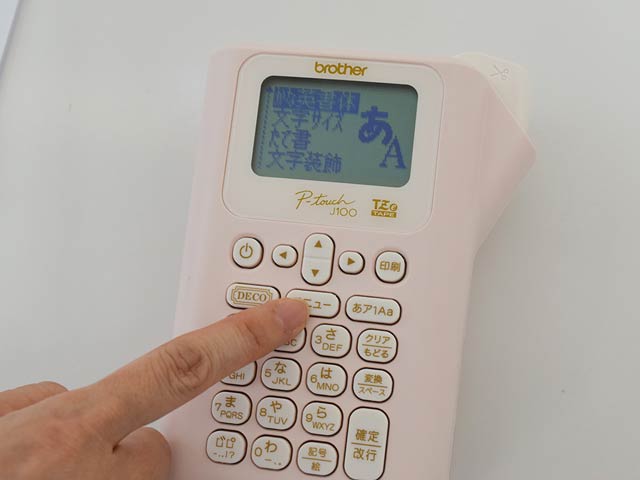
まずは文字の書体を選びます。
メニューから「書体」を選ぶと、6種類のフォントが選べます。
書体のサンプルが画面の右側に表示されてわかりやすいです!
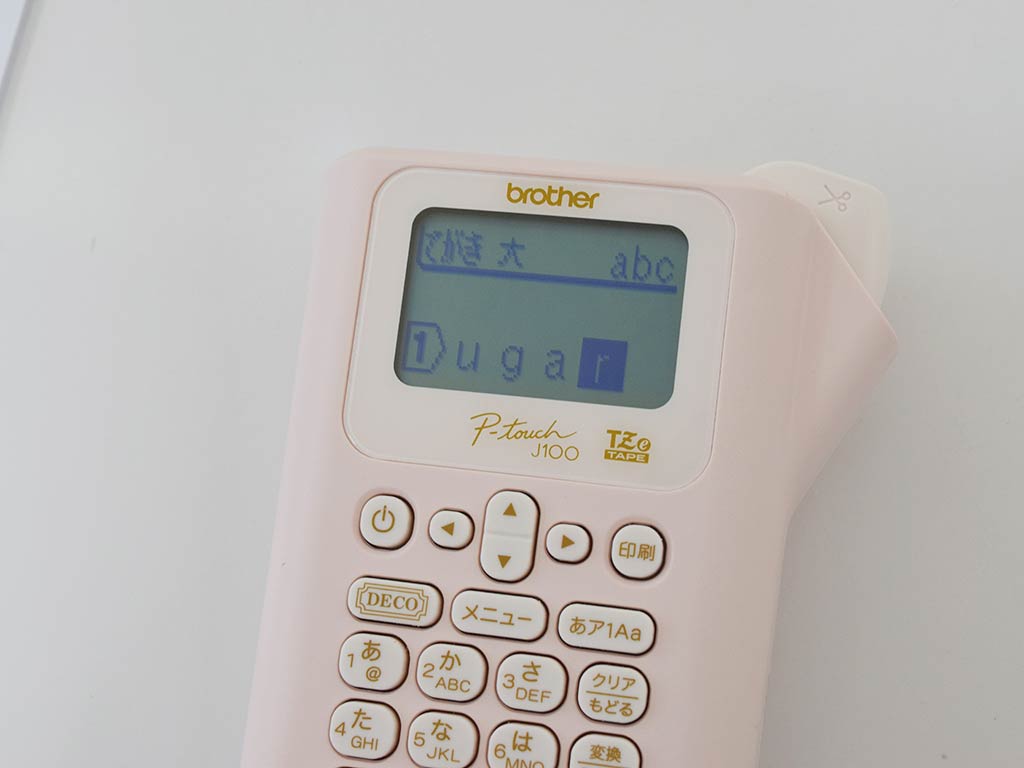
今回は「てがき」書体を選び、アルファベットで「sugar」と入力しているところです。
-
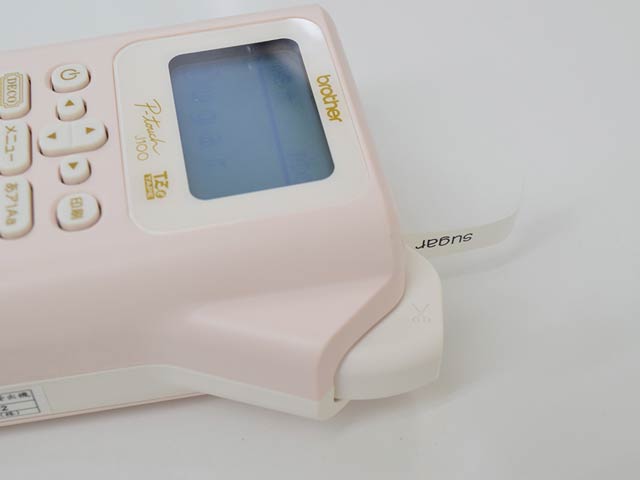
印刷しました! -
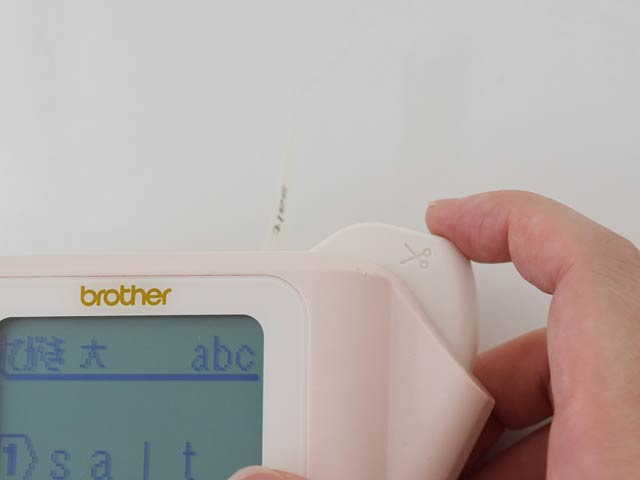
カットします
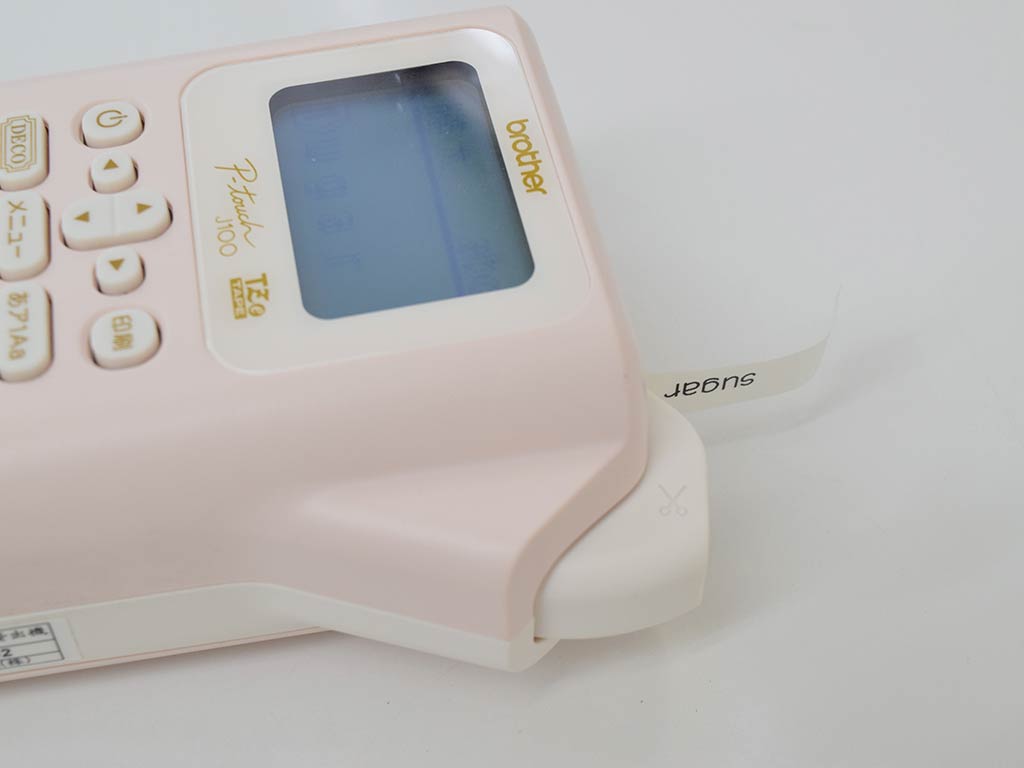
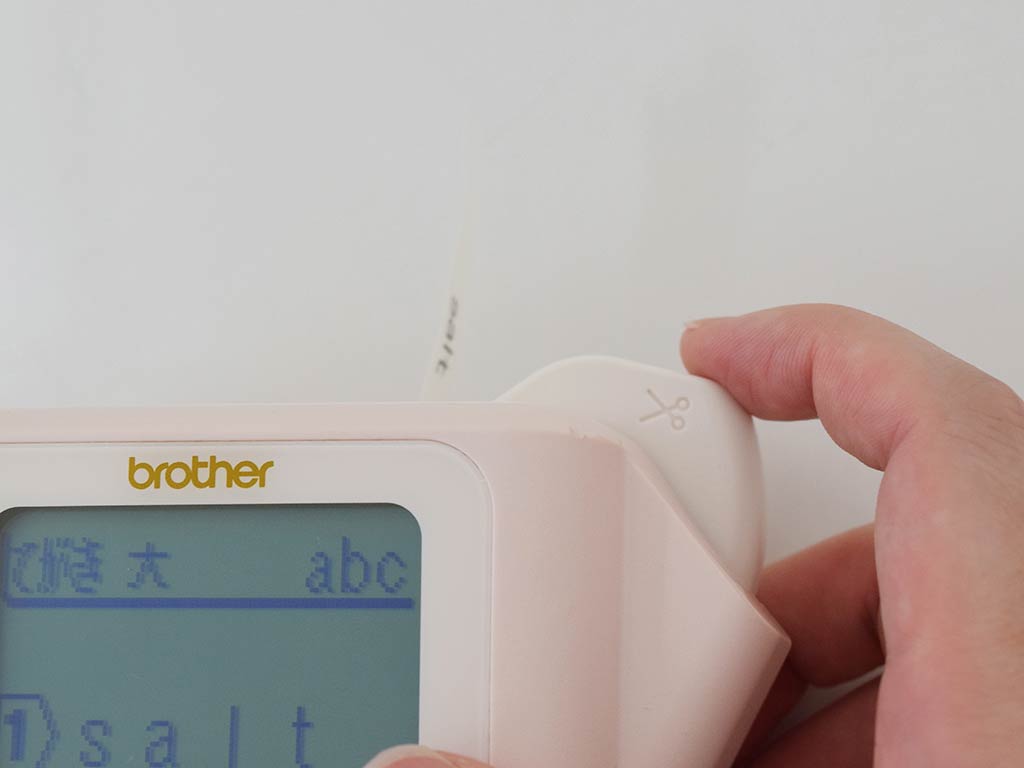
文字が入力できたら確定ボタンを押して印刷まで進みます。
すると本体上部からテープがニュウッと出てきました。
印刷されたテープは、本体右側にあるハサミのイラストが描かれたボタンを押してカットします。(特殊素材のテープではこのボタンは使用できません)
-
テープ裏面 -
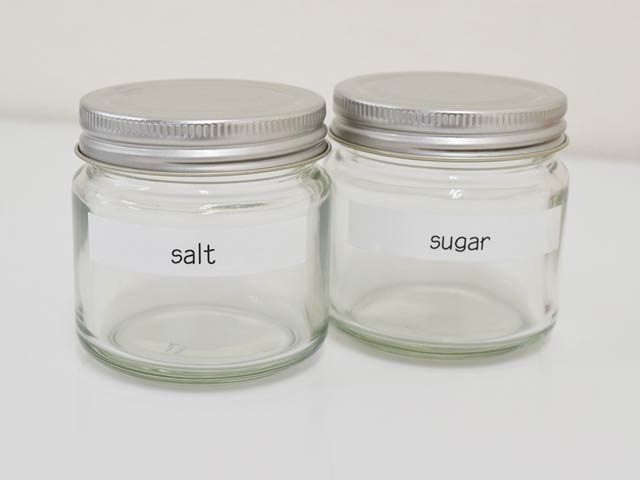
びんの中身をわかりやすく
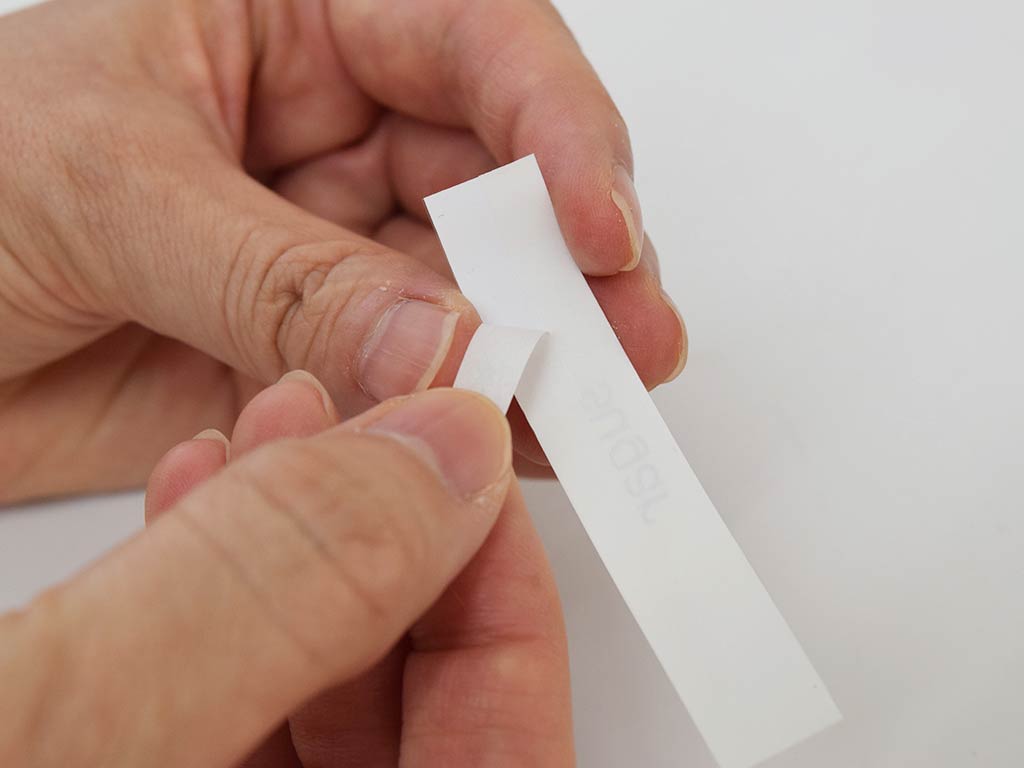
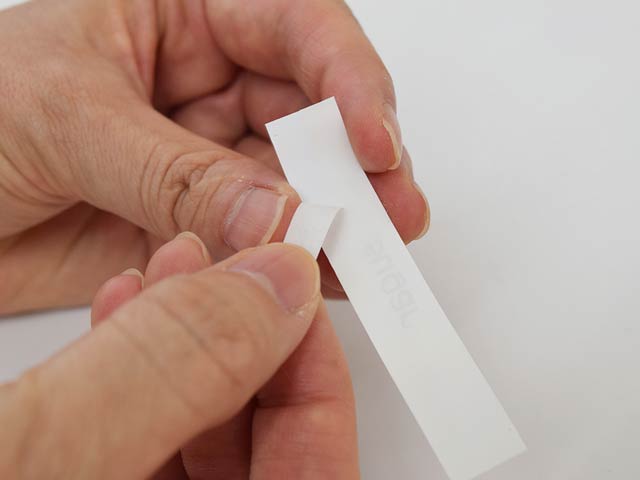
できあがったテープの裏面。
粘着面を保護する台紙は真ん中から上下に分かれています。
慎重に貼りたい場合は片方だけはがして、接着してからもう片方をはがすと失敗が少なくなりそうです。
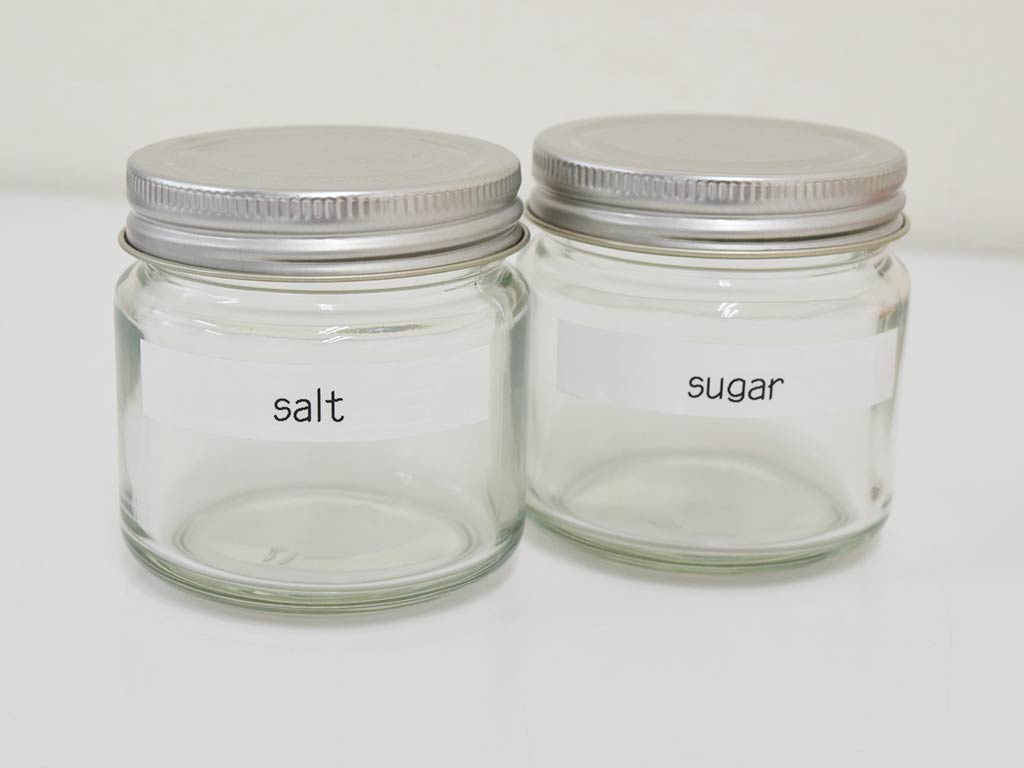
透明のびんが、素敵な調味料入れに大変身。
これなら普段調味料を使わない家族や、遊びに来てくれた友人が使っても、中身を間違う心配がないですね。
ラミネートタイプを使えば洗っても文字が消えません。
ドリンクメニューが完成 -

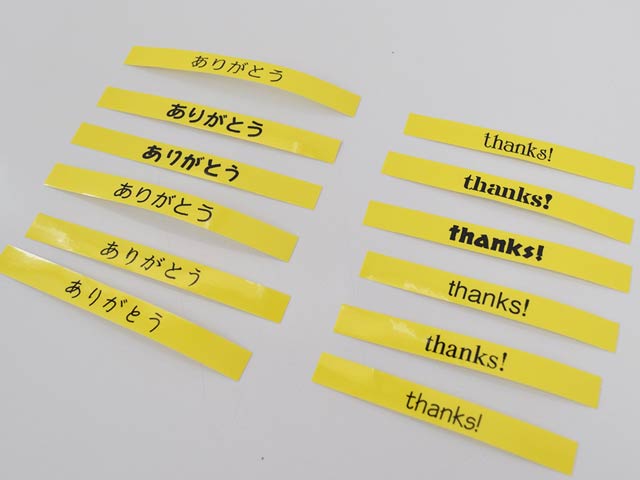
6種類の書体
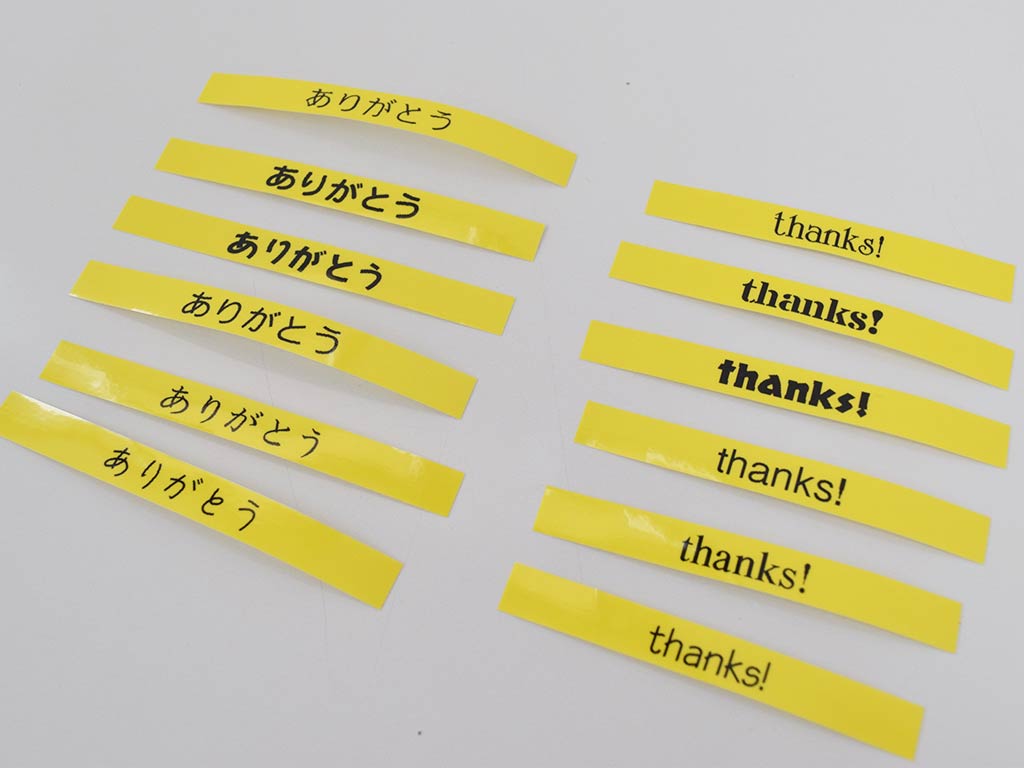
同じ要領でシールを作ってマグネットテープに張り付け、おうちカフェやイベントなどで活躍しそうなドリンクメニューを作成!
金属プレートとマグネットシールを使って、タンスやパントリーに取り付ければ、季節に応じてタンスの中身を入れ替えた時でも、収納場所が把握できてわかりやすい!という事も出来そうですね。
画面上から、「シティ」「カントリー」「ポップ」「ゴシック」「てがみ」「てがき」。
同じ書体でもひらがなとアルファベットで印象が異なります。
個人的にはアルファベットのカントリー調がステンシル風でかわいいなと思いました。
-
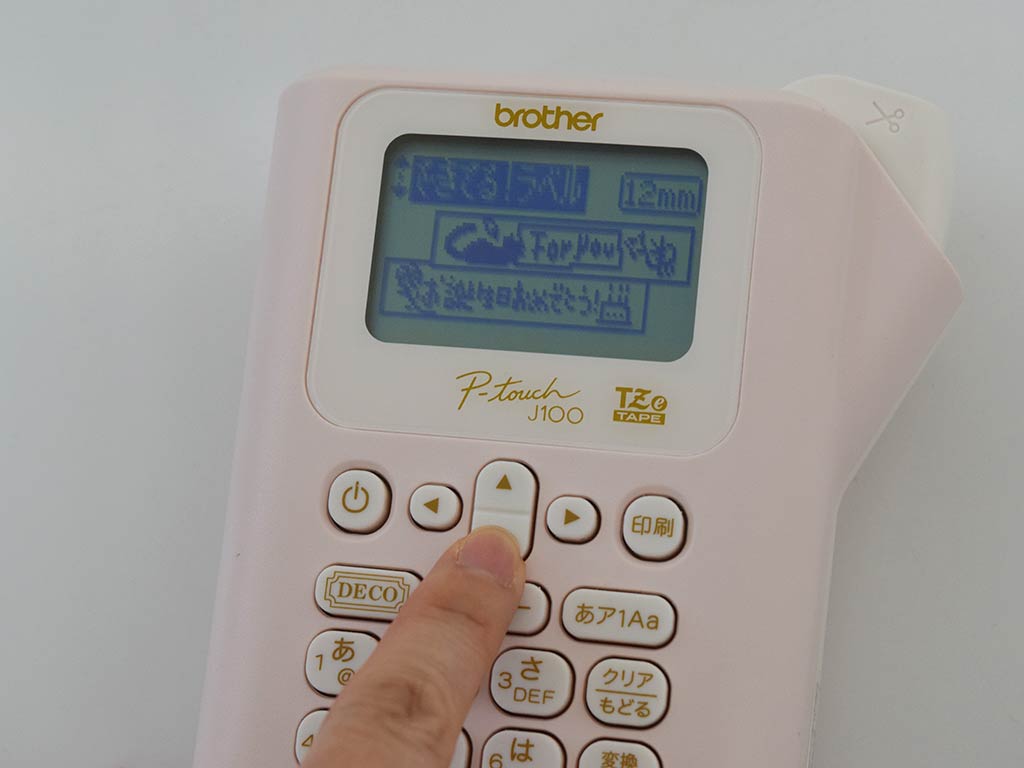
できてる!ラベル -

絵柄の対応幅を確認
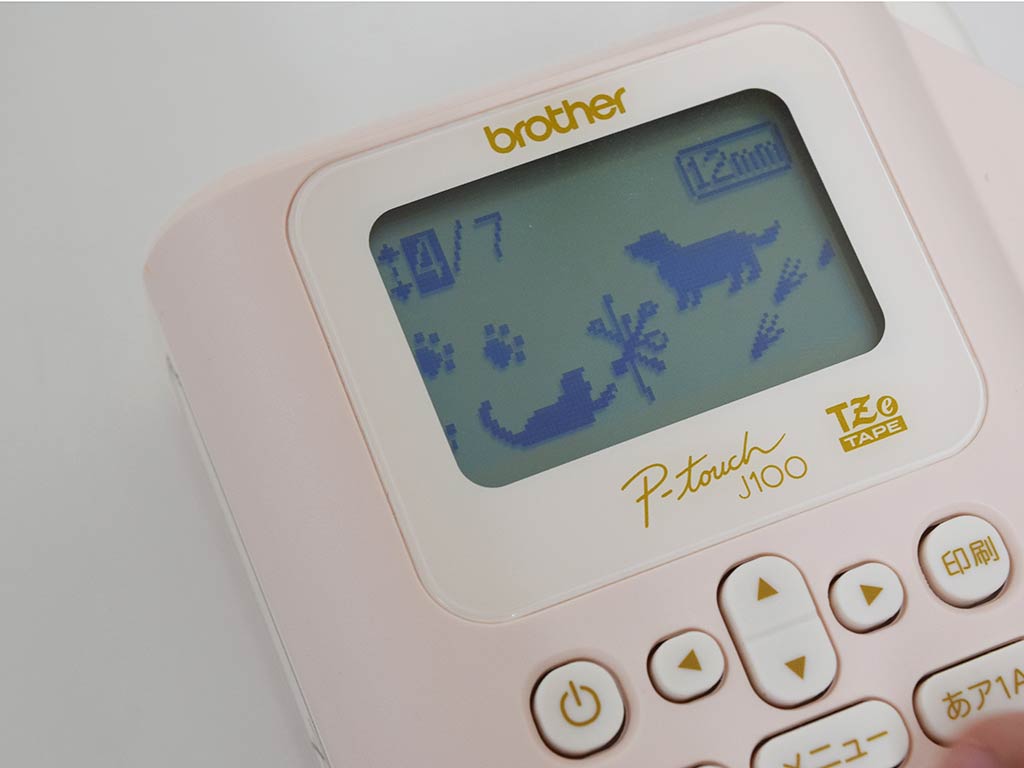
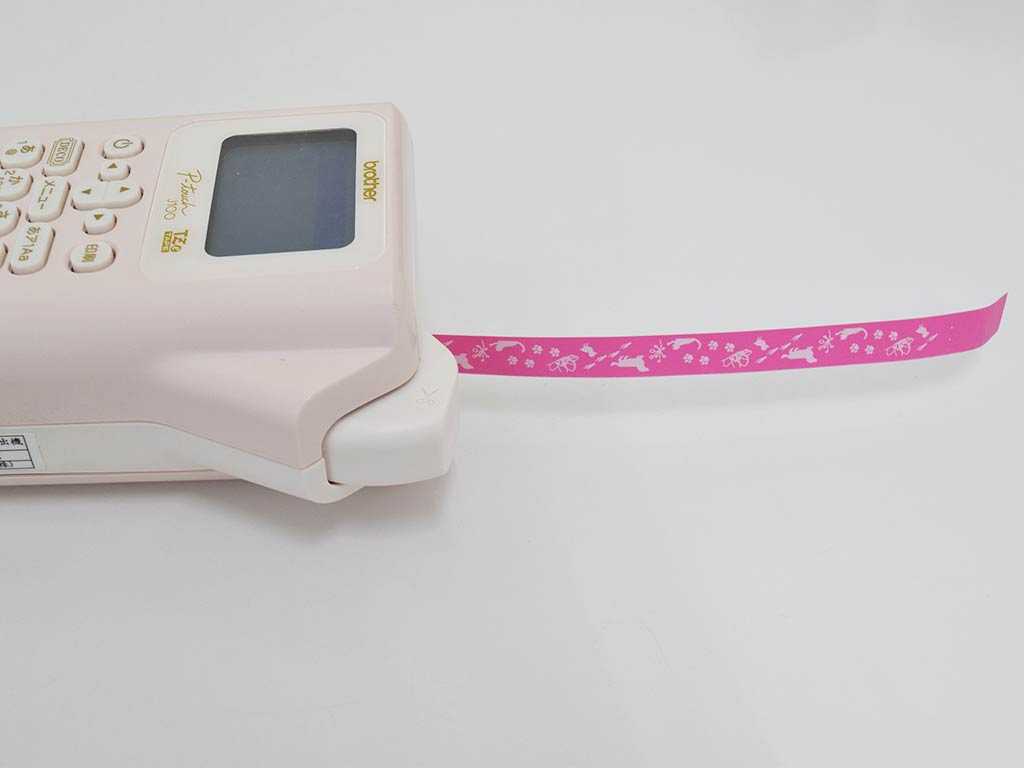
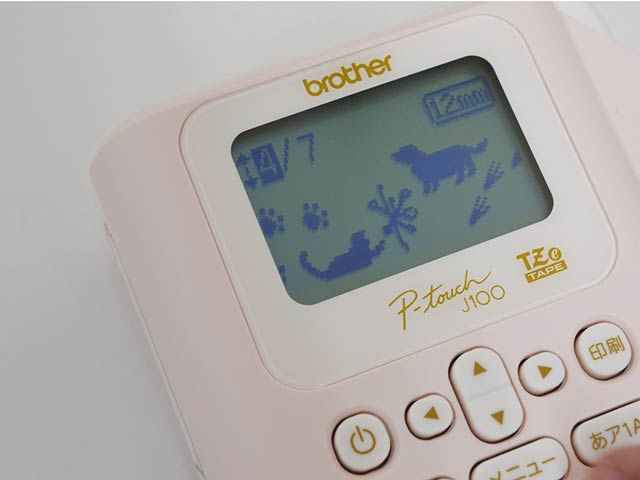
凝ったデザインのラベルも最初からできているものから選ぶだけなのでカンタン。
使いたいデザインを選んだら、実行ボタンで確認します。
画面右上に表示されているのは、その絵柄に使えるテープ幅。
今回は12mm幅のテープを使いましょう。
-
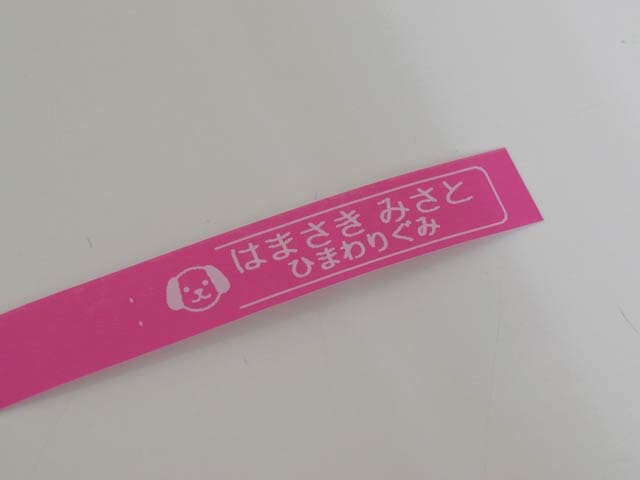
絵柄だけを印刷 -
かんたんラベル機能
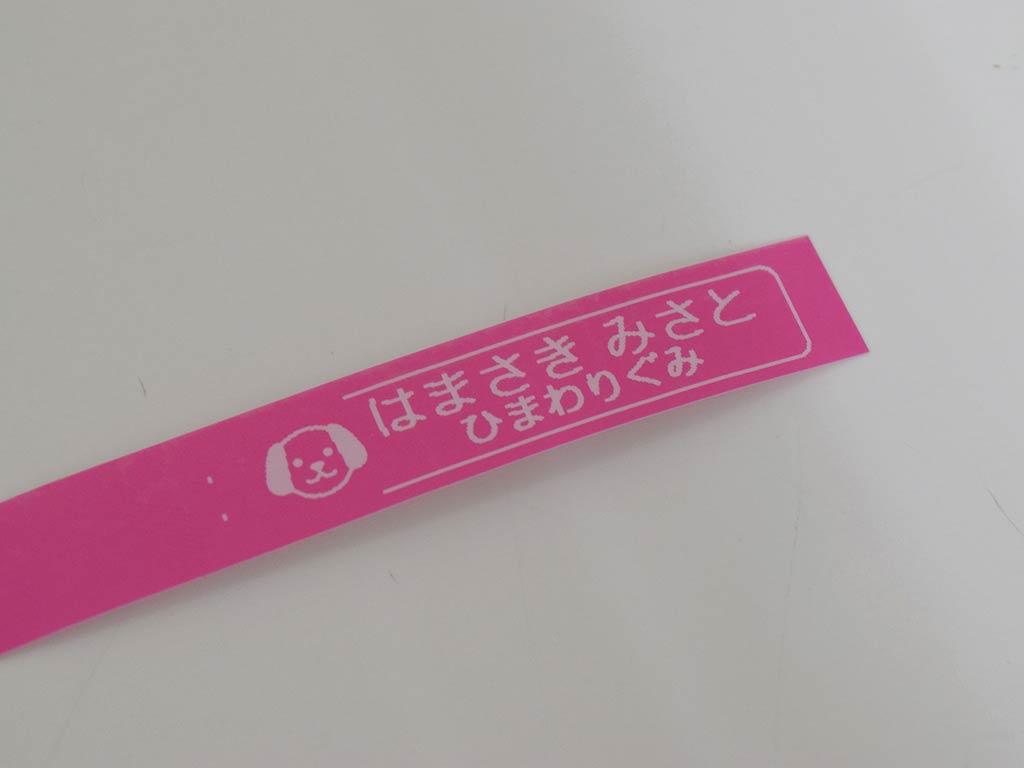
ラベルの長さは、30mmから300mmまで設定できます。
あまり面積の大きくないものなら、模様だけ印刷して、マスキングテープのように使うのもいいですね。
かんたんラベル機能を使うと1行目、2行目と順に文字を入力するだけなので簡単です。
お名前シールのように、所属とお名前以外にも、ちょっとしたメッセージなど、アイディア次第で用途が広がります。
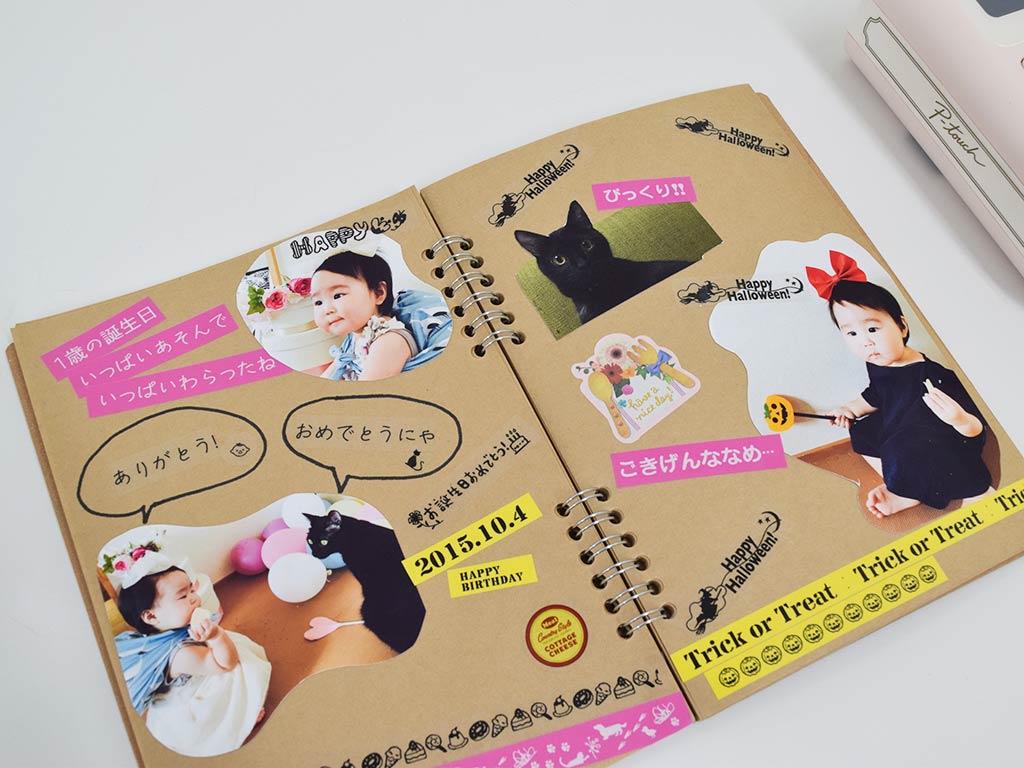
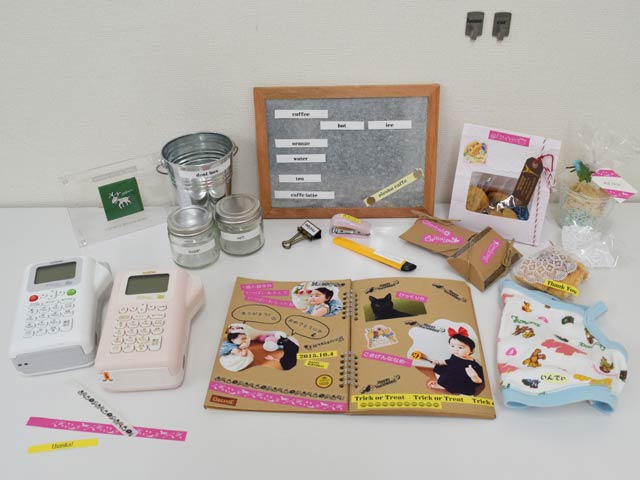
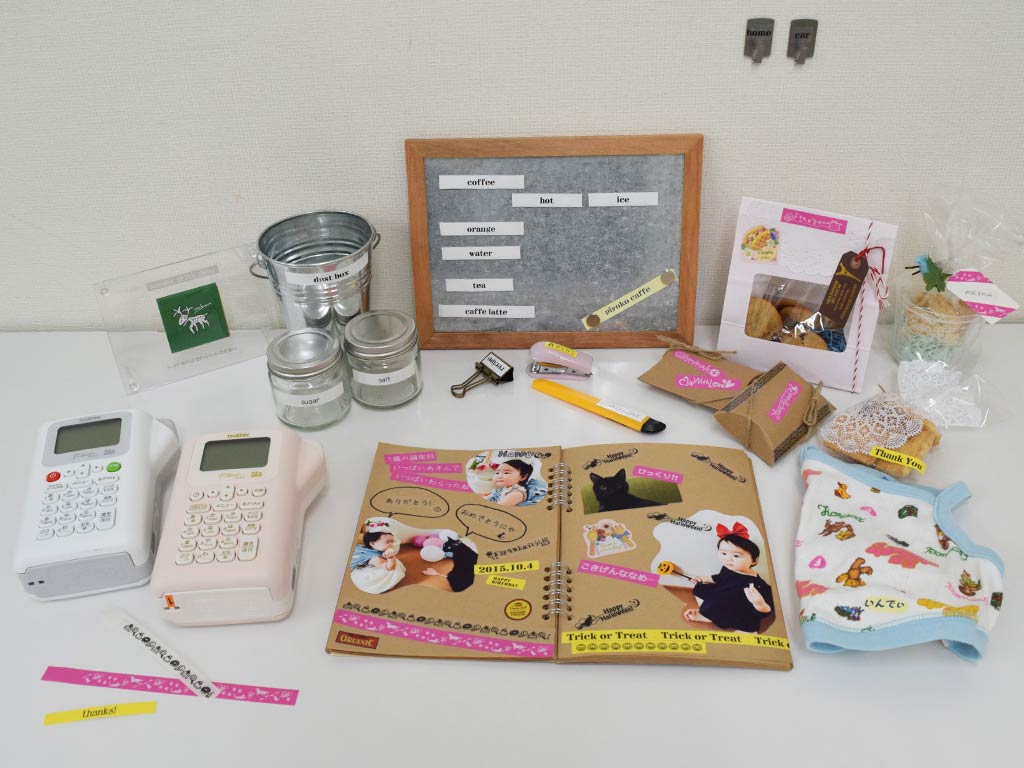
スクラップブッキングのデコにも! -
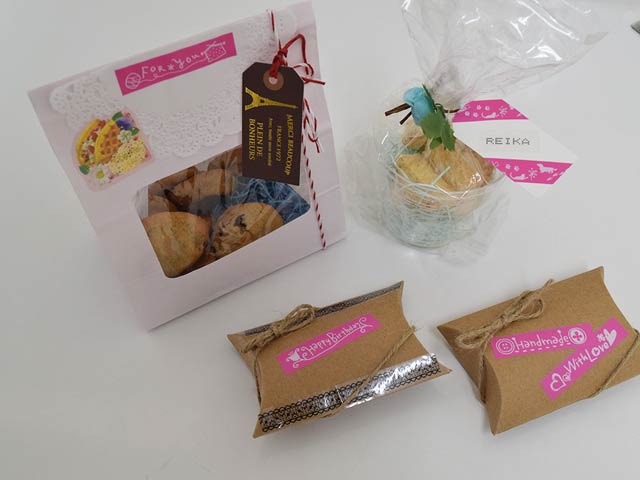
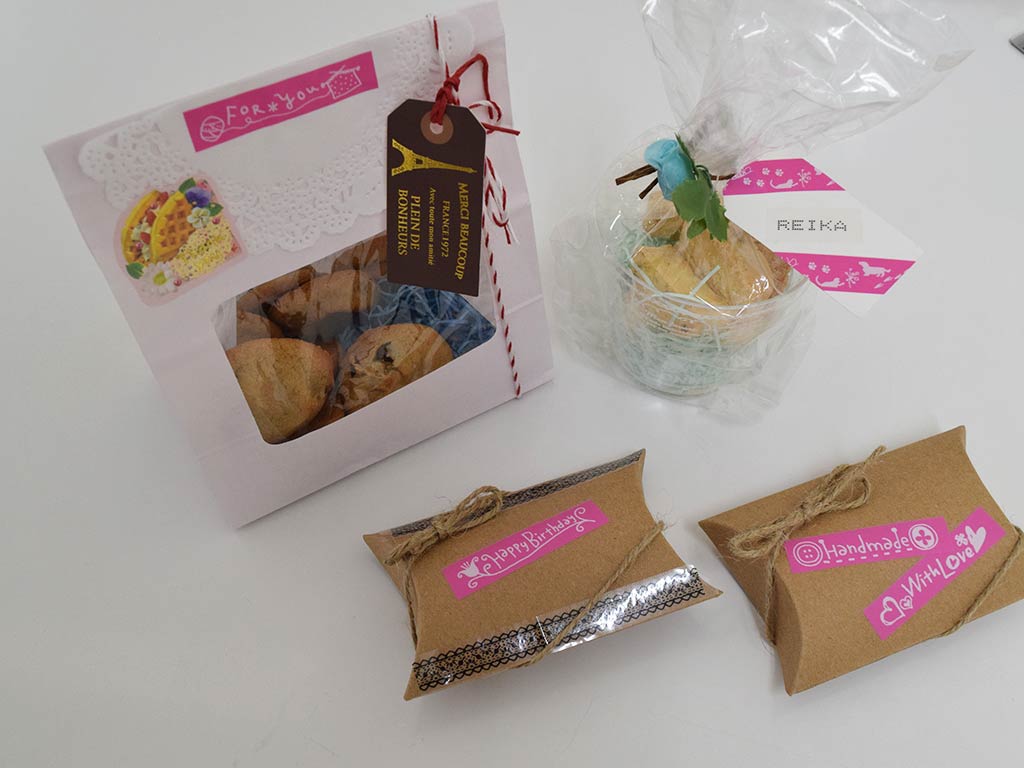
ギフトラッピングも
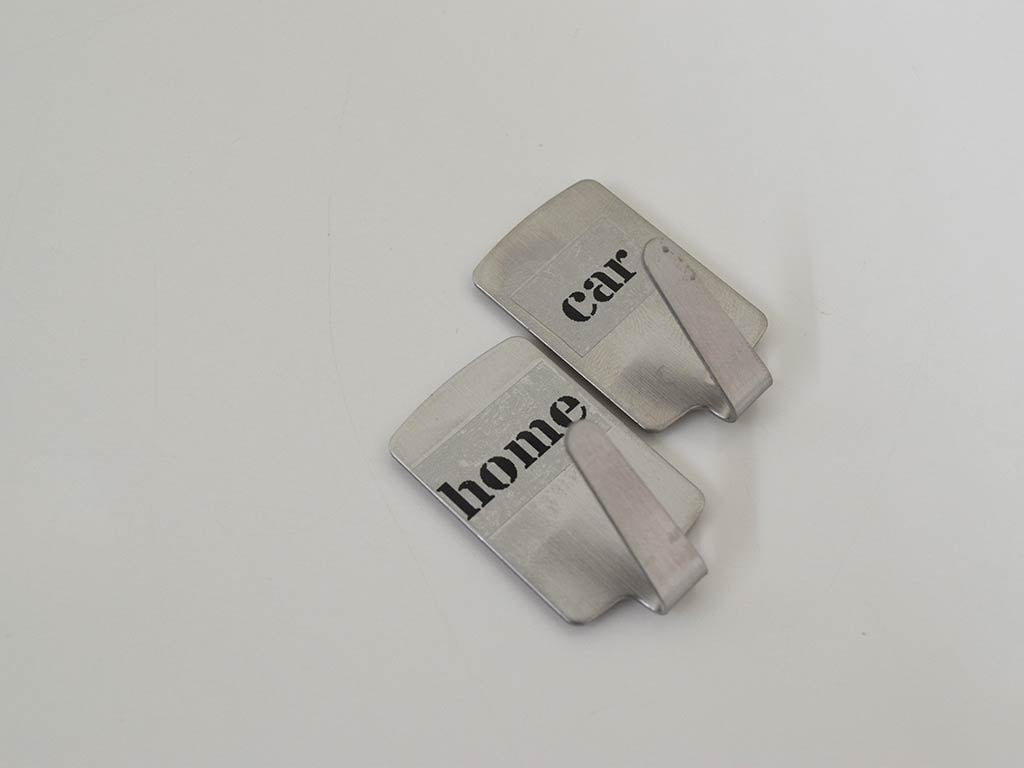
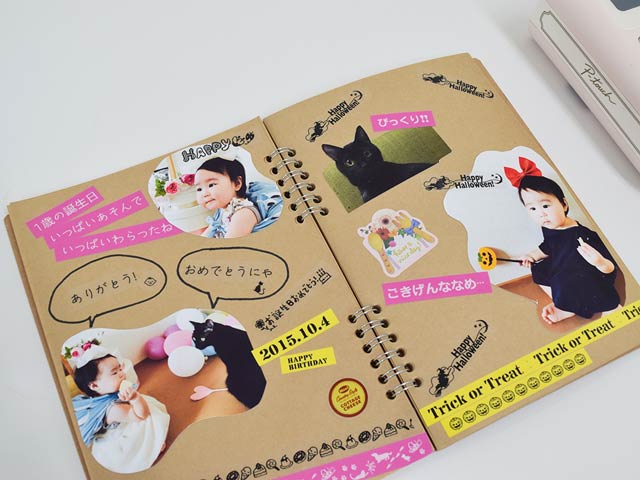
可愛く残したい、お子様の成長記録。
こんなスクラップブックスタイルの写真集作りはいかがでしょうか。
シーンに合った文字を添えると、まるで絵本かファッション誌のようです。
手書きが苦手な方はもちろん、書体を統一して見やすく残したい、こだわり派の方におすすめ!
ちょっとしたお礼やギフトに、オリジナルメッセージを入れたシールをプラス。
手作り感がアップして、気持ちも伝わります。
-
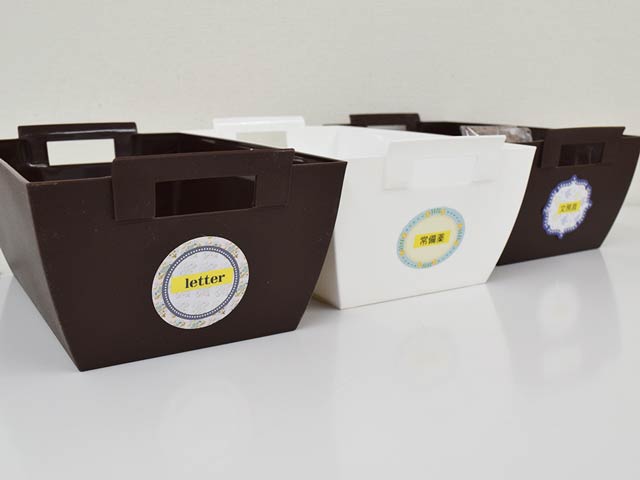
こんな使い方も -
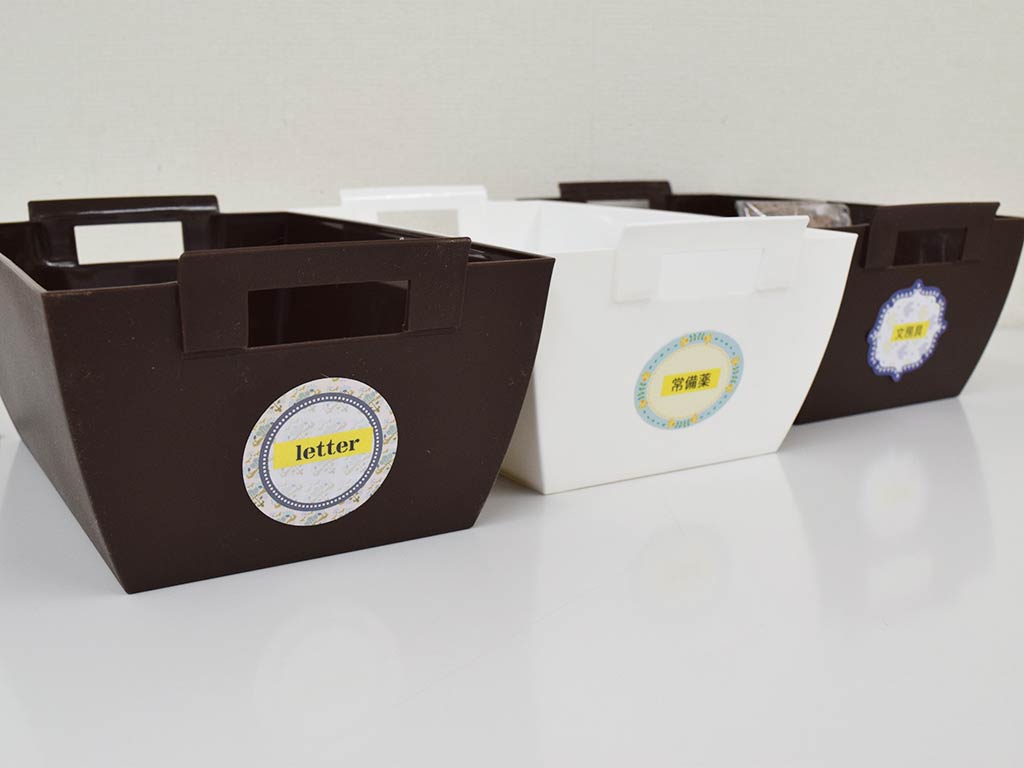
テープとシールの組み合わせで違った印象に
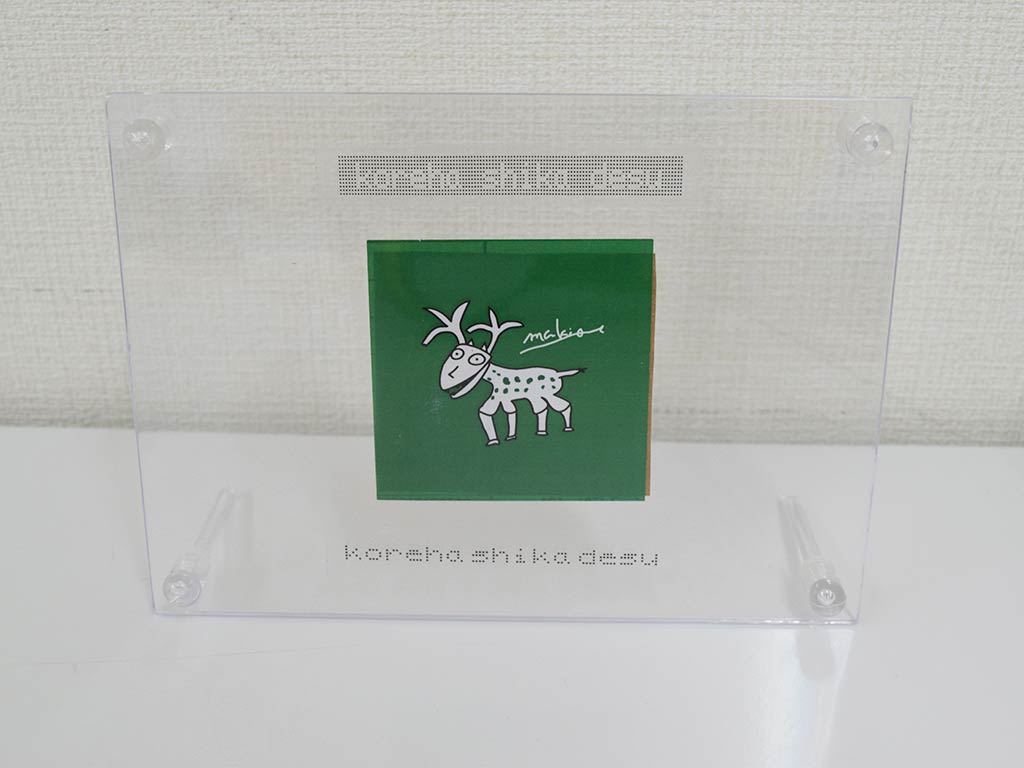
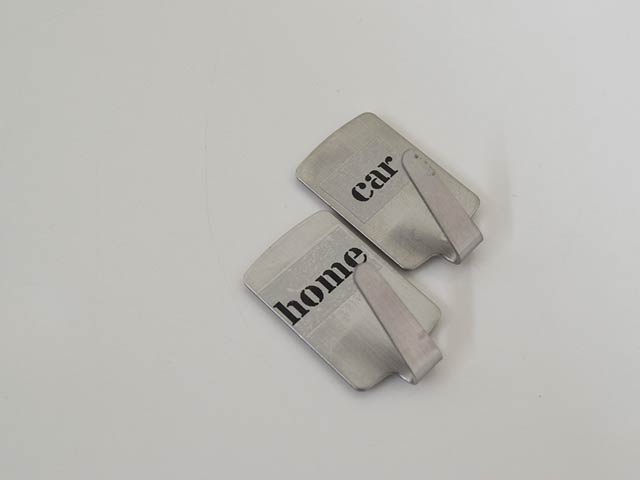
地色が透明のタイプだと、元々印刷してあったかのように仕上がります。
こんな雑貨があったらいいな、と探すのも楽しいですが、実用を考えると欲しいアイテムを自分で作れると便利です。
対応テープカセットの幅は、3.5mm、6mm、9mm、12mmの4種類。
貼りたい部分の面積が大きいと、ラベルテープを貼るだけではさみしい印象になりそう。
そんな時は、このようなシールとの組み合わせで、ラベルも華やかになります。
今回はわかりやすくテープとシールの地色が違いますが、シールと同系色のテープを使うとインテリアにとけこめそうです。
-
趣味の絵をアートに -

アイロンプリントにチャレンジ
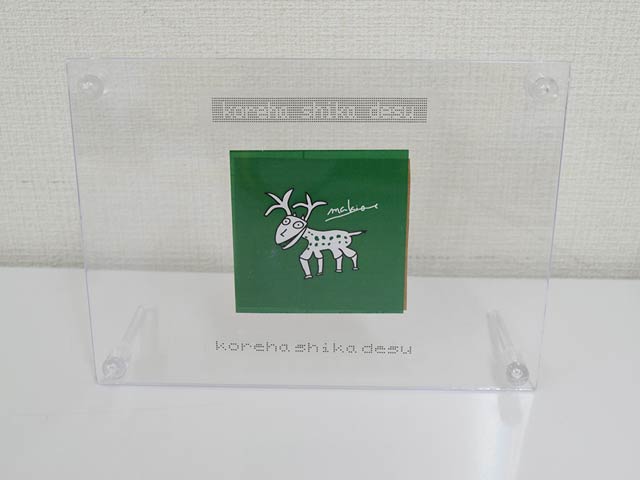
クリアのフォトフレームに飾ったお気に入りの絵の余白に、文字を打ったクリアテープを貼ってみました。なんだか作品がグレードアップ!
スナップ写真や、お子様の作品にタイトルをつけて飾るのもいいですね。
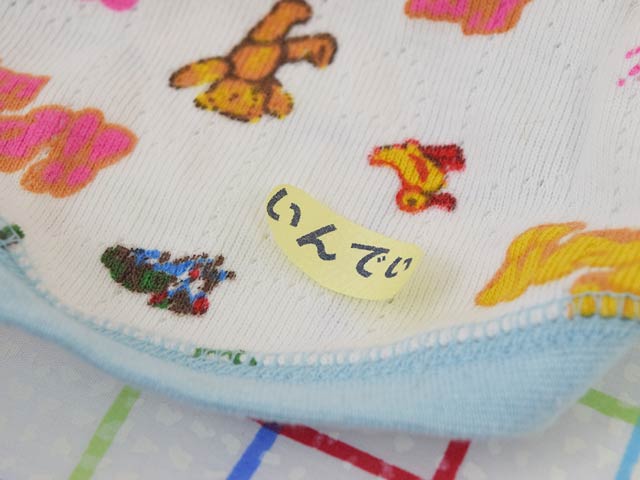
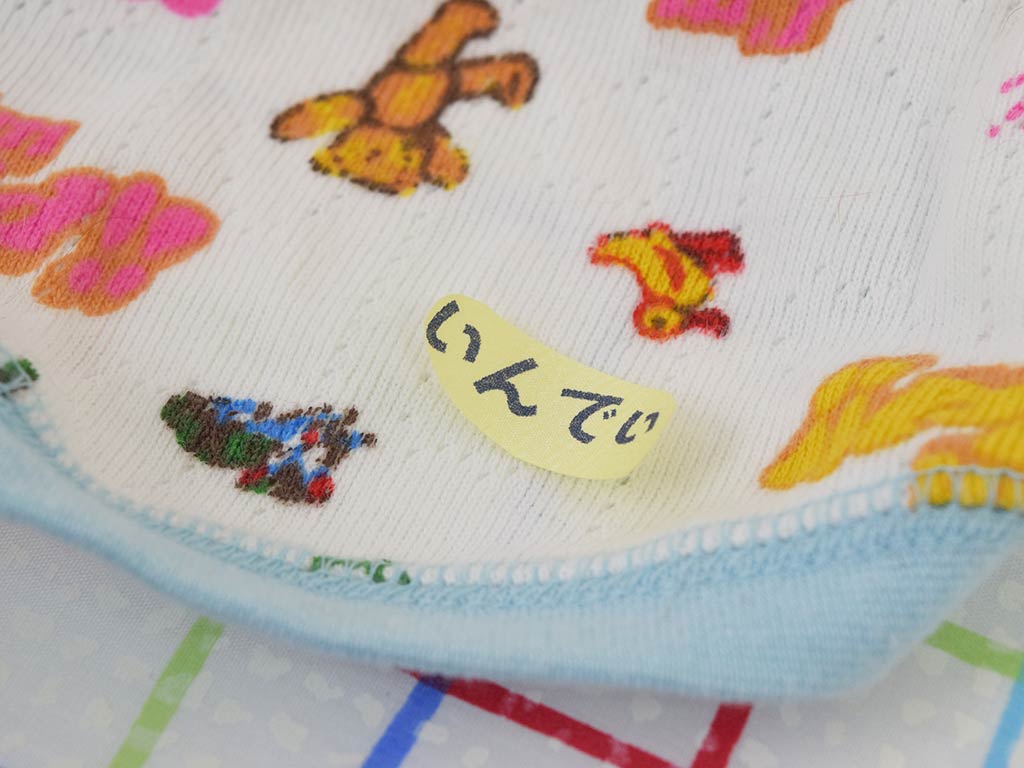
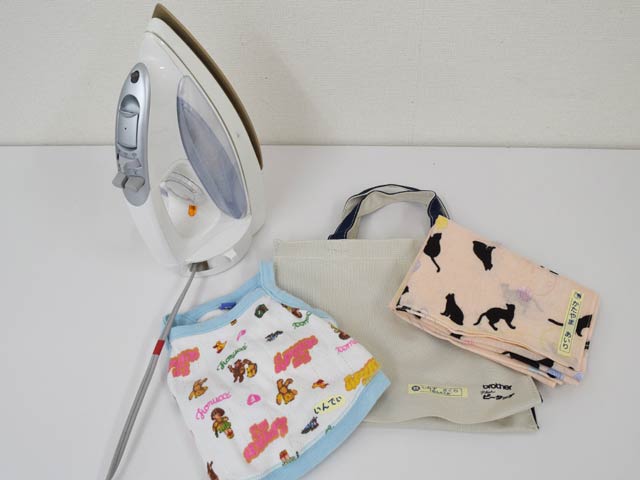
印刷したテープをアイロンで接着できるタイプのP-Touch用・布テープ(ファブリックテープ)を使って印刷してみました。
四角いままでもいいですが、今回はまぁるく切って、子供服に見立てたわんこ服にプリントします。
布テープは特殊素材のため、本体カッターを使わずに、ハサミを使ってカットしましょう。
生地は、熱に耐えられる綿素材を選んでください。
-
あて布の上からプレス -
オリジナル小物に変身
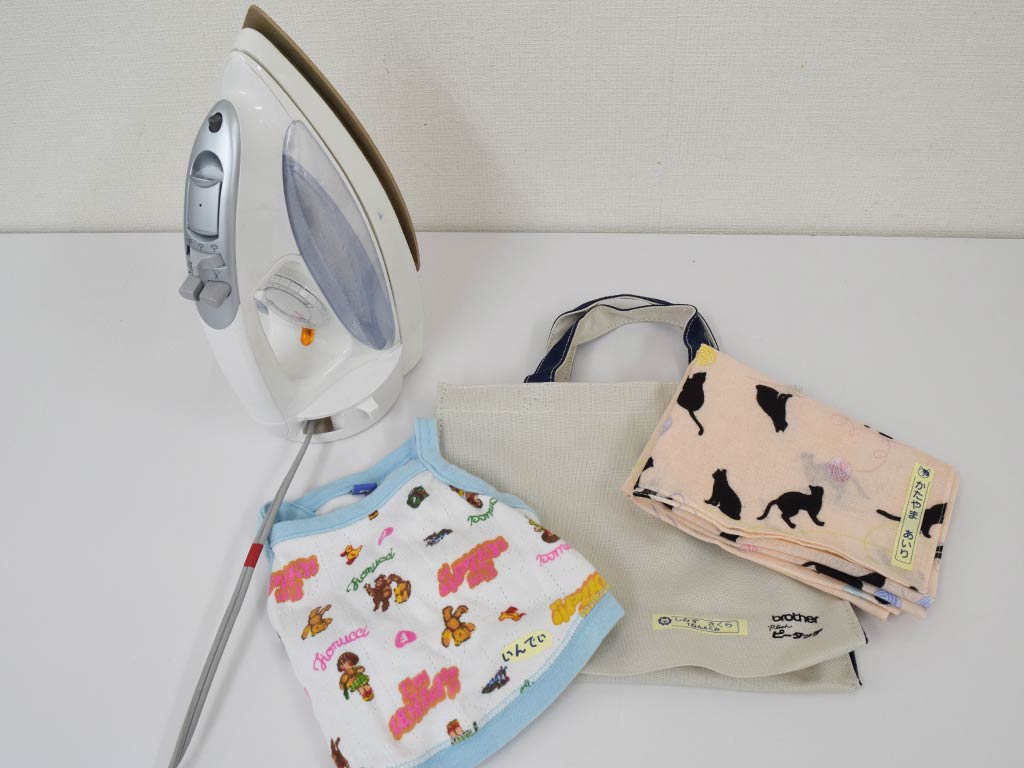
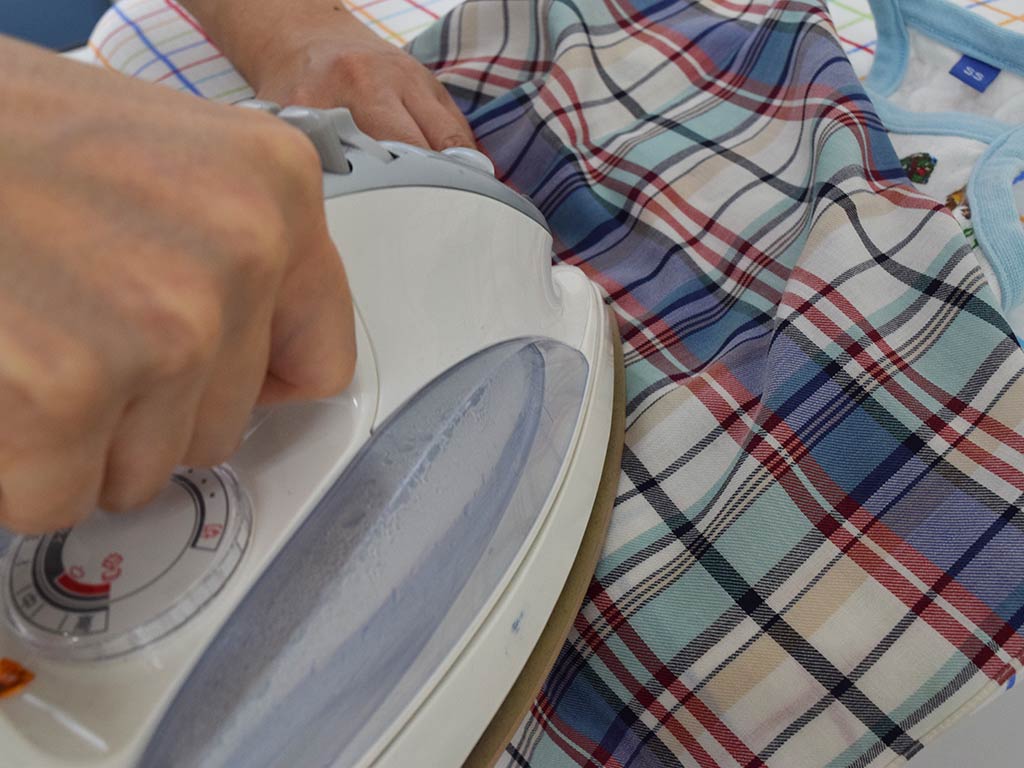
プリントしたい生地の上にラベルシール、その上にあて布を置いてプレスします。
可愛く仕上がるといいな~。
先ほどのわんこ服がオリジナルウェアに変身しました。
ハンカチや、スクールバッグなど、名前をプリントするのも便利ですし、名前をプリントするのはちょっと恥ずかしい年齢なら、ご家族で使うマークを決めておけば、洗濯物などがマークだけで判断でき便利。外出先で忘れ物をしても、自分のものだとわかります。
まとめ
オフィスで、ファイルの背表紙に貼るイメージだったラベルですが、生活のいろんなシーンで使えることがわかりました。
手書きラベルとの違いは何と言っても認識のしやすさと耐久性。
使うテープによってベースの色と文字色の組み合わせは決まっているのですが、そのテープの種類も豊富で、文字を書くものなら何にでも使いたくなりそうです。
何が入っているかを示すだけではなく、そのもの自体をどこに収納するかを示すラベルを貼る収納方法では、どこの部屋は何色など、物によってテープの色を分けるのもいいなと思いました。
生活を便利にしてくれそうです。
2016.09.05 (うぇん)


![ブラザー|[純正]ラミネートテープ (6㎜幅/透明テープ/黒文字)|TZe-111](https://dist.joshinweb.jp/emall/img/sm/JSN_C00001/middle/49/77766/4977766701655.jpg?impolicy=tp300 "ブラザー|[純正]ラミネートテープ (6㎜幅/透明テープ/黒文字)|TZe-111")
![ブラザー|[純正]ラミネートテープ (9㎜幅/透明テープ/黒文字)|TZe-121](https://dist.joshinweb.jp/emall/img/sm/JSN_C00001/middle/49/77766/4977766701679.jpg?impolicy=tp300 "ブラザー|[純正]ラミネートテープ (9㎜幅/透明テープ/黒文字)|TZe-121")
![ブラザー|[純正]強粘着ラミネートテープ (9㎜幅/白テープ/黒文字)|TZe-S221](https://dist.joshinweb.jp/emall/img/sm/JSN_C00001/middle/49/77766/4977766702614.jpg?impolicy=tp300 "ブラザー|[純正]強粘着ラミネートテープ (9㎜幅/白テープ/黒文字)|TZe-S221")
![ブラザー|[純正]ラミネートテープ (12㎜幅/透明テープつや消し/黒文字)|TZe-M31](https://dist.joshinweb.jp/emall/img/sm/JSN_C00001/middle/49/77766/4977766703048.jpg?impolicy=tp300 "ブラザー|[純正]ラミネートテープ (12㎜幅/透明テープつや消し/黒文字)|TZe-M31")