Joshin 試用レポート
色々なプリンタで印刷でき、簡単に切り離せるエーワン『マルチカード』
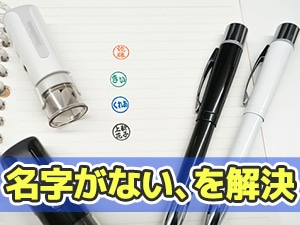
無料Webツールを使って、オリジナル名刺を作成してみました

まもなく新年度を迎えるにあたり、お子様の文房具に名前シールを貼り付ける親御さんや、就活のために自作の名刺を作っている学生さんもいるようです。
ネームライターなどで単純なものはできますが、ある程度加工したものが欲しいとなるとやり方がわからないし、なんだかお金がかかって面倒くさそうと思っておられる方が多いのではないでしょうか。
そんな方のために、無料のWebツールを使って、お手軽に加工する方法をご紹介します。
オリジナル名刺を作ってみます
-

-
まずは、折り曲げるだけで簡単に名刺サイズに切り離せるマルチカード(各種プリンタ兼用紙)をチェック。
面が説明書になったビニールカバー、裏面にサイズの見本が載っている表、そしてマルチカード10面×10シートとなっております。
ラベル屋さん.comにアクセス
-

-
パソコンからラベル屋さん.comにアクセス。
従来のラベル屋さんはダウンロードして使う必要がありましたが、最新の「ラベル屋さん 9」はダウンロード不要、Web上ですぐにお使いいただくことができます。
今回は写真入りのものをベースに加工してオリジナルの名刺を作ってみることにします。
豊富な編集機能
-

-
無料ツールで、しかもインストールせずにWeb上で使えるので、機能を省略した簡素なものを想像していたのですが、一昔前のPowerPointと遜色ないレイアウトと豊富なコマンド。
これはかなり楽しめそうです。
画像の挿入からスタート
-

-
フォトフレームのイラスト部分をクリックして、画像を選択して入れてみましょう。
ビジネス向け名刺には自分の顔写真が入っていると覚えてもらいやすいものです。
フレームに収まるように画像を編集して貼り付けてみました。
名前を編集しよう
-

-
見本の名前が書かれた部分をクリックすると、画面右側に文字を加工するためのコマンドが出てきます。
フォントサイズや字体、配置などを追加・変更してオリジナル度の高い名刺作成ができます。
QRコードを挿入
-

-
画像の向きを修正して、その下にQRコードを挿入してみましょう。
右側にあるバーコードのボタンをクリックすればQRコードのボタンが出てきます。
QRコードのボタンをクリックして、置いた後は、見本のURLをご自身のブログのURLに差し替えることが可能です。
プライベートな名刺でもブログやHPのQRコードがあれば自己アピールに一役買ってくれることでしょう。
完成したデータを保存しよう
-

-
完成したデータは、ラベル屋さん独自のファイル形式(.lcx)でローカルに保存することができ、次回以降も使うことができます。
用紙を変更しても、面数が同じでサイズ違いのものであれば、縮小サイズにしてデータの呼び出しが可能なので非常に便利です。
印刷してみました
-

-
マルチカードを正しい向きにセットすれば、あとは印刷枚数と印刷する箇所を選ぶだけ。
刷り上った名刺をミシン目に沿って切り取れば完成です。
完成品を見てみましょう
-

-
印刷にムラが無く、手で切り取ったのに傷んでいたり破れている部分がありません。
一般的なインクジェットプリンターでも見事な出来栄えとなっています。
お名前シールを作ってみます
-

-
今度は文房具用のお名前シールを作ってみましょう。手順は先ほどとほぼ同じです。
ラベルライターのシールの場合は、テープのデザインがはじめから決まっていますが、こちらは写真など、自由にデザインを設定できるのがありがたいですね。
今回は小学生向けのテンプレートを使用します。
文房具に貼り付けてみました
-

-
ネーム用マジック、消しゴム、万年筆、30cmの万年筆に貼り付けてみました。
貼り付けやすく粘着力もあるので、なくしやすい文房具には貼り付けておきたいですね。
今回は比較的小さめのサイズのものを使いましたが、用紙や面数を変えれば、お道具箱のふた用に名前シールを作ることができます。
マウスにも貼り付けてみました
-

-
マジックや万年筆で曲線にも対応できていましたが、今度はエルゴ形状のマウスに貼り付けてみました。
側面の折れ曲がった部分にもしっかりと張り付き、貼り付けたまま使用しても簡単にはがれませんでした。
ためしに剥がしてみると、シール自体はくしゃくしゃになりましたが、マウスに粘着テープの跡が残ることは無く、非常に使い勝手のいいシールだと思います。
名刺の作成やラベルシールの作成となると、どうしても業者の方に依頼したり、専用のラベルシールを使用したりという方も多いかと思います。
しかし、豊富なテンプレートやコマンドを持つ無料ツールを使用することで、ラベルライターにはない写真の挿入や編集など簡単にデザインを決めることができます。
一般的なインクジェットプリンタで作成してもムラ無く印刷できますので、皆様もぜひ一度、この春の新生活に備えてお試し下さい。
2013.03.25. タコメシ
スタッフが使ってみました
 会員様web価格 500円 (税込)5 円相当(1%) ポイント進呈最短 8月6日( 木 ) 出荷1995年08月 発売
- 会員様web価格 418円 (税込)4 円相当(1%) ポイント進呈最短 8月6日( 木 ) 出荷

![エーワン|お名前シール 文房具セット 3種類[はがきサイズ/24面・39面・88面/各3シート入]|29355](https://dist.joshinweb.jp/emall/img/sm/JSN_C00001/middle/49/06186/4906186293556.jpg?impolicy=tp300 "エーワン|お名前シール 文房具セット 3種類[はがきサイズ/24面・39面・88面/各3シート入]|29355")