2024.07.08
Joshin 試用レポート
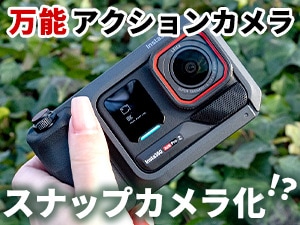
8K30fpsで360度動画、Insta360カメラ過去最高の解像度をもつInsta360 X4を徹底分析!


Insta360 X4
Insta360の代表的なXシリーズに4世代目となる新モデル「Insta360 X4」が登場!
前後のレンズ(4K)2つを合わせて8Kとなる、この高画質が最大の魅力です。
今までの360度カメラにおいて、若干画質に抵抗があった方も今作で解消されるでしょう。
前モデルとどう違うのか、比較しながら進化した「Insta360 X4」をじっくり見ていきます!
※前モデル「Insta360 X3」の試用レポートはこちら ライター:くっきー
8Kのゲームチェンジャー「Insta360 X4」
-

パッケージ -

セット内容 -

手で持つか自撮り棒


| セット内容 | X4本体、2290mAhバッテリー(本体にセット)、充電ケーブル、保護ポーチ、サーモグリップカバー、レンズクロス、標準レンズガード |
|---|
今までカメラの撮影に追われて目の前の体験を充分に楽しめなかったという経験はありませんか?
360度カメラはあとからアングルの変更ができるので、撮影時は録画をスタートして本体を掲げるだけ!
アングルを意識する必要がないので、目の前の体験に集中できるんです。
旅行やアウトドア活動が好きな方
風景やアクティビティをすべて捉えることができます。
写真や映像制作をされるクリエイターの方
新たな表現手段を提供しますので独創的なコンテンツを作成したい方に最適です。
家族や友人との思い出作りをしたい方
周りにいる全員を写真やビデオに収めることができます。
今回レポートする『Insta360 X4(以下:X4)』は、前モデル「Insta360 X3(以下:X3)」から大幅にスペックが向上した、8K360度アクションカメラです。
ホコリや傷などからX4のレンズを守るレンズガードや、手に持った時に感じる温度を下げるサーモグリップカバーが標準装備されています。
レンズガードへの傷が心配な方は、高強度強化ガラス製 「プレミアムレンズガード(別売)」がおすすめです。
外観とスペックを前モデル「Insta360 X3」と比較
-

正面 -

背面 -

左側面 
右側面


| Insta360 X4 | Insta360 X3 | |
|---|---|---|
| 本体サイズ(約) | 幅123.6 x 高さ46.0 x 奥行26.3mm | 幅114.0 x 高さ46.0 x 奥行33.1mm |
| タッチスクリーン | 2.5インチ | 2.29インチ |
| 重量 (約/バッテリー含む) | 203g | 180g |
| USB端子 | Type-C 3.0 | Type-C |
| バッテリー容量 | 2290mAh | 1800mAh |
| 連続撮影時間(約) | 135分 - 5.7K@30fps | 81 分 - 5.7K@30fps |
本体サイズはX3と比べてひと回り大きくなりましたが、その分使用時の快適度は向上しています。
正面には、飛び出したフロントレンズと2.5インチのタッチスクリーンを搭載。
頑丈なCorning® Gorilla®ガラスで保護されたタッチスクリーンは、2.29インチのX3と比べかなり大きくなり、操作性や見やすさがアップしています。
最下部には頻繁に使うことになるシャッターボタンとレンズボタンが並んでいます。
設定でクイックキャプチャをONにしておけば、電源オフの状態でもシャッターボタンを1回押すと録画が開始するので、咄嗟の場面でも安心です。
撮影後は、もう一度シャッターボタンを押すと録画終了となり、電源も自動でオフになります。
レンズボタンはモードを切り替えるためのボタンです。
裏面の特徴は、斜めに入った凹凸のある縞模様。
これによりX3と比べて滑りにくく持ちやすくなったと感じます。
左側面の最上部にマイク、その下にUSB TypeーC端子が配置しています。
下側にはバッテリー(リチウムポリマー充電池)が内蔵されており、カバーのラッチをつまんで取り外せます。
中にはMicroSDカードを挿入するスロットがあるので、カードをセットしてください。
カードを挿入したらバッテリーカバーをカチッと音が鳴るまでしっかり押し込みましょう。
ラッチ部分にオレンジ色が見えた状態だと完全にロックされておらず、防水性に問題が発生することがあるので注意!
右側面の最上部もマイクになっています。
正面や裏面にも小さな穴のマイクがあるので、合計4箇所にマイクが搭載されていることになります。
その下はスピーカー、電源ボタン、クイックボタンが並びます。
-

2290mAhの大容量バッテリー -
バッテリーは2290mAhまで大容量化されました。
X5.7K30fpsでの連続撮影時間は、約135分まで可能!
1800mAhで最大約81分だったX3と比べると、67%も延長したことになります。
これだけ長時間の撮影が可能になると、サブバッテリーはもう必要ないかもしれません。充電は1時間以内に完了します!
9V/2Aアダプターを使用した場合、38分で80%、55分で100%の充電ができました。

付属パーツの装着と専用アプリによるアクティベーション
-

標準レンズガードの取り付け -

青色の目印で確認 -

カメラの設定「レンズガードモード」 -

サーモグリップカバーを取り付ける


使用前に準備しておきたいことは、本体のレンズを守る標準レンズガードの取り付けです。
ふっくら膨らんでいる前後のレンズは机などに置いた時に真っ先に当たりやすいのでガードは必須。
標準レンズガードは青色のマークをマイクの位置に合わせるように取り付けます。
少し固めですがしっかりねじ込んで外れないようにしましょう。
取り付けが完了したら、カメラの設定「レンズガードモード」で標準レンズガードを選択します。
デフォルトでは「自動」が選択されており、カメラがレンズガードの装着を自動的に検出するのでそのままでもいいですが、最良のスティッチング結果を得るためには使用しているレンズガードに適したモードを選択することが必要です。
8K撮影を長時間行う際は、X4を快適に保持するためサーモグリップカバーを取り付けましょう。
はめこむだけなので簡単です。
専用アプリ「Insta360」によるアクティベーションをおこないます。
-

専用アプリと接続 -
アプリを起動するとInsta360デバイスを持っていますか?と聞いてくるので「持っています」を選択し、アプリの実行に必要な5項目全てにチェックを入れます。
「新しいデバイスを検索」が表示されたら、電源が入ったX4を横に並べます。
X4が検知されたら「接続」にタッチし、X4に表示された「アプリに接続」ボタンを押して接続完了です。
360度動画を撮影してみた
Insta360 X4とX3の動画比較
-
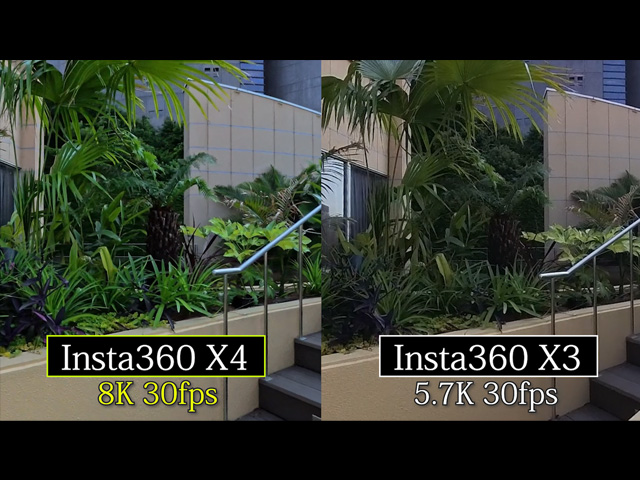
【動画】最高画質8K30fps(X4)と5.7K30fps(X3)の比較 -

【動画】5.7K 60fps(X4)と30fps(X3)の比較
| Insta360 X4 | Insta360 X3 | |
|---|---|---|
| 動画 | 8K 360度 5.7K 360度アクティブ HDR 4K60fps シングルレンズモード |
5.7K 360度アクティブ HDR 4Kシングルレンズモード |
| 360度動画解像度 | 8K:7680x3840@30/25/24fps 5.7K:5760x2880@60/50/30/25/24fps 4K:3840x1920@100/60/50/30/25/24fps |
5.7K:5760x2880@30/25/24fps 4K:3840x1920@60/50/30/25/24fps 3K:3008x1504@100fps |
X4の最高画質8K30fpsと、X3の最高画質5.7K30fpsの動画撮影を比較してみました。
フレームレートは同じ30fpsなので滑らかさに変わりはありませんが、画質の違いはハッキリとわかります。
個人的には5.7Kの画質でも360度カメラ?と疑うほどきれいに感じるのですが、やはり比較してみると圧倒的に8Kの方がきれいで明るさも違いました。
これで360度撮れて後から編集ができるとなると、現状では最強のカメラと言ってもいいと思います。
さらにX4で実現された5.7K60fpsの高いフレームレートをX3の5.7K30fpsと比較してみました。
60fpsなので滑らかさが際立つのはもちろん、明るさも上がったのでかなり雰囲気が良くなっています。
動きの激しいスポーツシーンなどではもっとハッキリと違いがでるでしょう。
下記にランニングシーンを撮影した動画がありますので、そちらもご確認ください。
リフレーム(まず撮って、アングルは後で決める)
【動画】X4を高く持って録画ボタンを押すだけ
-

【動画】X4を高く持って録画ボタンを押すだけ
動画撮影:8K30fps -
360度動画撮影モード(8K30fps)で録画開始ボタンを押して、高く持ち上げたまま約30秒間静止した撮影です。
まずは360度動画で撮影して、あとからInsta360専用「Insta360 Studio」で編集しました。編集画面では、まずタイムラインの前後いらない部分をカットします。
次に開始地点にキーフレームを打ち動画スタート時のアングルを決めます。
そして終了地点にキーフレームを打ち、他の設定には触れずパン角度のみ3x0.0°に変更。編集後再生すればカメラから見た360度の景色をぐるりと3回転した映像に仕上がります!
旅先などで360度パノラマ映像を残したいときには絶対コレ!と思いました。
【動画】早朝ランニングを撮影
-

【動画】早朝ランニングを撮影
動画撮影:5.7K60fps -
別売の「Insta360 見えない自撮り棒+三脚」を取り付けて、早朝ランニングを撮影しました。
見えない自撮り棒という商品名の通り自撮り棒は映りませんし、X4本体もどこにいったの?という感じ!手ぶれ補正の効果も凄いの一言です。
自撮り棒を最長にして走っているので上下に大きく揺れるはずなのですが、映像を見る限り全く気になりません。
まるでドローンで撮影したような映像になりました。5.7K60fpsで撮影しているので、カクカクせず滑らかな映像になっているのにも納得です!
【動画】タイムラプスをつかって日の出を撮影
-

【動画】タイムラプスをつかって日の出を撮影
タイムラプス:11K30fps 5s -
日の出までの約1時間をタイムラプスを使って11K30fps5sの設定で撮影しました。
真っ暗な夜から日の出とともに明るくなっていく風景はいつ見ても幻想的です。
タイムラプスならではの映像で約1時間で映り行く景色が約30秒に納められました。
池には微かな霧が発生し、青空は徐々に雲が動きだします。
たくさんある雲に中には飛行機雲も現れましたよ。空の色も青色からオレンジ色へ移り行くグラデーションが鮮やかで、お気に入りの動画になりました。
【動画】愛犬とのひとときをスロー再生
-

【動画】愛犬とのひとときをスロー再生
動画撮影:4K100fps -
休日に愛犬と遊ぶドッグランの風景を4K100fpsで撮影し、1/2のスロー再生に編集しました。
360度カメラでの撮影なのでアングルを気にすることなく、自撮り棒を付けたX4を持ちながら愛犬とたわむれることができました。動画編集は全てInsta360 Studioを使用し、スロー再生にはタイムシフト機能を利用しました。
Insta360 Studioの操作はとてもシンプルで、時間をかけず短時間で編集することができました。
その後の仕上がりにも驚きです!
まとめ
Xシリーズは4世代目となり今まで弱点だった画質やバッテリーの持ちも克服されました。
今回のレポートでサイズ感、画質、手ぶれ補正が実証できたので自信を持っておすすめします!
まずは撮って、あとからアングルを決める方法は360度カメラならではで、シャッターチャンスを逃すことがありません。
専用アプリ「Insta 360」はとても使いやすく編集も簡単にできました。
360度撮影のファイルは丸型になってくれるので、視認性も高いです。 2024.07.08 (くっきー)