2026.08.31
Joshin 試用レポート
動画編集がサクサク進む!ジョイスティック搭載の左手デバイス『XPPen Pilot Pro』
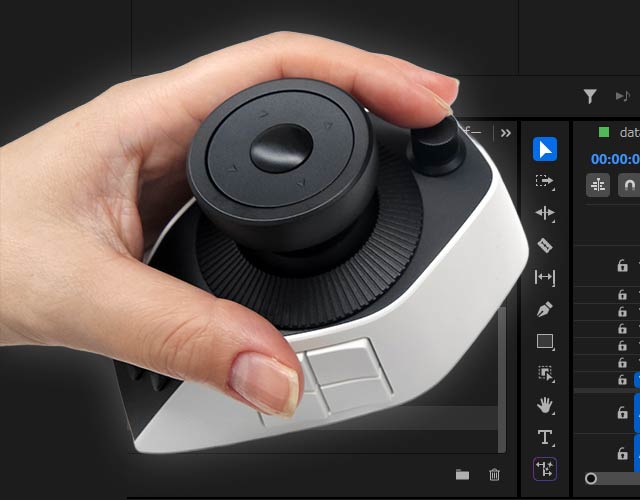
XPPen Pilot Pro 編集コンソール ACC02-A
良く使うショートカットなどを自由に割り当てて作業効率をあげることができる左手デバイス。
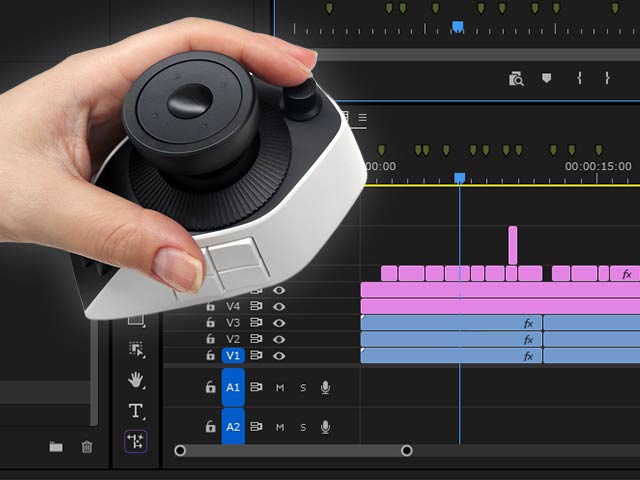
ボタンやダイヤルのモデルはよく見かけるけど、XPPenの『Pilot Pro』はマウスのような形状にジョイスティックがついた動画編集用の左手デバイス。
動画編集時に導入しながら、他の用途でも使えるのか試してみた。 ライター:ぴよこ
XPPen Pilot Pro 編集コンソール ACC02-A
-
左手にマウスを持つ感覚で使えそう -
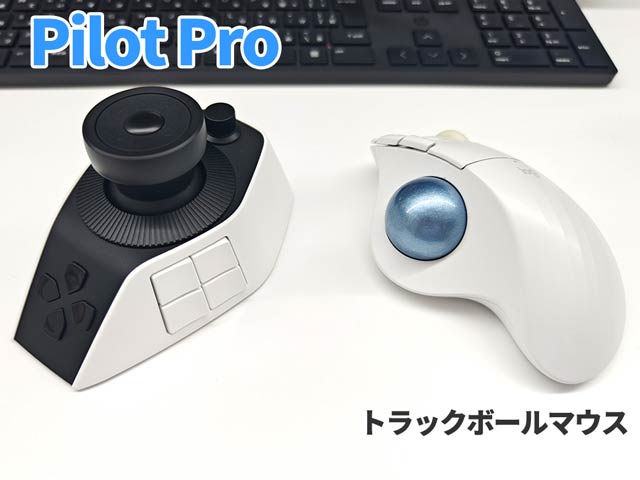
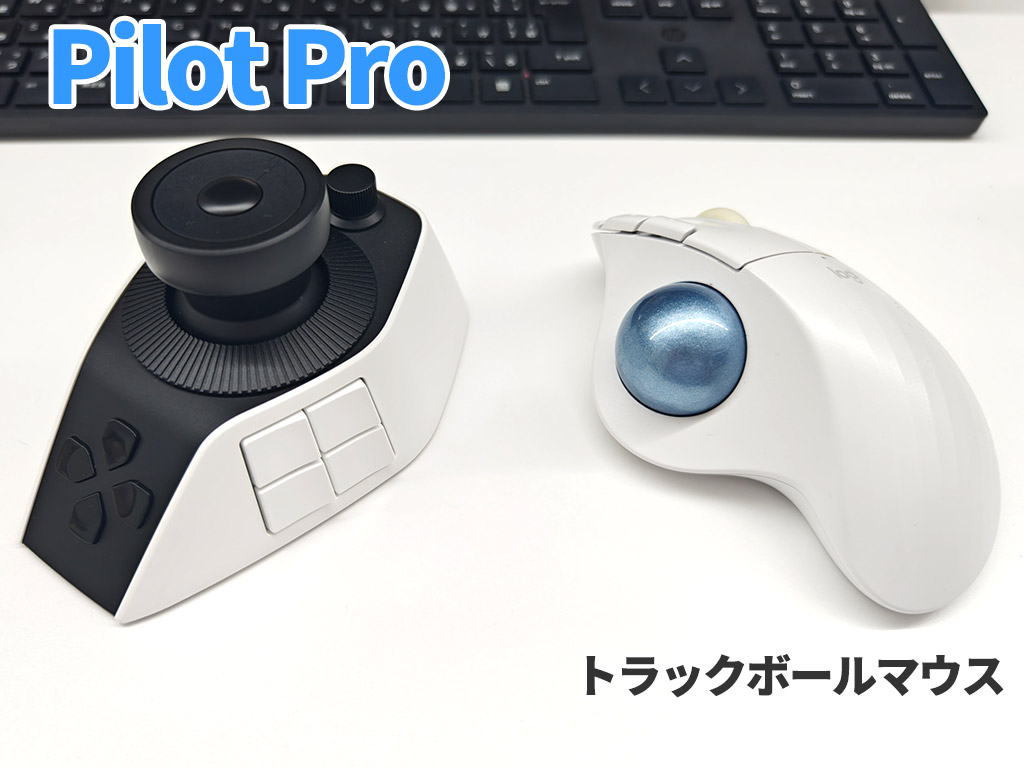
本体サイズ(約) (L×W×H)130.25×92.5×66.9mm 本体重量(約) 251g 筆者の中で左手デバイスというと、ボードにボタンやダイヤルのある「ちっちゃいキーボード」のイメージだが、『Pilot Pro』の見た目はマウスに近い。
私物のマウス(ロジクール M575SPOW)と瓜二つで、両手にマウスみたいな格好で操作をすることになりそうだ。
本体の操作部の確認
-
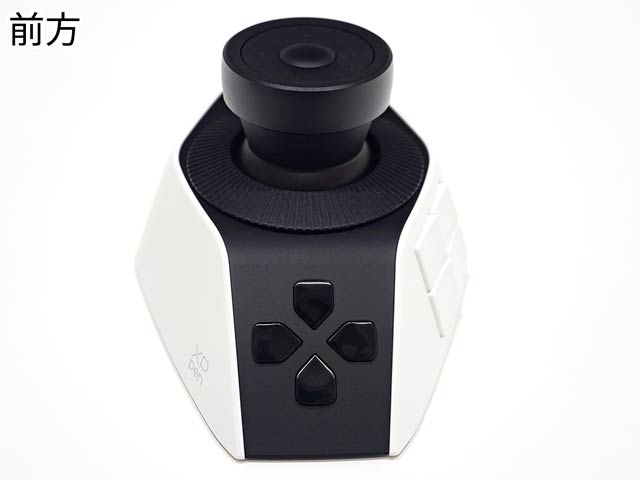
手前側に十字ボタン 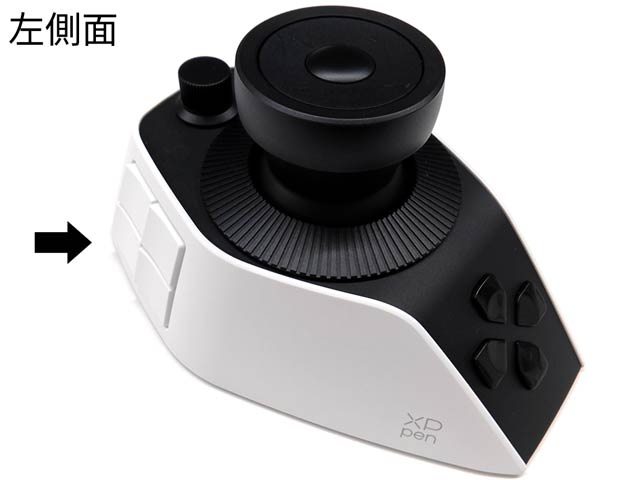
左側面に4つのボタン -
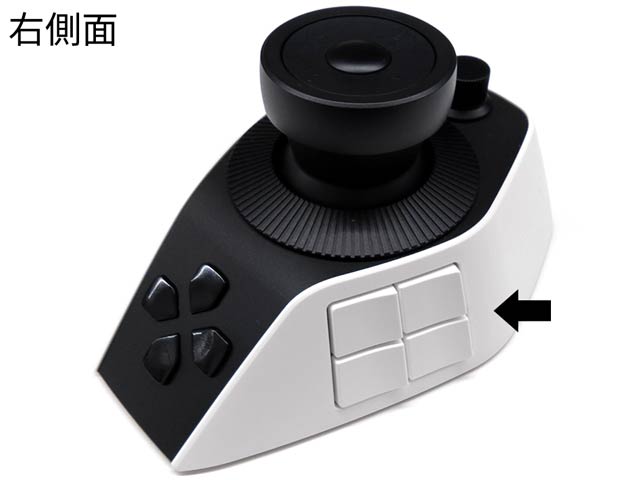
右側面にも4つのボタン
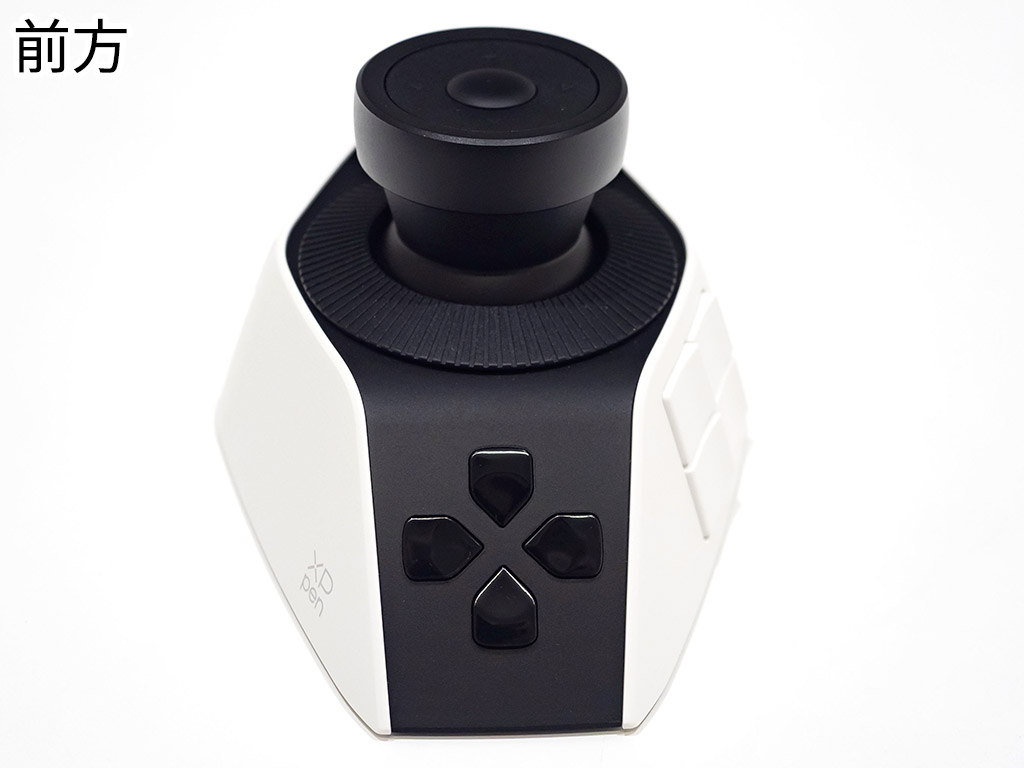
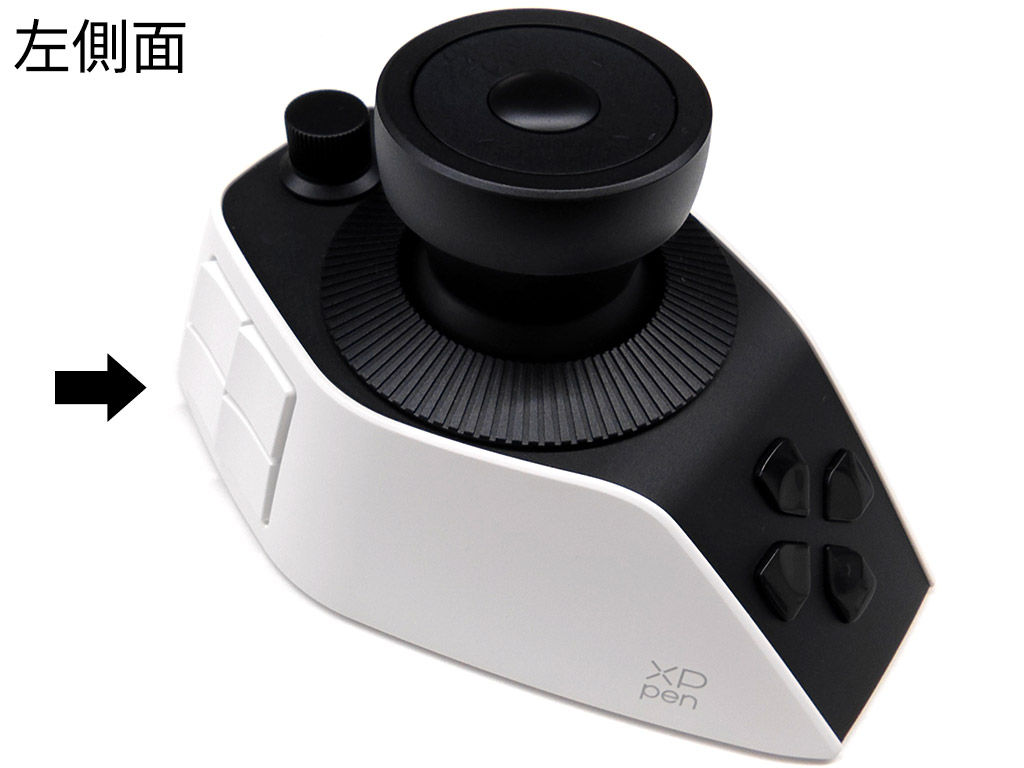
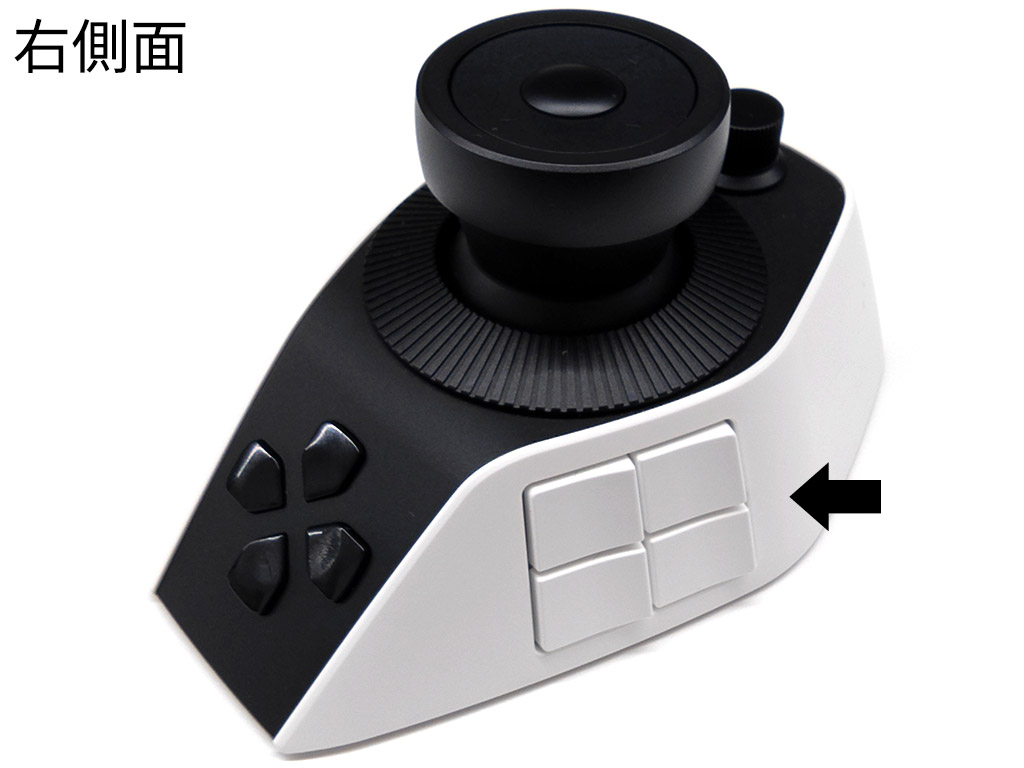
本体は前方に十字ボタン、左側面の奥側と、右側面の手前に4つのボタンが配置。
側面のボタンは手を添えた時に指を置く位置にある。
正面の十字ボタンは手を添えると手の平で覆ってしまう位置のため、筆者はここに登録するショートカットを考えるのに頭を悩ませた。
-
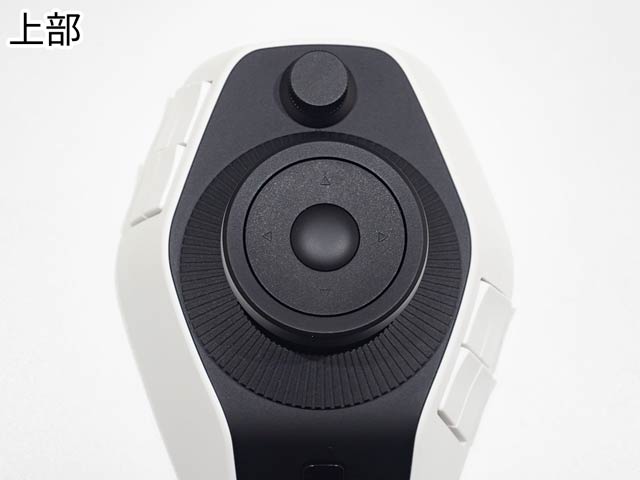
上部上側に小ノブ、下側にジョイスティック -
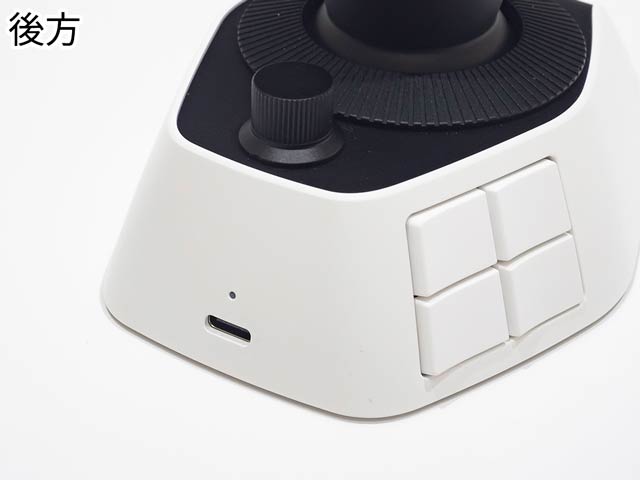
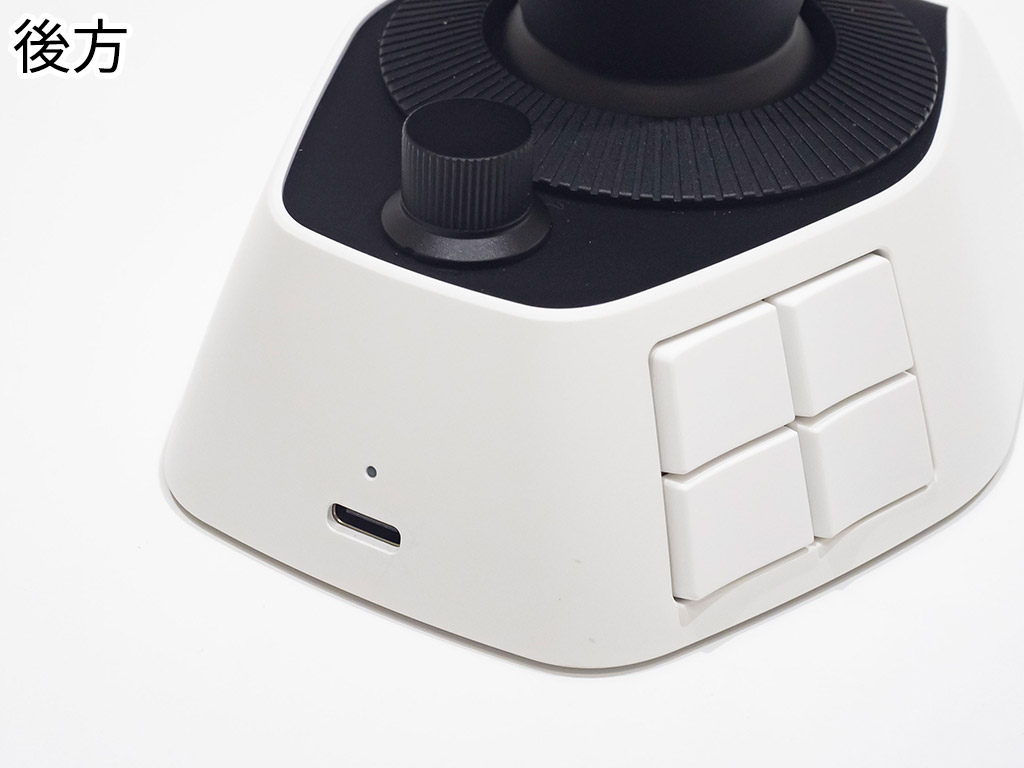
奥側にUSB-Cポート -
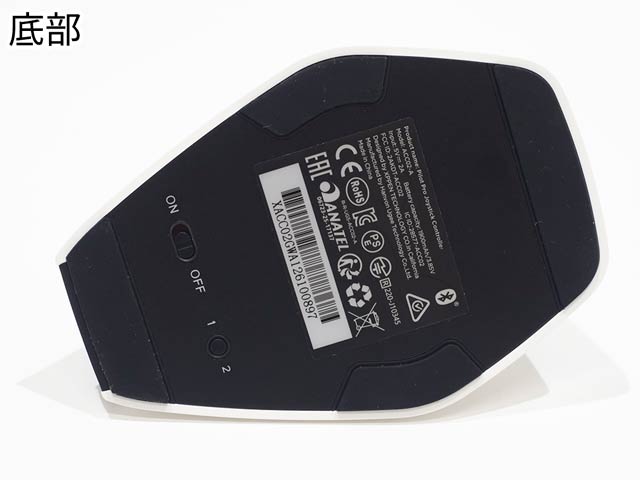
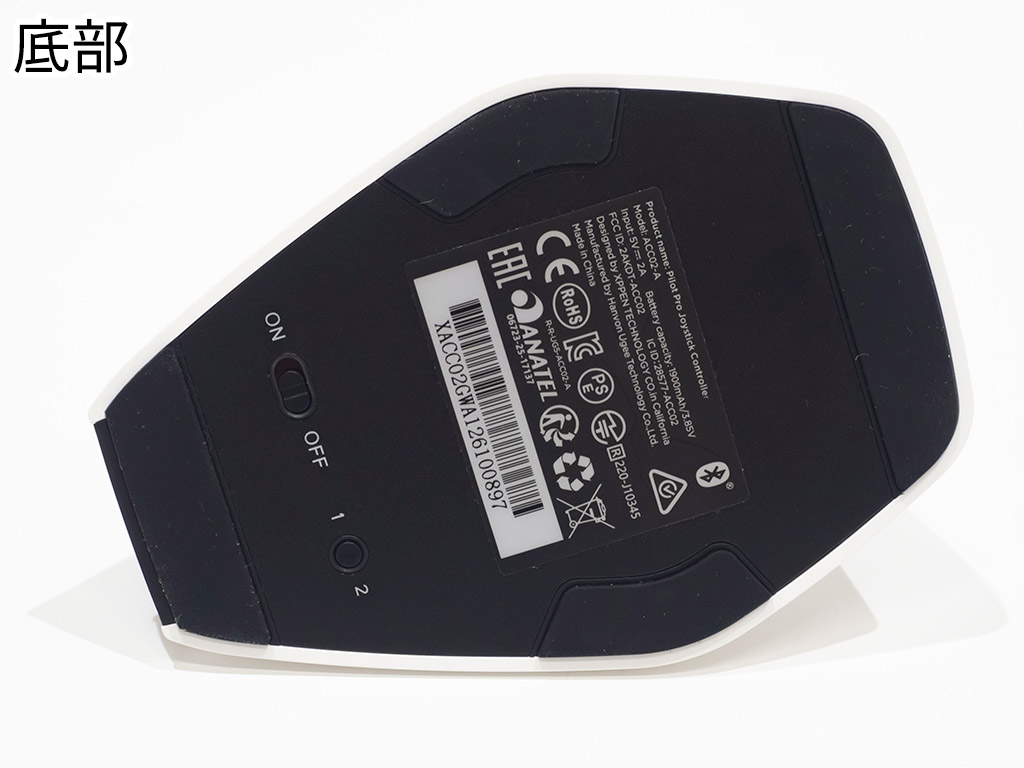
底面に電源ボタンとBluetoothスイッチ
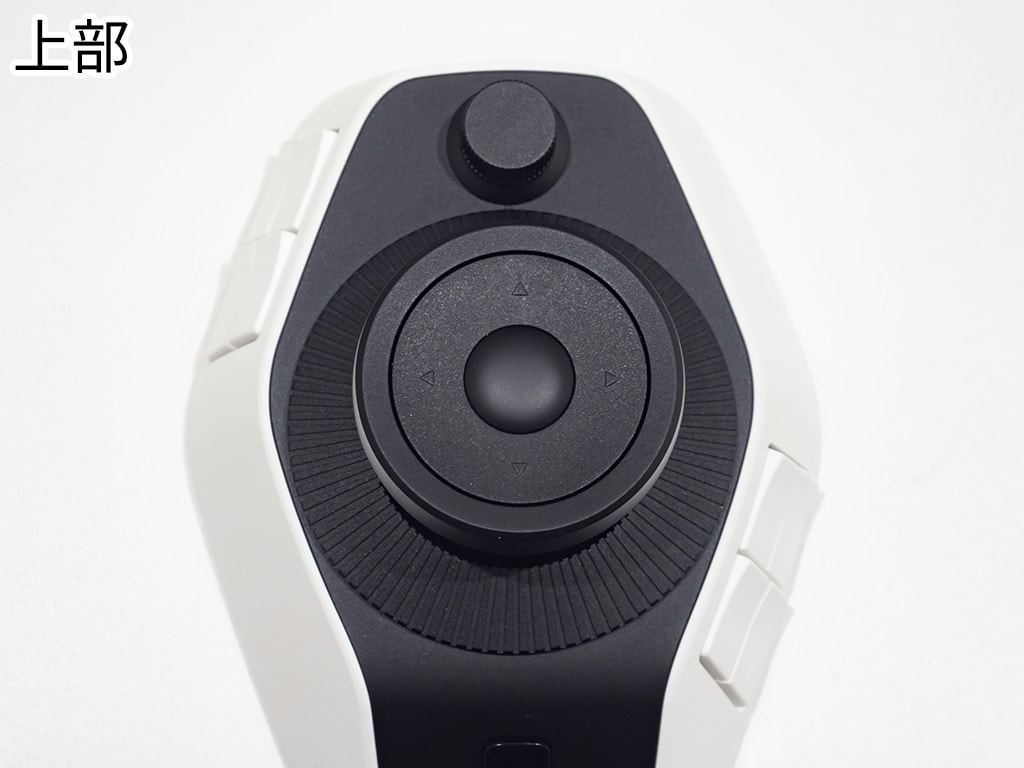
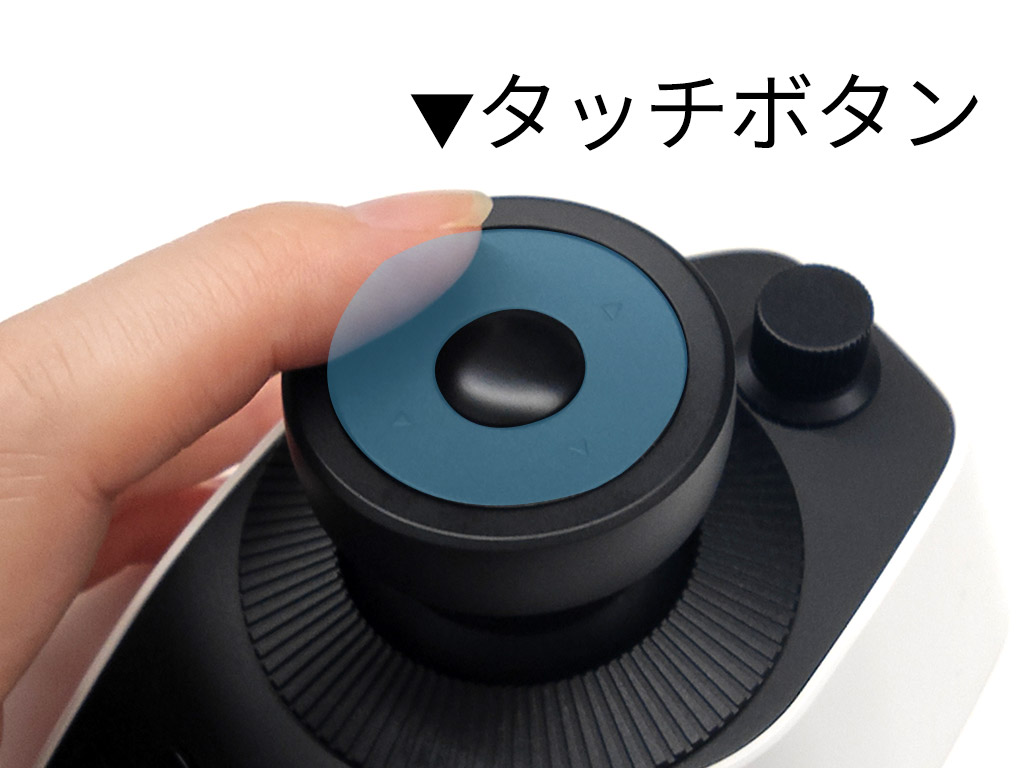
ジョイスティックは360度自由にグリグリでき、上部はタッチボタンになっている。
スティックの側面と、下側にある大きなダイヤル、スティックの前側にある小さなノブは、左右の回転でショートカットが登録できる。
本体の接続は有線とBluetooth接続の2通り。
有線接続や本体の充電時は、後方の接続端子に付属のケーブルを挿す。
本体底部に電源ボタンとBluetoothペアリングボタンが配置。
最大2台のパソコン(デバイス)と接続ができ、切り替える場合はBluetooth切り替えボタンを短押しする。
Pilot Proの付属品
-
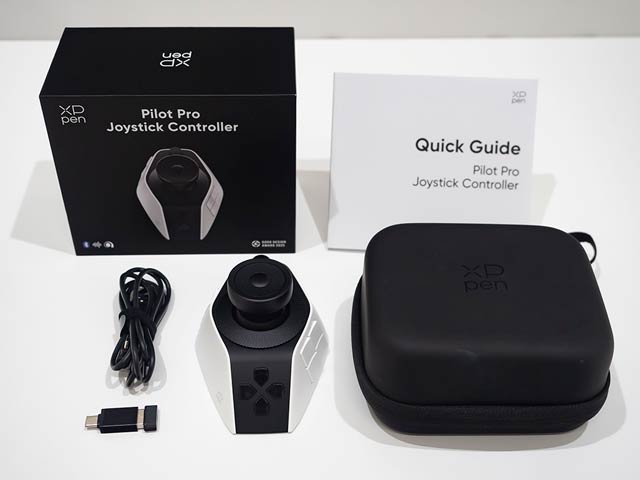
セット内容 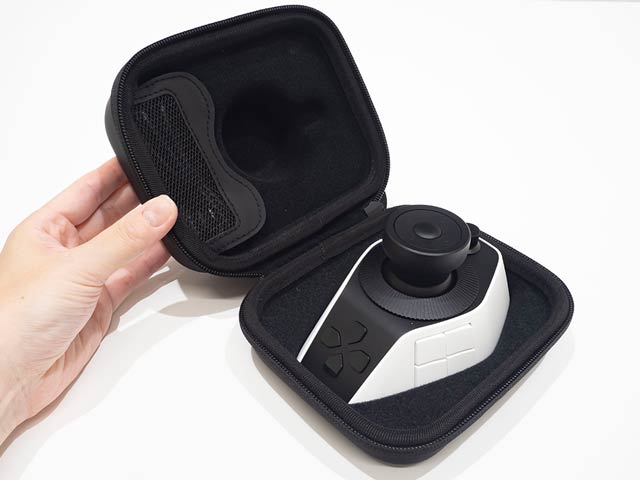
付属の収納ケース -
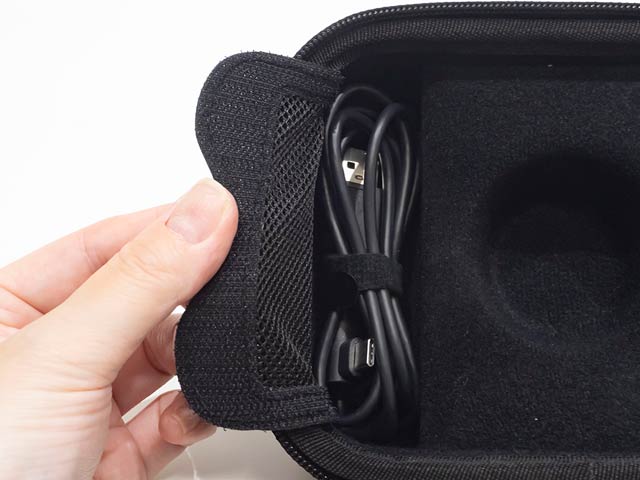
ポケットにケーブル類を収納できる
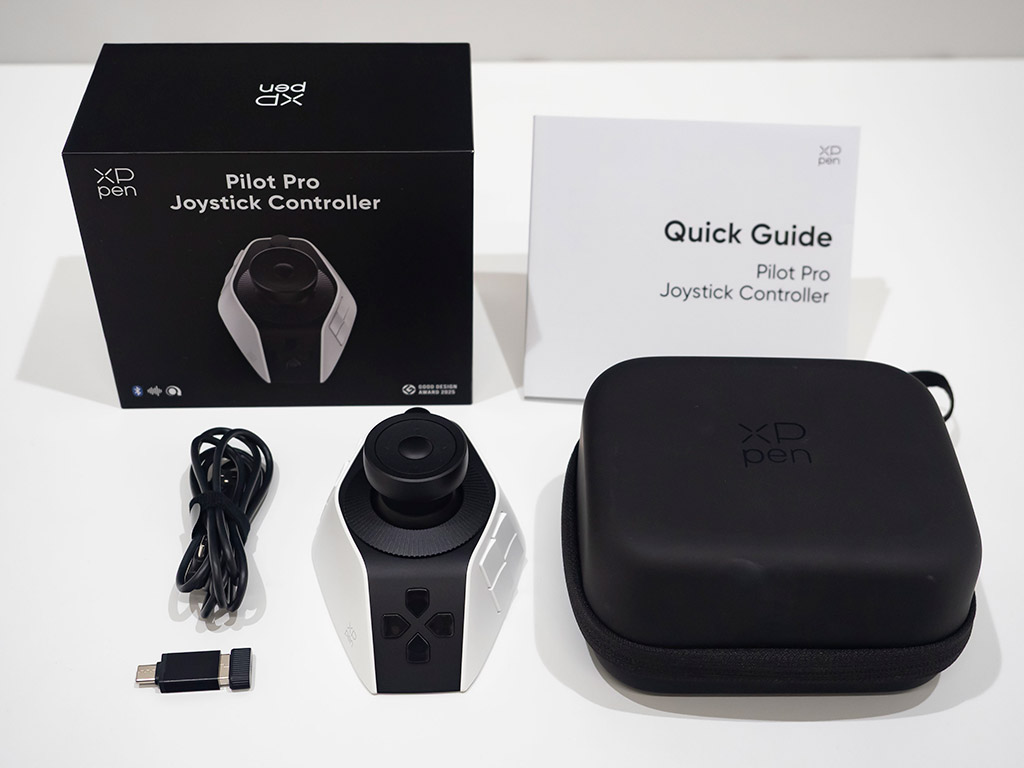
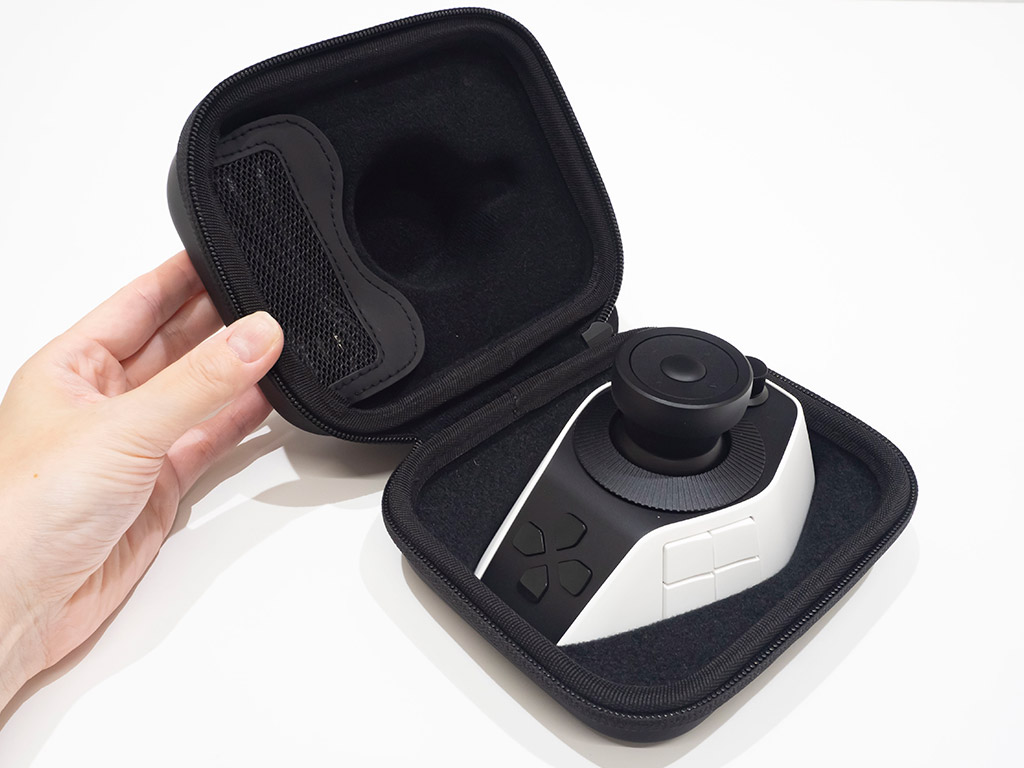
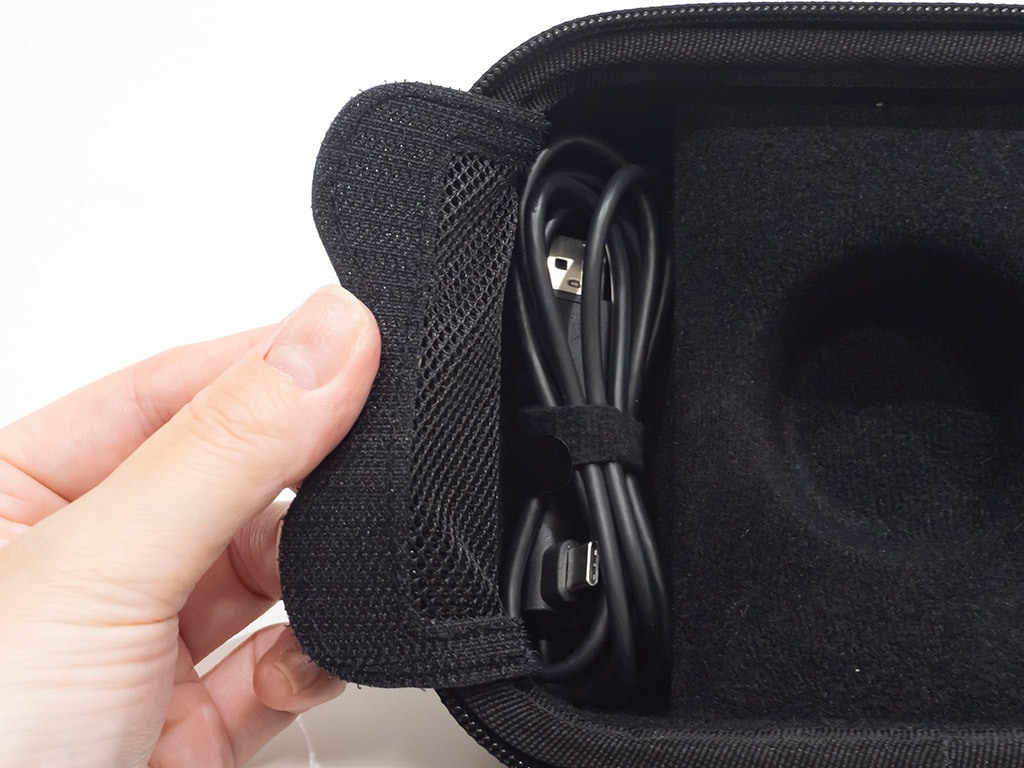
| セット内容 | 本体、USB CtoAケーブル、USB AtoCアダプター、レシーバー、ポータブル収納バッグ、クイックガイド、保証カード |
|---|
持ち運びに便利なハードケースが付属し、本体を中に入れてフタをすれば、本体とジョイスティックがすっぽりくぼみに収まり固定される。
フタ側には小さなポケットもあるので、ケーブルやレシーバーなど、一式まとめて収納できる。
付属ケーブルはCtoAだが、USB AtoCアダプターも付属するので、接続するデバイスがType-Cポートでも接続可能。
ボタンの割り当て方法
-
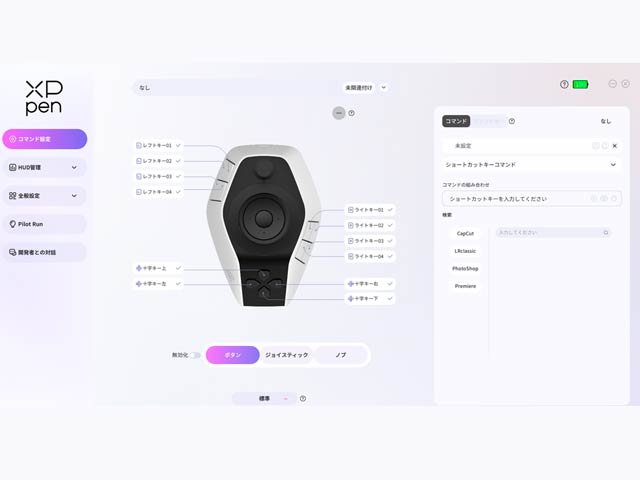
専用ドライバ「PilotController」 -
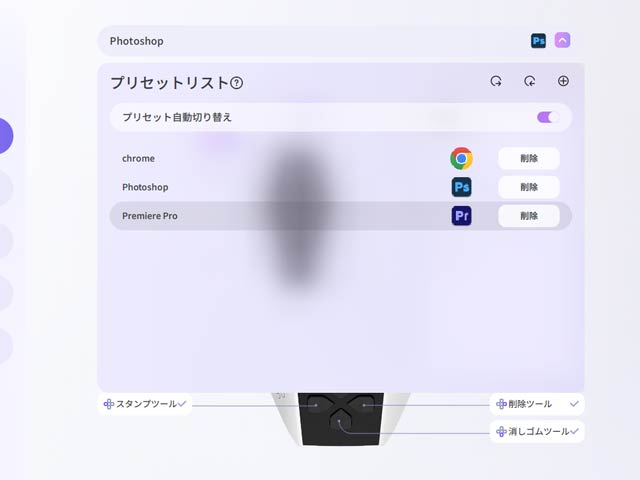
ソフトごとにプリセットが作成できる
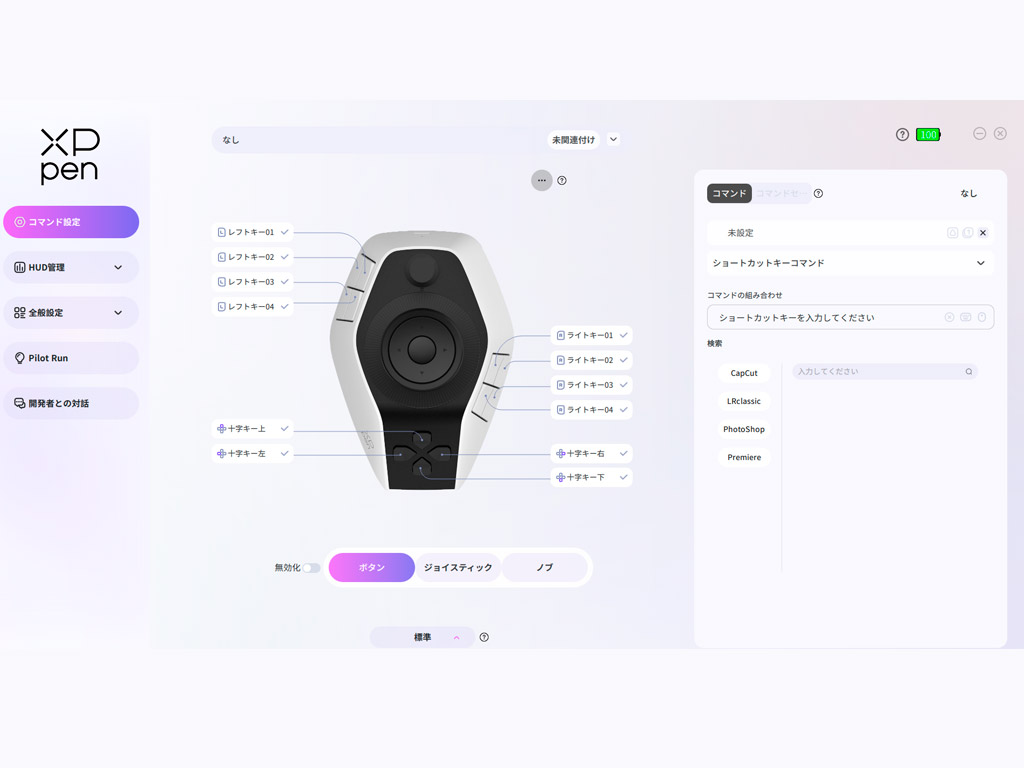
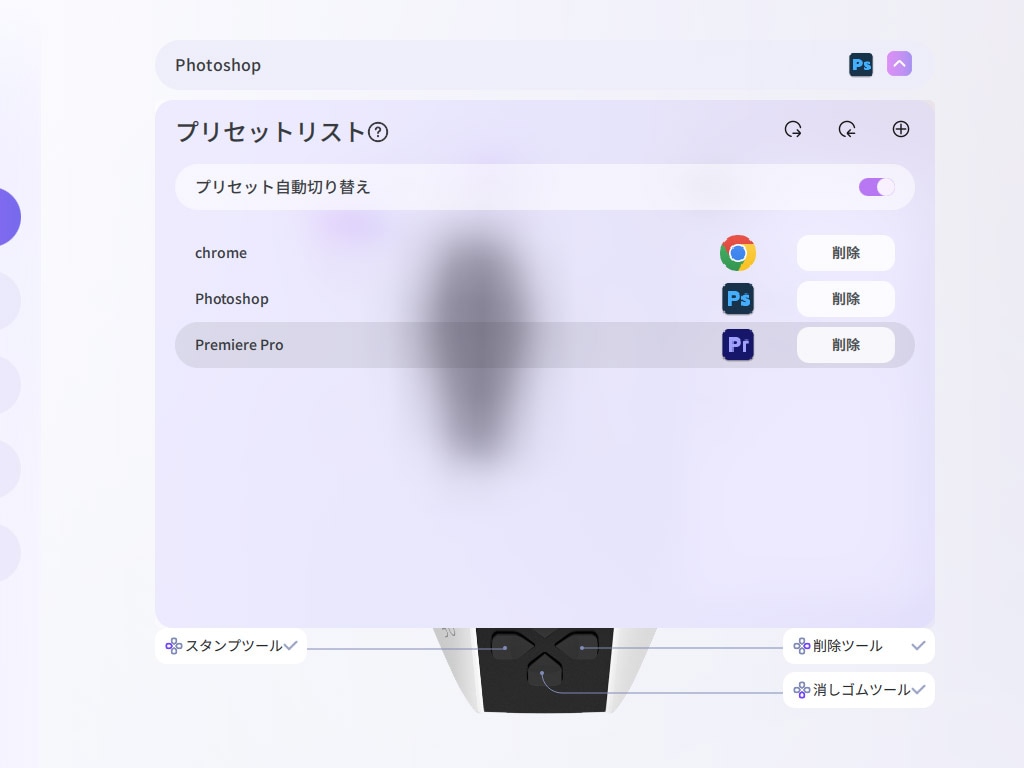
ボタンの割り当てには、専用ドライバ「PilotController」が必要なので、公式サイトよりインストールをする。
ソフトウェアを開くとカンタンな使い方の説明があるが、細かいアイコンの説明などはほぼないので、筆者は「まずはやってみよう」精神で登録を繰り返していた。
1からショートカットやコマンド(以降:コマンド)を登録しなくても、公式サイトからプリセットをダウンロードすることも可能。
ソフトウェアのメイン画面には本体が表示されており、右側のエリアでコマンドを設定する。
ボタンの設定の入力画面は、画面上のイラストをクリックするか、本体のボタンを直接押すことでも連動して表示ができる。
プリセットリスト(画面上部より設定可)は、自分お気に入りのボタン設定を「セット」として保存しておける機能。
「動画用」「画像編集用」など、使うソフトに合わせて作っておけば、そのソフトを選択するだけで自動的に最適なボタン設定へ切り替わる。
公式プリセットのインストール方法
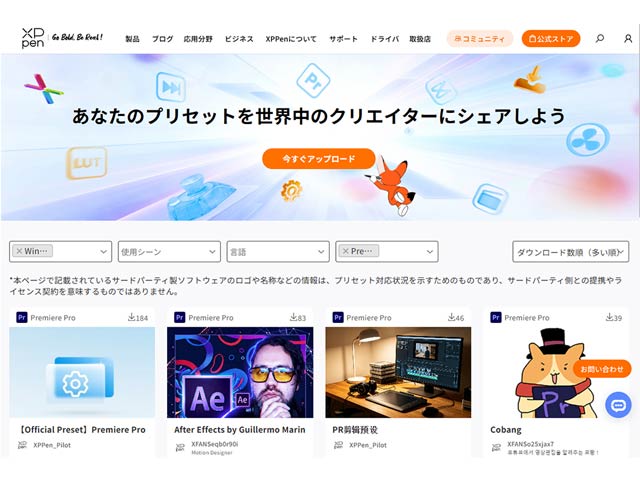
公式サイトよりプリセットをダウンロード -
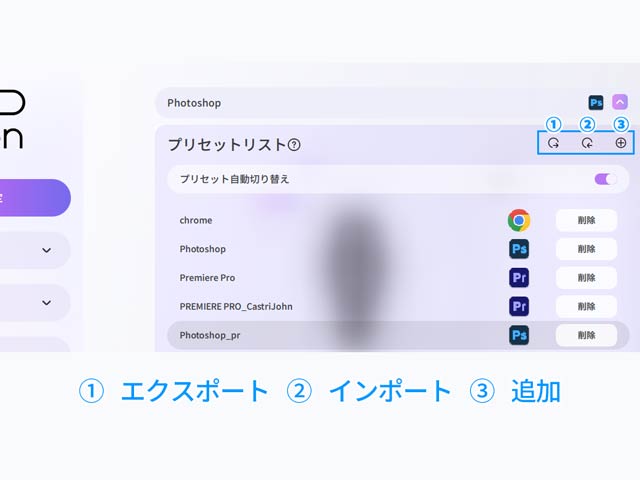
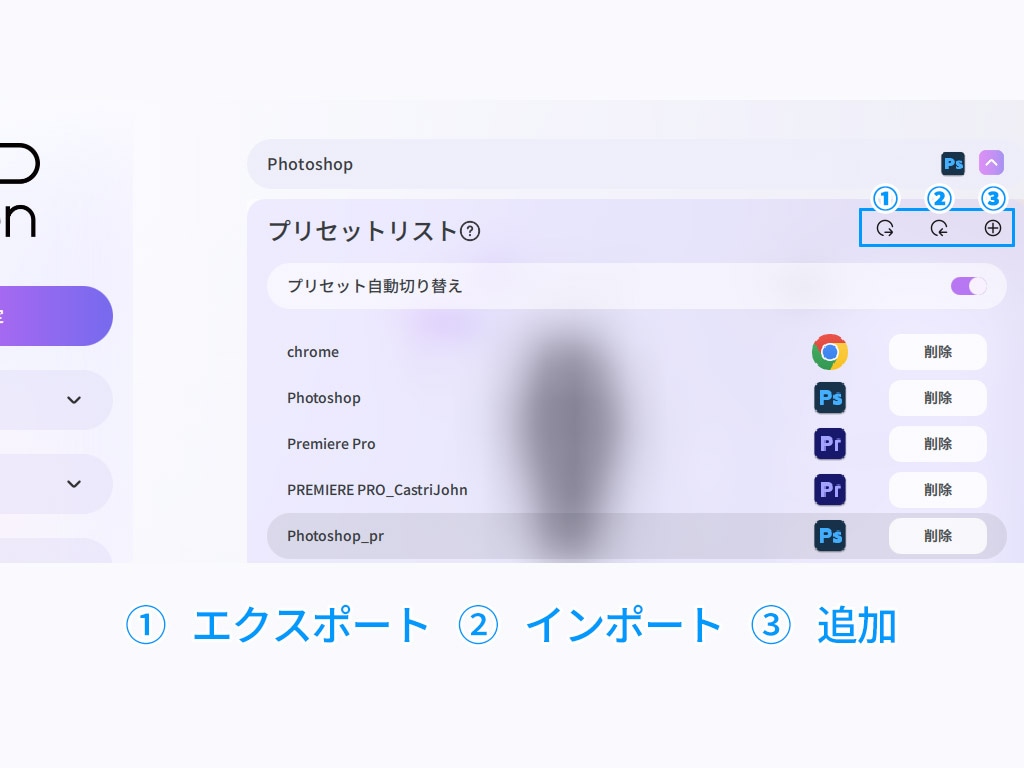
プリセット画面のインポートボタンを押す -
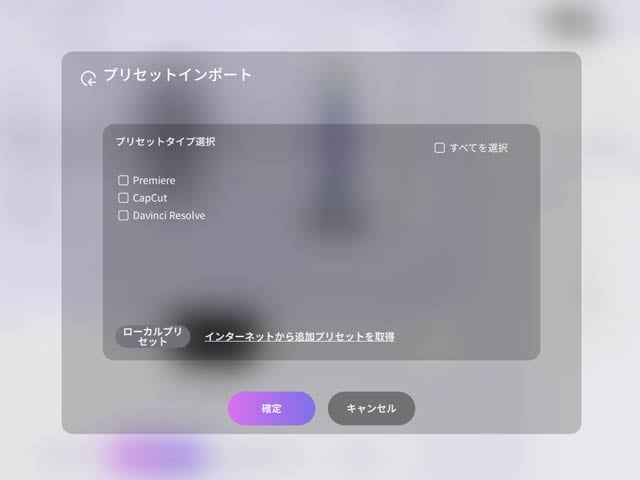
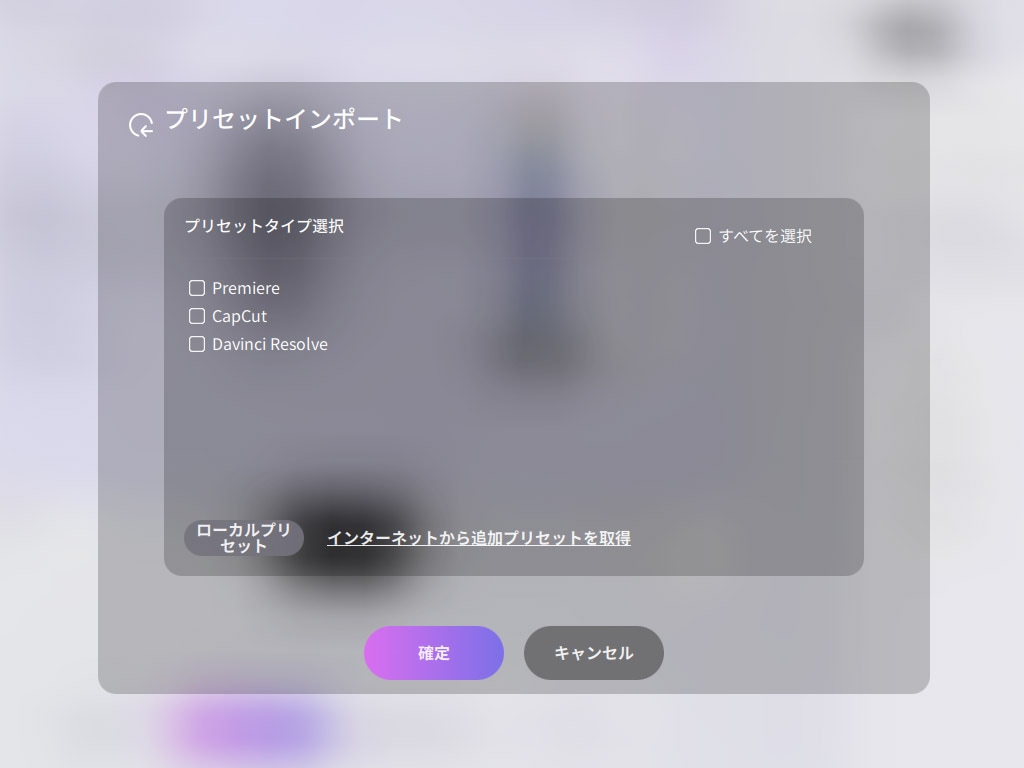
「ローカルプリセット」よりファイルを読み込む
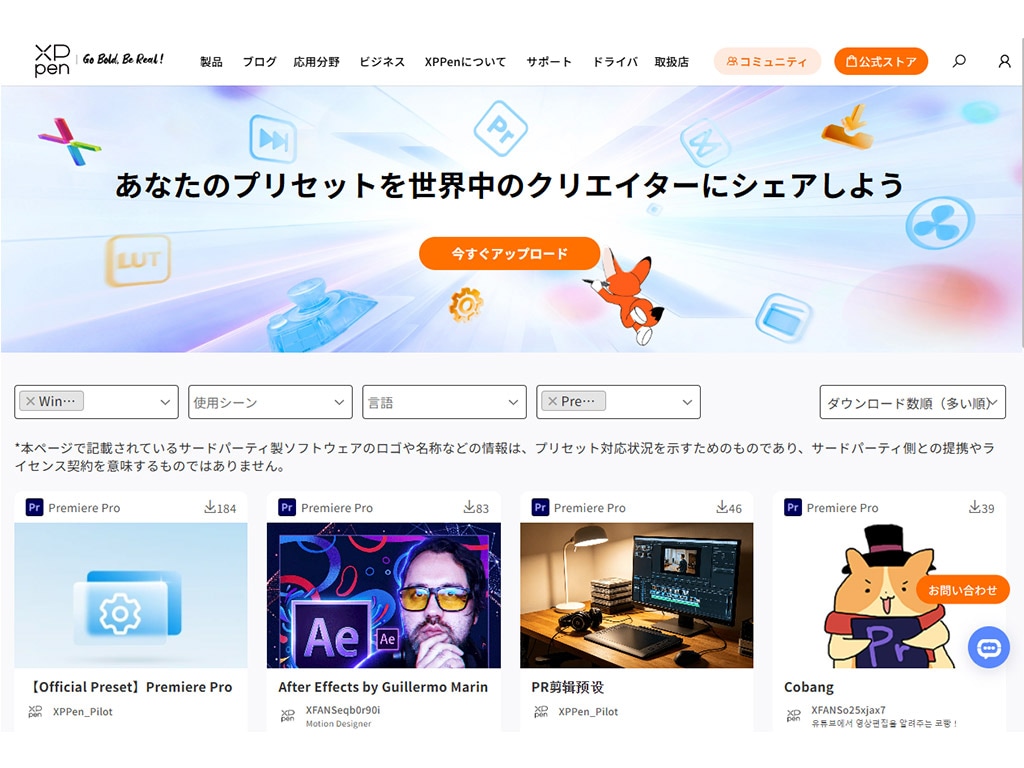
公式サイトでは、公式のプリセットやクリエイターが作ったプリセットのダウンロードが行える。
ダウンロードしたプリセットは「PilotController」のプリセットリストの画面から読み込めば選択できるようになる。
ダウンロードしたプリセットを使って配置を替えるのも効率的かと思うが、世界中のクリエイターが作っているので表示画面の言語が日本語ではないものが多く、分かりにくいと感じる場合は名前を変更する対応が必要。
ボタンの割り当てが出来ない箇所
-
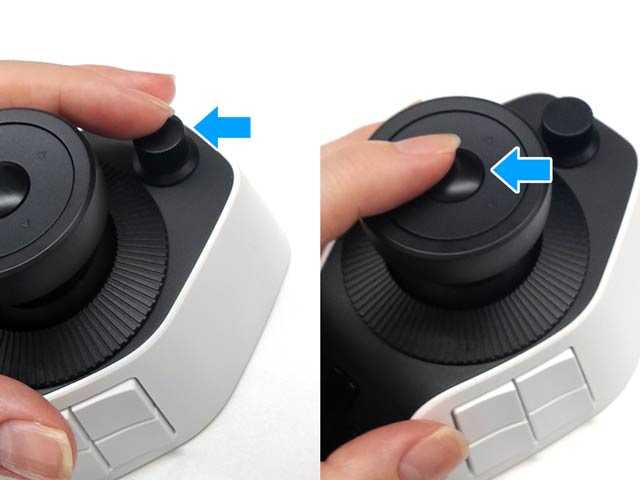
押してもコマンドの設定はできない -
登録中、「ここにはコマンドが登録できないの?」とやや残念に思った箇所が2つある。
1つ目は奥側の小ダイヤル。
押すとボタンらしいカチッとした感触があるのだが、ボタンではないらしく、コマンド登録ができるのはダイヤルの回転のみ。
2つ目はジョイスティックの中央のボタン。
こちらは作業領域に『Pilot Pro』の設定やパターンの切り替え画面を透過表示するHUD画面の表示ボタンとして固定されているので、登録は行えない。メーカーに確認したところ「将来的にドライバやファームウェア更新で対応可能になる見込みです」と回答をいただいたので改良に期待。
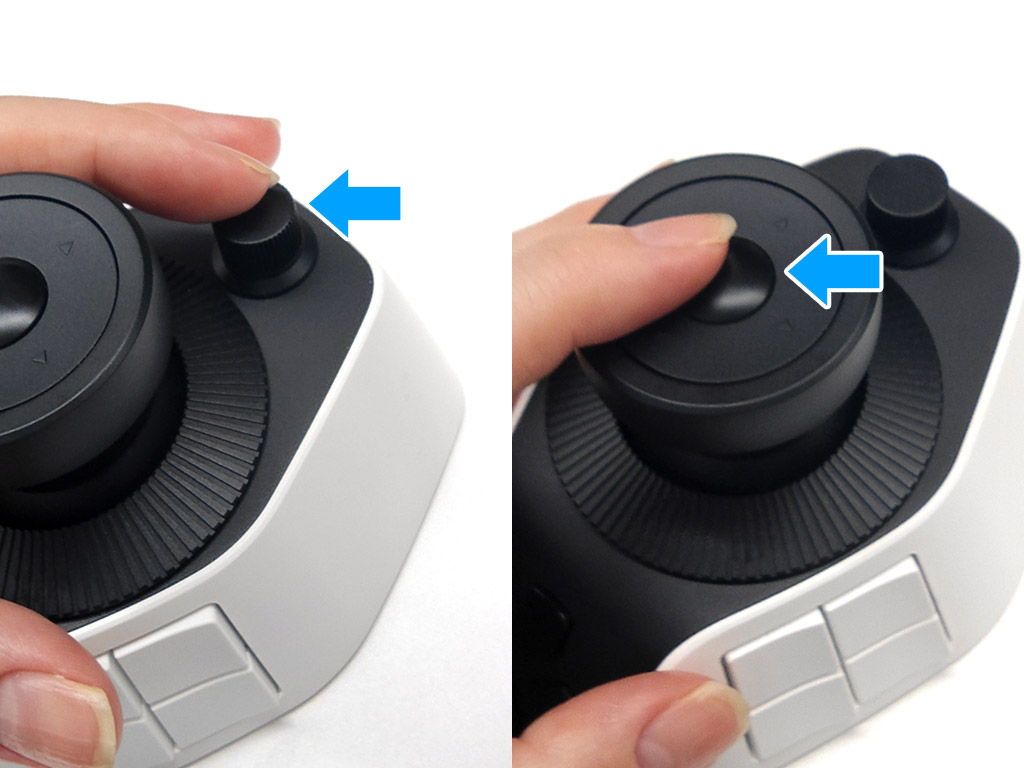
2つの機能が登録できるコマンドセット
-
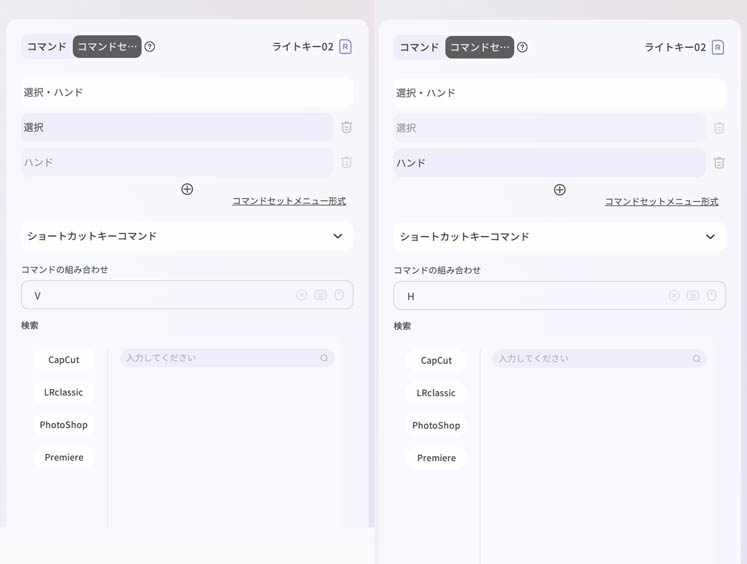
コマンドセットを有効にして登録する 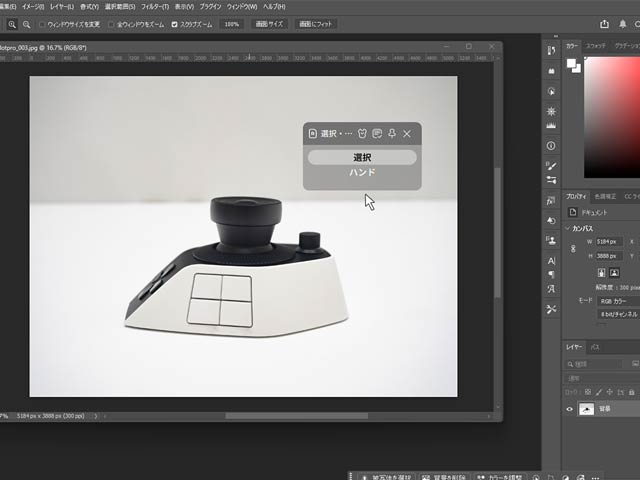
ボタンを押すと登録したコマンドの選択ができる
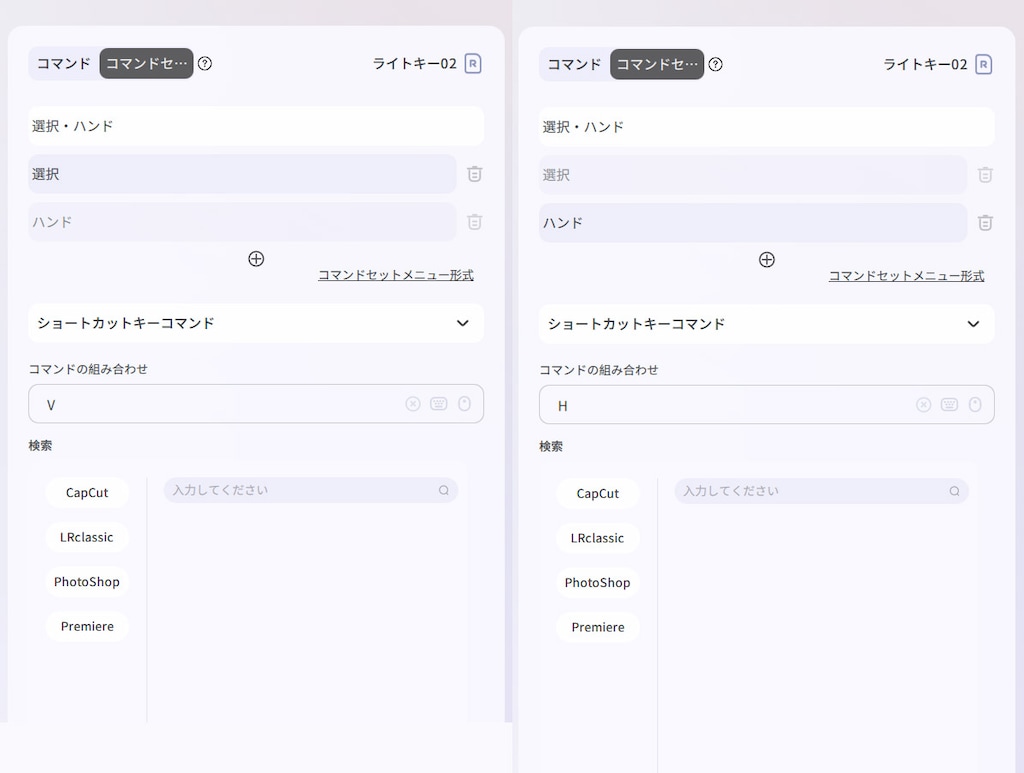
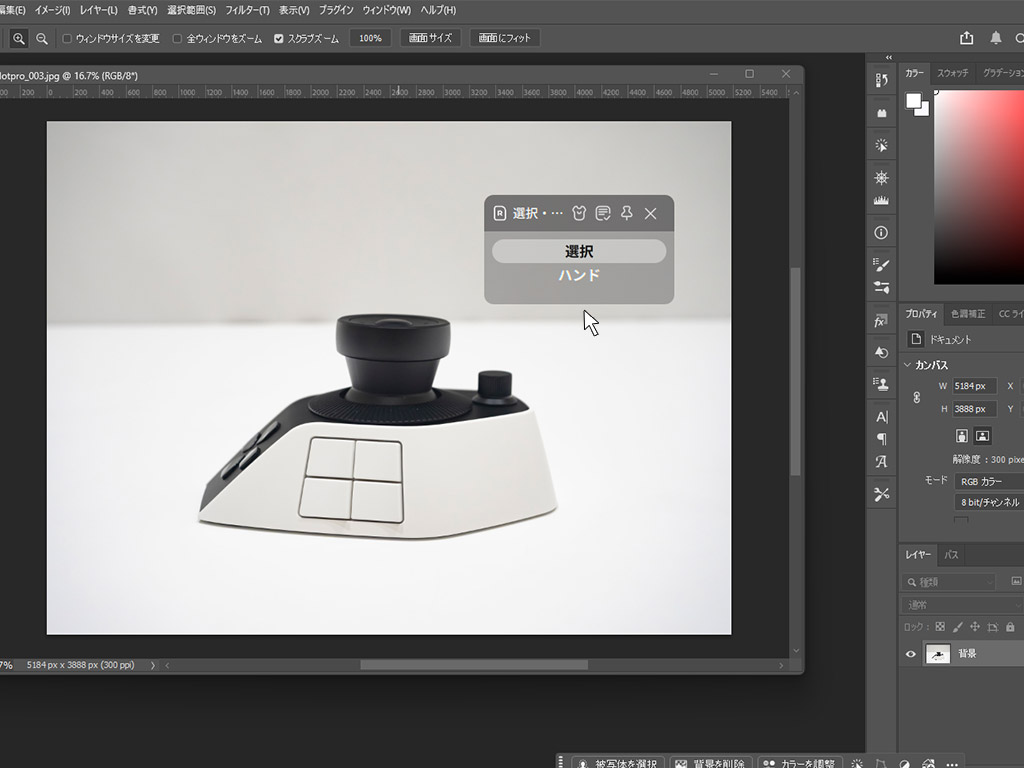
コマンドセットを使えば1つのボタンに2つの機能を登録できる。
コマンドセットのボタンを押した時の動作は、PCモニターに表示された登録コマンドをカーソルで選んで切り替える。
よく使うコマンドを切り替えるのにももちろん便利だが、筆者は誤ってボタンを押した際に「あぁ!」となる事があったので、あえてワンクッション置きたいコマンドを登録する場所として使うのにも便利。
筆者が作成したPremiere Pro用のプリセット
-
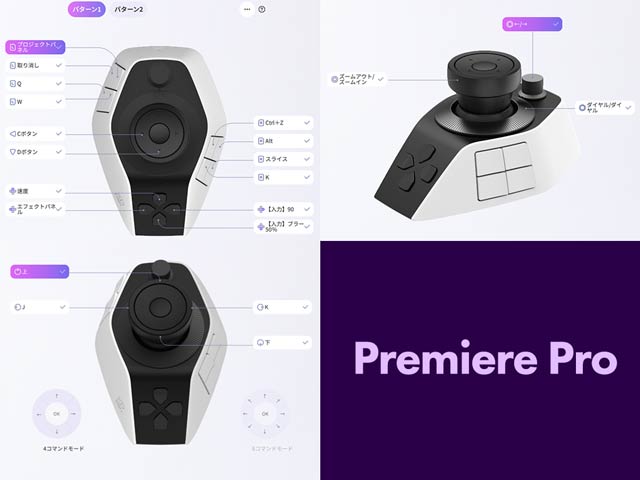
Premiere Pro用に登録したコマンド -
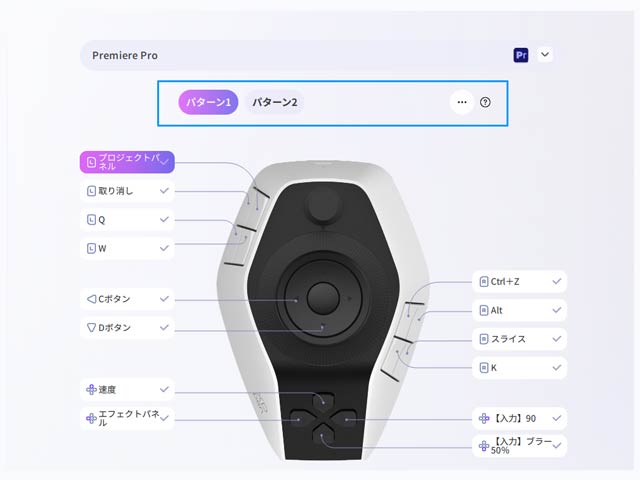
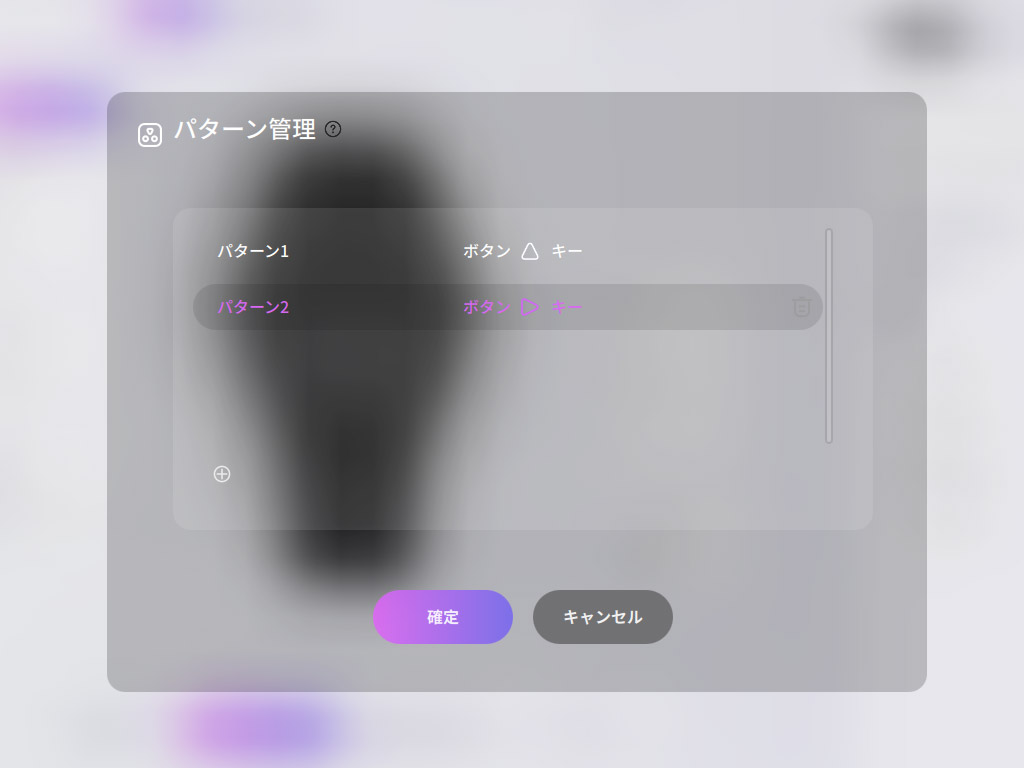
パターン登録は最大7つまで登録できる -
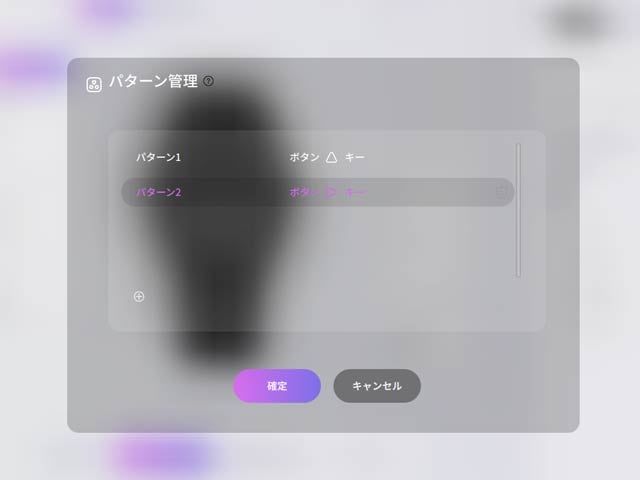
タッチボタンのダブルタップでパターン変更(初期)
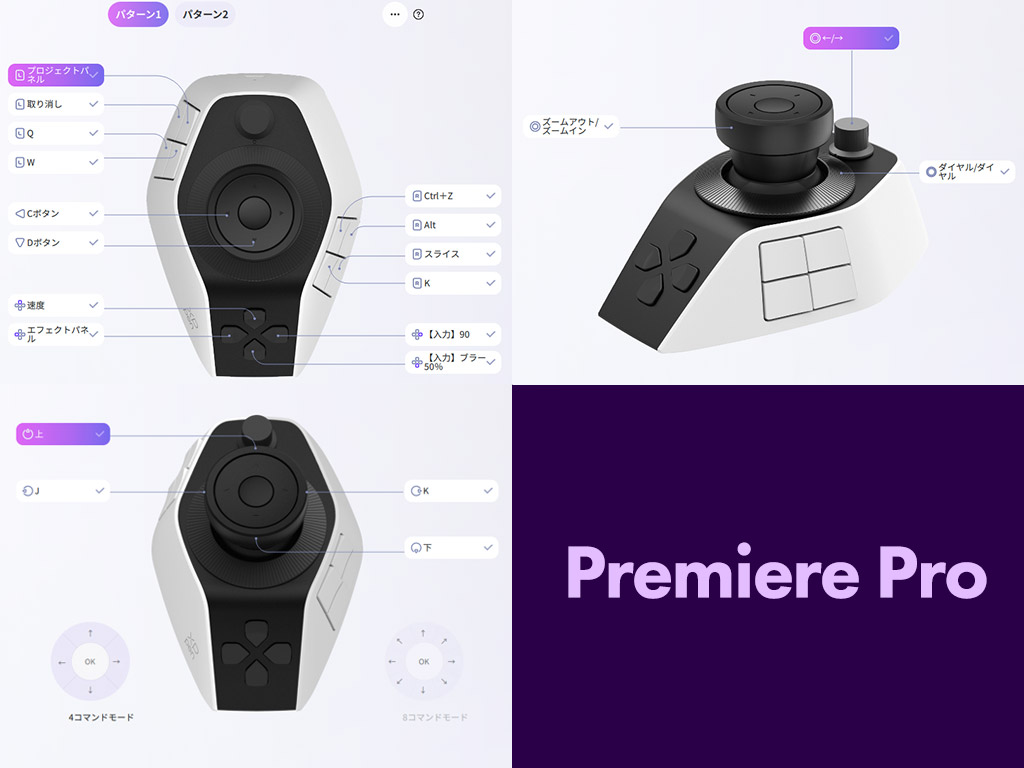
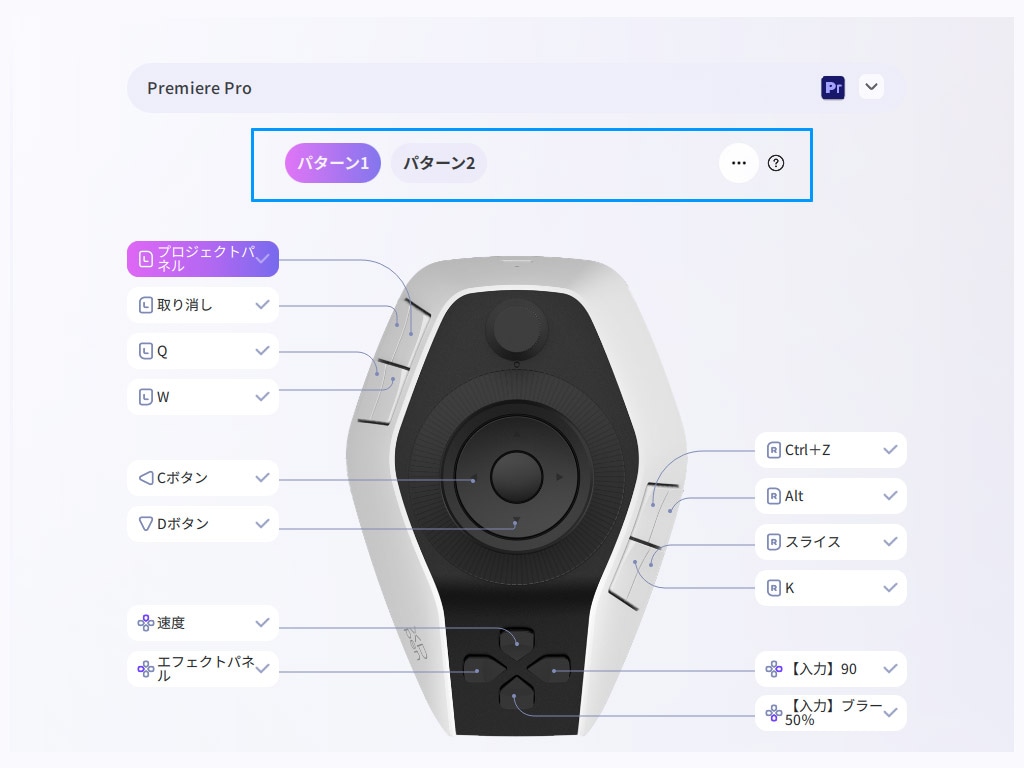
動画編集用(Premiere Pro)のプリセットを作成してみた。
1つのプリセットの中には個別のプリセット(パターン)が登録でき、最大7パターンまで登録できる。
たとえば、パターン1はカット編集用、パターン2はカラーグレーディング(色補正)用、パターン3はテロップ・字幕入力用と切り替えて使い分けができる。
-
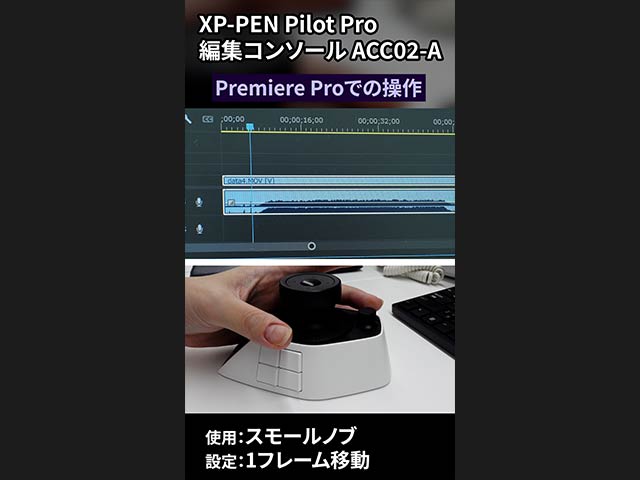
【動画】Premiere Proで操作してみた 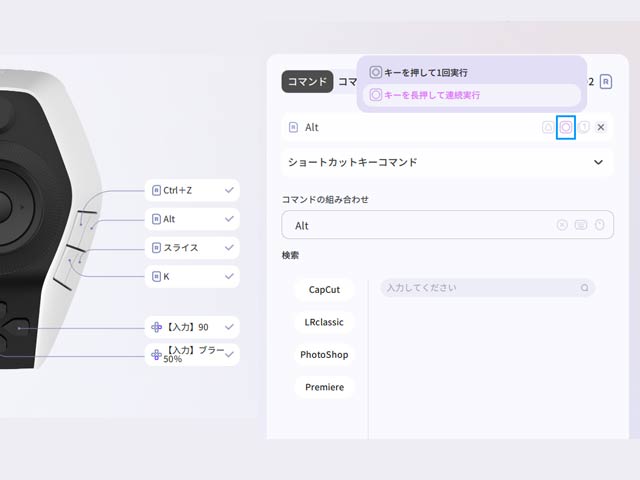
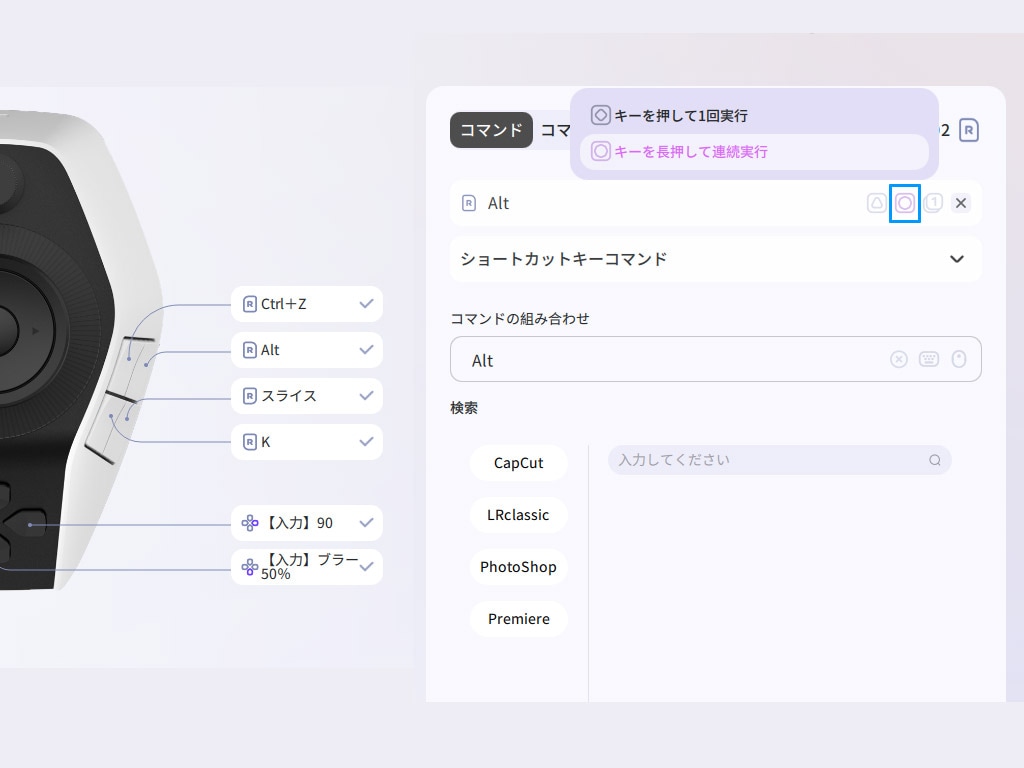
連続実行は継続ではなく、高速連打で実行される
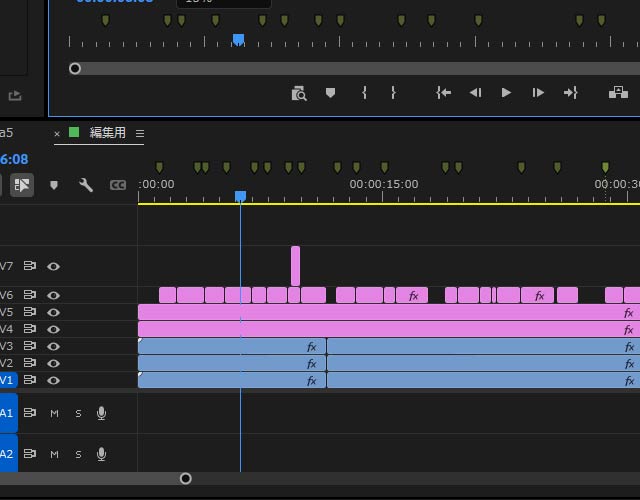
タイムラインパネルでの再生、停止、カット、速度調整といった調整が、『Pilot Pro』を握った状態で全て完結するようになった。
1フレームずつ移動する動作を小ノブに登録し、スルスルと移動できるようになったのはとても心地が良い。
動画の編集ではジョイスティックやダイヤルの相性の良さを感じるので、登録したコマンドの位置もすぐに覚える事ができた。
ただ、登録後に少しクセがあると感じたのが「キー実行の動作」だ。
筆者は普段、Altキーを長押ししながらクリップの複製を行っているため、『Pilot Pro』にもAltキーを登録した。
長押し動作を可能にするため、登録時に「キーを長押しして連続実行」を選択したのだが、Altを押しながらクリップをドラッグしようとしても、長押し状態が途切れてしまう。
素早く動かすと1つ上のトラックにクリップを複製できたため、連続実行は「線(長押し)」ではなく「点(連打)」による実行だと思われる。
そのため複製の時はこちらも高速で動くという進化を筆者が遂げた。
動画編集以外でも左手デバイスとして使いやすい?
-
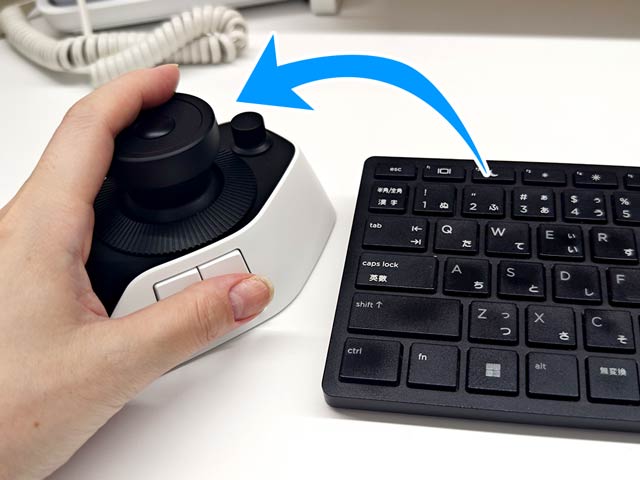
左手はしっかり握ってからの操作になる -
形状的に、ボード型の左手デバイスのようにスライド移動で瞬間的にタップする動作ではなく、『Pilot Pro』に持ちなおしてからコマンドを押す、という動作になる。
『Pilot Pro』に登録したコマンドでほぼ作業できるほど手が据え置きにできる状況なら効率的だが、「単発のショートカットやコマンドを呼び出したい」といった場合には、キーボードを打つ方が速いと感じる事もありそう。
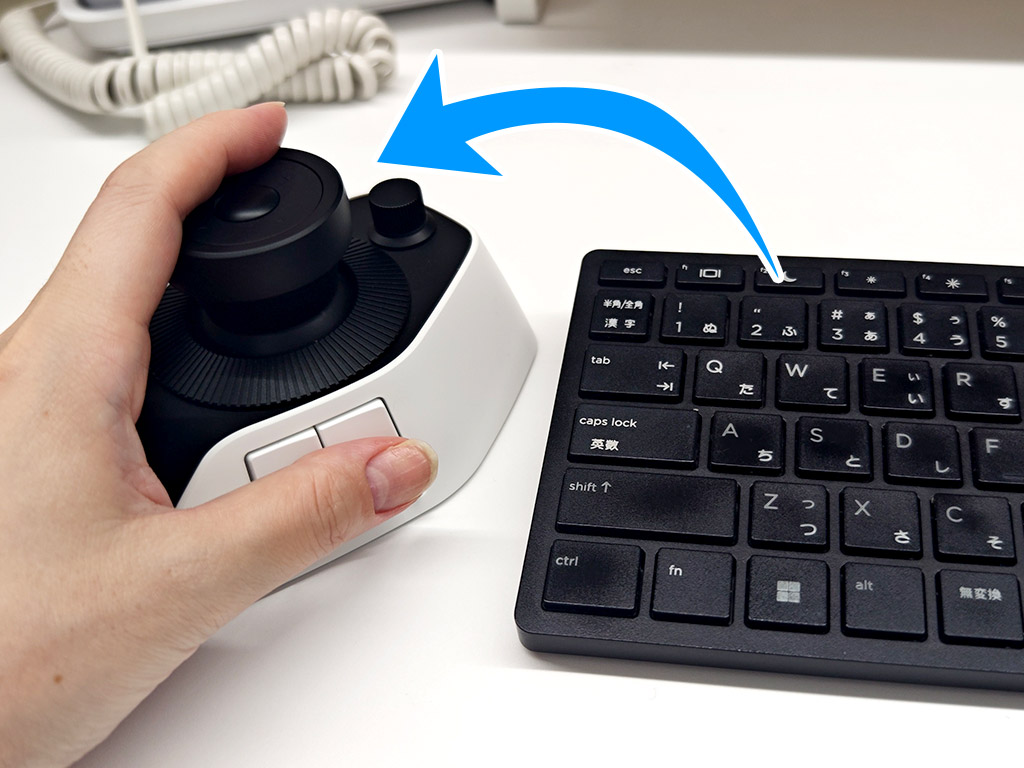
Photoshop用に作ったプリセット
-
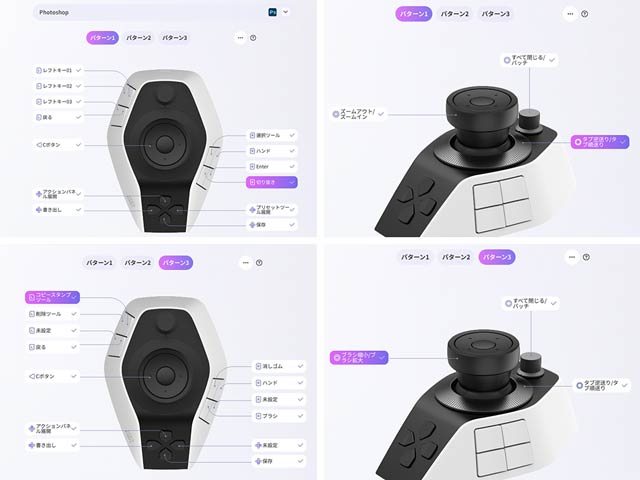
Photoshop用に作ったコマンド -
上記の理由から、Photoshopのコマンド登録は1つのパターンに詰め込みすぎずに、カット用、ブラシ用と作業用途に分けて登録した。
パターン1には、大量の画像を一度で素早く切り抜くためのコマンドを登録し、パターン3にはブラシ関連のコマンドを登録。
パターン1の場合はラージノブでズームイン、ズームアウトを行い、パターン3の場合はブラシサイズの拡大・縮小を設定した。
パターン3のブラシ関連はかなり使いやすくてお気に入り。パターン2にも登録はしているが、ここはまだ座りが悪く発展途上中。
必要な物が見えてきたらもっと登録を増やそうと思う。
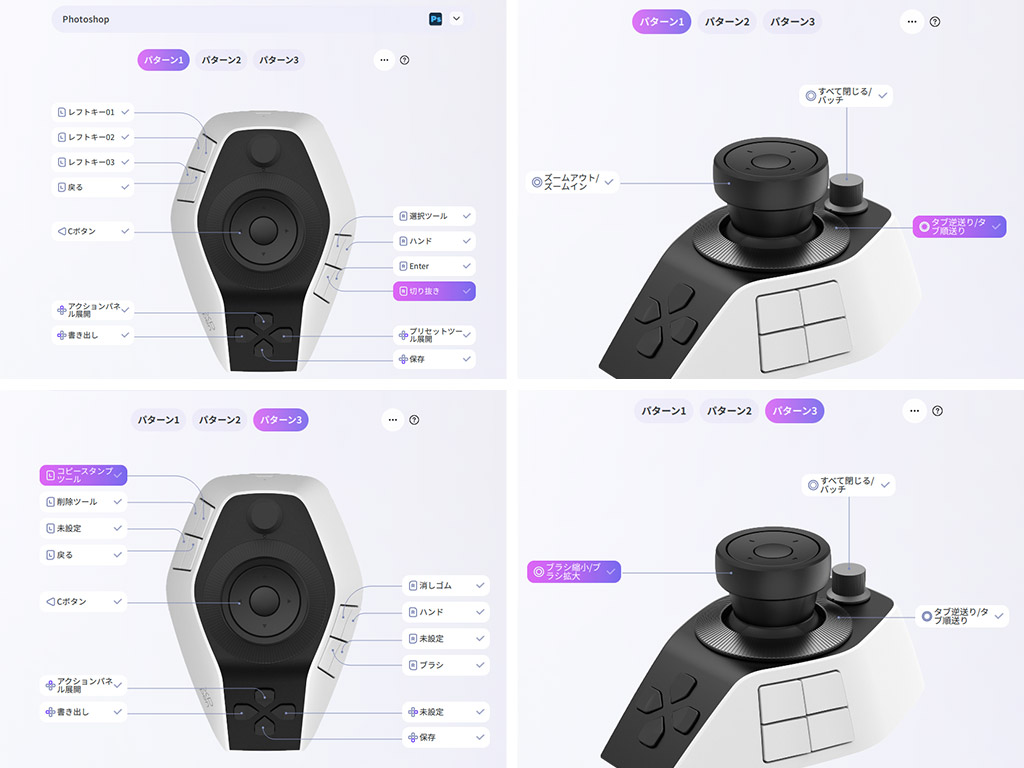
独自の内蔵コマンドも登録できる
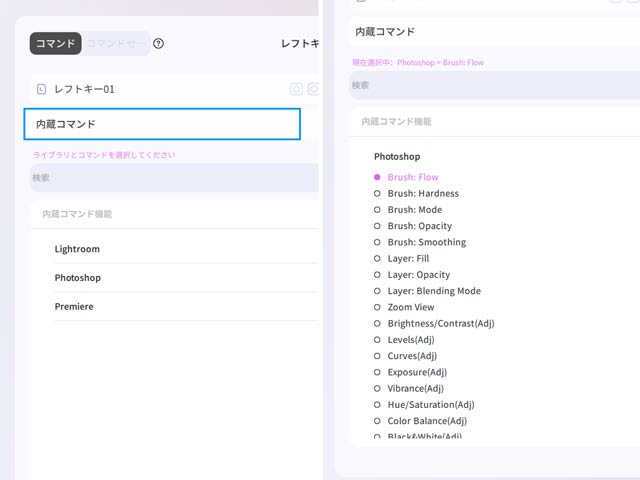
XPPen独自のコマンドも用意されている(英語) -
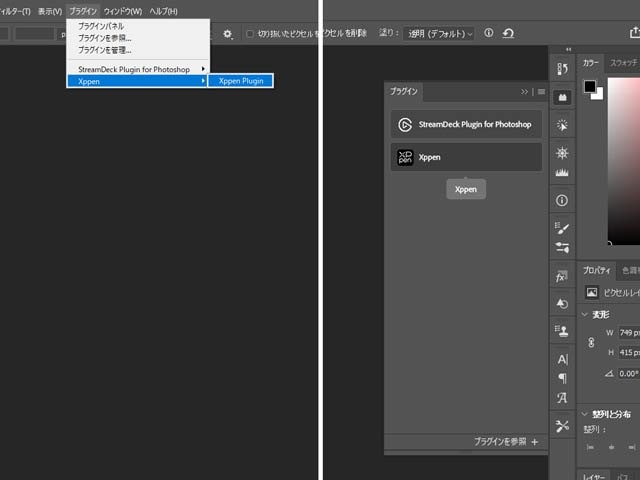
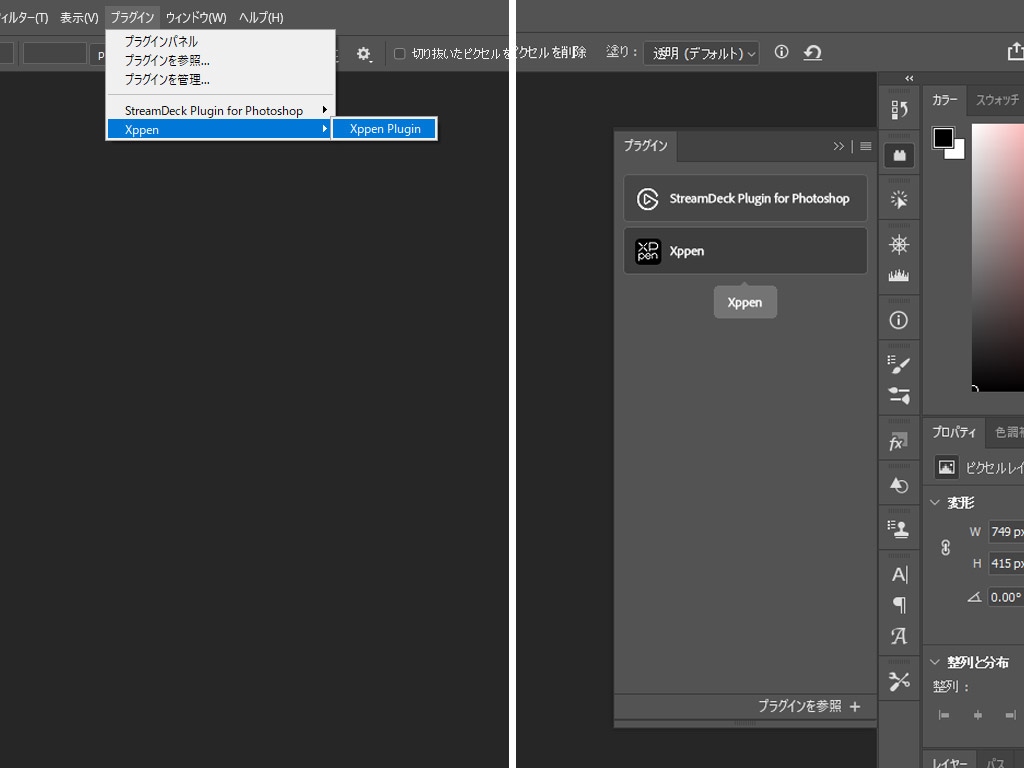
環境により使えない場合があるので確認は必要
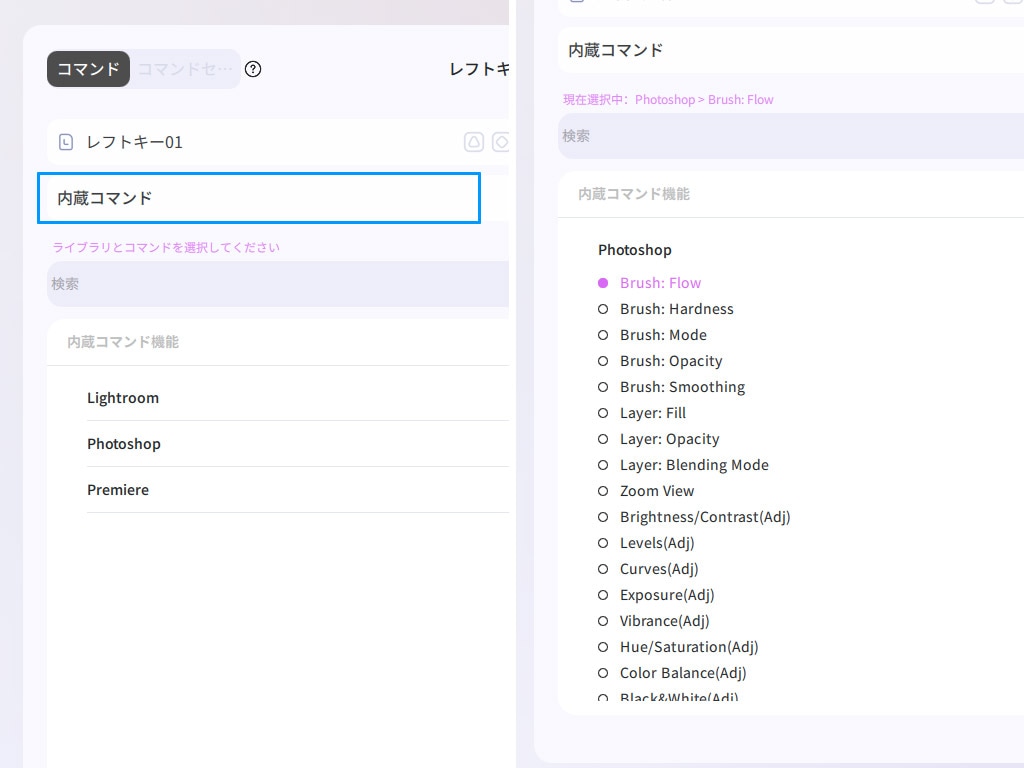
コマンドの登録には通常のコマンドを登録する以外に「マクロ」や「内蔵コマンド」などが選択できる。
「内蔵コマンド」は、一部ソフトウェアでショートカットキーが割り当てられていない操作を補うために設計されたXPPen独自のコマンド。
バージョンや条件によっては使えない場合があったり、Windowsでは「管理者として実行」が必要など、利便性は環境によって左右されるが、上手く活用すれば操作の自由度が向上する。
ただ、コマンド名が英語なので、内容を理解するのに少々時間がかかる(筆者は諦めた)。
余談:タッチボタンの存在を忘れてはいけない
-
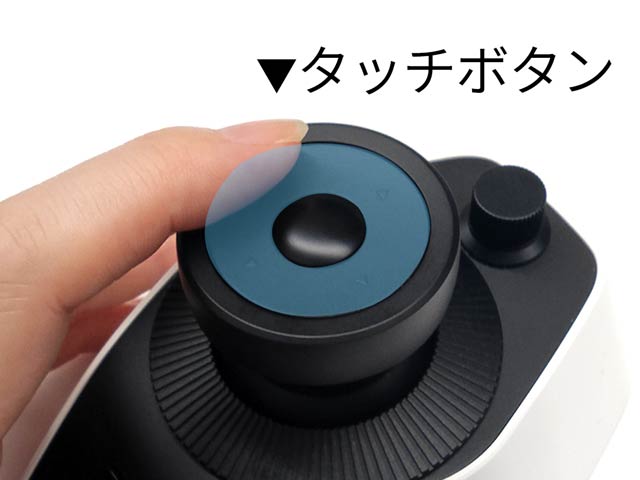
意図せずパターンが切り替わる事がある -
これは筆者の持ち方に問題があるのだが…。
ジョイスティックの上部はタッチボタンになっている。
初期設定では十字方向に「パターン切り替え」が割り当てられており、2回押すことで切り替えができる。
ボタン配置的には特に問題ないのでそのまま使っていたが、ジョイスティックを上から持って操作をしていた筆者は、連続して同じ方向にジョイスティックを動かす事で、知らずにパターンを切り替えている事が頻発した。側面を持てばいいのだが、側面もくるくる回るダイヤルなので、支えるように持ちたい心理が働いてしまい、上から支えるように持つクセが取れずに悪戦苦闘。
そのため、Photoshop用はジョイスティックを極力触らないよう、コマンド登録はしなかった。
まとめ
筆者は普段からジョイスティックに馴染みがないので、ジョイスティックに登録するコマンドは無理せず4方向を選択したが、8方向にコマンド登録ができるので、1つのパターンだけでかなりの数のコマンド登録が行える。
DaVinci Resolveのユーザーなら、カラーグレーディングでジョイスティックやノブを使ってダイヤルを回す感覚で直感的に行えるようになるなど、スティックが使いこなせる方こそ無限大に威力を発揮できる。
ただし、他のソフトやブラウザでも左手デバイスとして使いたいという場合には、手を据え置きして使うのが前提の形状のため、単発コマンドを瞬時に呼び出す目的だと不向き。
他のソフトやブラウザにはボード型の左手デバイスを用意し、本気で動画編集と向き合うために取り入れるべきデバイスだ。 2026.08.31 (ぴよこ)