2024.04.27
Joshin 試用レポート
業界最小サイズなのに驚異の安定飛行!京商マイクロヘリコプター「モスキート」が各部をアップデートして復活しました。

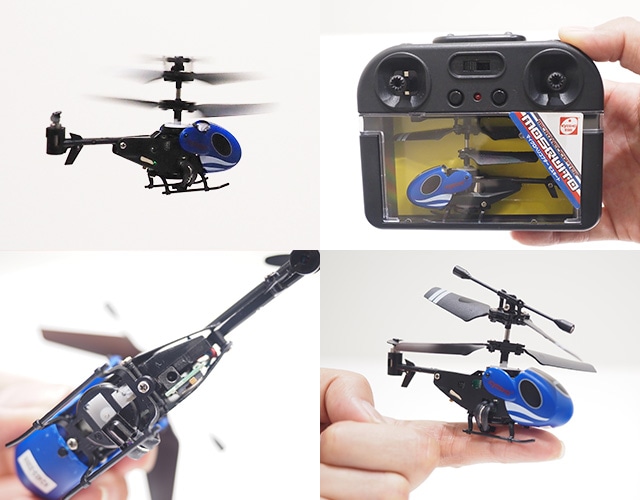

京商 マイクロヘリコプター モスキート
2012年に京商より発売されヒットモデルとなった超小型ヘリコプター「モスキート」が復活!
前モデルにはなかった気圧センサーが組み込まれるなど、見た目はそのままでも各部が最新のメカにアップデートされています。
リモートコントロールのヘリコプターに慣れていない人でも簡単に飛ばせるように自動離着陸機能も搭載!
以前人気だった京商マイクロヘリコプター「モスキート」がどこまでの進化を遂げて復活したのか、じっくり見て行きましょう! ライター:くっきー
京商 マイクロヘリコプター モスキート
-

パッケージ -

本体外観 -
セット内容


| 本体サイズ(約) | L84×D20×H54mm |
|---|---|
| 重量(約) | 12.5g |
| 本体バッテリー | リチウムポリマー(3.7V100mAh) |
| 周波数 | IRC(赤外線コントロール) |
| 充電時間(約) | 60分 |
| 飛行時間(約) | 5分 |
| 送信距離(約) | 5m |
| 同時飛行 | 最大3機 |
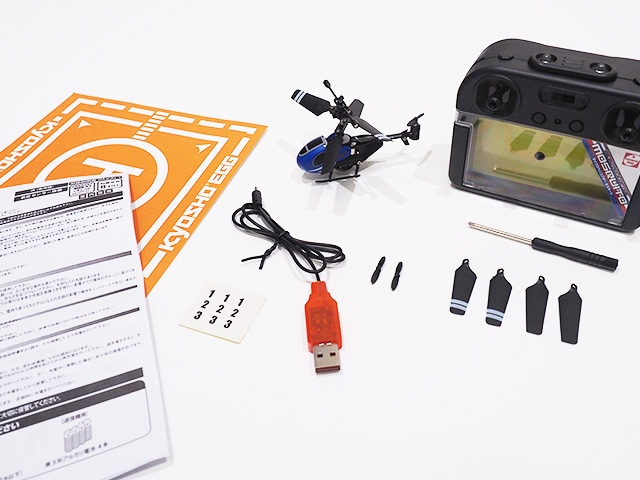
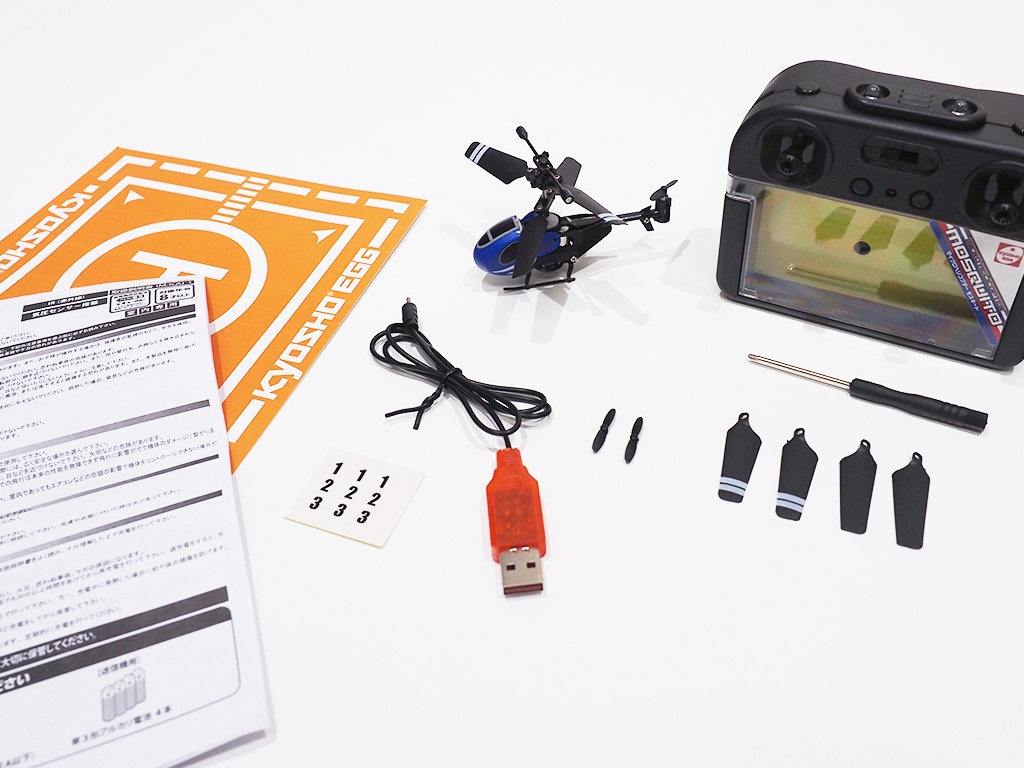
| セット内容 | 本体、送信機、専用USB充電ケーブル、プラスドライバー、取扱説明書、簡単操作マニュアル、プロペラ予備(A×2枚/B×2枚)、ローター予備×2枚、ヘリポート(紙製)/機体識別シール |
| 飛行までに必要なもの | 送信機用アルカリ単3乾電池×4本、充電用USB ACアダプター |
| 対象年齢 | 8才以上 |
たまご型のブルーボディがとてもキュートな新生モスキートは、全長(約)84mmの超小型サイズを継承しつつも安定飛行を実現したマイクロヘリコプターです。
送信機の電源ボタンでおこなうバンド(周波数)切替えにより最大3機までの同時飛行が可能。
その際は付属の①~③の機体識別シールを活用しましょう。
飛行中、万が一破損してしまっても交換用に予備のプロペラ(A、B×各2枚)とローター2枚が付属しているので安心。
それ以上必要になった場合はパッケージの裏面に記載している「ユーザー相談室」に問い合わせて購入することも可能です。
ヘリポートが付属しているので、ただ飛ばすだけでなく狙った位置に着陸させるなどの遊びも楽しむことができます。
ただ紙製のためそのまま置いただけだとプロペラの風で動いてしまったので、セロテープなどで固定することをおすすめします。
-

本体の充電(本体側) -
本体の充電(コンセント側) -
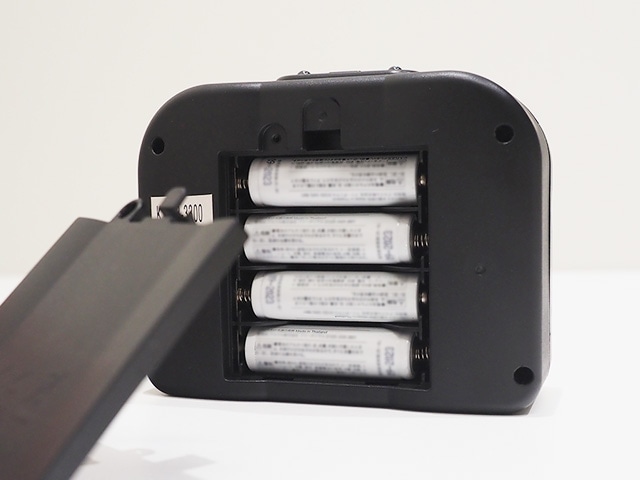
送信機にはアルカリ単3乾電池×4本(別売)


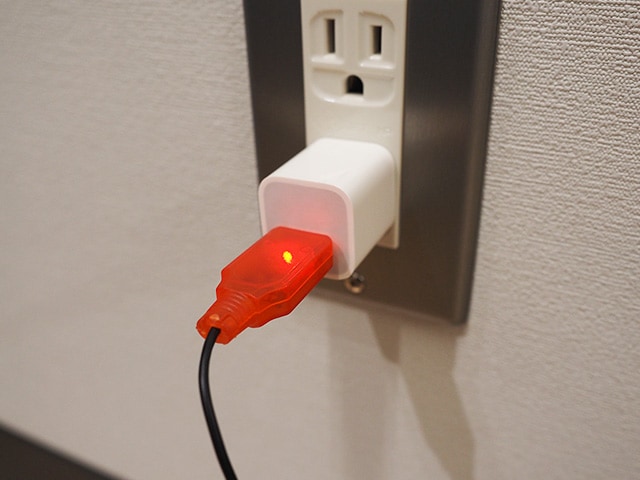
本体のバッテリーとしてリチウムポリマー(3.7V100mAh)が搭載され、付属の専用USB充電ケーブルで機体とUSB電源を接続すれば約60分で充電が完了、約5分間の飛行が楽しめます。
本体の充電ケーブル差し込み口は機体中央部の底面ありますが、とても小さくて最初は「どこ!?」となるかもしれません。
充電ケーブルの電源供給側には充電用USB ACアダプター(別売)が必要です。
充電は残量が少ない状態から約60分で完了し、連続で約5分間飛行できます。
送信機の電源にはアルカリ単3乾電池×4本(別売)が必要です。
電池ぶたはネジで止められているので、付属のプラスドライバーで開けましょう。
-

本体の電源ON -
送信機の電源ON
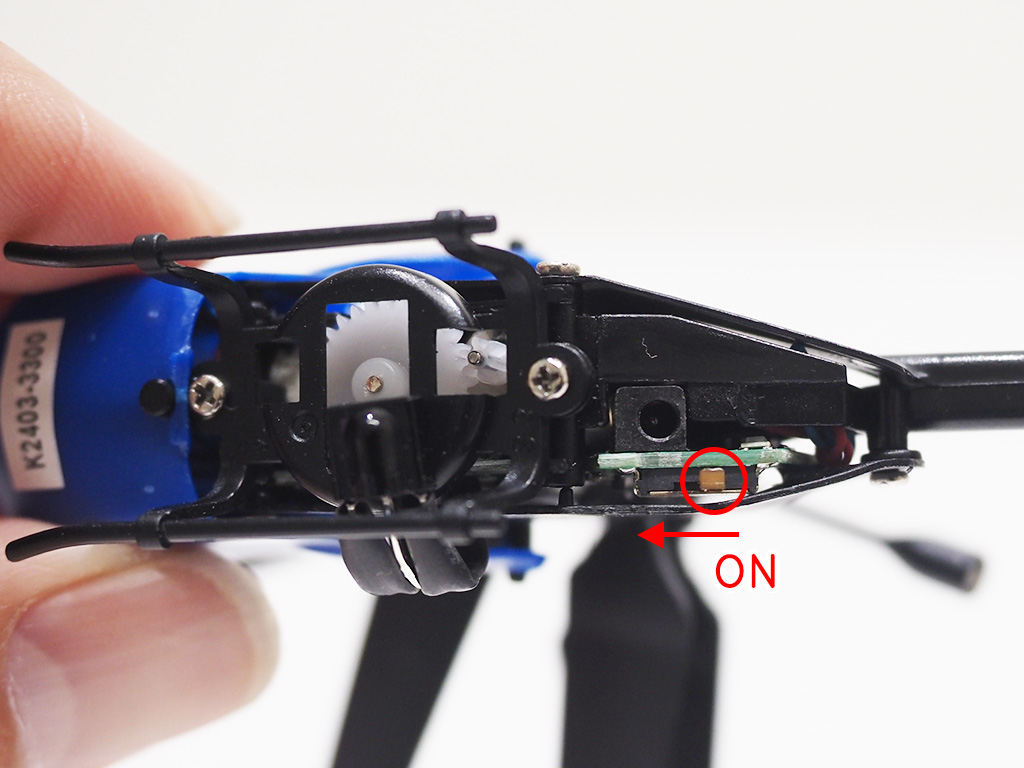

機体の電源スイッチも充電ケーブル差し込み口と同様に機体中央部の底面にありますが、これも小さくてわかりにくいです。
茶色の突起物が電源スイッチで、本体前方に動かすと「ON」、本体後方に動かすと「OFF」になります。
機体のサイズ上、ON/OFFの記載はありませんので覚えるしかありません。
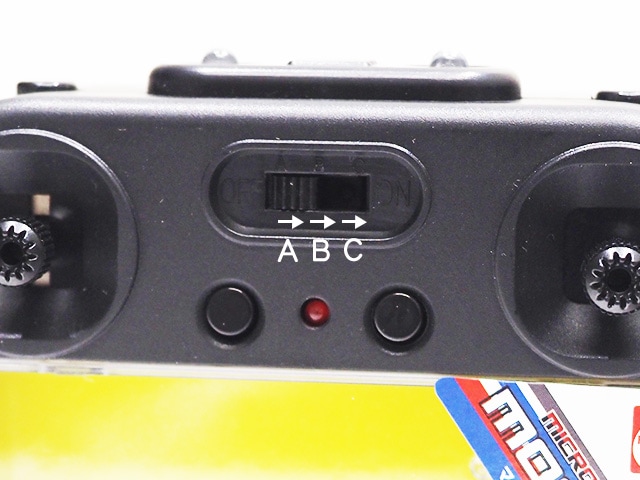
送信機の電源スイッチの場所はわかりやすく、左右のスティックに挟まれた中央部にあります。
この電源スイッチはバンド(周波数)切替えの機能も兼ねていて横にスライドするとカチッカチッカチッと3回の引っかかりがあります。
OFFの状態から1回目の引っ掛かりを超えるとAバンドで電源ON、2回目の引っ掛かりを超えるとBバンドで電源ON、3回目の引っ掛かりを超えるとCバンドで電源ONとなり、異なるバンドを選ぶことで最大3機まで同時飛行が可能です。
同時飛行ができればレースを楽しむことだってできちゃいますね!
送信機がヘリコプター基地(ヘリを収納できる)
-

指乗りサイズ -
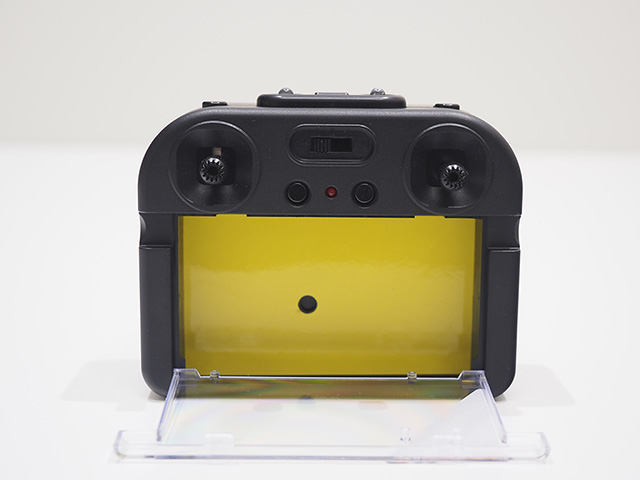
ヘリコプター基地 -

送信機に格納
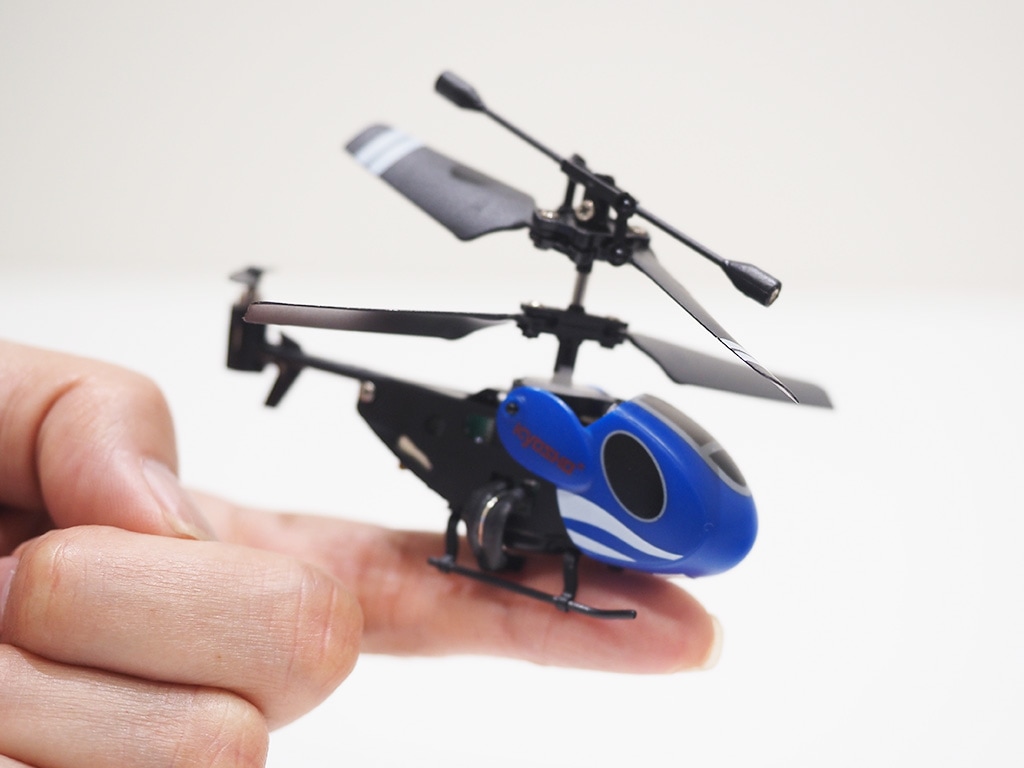


機体サイズは業界最小クラスで指に乗るほど・・・。
トンボがとまっているような印象で愛着が湧いてきます。
そんなコンパクトボディを活かして、なんとプロペラを装着したまま送信機の中に格納できるようになりました。
これで機体と送信機のセットとしてもコンパクトにまとまり、保管しやすく持ち運びも楽々です。
赤外線通信のため送信機には突起物となるアンテナもありませんしね・・・。
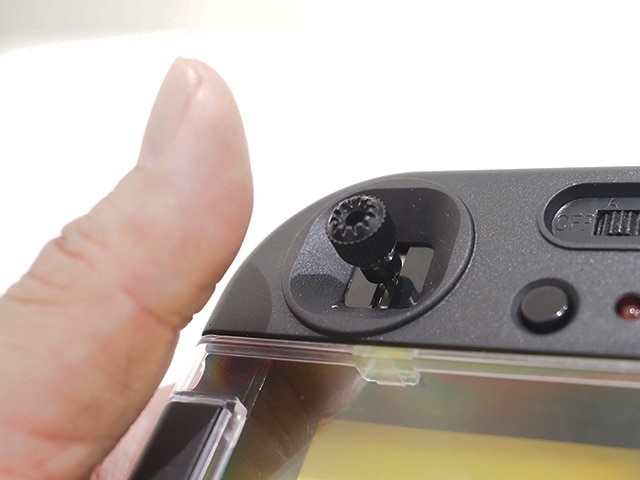
スピード切替えボタンと自動離着陸ボタン
-
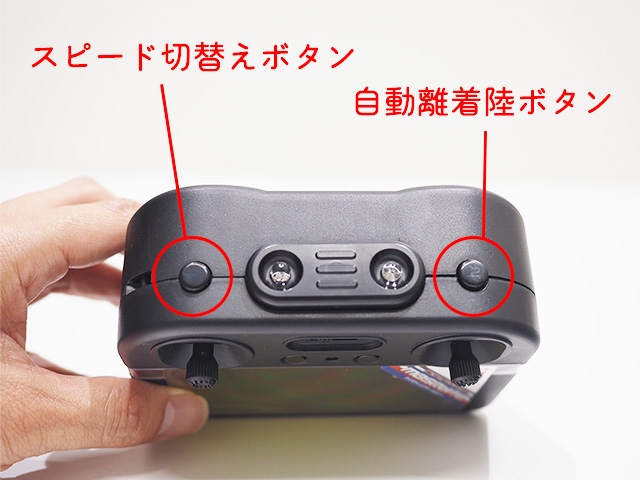
スピード切替え、自動離着陸ボタン -

自動離陸ボタンを押す -

自動離陸

送信機上部の両端に「スピード切替えボタン」と「自動離着陸ボタン」が搭載されています。
「スピード切替えボタン」は飛行中に押すたびに、動きが速くなったり遅くなったりを繰り返します。
動きを速くすると初心者の筆者にとっては操縦が難しく、飛行中何度も壁にぶつかりました。
やはり遅い方が操縦がしやすいです!
「自動離着陸ボタン」は送信機と機体ともに電源を入れた状態で押すと、自動でプロペラが回り出し離陸します。
さらに離陸だけじゃなく1mぐらいの高さまで浮いたらその場でホバリングしてくれるんです。
小さな部屋で壁にぶつからずホバリングできたので、コンパクトサイズでありながらもその安定感は凄いと感じました。
ホバリング状態からもう一度「自動離着陸ボタン」を押すと、その場でゆっくり着陸します。
ただ立ったまま着陸させることは難しく、何回も着陸してからコロンと倒れてしまいました・・・。
手動で飛ばしてみました!
-

手動操作(左スティックを押し上げる) -
機体のプロペラが回転すれば一旦中央に戻す -

再度、左スティックを上方向に


折角なのでボタンだけの操作だけじゃなく、レバーを使っての手動操作にチャレンジします!
送信機と機体ともに電源を入れペアリングができていれば、左スティックを上方向に押し上げると機体のメインローターがゆっくり回転し始めます。
この状態ではまだ浮き上がらず、一旦中央に戻してから再度上方向に上げていくと機体が離陸します。
この時、スティックを上方向いっぱいまで一気に押し上げると、天井にぶつかりますので注意してください。
離陸してからの操作は難しく、何度か練習してやっとヘリポートに着陸させることができました。
エアコンの風でも流されるので操縦はかなりシビアです。
壁にぶつかると機体は墜落しますが、意外とプロペラは丈夫で簡単に壊れることはありませんでした。
筆者の操縦は下記動画でご確認いただけます。
【動画】マイクロヘリコプター モスキート ヘリポート離着陸にチャレンジ!

まとめ
正直、このサイズでここまで安定した飛行ができるのは凄いと感じました。
空を飛ぶヘリコプターの操作は非常に難しく初心者ではなかなか操縦できないものですが、このモスキートなら筆者でも簡単に操縦できたのでおすすめです!
どうしても無理だという方でも、自動離着陸機能が搭載されているので一度ホバリングさせてから操縦することができます。
空中に浮かせられれば楽しくなり、思い通りに操作できるまで何回も練習してしまいますよ。
またコンパクトで送信機の中に機体を格納できる仕様は持ち運びや収納にとても便利です。
手軽にヘリコプターを操作したい方は必見です!
ぜひチャレンジしてみて下さい! 2024.04.27 (くっきー)