2022.05.07
Joshin 試用レポート
初心者でもPS5へ簡単取付!拡張SSDのNEM-PA1TB/Hを実際に取り付けてみた!


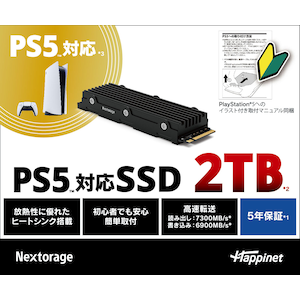
Nextorage PS5対応 拡張SSD 1TB NEM-PA1TB/H
皆さんはPS5のストレージを確認した事はありますか?
PS5には楽しくクオリティの高いゲームソフトが沢山あります。
そしてクオリティの高さに比例し、ゲームソフトの容量もどんどん上がっています。
筆者もついつい、好きなキャラクターのダウンロードコンテンツを買ってみたりするのですが、気づいたときにはストレージがギリギリになっていた事がありました。
そんなストレージ問題を解決すべく、Nextorage社が発売している PS5対応 拡張SSD 1TB NEM-PA1TB/Hを試用してみましたので、取り付け方法も含めお届けします!
ライター:すいか
Nextorage PS5対応 拡張SSD 内容物
-
Nextorage PS5対応 拡張SSD パッケージ -

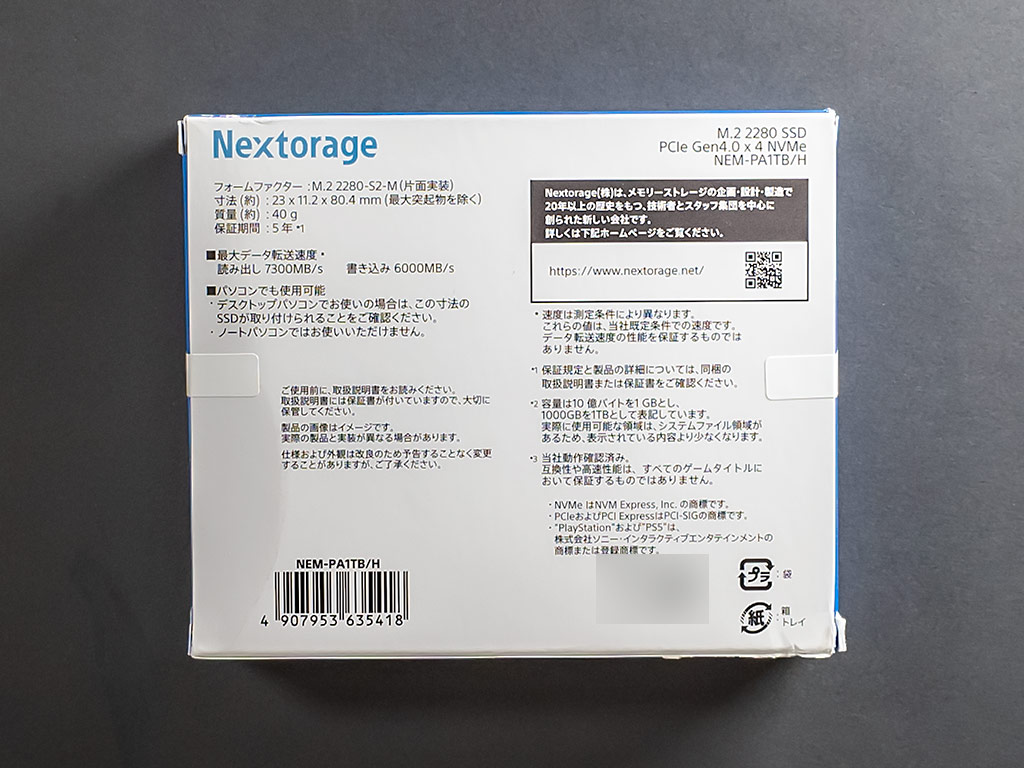
パッケージ 裏側 -

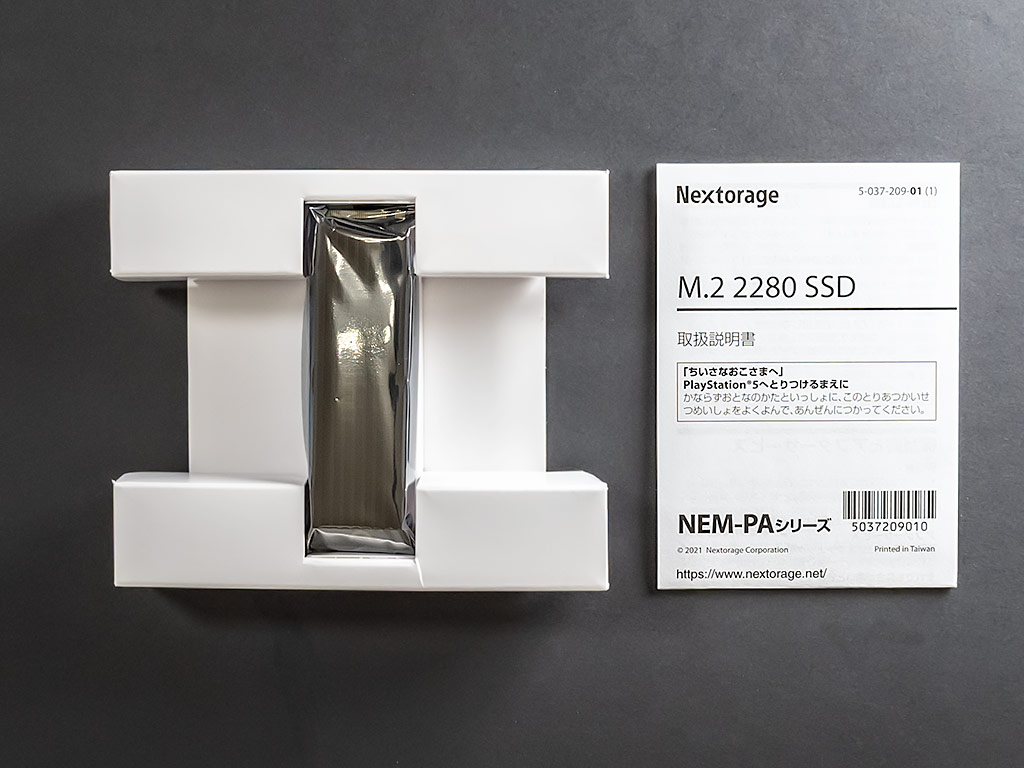
付属品は説明書のみ


小さい!拡張SSD本体 -
箱を開けてみると、内容物は拡張SSD本体と取扱説明書のみ。
拡張SSD本体には両面ヒートシンクが取り付けられています。※拡張SSDをパッケージされている袋から取り出す前に、必ずむき出しの金属表面などに触れて静電気を体から除去してください。 SSDは非常に発熱するパーツですので、PS5に使用できるSSDの必須条件の1つにヒートシンクの取り付けが明記されています。
Nextorage PS5対応 拡張SSD 1TB NEM-PA1TB/Hは最初から装着済みなので安心して利用出来ます。
取扱説明書は、わかりやすいイラスト付きで装着方法が書かれていますので、必ず取扱説明書を見ながら取り付けを行いましょう!

| セット内容 | ヒートシンク付きM.2 2280 NVMe SSD、取扱説明書(保証書) |
|---|---|
| インターフェース | M.2 2280 PCIe 4.0x4 |
PS5に拡張SSDを取り付ける
-

PS5のパネルを取り外す -

ココが一番難しいかも…
早速拡張SSDを取り付けて行きましょう!
準備するものは、広めのテーブルとプラスドライバー(サイズ:1番)1本です。
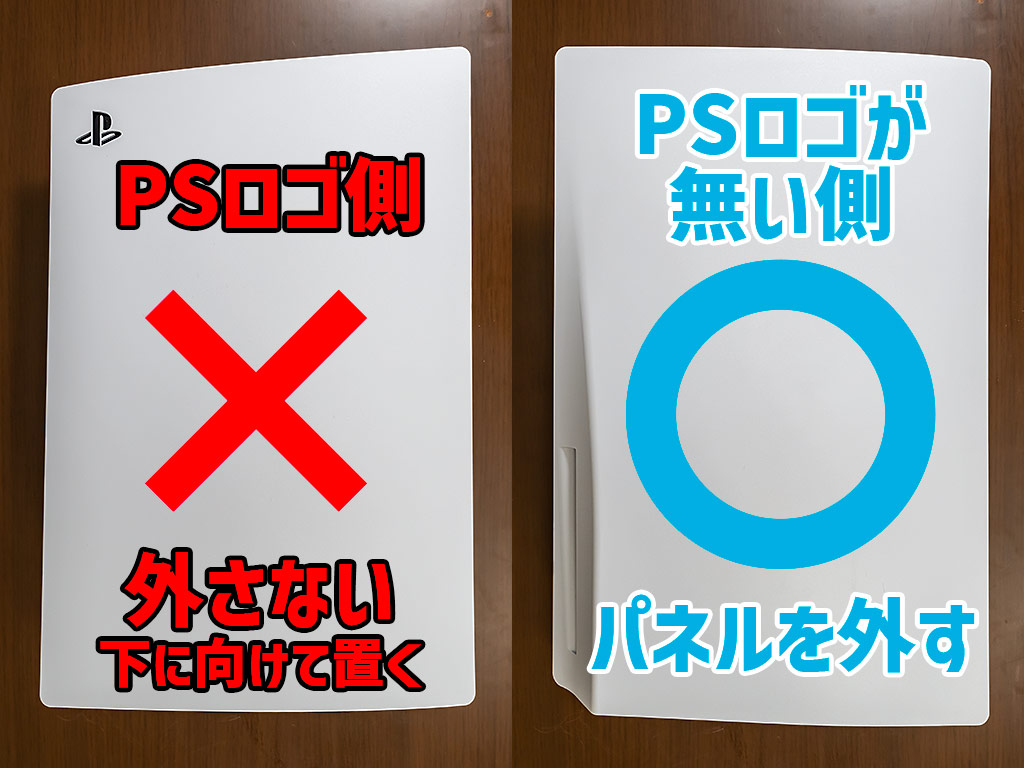
はじめに、PS5のパネルを外します。
PSロゴがない面を表にした状態でテーブルに置き、向かって右上の角を持ち上げて、手前にスライドさせます。
パネルがなかなか外れない時は、取扱説明書に記載のイラストを見ながら"ゆっくりと"行うと外しやすいです。
-

拡張SSD取り付け場所はフタの中! -

プラスドライバーのサイズは1番を使用します -

110の位置にあるネジとスペーサーを外します

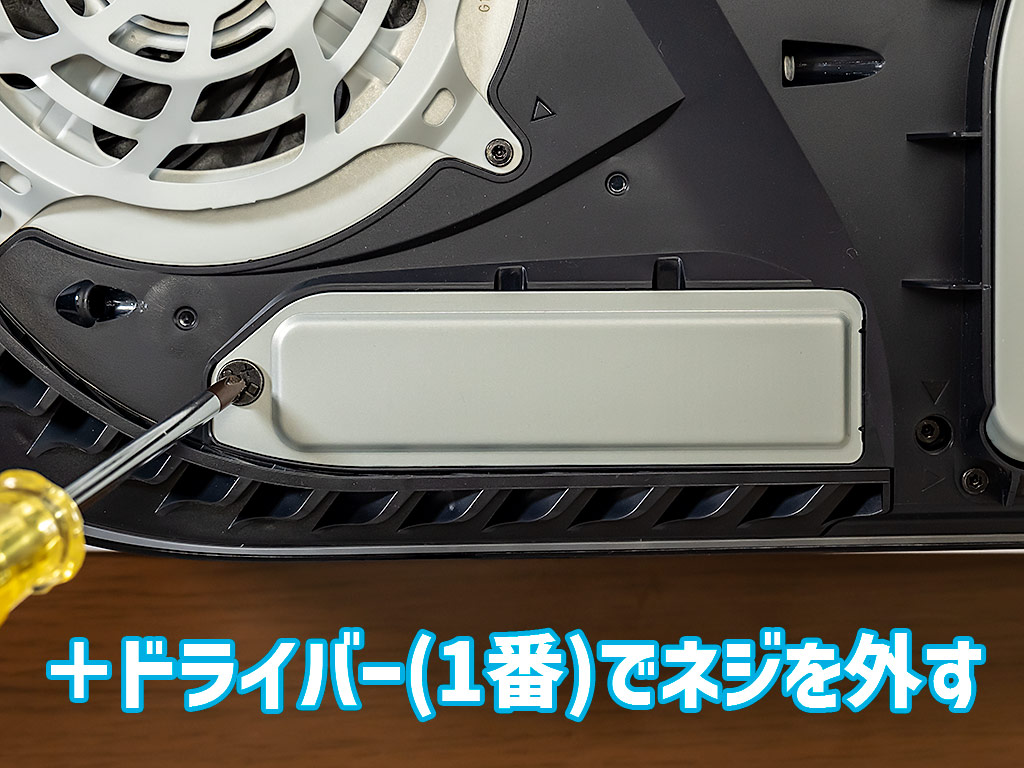
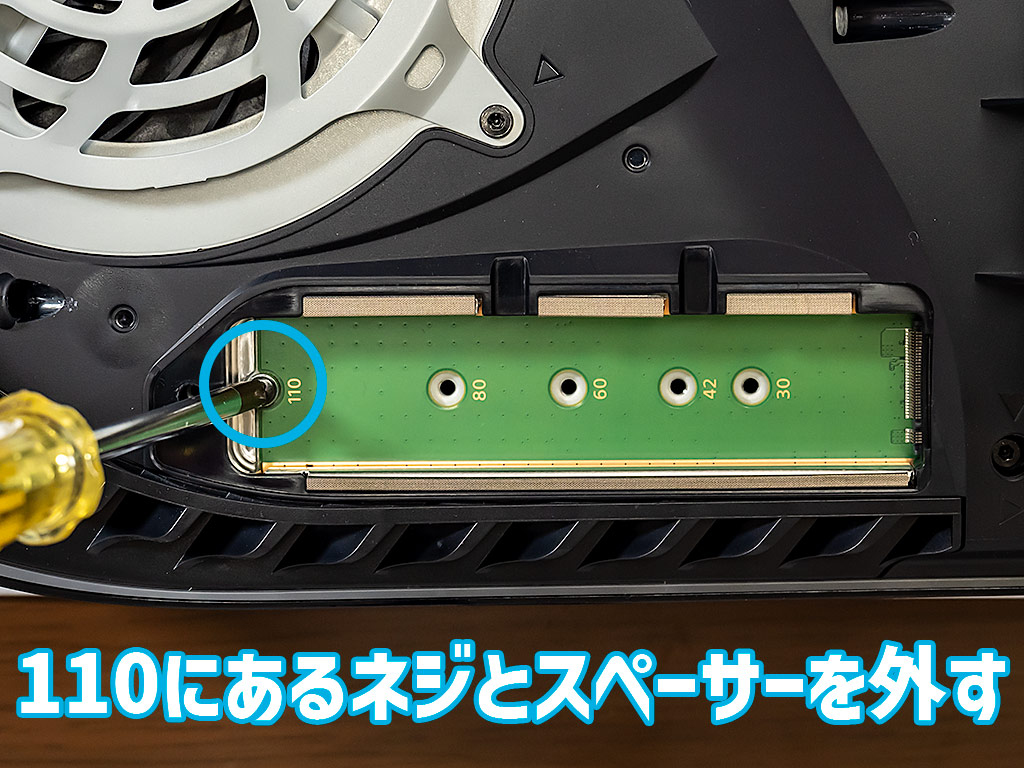
パネルを外すと、細長い金属のフタ部分(M.2 SSD拡張スロットカバー)を探します。
| ※ここからは、静電気に気を付けて作業する必要があります。 必ずむき出しの金属表面などに触れて静電気を体から除去してください。 |
|---|
事前に用意したプラスドライバーを使い、ネジを回しフタを外します。
フタを外すと、M.2 SSD拡張スロットが現れます。
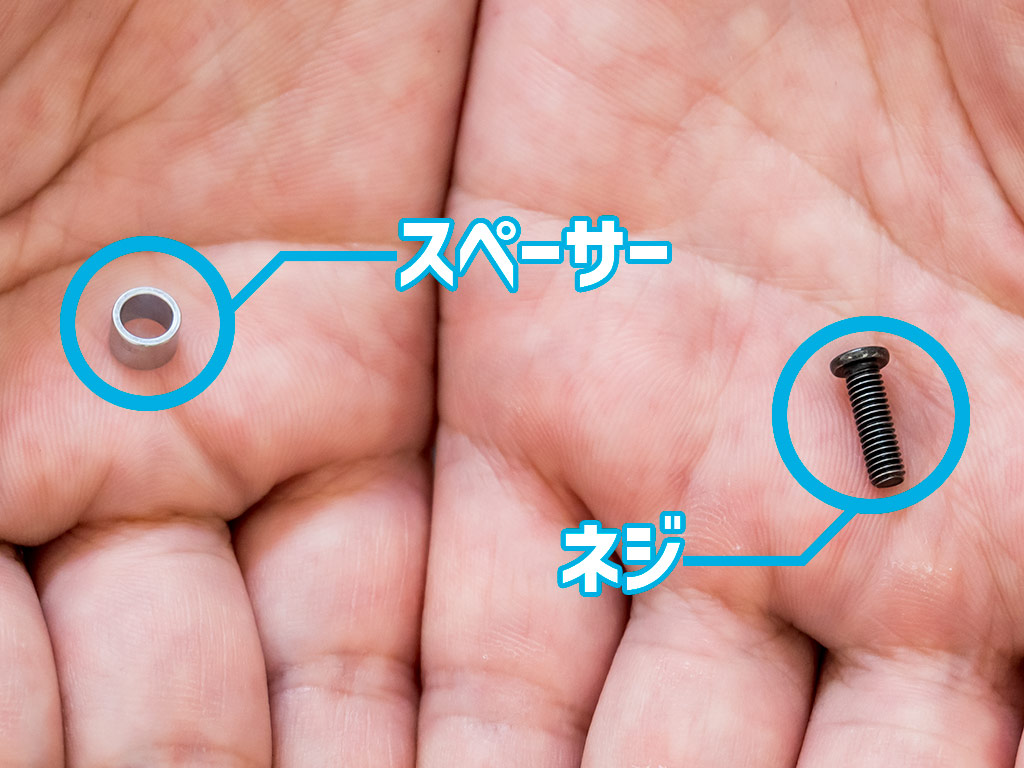
続いて拡張スロット内、110と書かれた場所にネジとスペーサーがありますので取り外します。
取り外したスペーサーとネジは拡張SSDの取り付けで使います、無くさないように注意しましょう。
必須パーツ!!スペーサーとネジを無くさないように!
-

外したスペーサーとネジ -

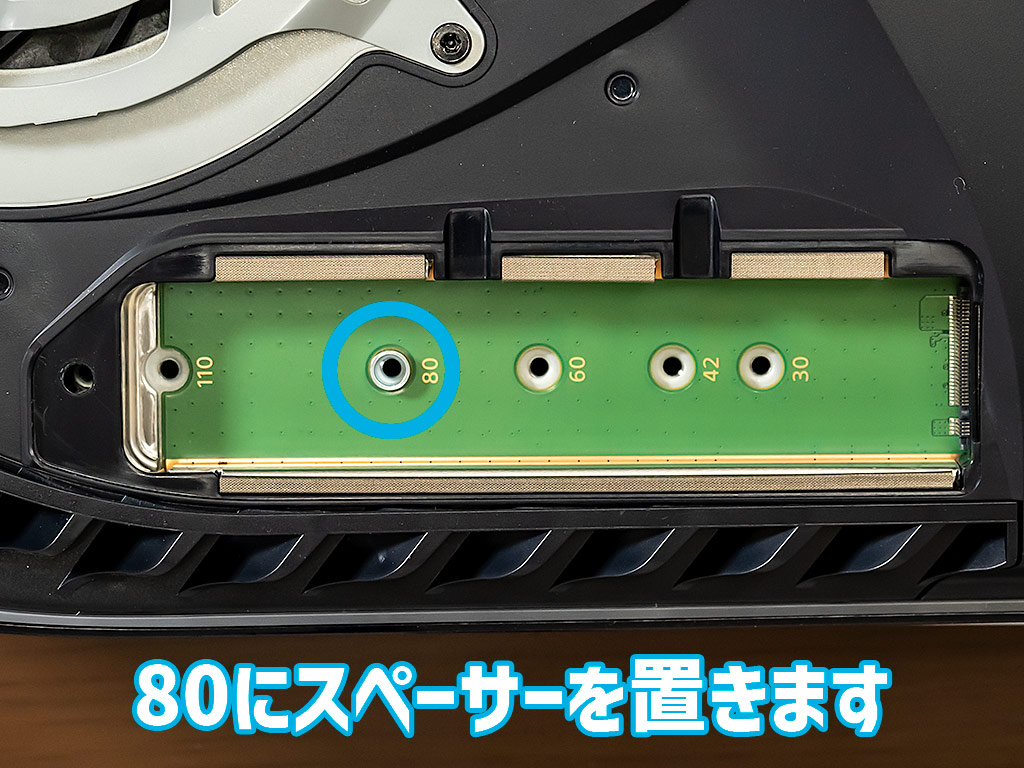
80の位置にスペーサーを置きます
-

拡張スロットのコネクタに差し込みます -

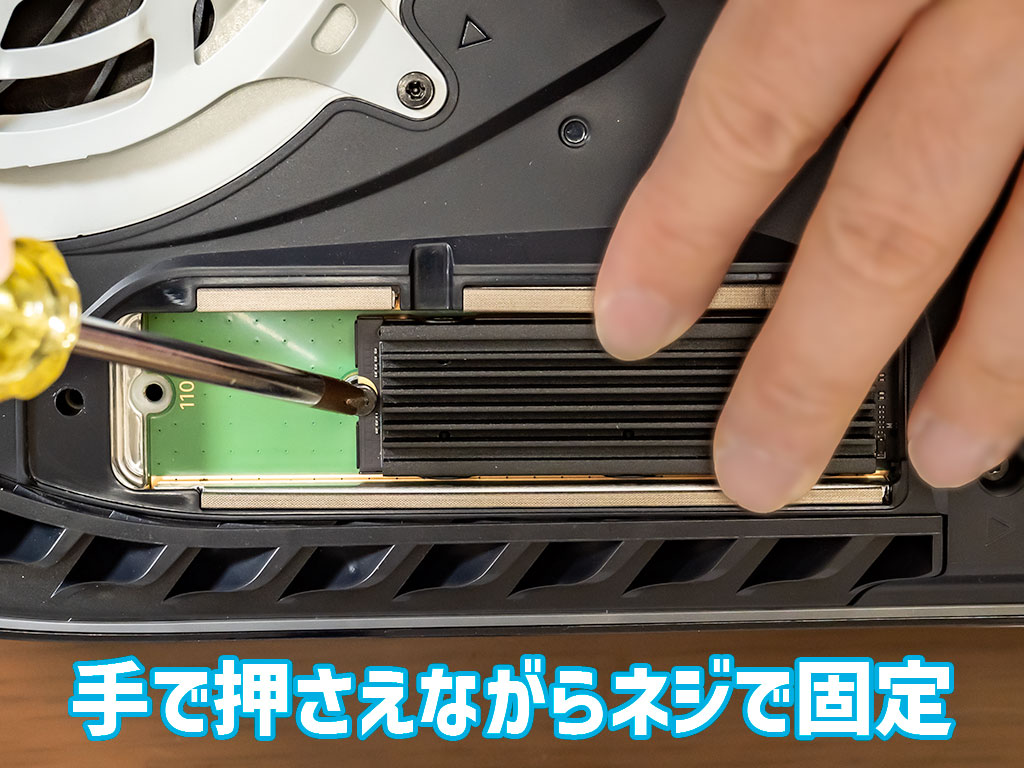
ネジ穴に合うように押さえながらネジ止め -

完成!

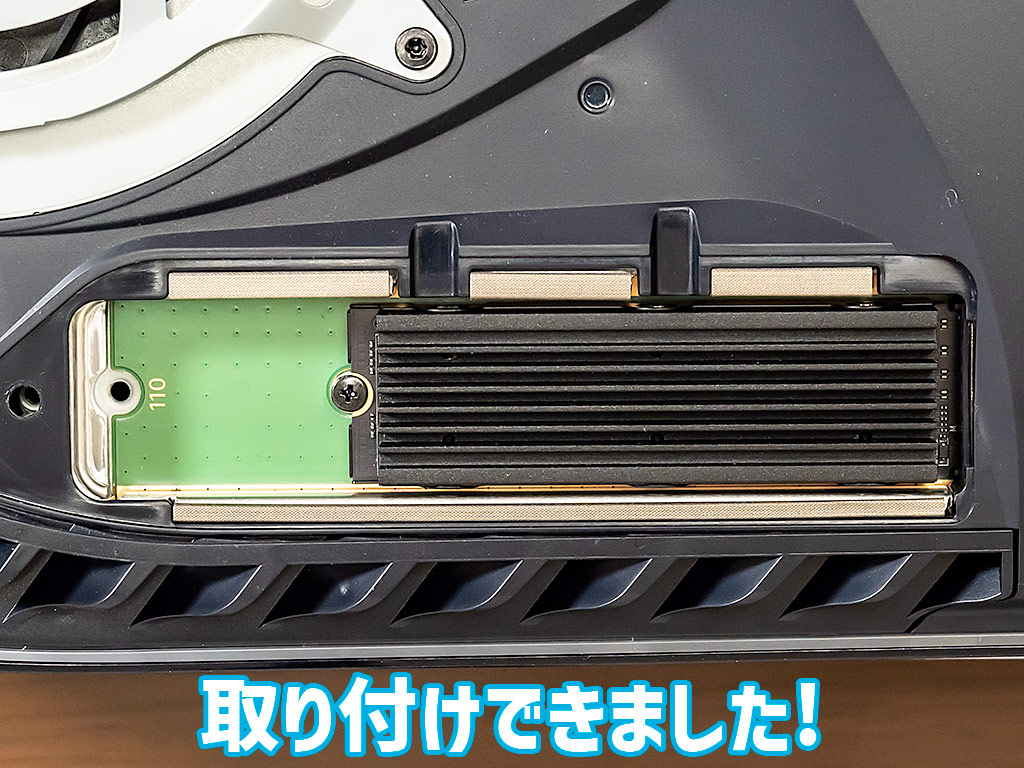
先ほど取り外したスペーサーを、80と書かれた位置のネジ穴にそっと置きます。
スペーサーを倒さないように、拡張SSDをコネクタに差し込みます。
差し込み後、拡張SSDの端がネジ穴に合うように手で押さえながらネジ止めします。
ネジ止めは回しすぎないように注意しましょう。
取り付けが出来たら、忘れずに金属のフタ部分(M.2 SSD拡張スロットカバー)を取り付けましょう。
PS5のパネルを取り付ければ完成です!
拡張SSD取り付け後
PS5で設定する
-

拡張SSDを取り付けてPS5を起動すると -

拡張SSDのフォーマットを行います -

拡張SSDの読み込み速度が表示 -

画面の説明通りに変更しましょう


取り付けが完了したら、PS5の電源を入れます。
正しく取り付けが出来ていれば、画面に『M.2SSDストレージ』の画面が表示されます。
拡張SSDを利用するために、フォーマットを行いましょう。
『M.2 SSDをフォーマット』を選択すると、フォーマットが始まります。
※フォーマット中は電源を切ったり、M.2SSDを取り外したりしないように注意しましょう。
フォーマットが終了すると、拡張SSDの読み込み速度が表示されます。
商品パッケージに記載の読み込み速度と数値は違いますが、測定方法の違いや読み込み毎に速度は変わりますので安心してください。
最後にゲームのインストール先を変更するようにメッセージが表示されます。
この時点では、まだインストール先や既存のゲームは本体ストレージに設定されていますのでメッセージに従って変更していきましょう!
ゲームのインストール先を拡張SSDに変更しよう

設定からストレージを選択 -

インストール先を変更します -

M.2ストレージを選択します -

拡張SSDに変更されました


これから遊ぶゲームを取り付けた拡張SSDにインストールするように変更しましょう。
PS5メニューの設定から、ストレージを選択します。
ストレージ内の、インストール先を確認すると『PS5ゲームとアプリ』『PS4ゲームとアプリ』が本体ストレージに設定されています。
『PS5ゲームとアプリ』『PS4ゲームとアプリ』を選択しM.2ストレージに変更しましょう。
設定を変更しインストール先がM.2ストレージに変更されたら、次回新しいゲームで遊ぶ時から拡張SSDにインストールされます。
遊んでいたゲームを拡張SSDに移動するには
-

ストレージからゲームとアプリを選択 -

拡張SSDに移動するゲームを選択します 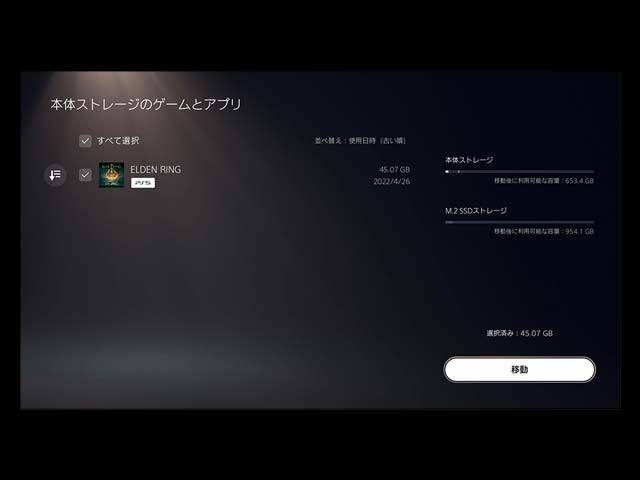
画面右の移動後に利用可能な容量に注目 -

移動が開始されます


次に、今遊んでいるゲームのインストール先を変更したい場合の操作です。
PS5メニューの設定から、ストレージを選択します。
ストレージ内の、本体ストレージ内のゲームとアプリを選択します。
本体ストレージのゲームとアプリ内に既にインストールされているゲームソフトが表示されます。
『削除する項目を選択』『移動する項目を選択』『ゲームコンテンツを表示』というメニューが表示されます。
『移動する項目を選択』を選択すると、画面右側に本体ストレージとM.2ストレージの容量が表示されますので、容量を確認しながら移動させたいゲームソフトを選び移動ボタンを押すと、拡張SSDにゲームデータが移動します。
動画 内蔵SSDと拡張SSDロード時間比較
-

【動画】拡張SSDゲームロード比較 -
最後に、実際に内蔵ストレージとNextorage PS5対応 拡張SSD 1TB NEM-PA1TB/Hの速度比較を行ってみました。
ゲームソフトを内蔵ストレージにインストールしロード時間を計測後、拡張SSDにインストール先を変更し、同じようにロード時間を計ります。
元々PS5に搭載されているSSDが高性能なため、ロード時間は変更後もほぼ変わらず(内蔵SSDがわずかに速い)、容量を拡張することができました。
まとめ
パソコン用のSSDも取り付けできるようですが、条件などがあってなかなか難しそうです。
簡単に取り付けを行いたいなら、動作確認もとれているNextorageの拡張SSDがおすすめです。
今回は1TBで試しましたが、2TBも用意されています。
ちなみに、実際に取り付けしてみて唯一難しかったのは、SSDではなくPS5のカバーを開けるところでした。
あとは大切なデータを取り扱うパーツとなりますので、静電気防止手袋などを付けて作業することをおすすめします。
2022.05.07 すいか
"PlayStation"は株式会社ソニー・インタラクティブエンタテインメントの商標または登録商標です。