


日本アンテナ 防犯カメラ eye Security FHD SC05ST
-

セット内容 -
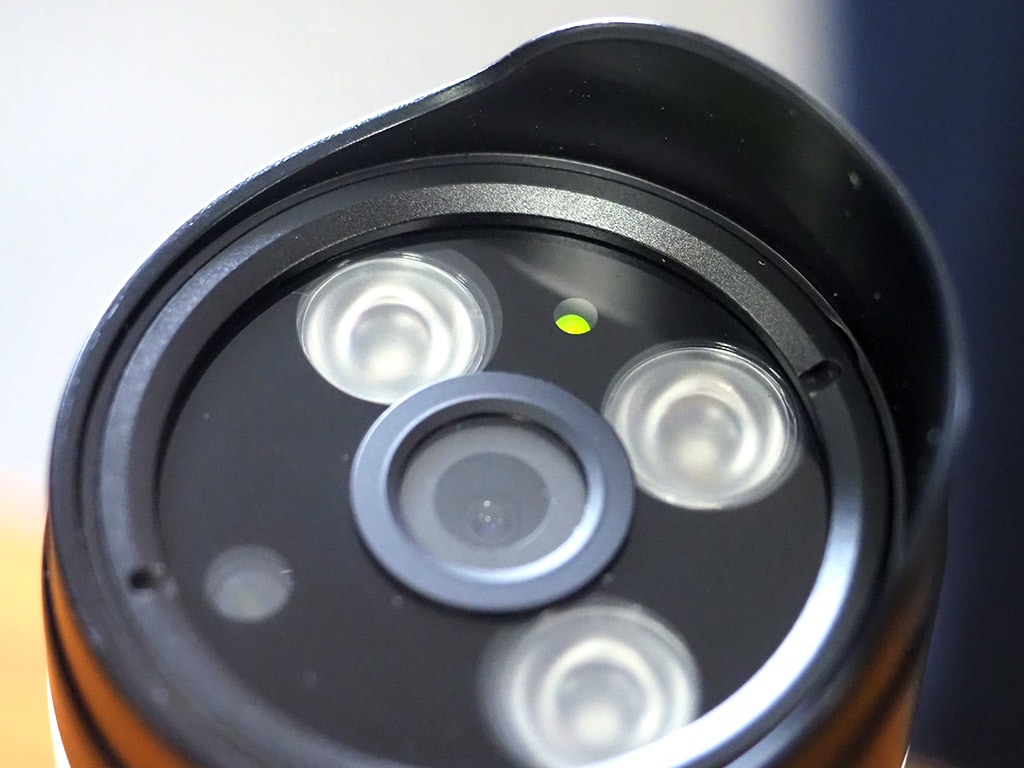
付属は1台ですが -
増設カメラもあります


カメラの取り付け方法
-
必要な付属品 -
貼りたい面にシールを貼り -
カメラの装着面にスポンジをセット -
印に合わせてねじ留めする
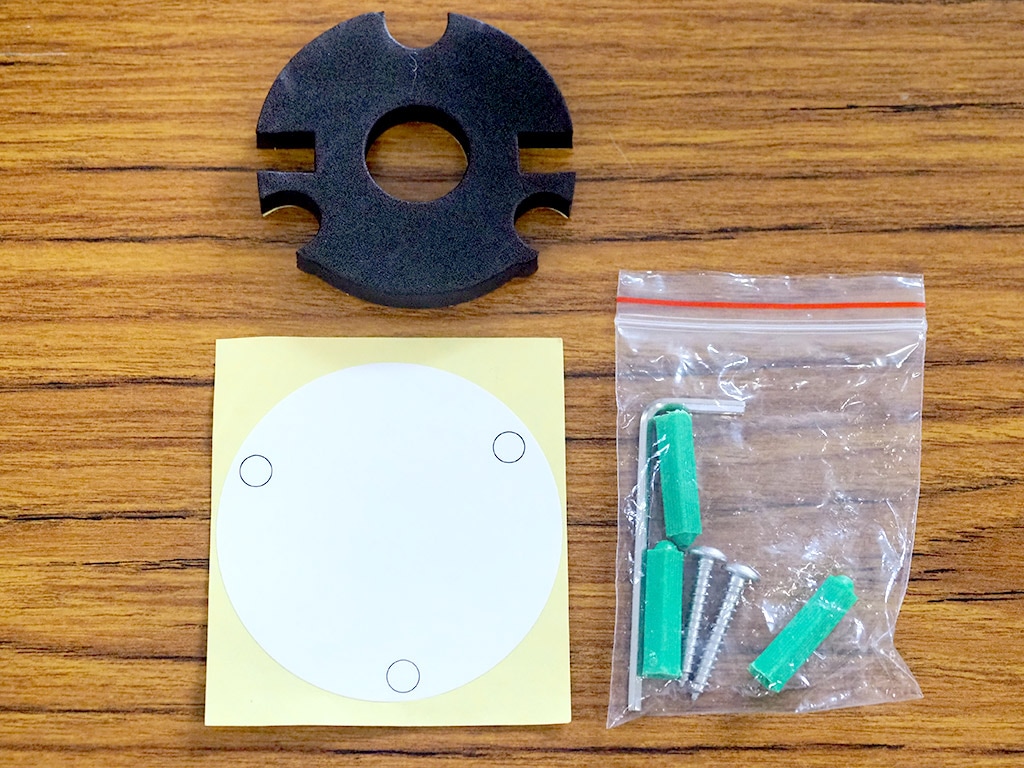

まずはカメラを設置する場所を決めましょう。
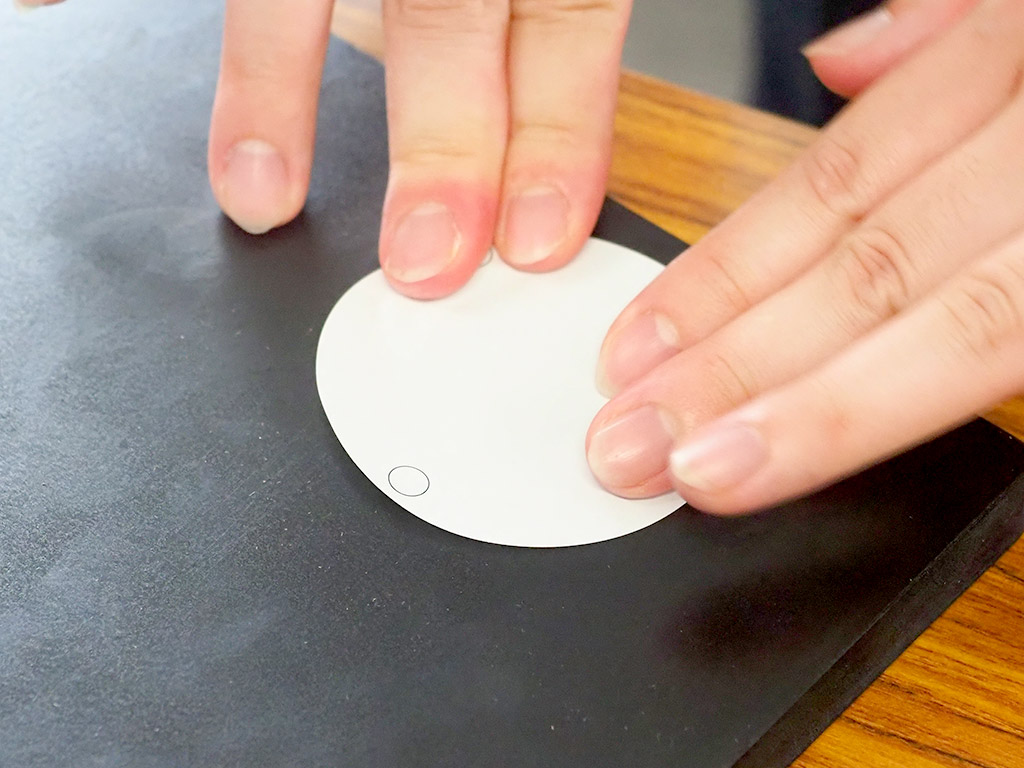
場所が決まれば『カメラ設置位置決めシール』を使って下穴をあけます(コンクリート面に設置する場合は、付属のアンカーを使用します。)
穴が開いたのを確認したら、シールを剥がします。
設置のポイント
カメラおよび、ACアダプター・電源接続部分は、完全防水ではないので、雨水などのかかりにくい軒下などに設置してください。
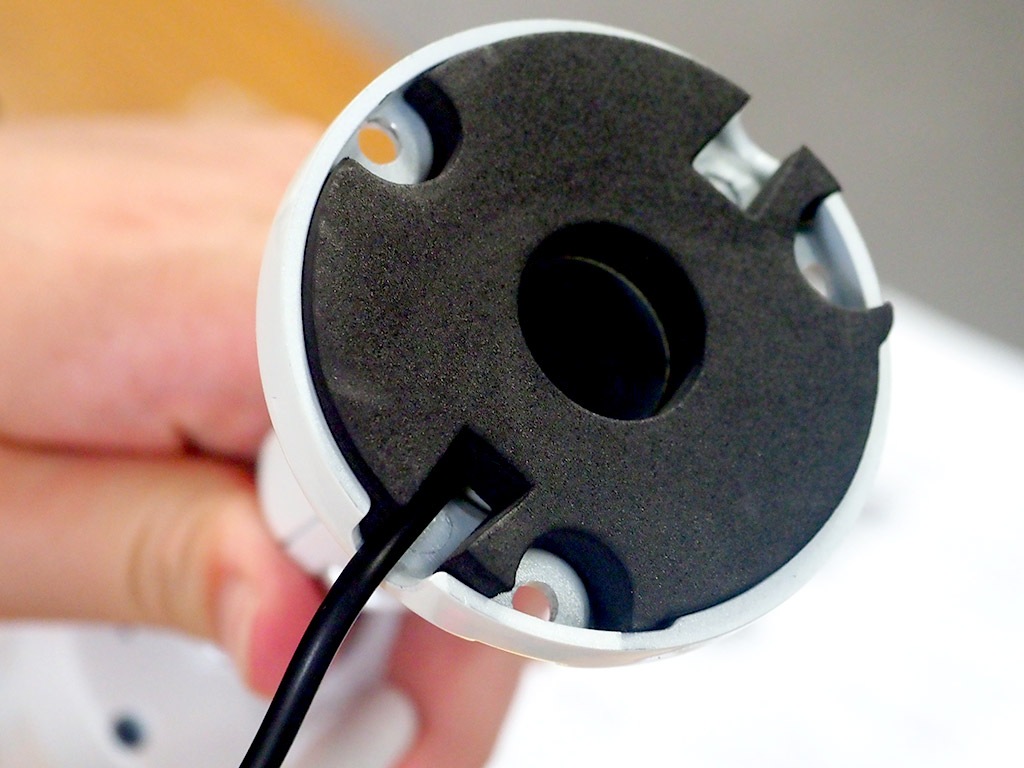
次に、カメラに『固定用クッション』を固定台に貼りつけます。
壁に穴を空けてケーブルを通す場合は、クッションの中央の穴にケーブルを通してください。
ここでは壁にケーブルを這わすので、固定台の切り込みにケーブルを通します。
ケーブルの位置も決まれば、カメラを壁にねじ留めします。
首の角度調整
-
フレキシブルですね -
付属の器具で固定を緩める -
180度倒せます -
360度回せます
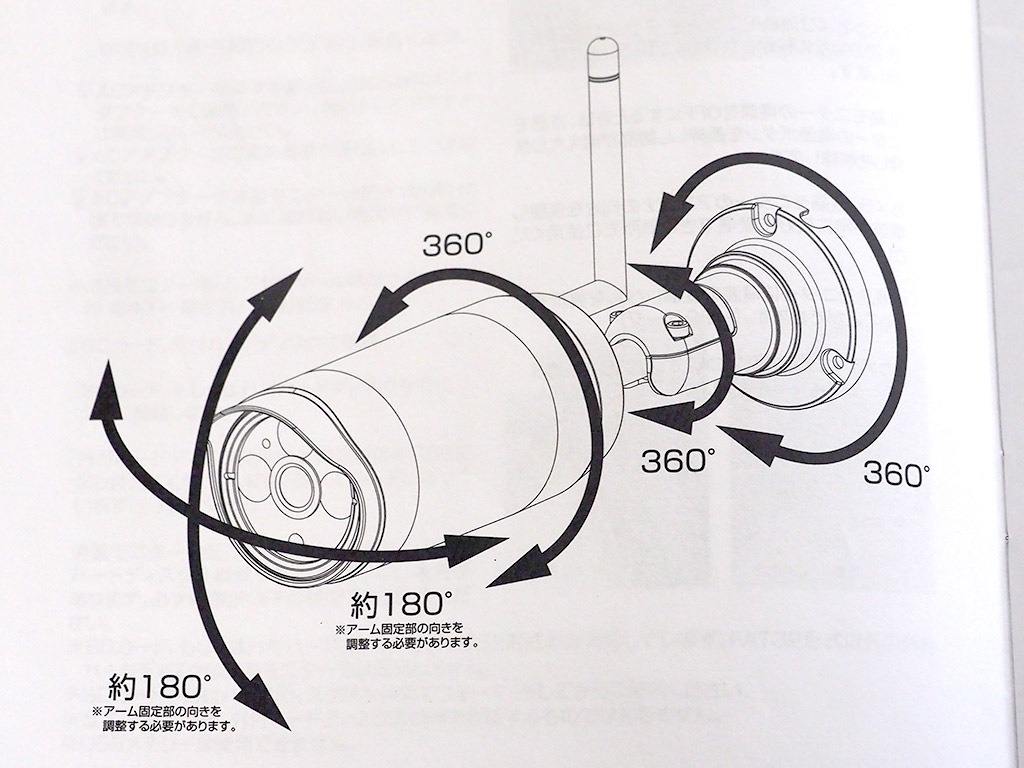
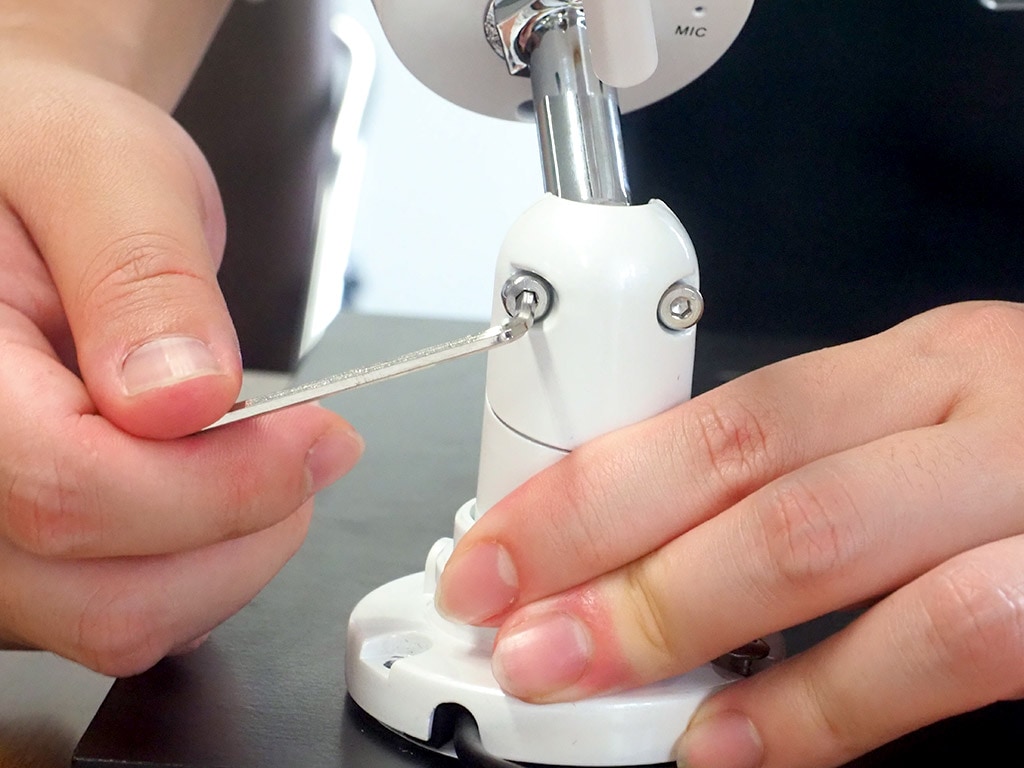


首は固定台に対して180度曲げられ、カメラも360度回せるので、撮りたい場所をしっかり狙えますね。
付属の六角レンチを使ってアーム調整ネジと固定台調整ネジをゆるめて、好みの位置で固定を行いましょう。
※ネジは反時計回りでゆるめます。ゆるめすぎると外れて紛失するおそれがありますので十分ご注意ください。
-
電源を入れれば映ります -
実際に外で取り付けを行いました


これでカメラの設置完了!あとは電源を入れて映像が映ればOKです。
今回はお試しで取付したため壁に取付したイメージと、ポールに取付して設置しております。
ご注意
カメラを設置してから「あれ!?写らない!!」ってなってしまう場合もありますので、設置前に必ず映像および電波の受信確認を行っておいて下さい。
10.1インチのタッチ対応液晶モニター
-
10.1インチの大画面 -
細かい設定もタッチやリモコンで操作が出来ます

-
立てかけも壁掛けもできます -
底部の端子 -
側面にSDカード挿入部 -
タッチとリモコンで操作が行えます


外に取り付けたカメラより、鮮明な映像(写真はモザイク加工しています)がモニターに映し出されました!
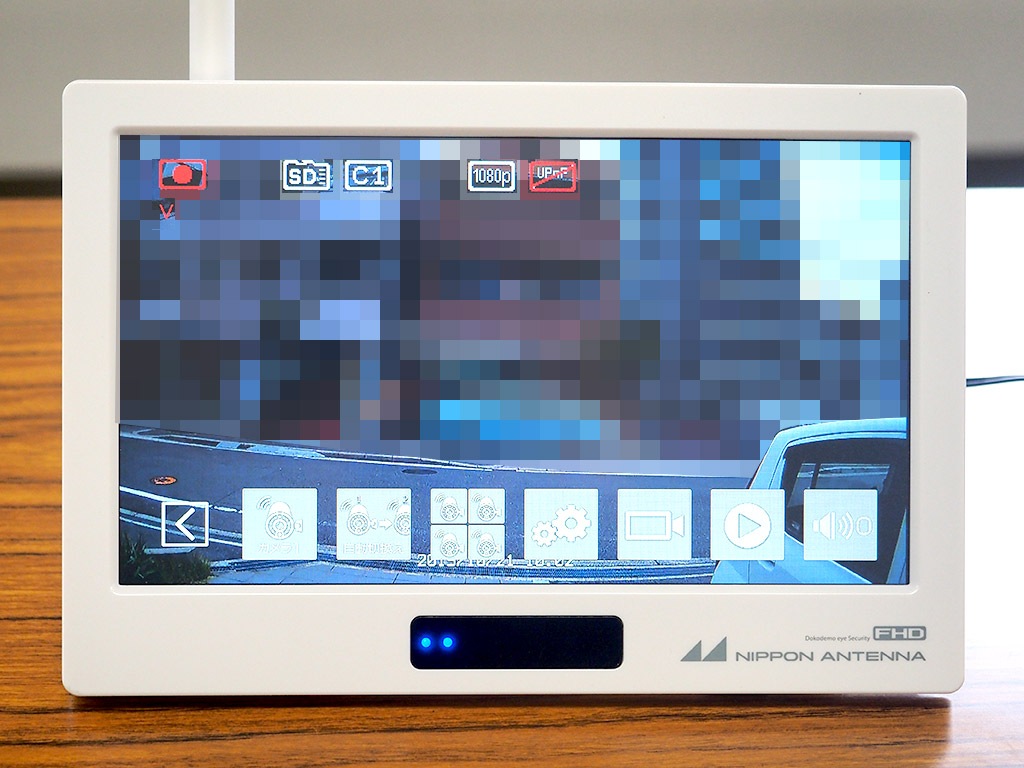
モニターは10.1インチの大画面で、タッチパネル式なのでスマホ感覚で操作が行えます!
リモコンも付属しておりますので、離れた場所でも操作が行えます。
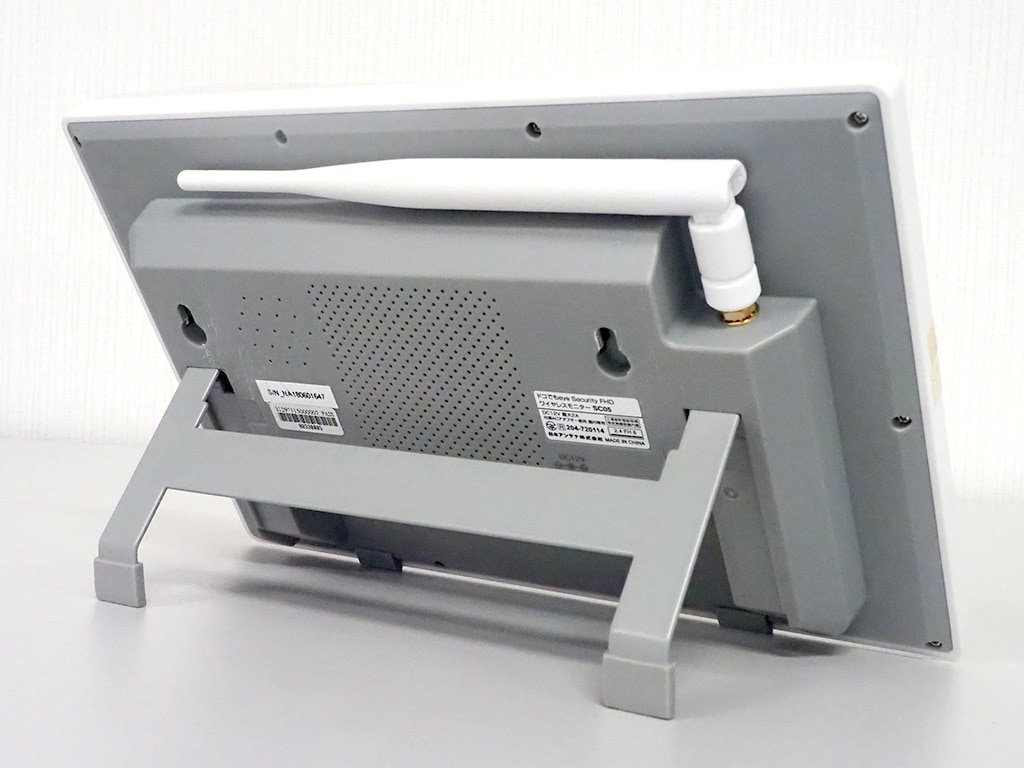
背面にスタンドと壁掛け穴があるので、棚の上に置いてもいいですし、壁掛けスタイルでもお使いいただけます。
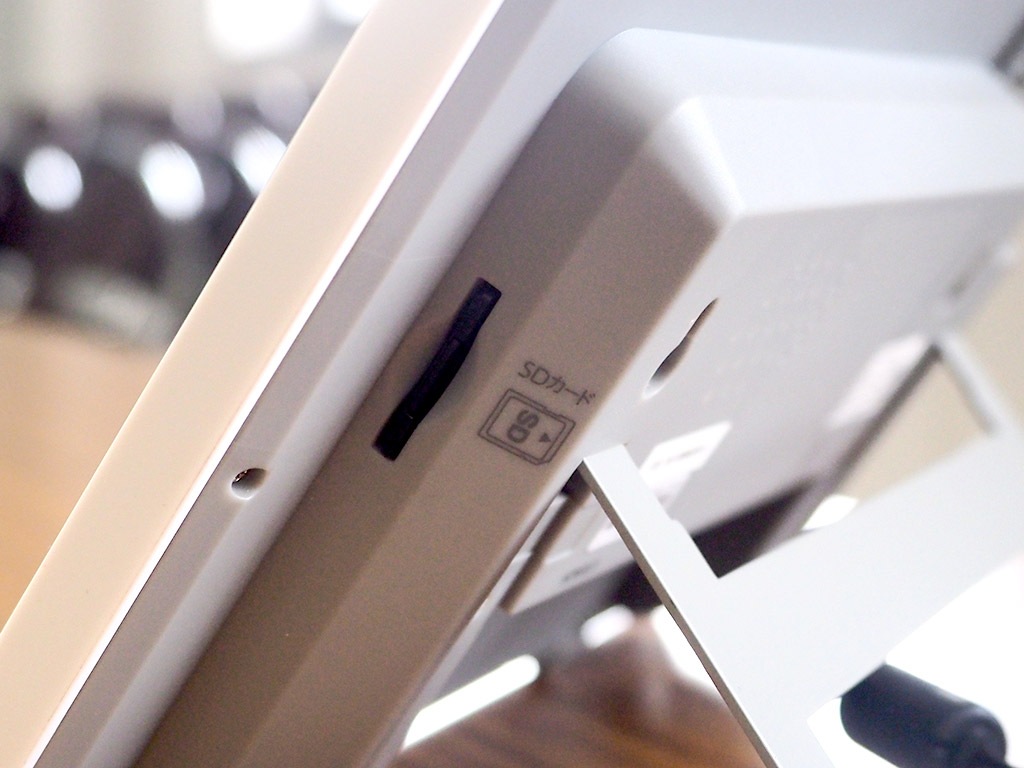
底部にはHDMI出力端子、LAN端子、外付けハードディスク用USB端子があり、側面にはSDカード挿入部があります。
ハードディスクに対応(2TB)しているので、長時間録画にも心強いですね。
モニター画面の上部には、録画を表すマークや、SDカードの挿入状態、カメラ番号、カメラの解像度を表すマークが出ています。
モニター下側には、全画面表示、自動切換え表示、分割表示の切り替えに、設定、選択しているカメラの手動録画、再生、音量ボタンが並びます。
今はカメラを1台取り付けただけなので、全画面表示ですが、複数台のカメラを取り付けると、「自動切換え表示」や「分割表示」で映像確認が行えます。
どんな設定が行えるのか、メインメニューをのぞいてみましょう。
日時ごとに動画方法を設定できる
-
3つの録画方法が選べる -
曜日・時間ごとに録画モードが変更できる -
カメラごとに設定が行える
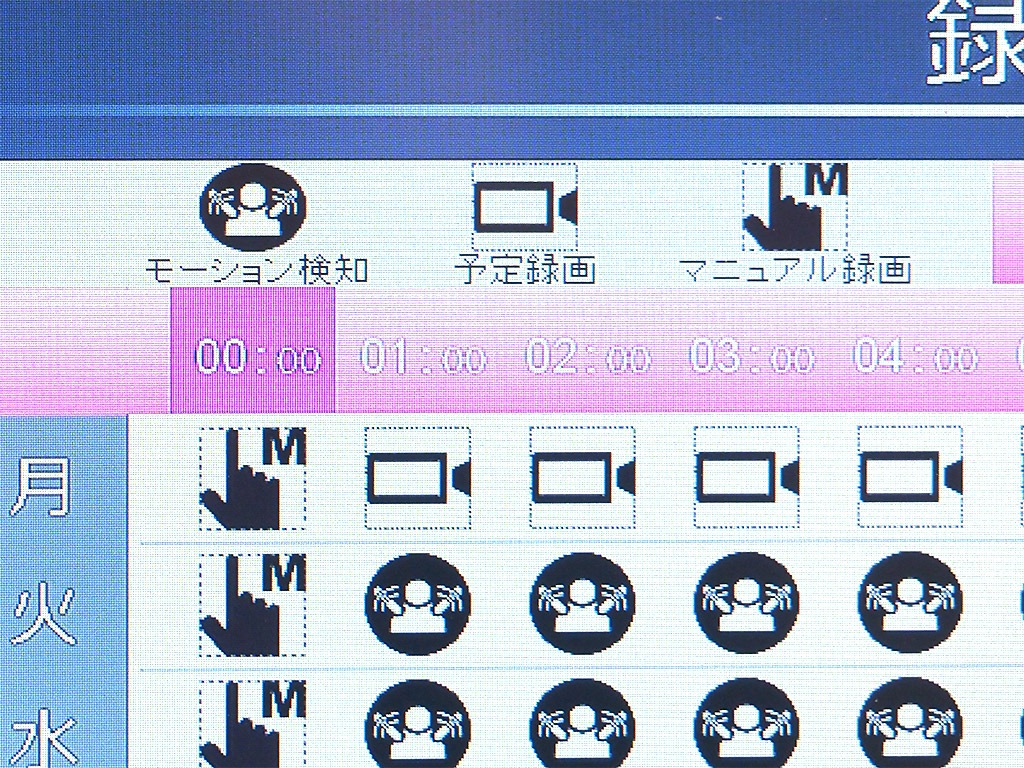
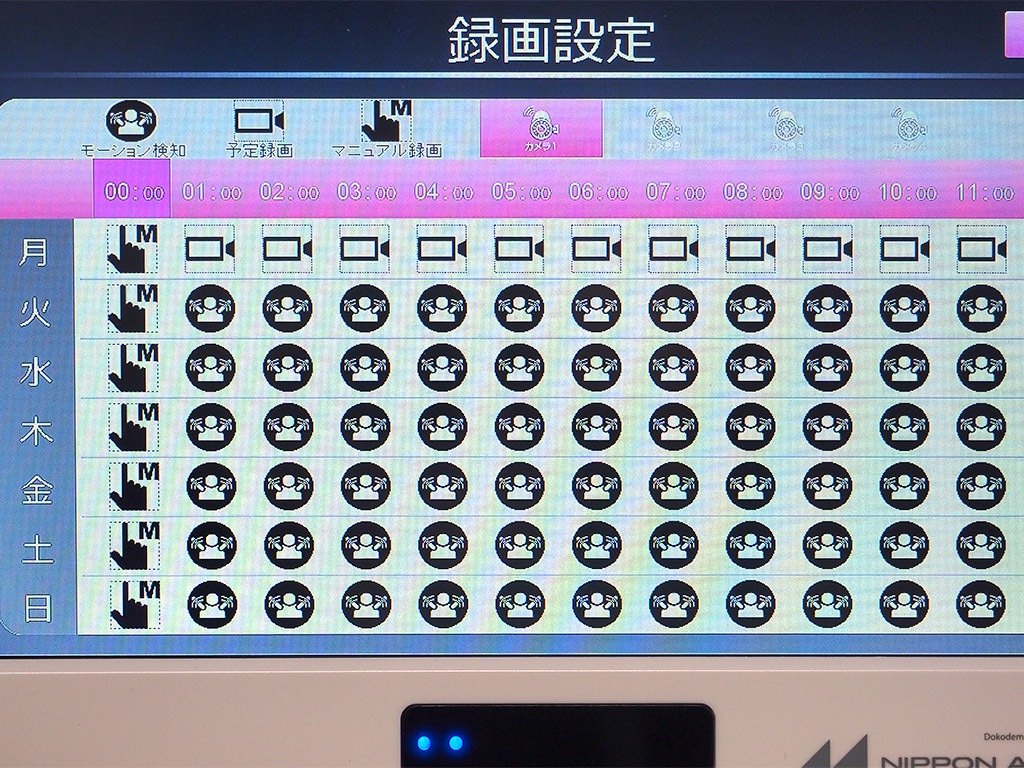
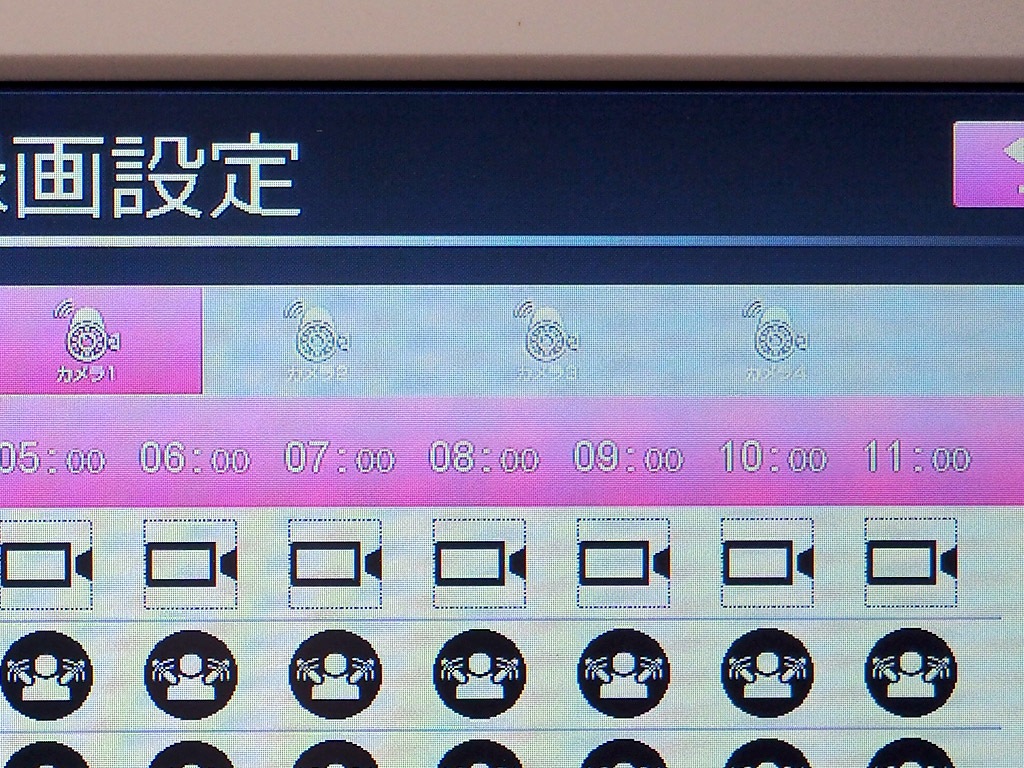
録画メニューには、曜日と時間(1時間刻み)軸で、録画モードのアイコンが表示されています。
録画モードはモーション検知・予定録画・マニュアル録画の3つのモードから選べるようです。
モーション検知・・・動体検知時に録画します。
予定録画 ・・・常に録画します。
マニュアル録画・・・常に手動で録画します。
各時間・曜日を押して、1つずつモードを決められますが、曜日を押せば、その曜日の全時間の録画設定を一括で、時間を押せば、全曜日のその時間の録画設定を一括で変更できます。
変更はアイコンをタップすると切り替わるので、設定したいモードを選びます。
設定すると、その録画モードで毎週繰り返し録画します。
増設を行えばそれぞれのカメラごとに録画設定が行えるようになりますよ。
動体検知のエリアも細かく設定できる
-
エリアボタンを押すと -
48点のエリアで映像が区切られました -
タッチした範囲には反応しなくなります
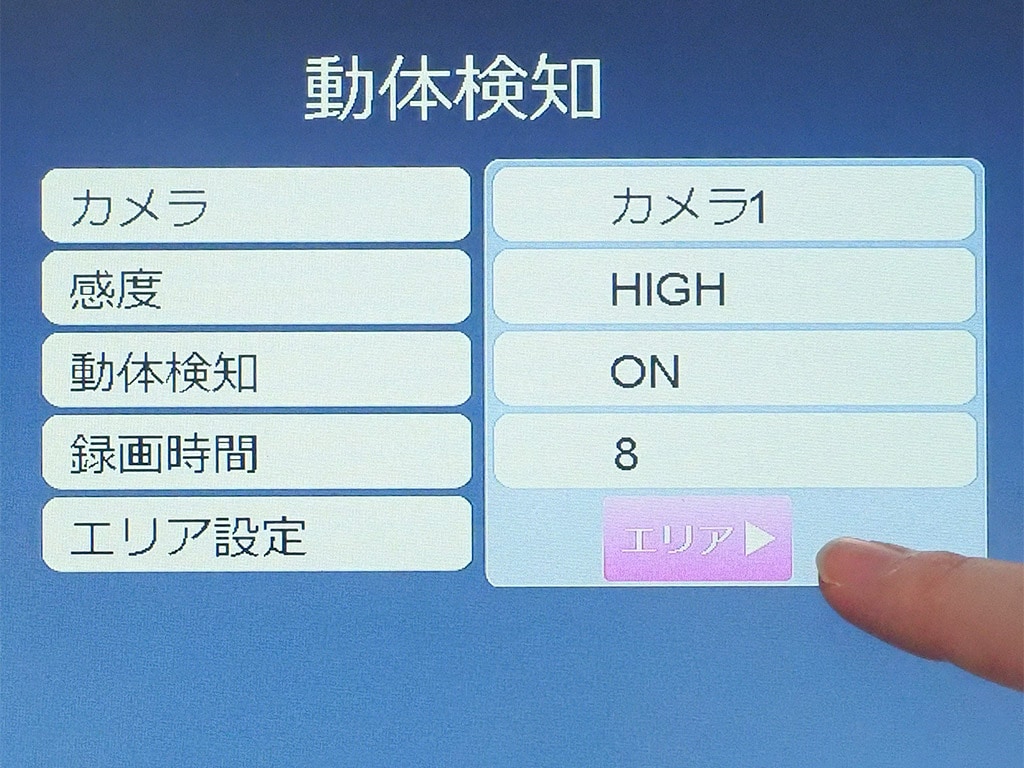


動体検知の設定画面では、各カメラごとに、感度(HIGH・MEDIUM・LOW)、動体検知のON/OFF、録画時間※、エリアの設定が行えます。
※ 録画時間の設定は、検知完了後何秒(8~120秒で2秒間隔)で録画を停止させるかの設定。
エリア設定を選ぶと、映像が縦に6分割、横に8分割に区切られて表示されました。
それぞれにVマークが表示されていますが、Vマークのあるエリアでは動体検知がされます。
動体検知が必要のないエリアは、画面をタッチするとVマークが消えて、そのエリアの動体検知のみOFFできます。
最大4台まで増設・管理が出来ます
-
増設カメラを用意しました -
設定画面から「カメラ」をタップ -
ペアリングを押します
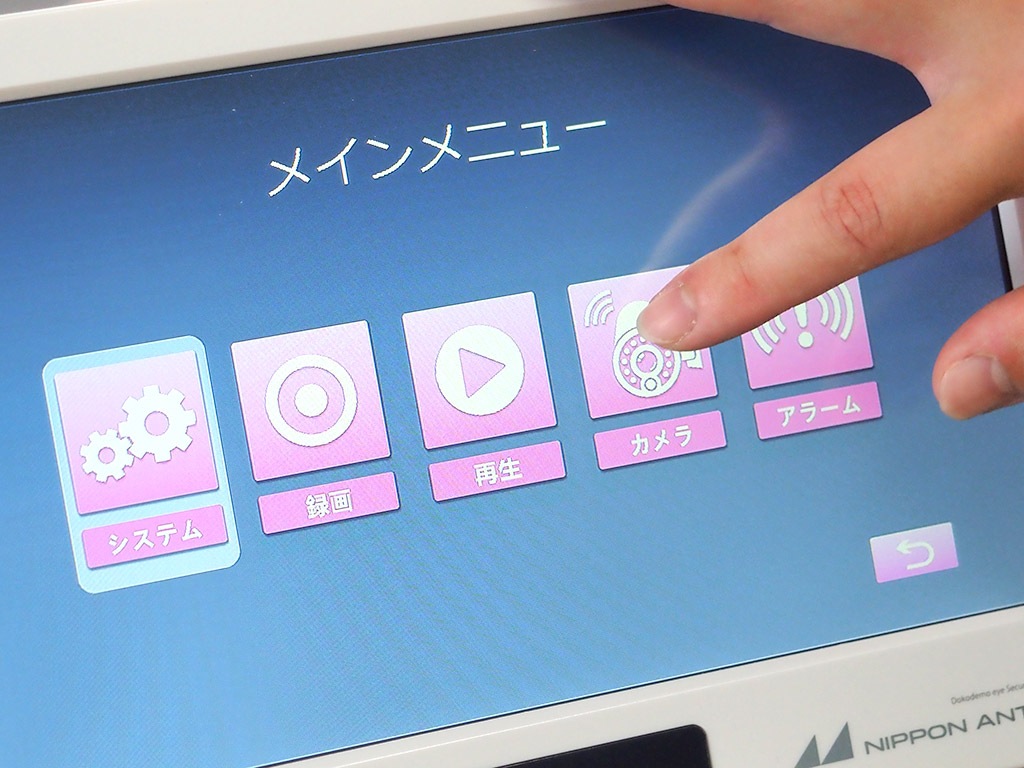
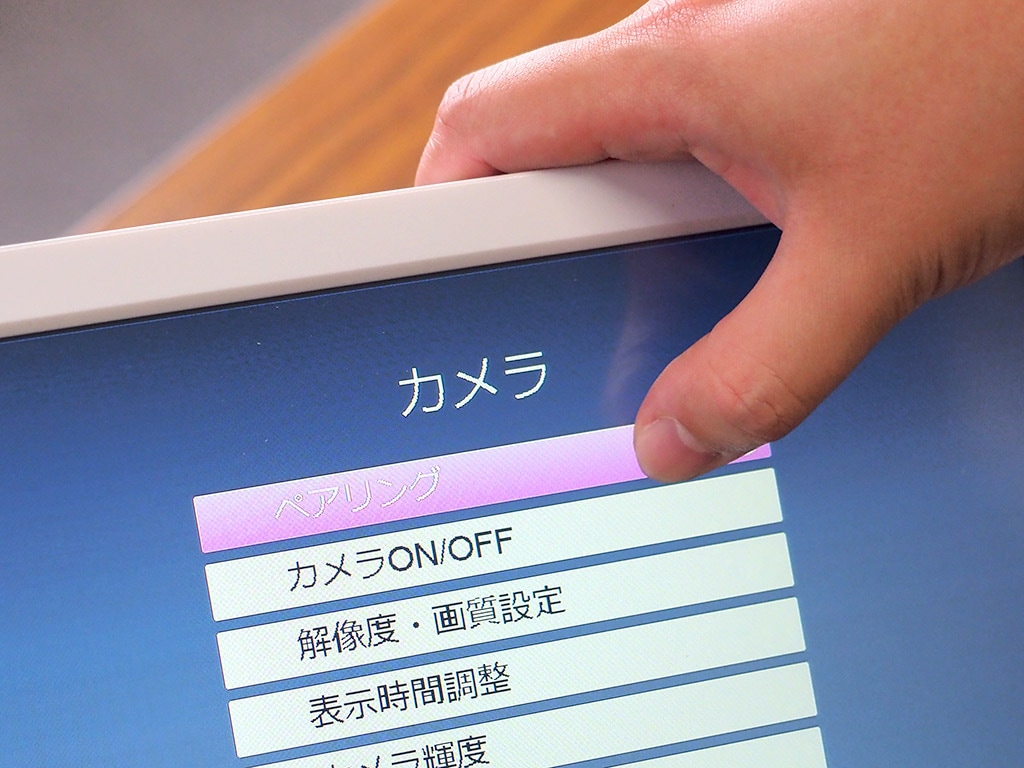
増設カメラを用意すれば最大4台まで増設が行えますので、1台試しに増設してみましょう。
液晶画面の近くで、まずはカメラの電源を入れて設定を行っていきます。
登録次第、設置予定の場所に置き、設置前に映ることを確認してくださいね。
電源が入ったら、モニターのメインメニューから「カメラ」を選び、「ペアリング」をタップします。
-
カメラ2に指定しよう -
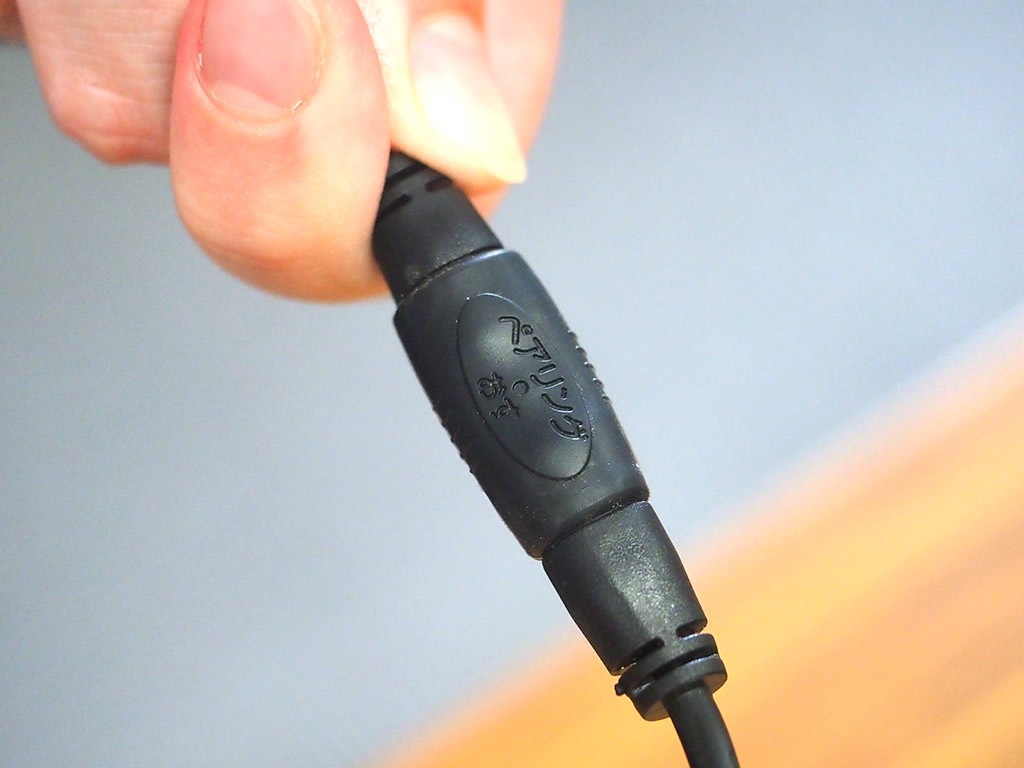
35秒以内にペアボタンを押そう -
接続ケーブルのボタンを押す
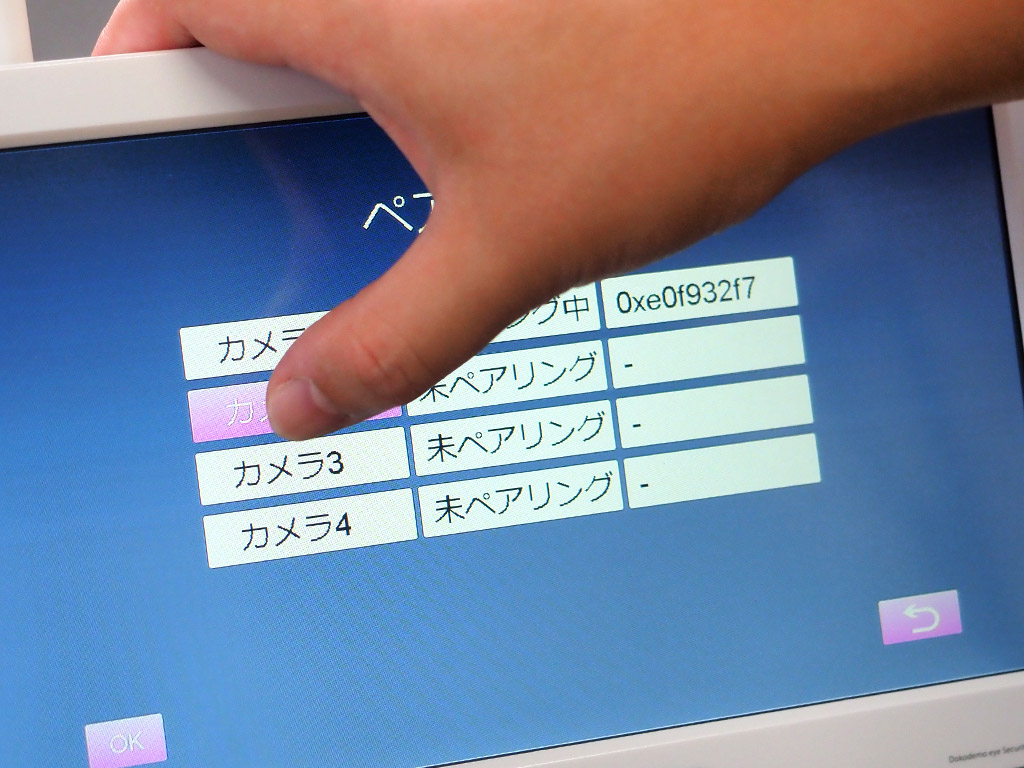

画面にはカメラのペアリング状態が一覧で表示されています。
未ペアリングのカメラに登録を行いましょう。
「カメラ2」をタッチすると「ペアボタンを押してください」との指示が。
35秒以内に押さないといけませんが、ペアボタン、どこ!?
一瞬迷いましたが、カメラの接続ケーブルに「ペアリングする」ボタンを発見! 2秒間長押しします。
-
ランプが赤・緑に点滅します -
画面が二分割になりました! -
【動画】同じ要領で最大4台まで増設できる


カメラの電源ランプが赤・緑色に点滅したらボタンを離し、モニター上に「ペアリング完了」と表示されればOK!
設定後は画面を閉じて、液晶モニターを再起動してください。
同じ要領で登録していくことで最大4台まで増設することが可能です!
カメラを複数接続すると、すべてのカメラ映像を等分割して同時に表示します。
拡大したい画面をタッチすると、そのカメラの映像が全画面表示されますよ。
3台登録するとどうなるのか。
4等分になって、1つは真っ暗画面で表示されます。
暗所も赤外線でしっかり見える
-
暗くなると赤外線センサーが反応 -
【動画】暗い事務所の奥でスタッフが動く -
屋外と駐車場に設置してもバッチリ


暗くなると、カメラ内蔵のセンサーがカメラ周辺の明るさを感知し、自動で夜間撮影モードに切り替えます。
夜間撮影モード時は白黒映像となります。
電気を消した事務所も、しっかり奥まで認識できています。
ご注意
夜間でも光源のある場所に設置すると夜間撮影モードへの切り替えがされず、赤外線の投光がされない場合があります。
設置場所は昼間だけでなく夜間の環境も確認した上で設置を行う事をオススメします。
HDMIケーブルを繋げば大画面に映し出せる
-
HDMIケーブルを挿しまして -
モニターと接続します -
大きな画面になりました
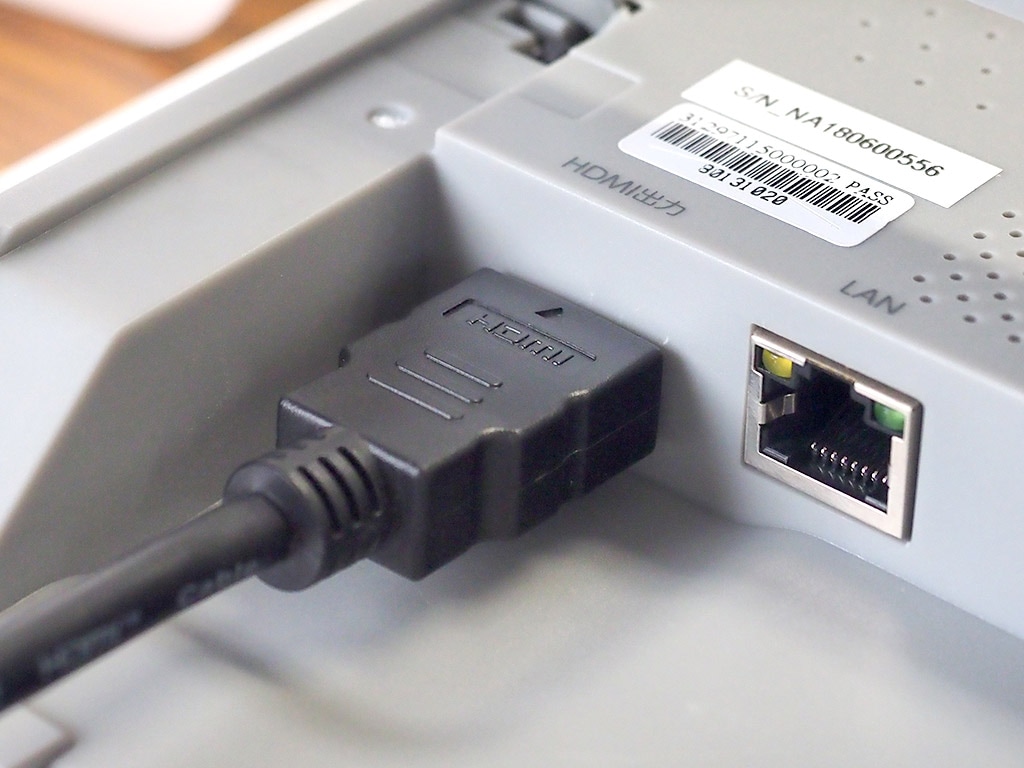
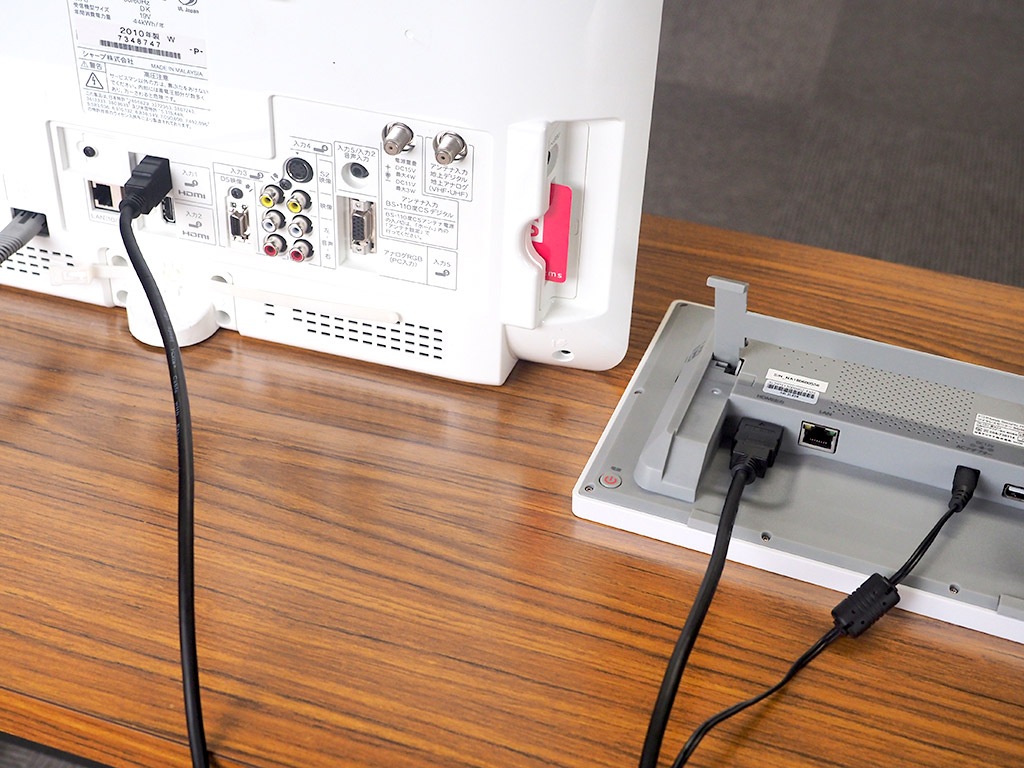
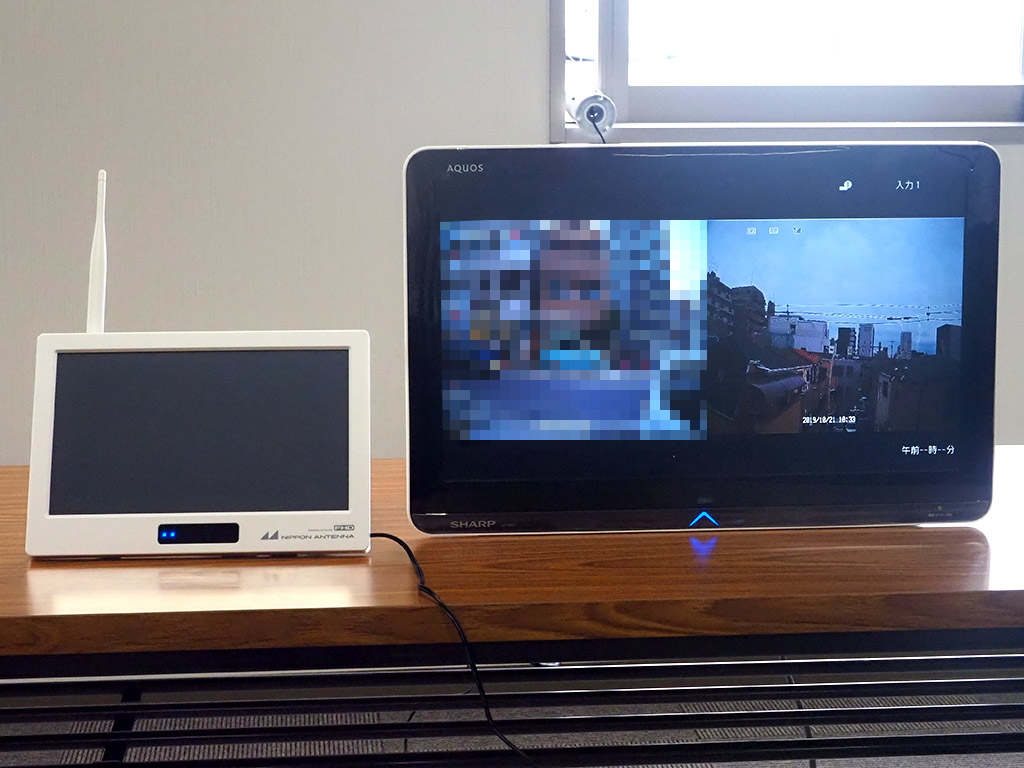
液晶モニターとテレビをHDMIケーブル(別売)でつなげば、大画面で映像の確認ができます。
電源をオフにした液晶モニターの背面にHDMIケーブルを挿し、もう片方をテレビのHDMI入力端子に接続します。
液晶モニターをオンにし、テレビの外部入力をHDMIを切り替えると、映像がテレビに表示されます。
テレビ表示時の液晶モニターは、黒画面でタッチ操作も行えませんので、リモコンで操作をしてください。
思わずテレビにリモコンを向けたくなりますが、リモコンは液晶モニターに向けて操作してくださいね。
スマホからでも確認・撮影ができる
-
QRコードを読み込みアプリを入れる -
スマホでもカメラの映像が見れる -
静止画撮影も可能!
-
当然ですが、まったく同じ映像です -
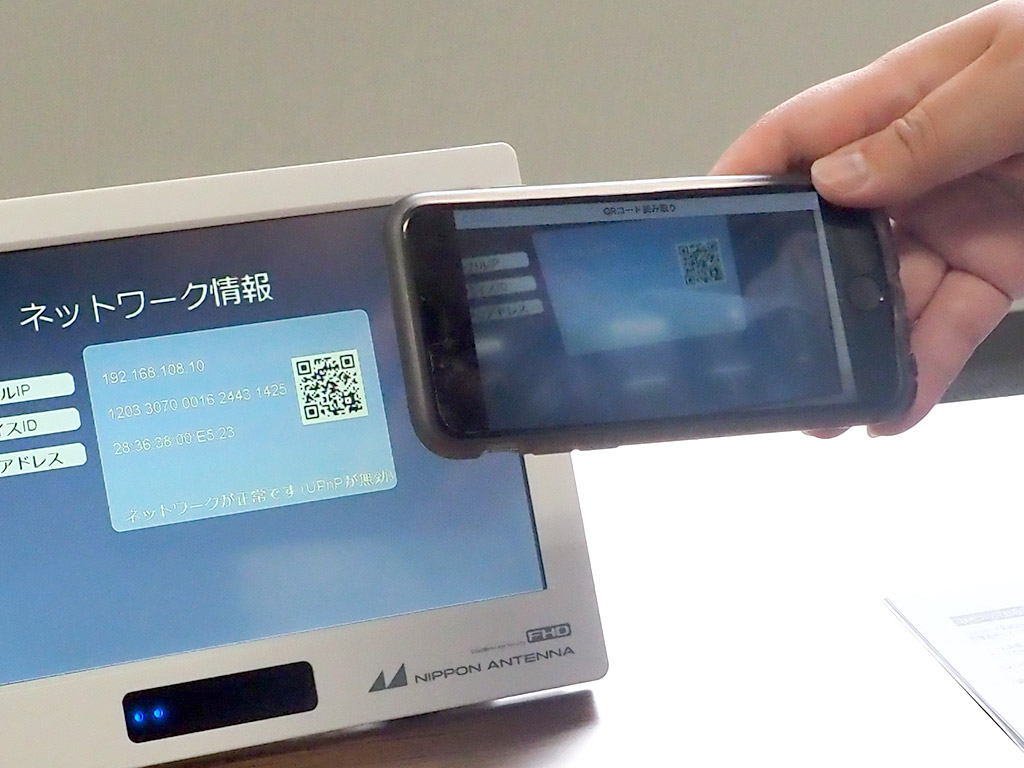
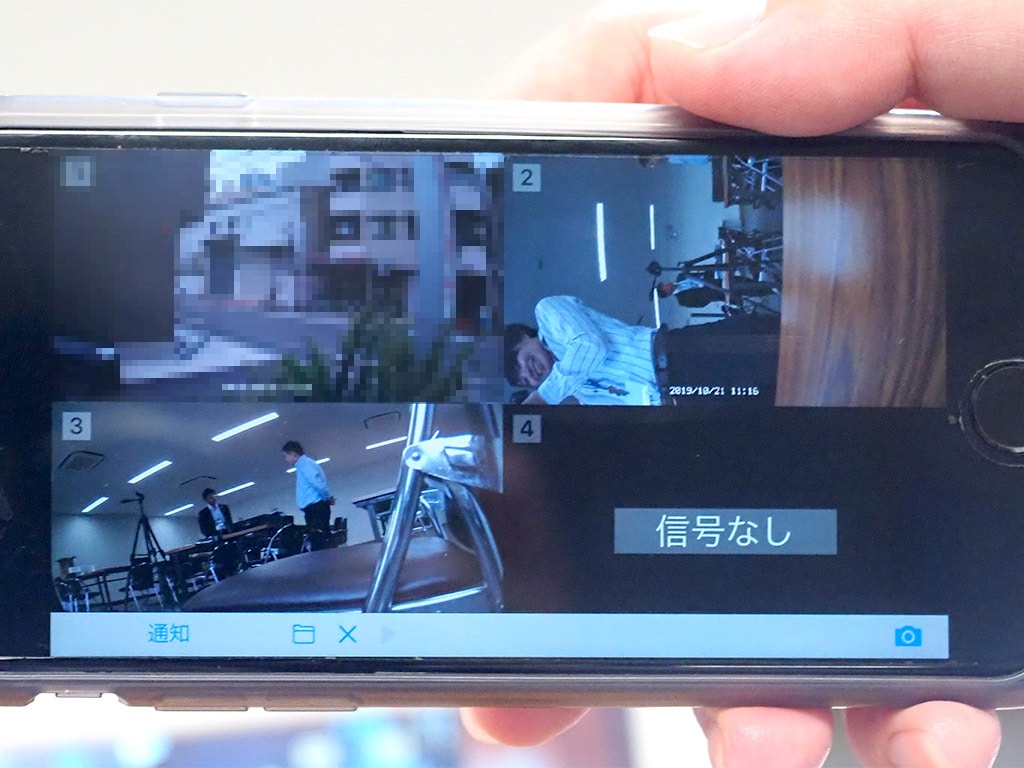
テレビで映像が確認できるだけでなく、専用アプリ「FDH eye Cam」を使えば、スマホやタブレットでも映像が見られます!
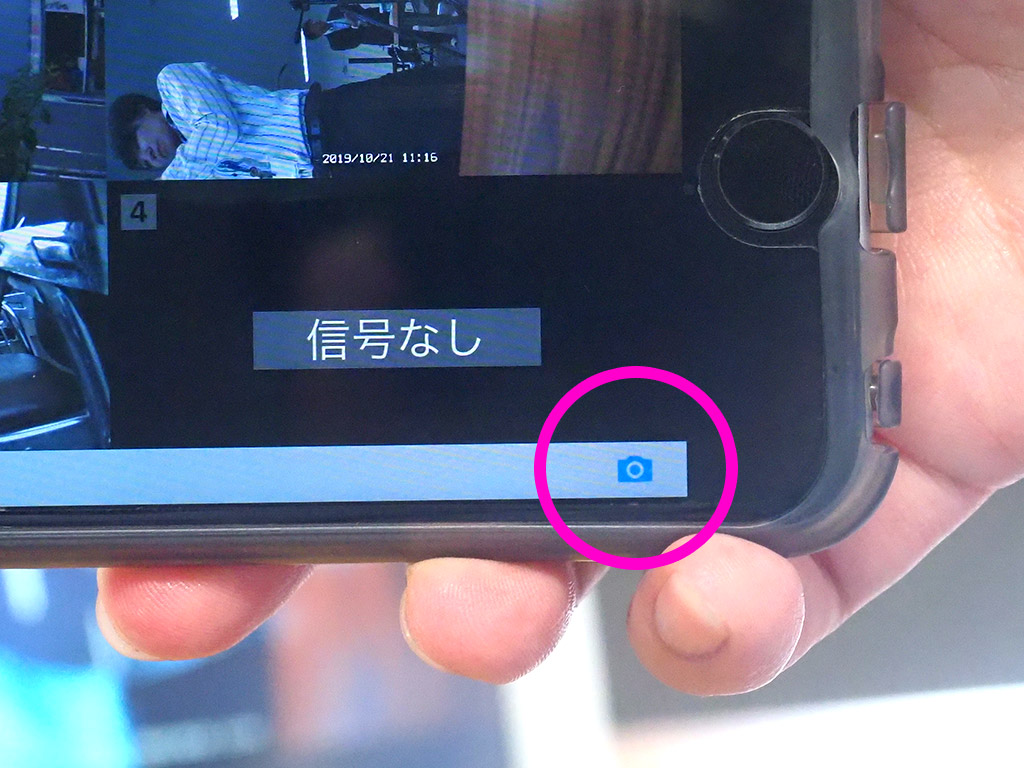
付属のLANケーブルを使ってインターネット回線に接続すると、カメラ映像をスマートフォンやタブレット上で表示・確認したり、スナップショット(静止画)を保存もできますよ。
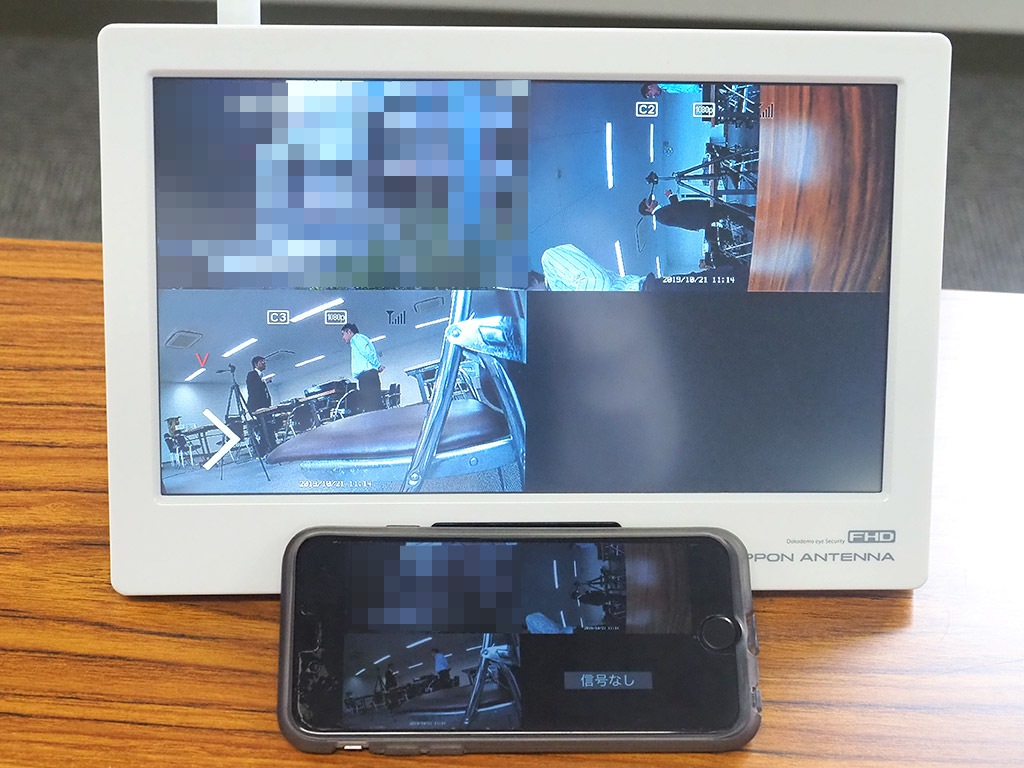
※無線LANには対応していません。実際にスマホに表示させてみましたが、液晶モニターと同じように、四分割表示を行っています。 日中に外出しているご家庭も多いかと思いますし、何かあるとしたらやっぱり外出中の時が多いと思いますので、スマホから確認できる機能は便利ですね!
まとめ
防犯カメラを設置するだけで犯罪抑止力が上がるということもありますので、最近は銀行やお店だけではなく個人宅にも防犯カメラやセンサーライトなどを設置するご家庭が多くなってきています。
大切な車やバイクの盗難や空き巣被害など絶対に避けたいですよね。
万が一被害にあった場合は、犯人特定につながる防犯カメラの映像を警察に提供することでスピード検挙に結びつくことも。
最近は、物騒な事件も多発しておりますので、そういった事件を未然に防ぐという意味でも防犯カメラの導入を検討してみてはいかがでしょうか。
筆者は家の前にある電柱への犬の糞尿被害に苦悩しているので、防犯カメラを導入してみようかなと真剣に考えているところです。
2019.12.25 K



























































































カメラ、液晶モニター、液晶モニター用ACアダプター、カメラ用ACアダプター、カメラ用アンテナ、液晶モニター用アンテナ、LANケーブル、カメラ固定用クッション、リモコン、カメラ設置位置決めシール、液晶モニター用ネジ・アンカー×各2、カメラ用ネジ・アンカー×各3、六角レンチ、取扱説明書
今までペットカメラやベビーモニターなどは手にしたことはあったのですが、本格的な防犯カメラは初めての体験!
これぞ「ザ・防犯カメラ」って感じのカメラにワクワクしながら、日本アンテナさんの事務所にお邪魔しております。
eye Security FHD SC05STは、200万画素 FHDフルハイビジョンで撮影が行え、増設カメラを使えば最大4台接続が行える防犯カメラです。
多彩な録画機能が搭載され、液晶モニターだけでなく、テレビやスマホで映像が見られるんだとか。
セット内容を見ると思ったよりも接続するものが少ない印象ですが、カンタンなのでしょうか?
設置して確かめていきましょう。
設置にはプラスドライバーが必要となりますので、準備してくださいね。